사진 복원 및 정리
오래된 사진을 무료로 복원하고 컬러화하는 방법
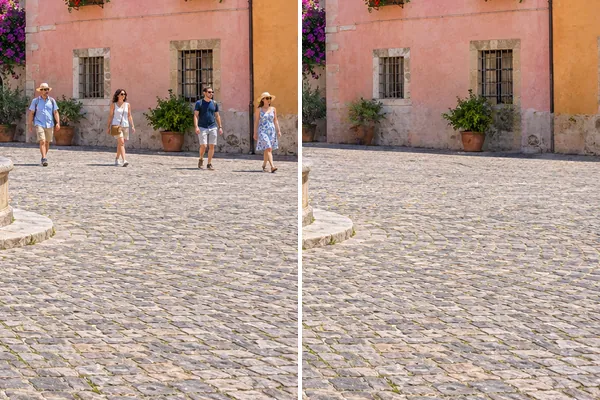
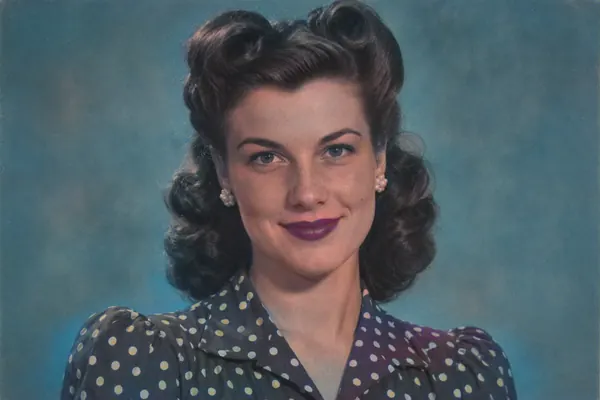
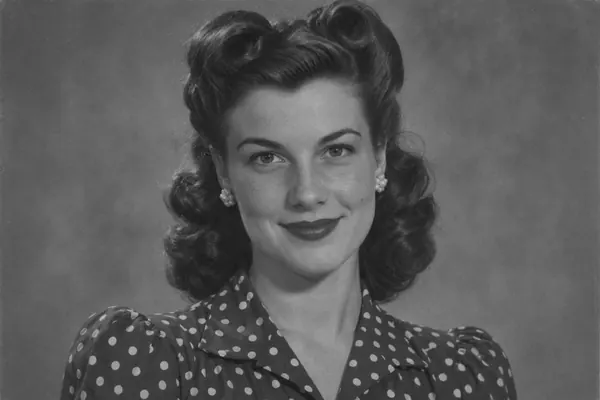
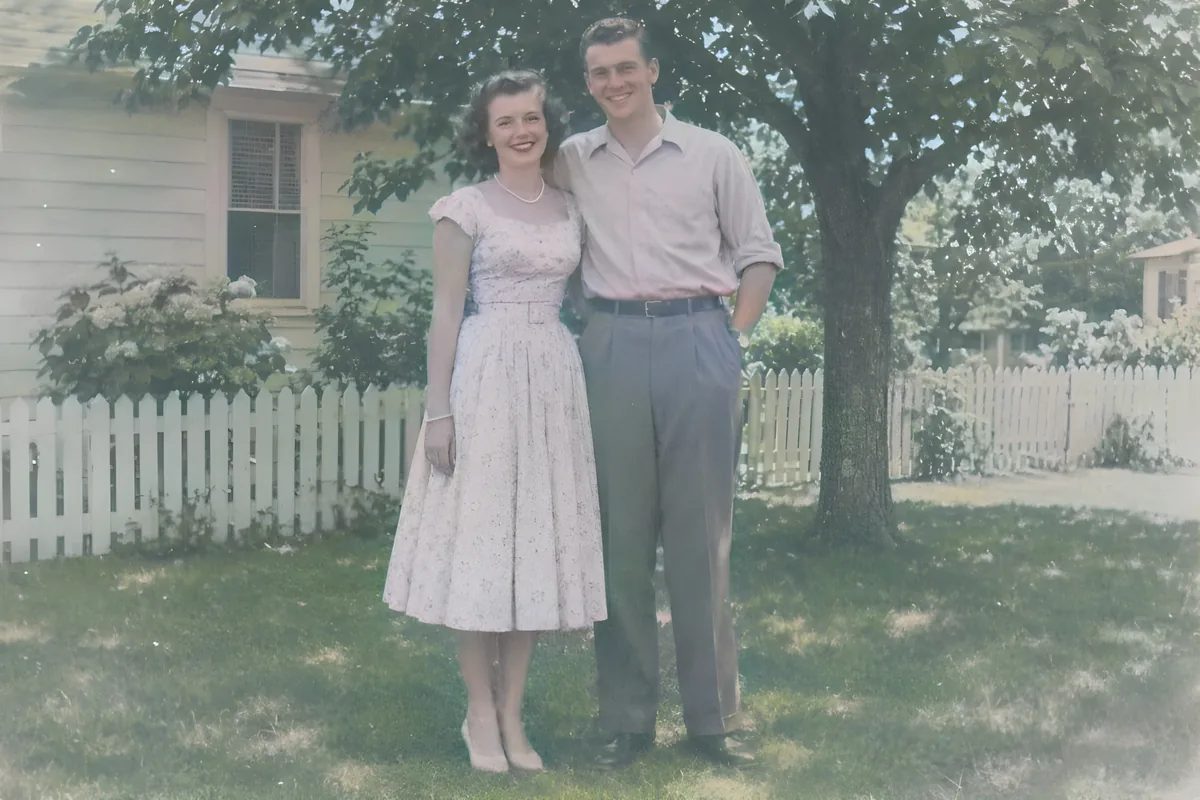
인화 사진은 흑백이라도 600 dpi, 컬러로 스캔하거나, 플래시 없이 부드러운 빛 아래 평평하게 놓고 찍으세요. 그런 다음 사본을 세 단계로 복원하세요. '개체 제거'로 얼룩과 흠집을 칠해 지우고, '사진 컬러화'로 색을 입히고, '이미지 업스케일러'로 작은 스캔 이미지를 확대해요. 모든 단계를 무료로 사용해 볼 수 있고, 크레딧이 드는 건 고해상도 다운로드뿐이에요. 손대지 않은 스캔 원본은 남겨 두고, 결과물이 복원되거나 컬러화된 사진이라고 밝히세요. 색은 AI의 추측이고, 업스케일러가 작은 얼굴을 바꿀 수도 있으니까요.
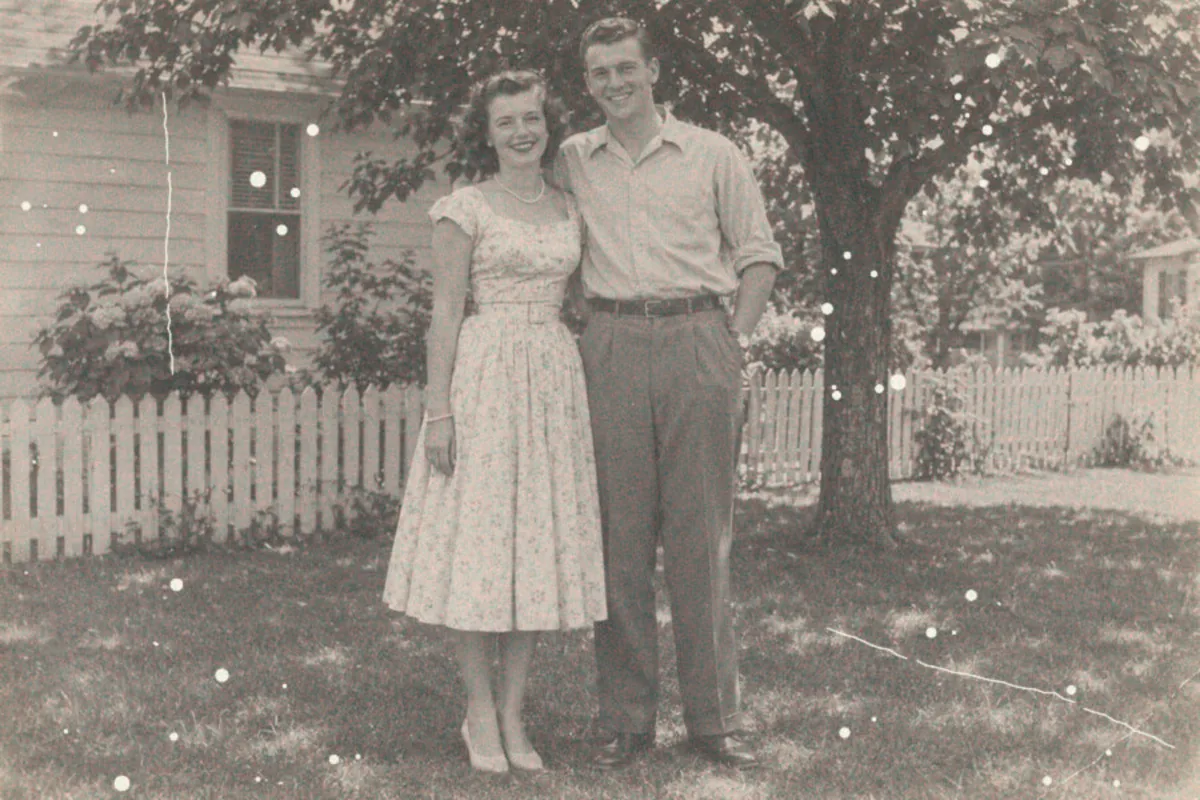 변경 전변경 후
오래된 사진은 어떻게 스캔해야 할까요?
가장 좋은 사본은 평판 스캐너로 만들 수 있어요. 미국 국립문서기록관리청, Library of Congress, Minnesota Historical Society 같은 기록 보관 기관들도 거의 같은 조언을 해요.
| 항목 | 기록 보관 기관의 권장 사항 |
|---|---|
| 5 × 7인치(13 × 18 cm) 이하의 사진 | 같은 크기의 사본이면 300 dpi, 확대하거나 복원하려면 400~600 dpi. |
| 작은 사진 | 지갑 크기 사진 등 작은 사진은 600 dpi 이상. |
| 슬라이드와 네거티브 | 훨씬 높게: 약 1,900~3,000 dpi. 단, 스캐너의 광학 해상도를 넘지 않게. |
| 색상 모드 | 흑백이나 세피아 사진도 컬러(24비트)로. 컬러 파일은 나중에 그레이스케일로 바꿀 수 있지만, 그 반대는 안 돼요. |
| 파일 형식 | 마스터 사본은 손실이 없는 TIFF나 PNG로, 공유용은 JPEG 사본으로. |
| 자동 보정 | 끄기: 스캐너 소프트웨어의 자동 노출, 색 보정, 먼지 제거를 쓰지 마세요. |
- 먼저 스캐너 유리를 닦으세요. 유리에 묻은 먼지 한 톨까지 그대로 스캔돼요.
- 사진의 먼지는 에어 스프레이가 아니라 부드러운 붓이나 블로어로 털어 내고, 찢어지거나 벗겨지는 사진은 털지 마세요.
- 사진은 깨끗하고 마른 손으로, 또는 깨끗한 면장갑이나 니트릴 장갑을 끼고 가장자리를 잡으세요.
- 앨범 페이지에 붙어 버린 사진은 억지로 떼지 말고, 대신 페이지 전체를 스캔하거나 촬영하세요.
- 시트 급지식 스캐너나 사무용 복합기는 쓰지 말고, 말린 사진을 억지로 펴지 마세요.
- 뒷면에 누군가 글을 적었다면 뒷면도 스캔하세요. 이름과 날짜도 사진이 품은 이야기의 일부예요.
스캐너 대신 휴대폰으로 오래된 사진을 찍을 수 있나요?
네, 스캐너가 없다면요. Minnesota Historical Society는 휴대폰으로 만든 사본이 편리함을 빼면 거의 모든 면에서 떨어진다고 하지만, 때로는 그것이 사본을 만들 유일한 기회이기도 해요. 잘 찍으려면 다음과 같이 하세요.
- 창가나 밝은 방에서 직사광선을 피해, 어둡거나 중립적인 색의 단색 배경 위에 사진을 평평하게 놓으세요.
- 휴대폰을 비스듬히 들지 말고 사진 바로 위에서 평행하게 들고, 내 그림자가 지지 않도록 주의하세요.
- 플래시는 끄고, 광택 있는 사진은 찍기 전에 빛 반사가 없는지 확인하세요.
- 사진이 프레임을 가득 채우게 찍은 다음, 가장자리를 잘라 내세요.
Google의 무료 앱 PhotoScan은 조금씩 다른 각도에서 찍은 여러 장을 합쳐 빛 반사를 없애 줘요. 2023년 이후로 업데이트되지 않았지만, 2026년 11월에도 Android와 iPhone에서 여전히 사용할 수 있었어요. 이 앱의 도움말 페이지는 플래시를 켜라고 안내하는데, 반사 제거 기능이 플래시를 전제로 만들어졌기 때문이에요.
오래된 사진을 무료로 복원하려면 어떻게 해야 할까요?
세 가지 도구를 차례로 사용하세요. '다른 도구로 계속하기'로 사진을 다음 도구에 넘길 수 있어서 업로드는 한 번만 하면 돼요.
스캔 이미지 업로드하기
개체 제거를 열고 스캔 이미지를 업로드하세요. 최대 30MB의 JPG, PNG, WebP, HEIC 파일을 사용할 수 있어요.
얼룩과 흠집 칠하기
먼지 자국, 흠집, 접힌 자국을 몇 개씩 브러시로 칠하고 '제거'를 누르세요. 확대해서 빠짐없이 찾아내고, 사진이 깨끗해질 때까지 반복하세요. 눈과 입은 피하세요. 얼굴에서는 AI가 추측할 수밖에 없어요.
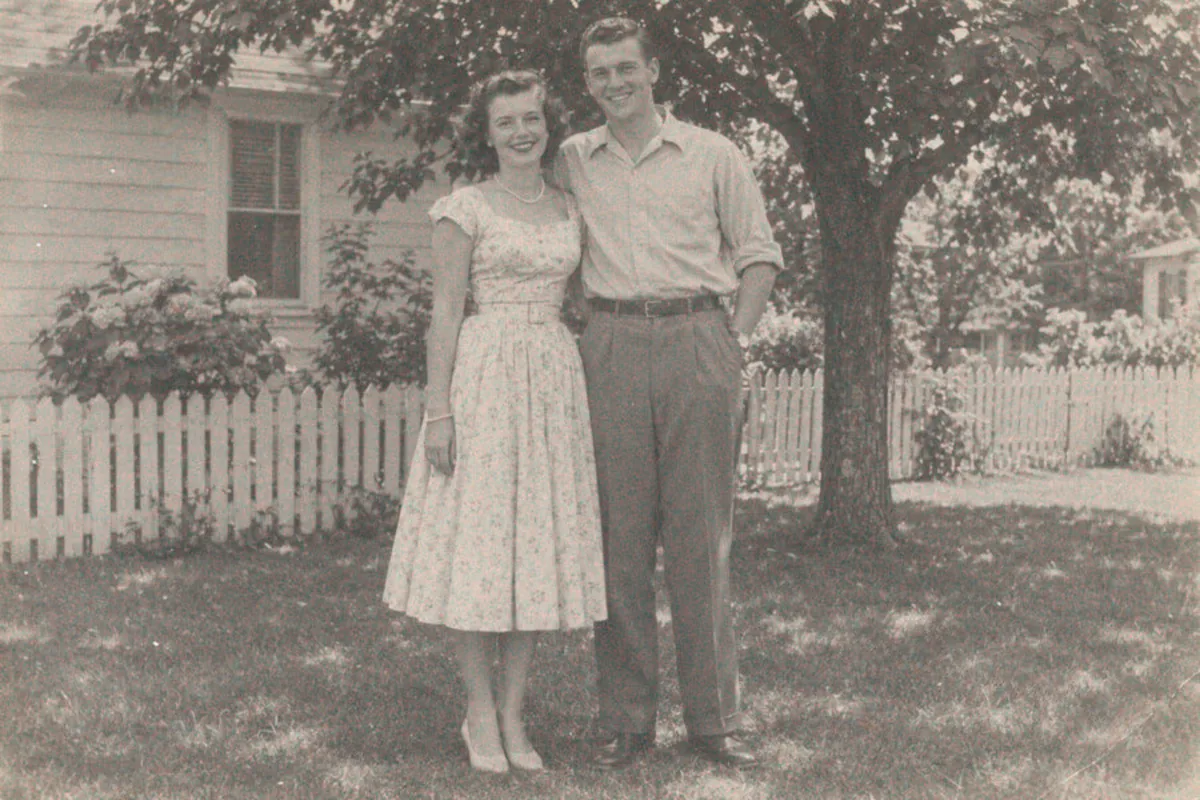
색 입히기
'다른 도구로 계속하기'에서 '사진 컬러화'를 선택하세요. AI가 몇 초 만에 피부, 하늘, 식물, 옷에 색을 입혀요. '색상 강도' 슬라이더를 움직여 색을 더 진하게 또는 더 연하게 조절하세요.
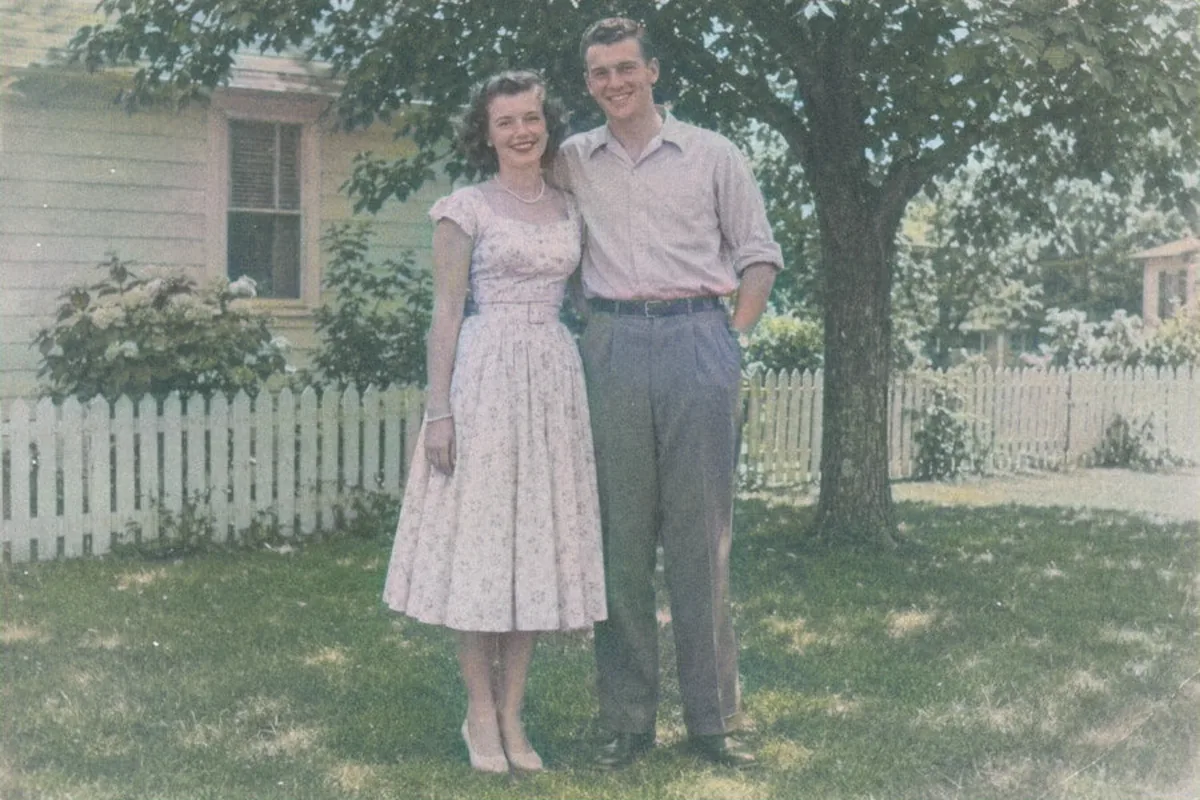
크게 만들기
'다른 도구로 계속하기'에서 '이미지 업스케일러'를 선택한 다음 2× 또는 4×를 고르세요. 1024픽셀 이하의 사진은 자동으로 4배 확대돼요. 보기를 '100% 세부 보기'로 바꿔 얼굴과 세밀한 부분을 확인하세요.
새 파일로 다운로드하기
최대 1280픽셀의 무료 미리보기를 다운로드하거나, 1 크레딧으로 고해상도 사진을 다운로드하세요. 손대지 않은 스캔 원본 옆에, 이름에 “복원”이나 “컬러화”를 넣어 저장하세요.
도구에서 도구로 사진을 넘기는 건 무료예요. 크레딧이 드는 건 고해상도 다운로드뿐이라, 세 가지 도구를 모두 써서 복원한 사진도 1 크레딧이면 돼요.
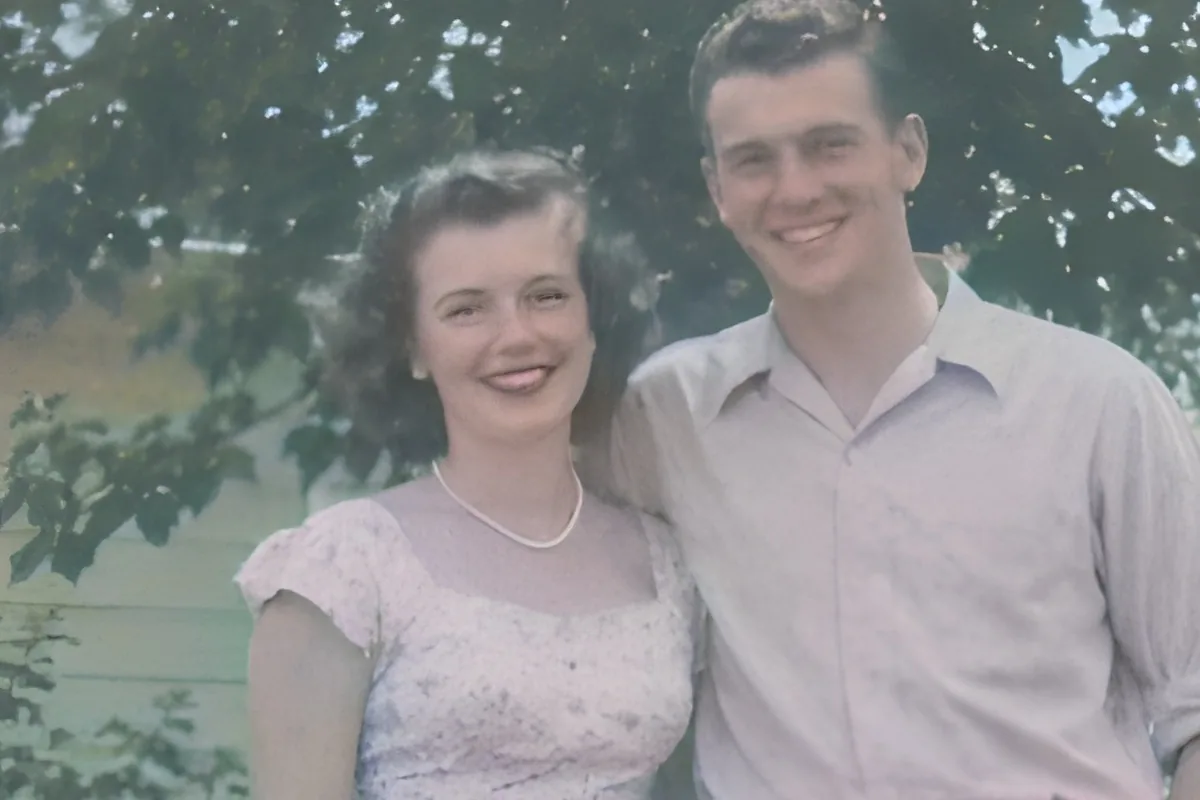
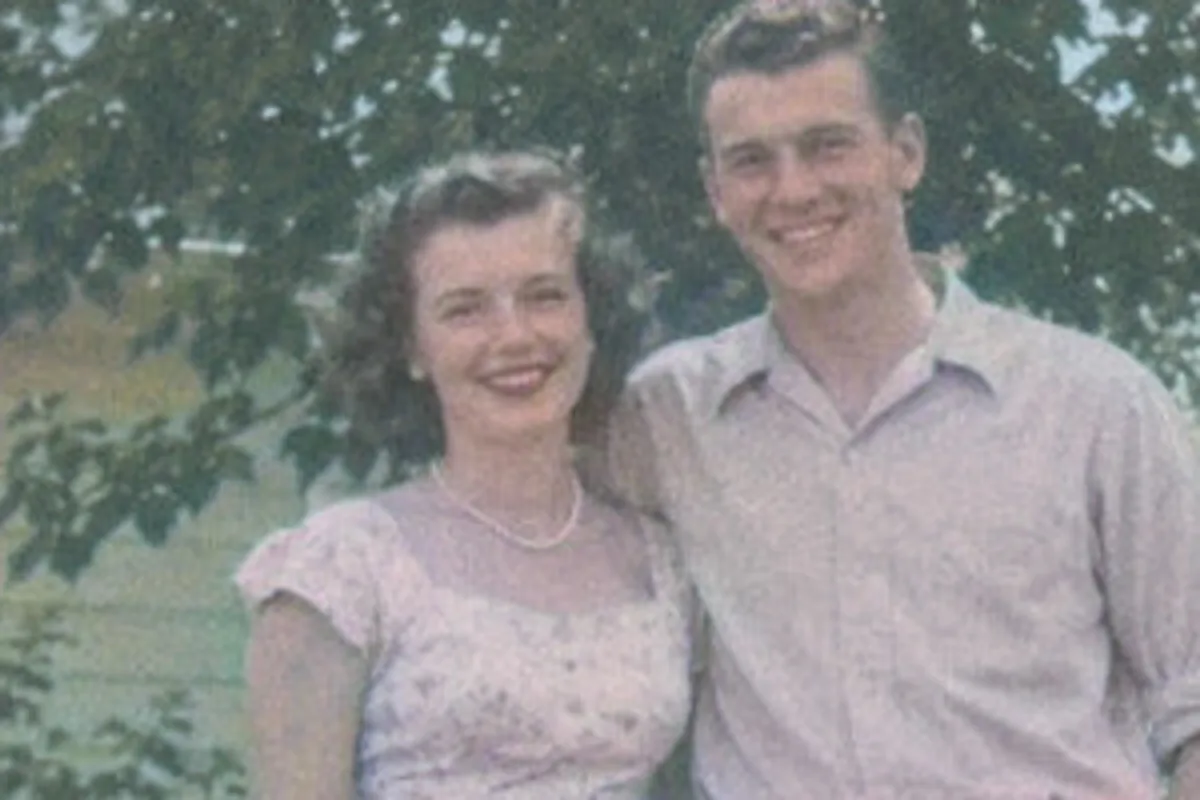 변경 전변경 후
AI로 고칠 수 있는 손상은 어떤 것일까요?
오래된 사진은 빛과 습기 때문에 바래고 누렇게 변하며, 손을 타면서 흠집, 접힌 자국, 얼룩이 생겨요. 기대할 수 있는 결과는 다음과 같아요.
| 손상 | 대처법 |
|---|---|
| 먼지, 티끌, 작은 얼룩 | '개체 제거'로 몇 개씩. 대개 흔적이 남지 않아요. |
| 흠집과 접힌 자국 | '개체 제거'로 선을 짧게 나눠 조금씩. 하늘, 벽, 잔디처럼 단순한 영역에서 가장 자연스러워요. |
| 색 바램과 누런 변색 | '사진 컬러화'가 누런 기운을 새로운 색으로 바꿔요. 흑백으로 두고 싶다면 대신 사진 앱에서 대비를 높이세요. |
| 작거나 흐릿한 사진 | '이미지 업스케일러'로 최대 4배까지 크고 선명하게 만들 수 있지만, 완전히 사라진 디테일은 되살리지 못해요. |
| 찢어짐과 떨어져 나간 모서리 | 배경의 작은 빈틈은 '개체 제거'로 채울 수 있어요. 얼굴에서 없어진 부분은 복원할 수 없고, 지어낼 수밖에 없어요. |
| 곰팡이, 벗겨짐, 유리에 달라붙은 사진 | 직접 닦거나 떼어 내지 마세요. 있는 그대로 촬영하고, 사진 보존 전문가에게 문의하세요. |
AI가 입힌 색과 복원한 얼굴은 얼마나 정확할까요?
그럴듯한 추측일 뿐, 사실은 아니에요. 흑백 사진에는 각 색이 얼마나 밝거나 어두웠는지만 기록되고, 서로 다른 많은 색이 같은 회색 톤이 되기 때문에, 컬러화 도구는 예를 들어 셔츠의 색을 추측할 수밖에 없어요. 확실히 알 수 있는 방법은 묘사 기록이나 실물 같은 역사적 증거뿐이에요.
연구자들은 또한 컬러화 도구가 무난한 색으로 치우치고 어두운 피부를 밝게 만들 수 있으며, 몇 픽셀에서 “업샘플링”한 얼굴은 실제 인물과 거의 닮지 않을 수 있다는 것을 보여 줬어요. 두 가지 도구를 모두 제공하는 MyHeritage도 선명하게 만든 얼굴은 시뮬레이션이며 결과가 부정확할 수 있다고 밝혀요.
- 손대지 않은 스캔 이미지를 마스터 사본으로 보관하고, 절대 덮어쓰지 마세요.
- 편집할 때마다 grandparents-1955-colorized.jpg처럼 무엇을 했는지 알 수 있는 이름으로 새 파일에 저장하세요.
- 공유할 때는 그 사실을 밝히세요. MyHeritage는 컬러화한 사진이 원본으로 오해받지 않도록 팔레트 기호를 표시해요.
- 기록 보관 기관은 한발 더 나아가요. 미국 연방 디지털화 지침은 컬러화와 복원을 사본에만 허용하고 마스터 파일에는 절대 허용하지 않으며, 이를 파일 이름과 메타데이터에 기록하도록 요구해요.
- 인화 사진도 보관하고, 누가, 어디서, 언제 찍혔는지 적어 두세요. 스캔 이미지는 최소 두 벌의 사본을 서로 다른 곳에 보관하세요.
자주 묻는 질문
오래된 사진은 몇 dpi로 스캔해야 하나요?
작거나 소중한 사진, 또는 확대하거나 복원하려는 사진은 600 dpi예요. 같은 크기의 사본이라면 300 dpi로 충분해요. 슬라이드와 네거티브는 훨씬 높은 약 1,900~3,000 dpi가 필요해요.
흑백 사진도 컬러로 스캔해야 하나요?
네. 컬러로 스캔하면 세피아나 바랜 사진의 색조가 살아 있고, 컬러 파일은 나중에 그레이스케일로 바꿀 수 있지만 그 반대는 안 돼요.
오래된 사진 복원은 무료인가요?
얼룩 제거, 컬러화, 업스케일링은 무료로 사용해 볼 수 있고, 최대 1280픽셀의 미리보기 다운로드도 무료예요. 고해상도 다운로드에는 1 크레딧이 들지만, 도구에서 도구로 사진을 넘기는 건 무료예요.
AI가 입힌 색은 정확한가요?
그럴듯한 색일 뿐 실제 색은 아니에요. 피부, 하늘, 식물은 대개 자연스러워 보이지만, 옷이나 자동차, 눈의 색은 추측이에요. 묘사 기록이나 같은 대상을 찍은 다른 사진만이 이를 확인해 줄 수 있어요.
AI로 찢어지거나 없어진 얼굴을 고칠 수 있나요?
아니요. 배경의 작은 빈틈은 채울 수 있지만, 얼굴에서 없어진 부분은 지어낼 수밖에 없어서 실제 그 사람의 모습이 되지는 않아요.
복원하면 원본 사진이 바뀌나요?
아니요. 도구는 업로드된 사본으로 작업하므로 인화 사진과 스캔 이미지는 그대로 남아요. 둘 다 보관하세요.
휴대폰으로 오래된 사진을 찍어도 되나요?
네, 스캐너가 없다면요. 부드럽고 고른 빛 아래 사진을 평평하게 놓고, 플래시를 끄고, 휴대폰을 바로 위에서 드세요.
출처
- Library of Congress: 개인 소장품 스캔하기 digitalpreservation.gov
- Minnesota Historical Society: 가족 사진 디지털화하기 mnhs.org
- DigitalNZ: 가족사와 whakapapa(계보) 디지털화하기 digitalnz.org
- State Library of NSW: 정지 이미지 디지털 작업 지침 pls.sl.nsw.gov.au
- American Ancestors: 가족 기록물 디지털화하기(유인물) americanancestors.org
- 미국 국립문서기록관리청: 사진 관리하기 archives.gov
- 미국 국립문서기록관리청: 가족 문서와 사진 디지털화하기 archives.gov
- NEDCC: 사진 관리 nedcc.org
- Boston University Libraries: 직접 하는 디지털화 팁 bu.edu
- 미국 국립문서기록관리청: 물품 기록을 위한 디지털 사진 촬영 archives.gov
- Google Photos Help: PhotoScan으로 사진 스캔하기 support.google.com
- Google Research: PhotoScan, 반사 없이 사진을 사진으로 찍는 기술 research.google
- Scienceline: AI가 오래된 사진의 진짜 색을 알 수 없는 이유 scienceline.org
- Sam Goree: AI 이미지 컬러화의 한계, 해설편 samgoree.github.io
- IEEE Spectrum: 흐릿한 얼굴을 사실적으로 만드는 데는 한계가 있다 spectrum.ieee.org
- MyHeritage Help: MyHeritage Photo Enhancer란 무엇인가요? myheritage.com
- MyHeritage: MyHeritage In Color로 흑백 사진 컬러화하기 blog.myheritage.com
- FADGI: 문화유산 자료 디지털화 기술 지침 digitizationguidelines.gov
예시 사진은 AI로 생성한 사진을 먼지 낀 작은 스캔 이미지처럼 만든 거예요. 위에서 설명한 방법 그대로 ChangeBackground의 '개체 제거', '사진 컬러화', '이미지 업스케일러'로 복원했고, 접힌 자국 때문에 '개체 제거'를 한 번 더 사용했어요. 스캔 관련 조언은 링크된 기록 보관 기관의 자료에서 가져왔으며, 2026년 11월 25일에 확인했어요.