ترميم الصور وتنظيفها
كيف ترمّم الصور القديمة وتلوّنها مجانًا
امسح الصورة المطبوعة ضوئيًا بدقة 600 dpi وبالألوان، حتى لو كانت بالأبيض والأسود، أو صوِّرها وهي مسطحة في ضوء ناعم دون فلاش. ثم رمّم نسخة منها في ثلاث خطوات: مرِّر الفرشاة على البقع والخدوش باستخدام «إزالة العناصر»، وأضف الألوان باستخدام «تلوين الصور»، وكبِّر النسخة الممسوحة الصغيرة باستخدام «تكبير الصور». يمكنك تجربة كل خطوة مجانًا، ولا يكلّف رصيدًا إلا التنزيل بالدقة الكاملة. احتفظ بالنسخة الممسوحة الأصلية دون تعديل، واذكر أن النتيجة مرمَّمة أو ملوَّنة: فالألوان تخمين من الذكاء الاصطناعي، وأداة التكبير قد تغيّر الوجوه الصغيرة.
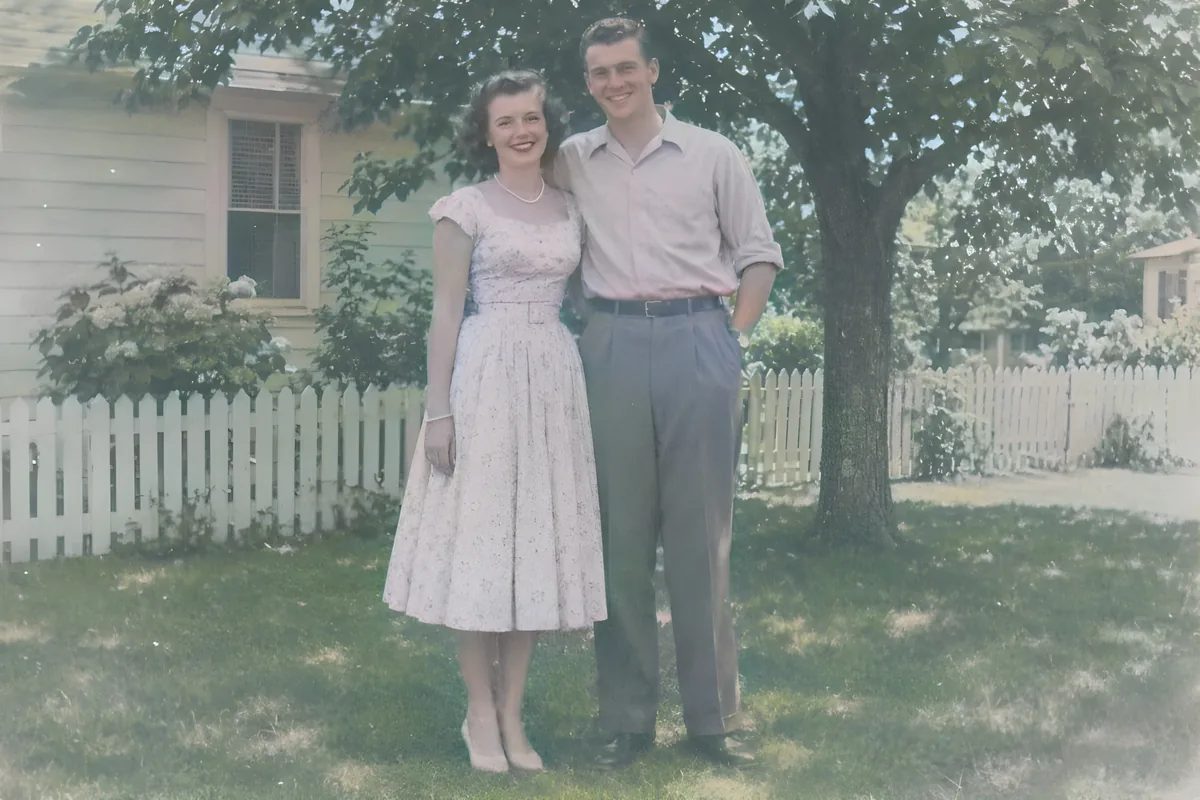
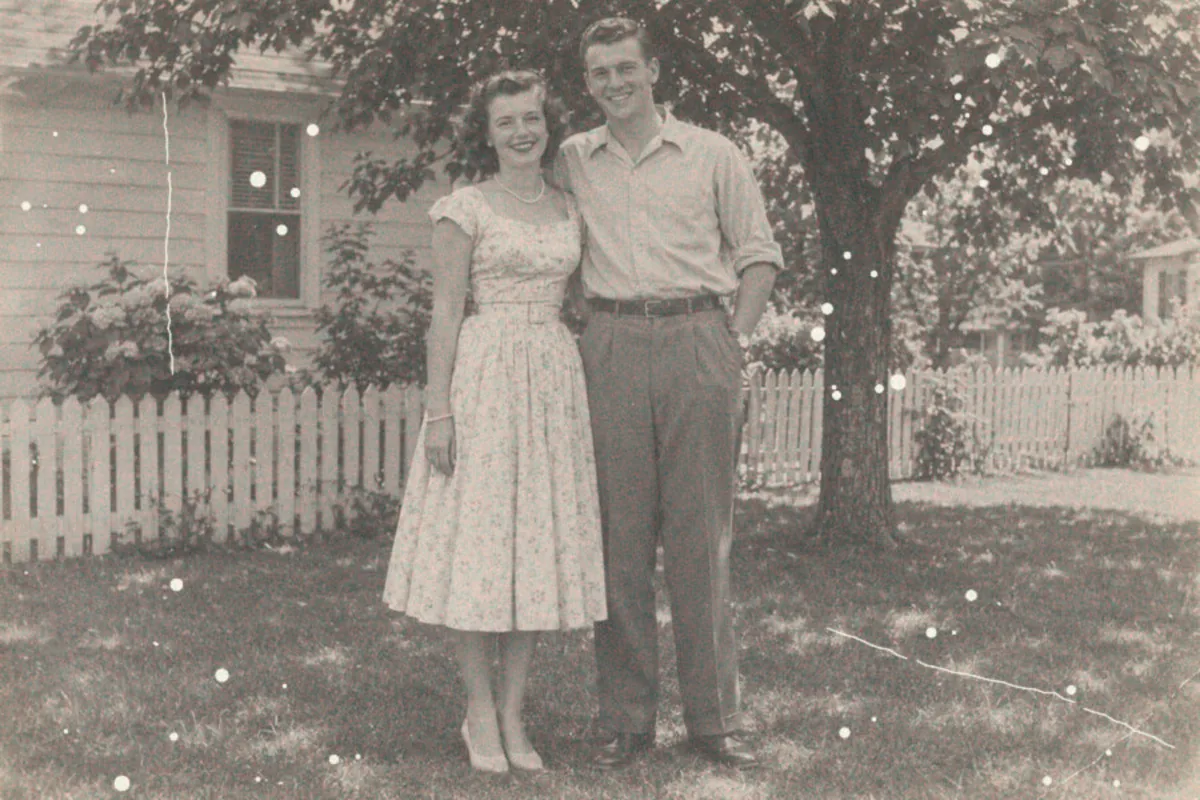 قبلبعد
كيف تمسح الصور القديمة ضوئيًا؟
يصنع الماسح الضوئي المسطح أفضل نسخة. وتقدّم أرشيفات مثل الأرشيف الوطني الأمريكي وLibrary of Congress وMinnesota Historical Society نصائح متشابهة إلى حد كبير:
| الإعداد | ما توصي به الأرشيفات |
|---|---|
| صور مطبوعة حتى 5 × 7 بوصات (13 × 18 سم) | 300 dpi لنسخة بالحجم نفسه؛ ومن 400 إلى 600 dpi إذا أردت تكبيرها أو ترميمها. |
| صور مطبوعة صغيرة | 600 dpi أو أكثر للصور بحجم المحفظة وغيرها من الصور المطبوعة الصغيرة. |
| الشرائح والأفلام السالبة | دقة أعلى بكثير: نحو 1,900 إلى 3,000 dpi، لكن دون أن تتجاوز أبدًا الدقة البصرية للماسح الضوئي. |
| الألوان | بالألوان (24 بت)، حتى للصور المطبوعة بالأبيض والأسود وبدرجات السيبيا: يمكنك تحويل الملف الملوّن إلى تدرّج رمادي لاحقًا، لكن لا يمكنك العكس. |
| صيغة الملف | TIFF أو PNG للنسخة المرجعية، فلا تفقد شيئًا من جودتها؛ ونسخ JPEG للمشاركة. |
| التصحيحات التلقائية | متوقفة: لا تعريض تلقائي ولا تصحيح للألوان ولا إزالة للغبار في برنامج الماسح الضوئي. |
- نظّف زجاج الماسح الضوئي أولًا: فالماسح ينسخ كل ذرة غبار عليه.
- أزل الغبار عن الصورة بفرشاة ناعمة أو بمنفاخ يدوي، لا بعلب الهواء المضغوط، ولا تنفض الغبار عن صورة ممزقة أو متقشرة.
- أمسك الصور المطبوعة من حوافها، بيدين نظيفتين وجافتين أو بقفازات نظيفة من القطن أو النتريل.
- لا تنزع الصور عن صفحات الألبوم الملتصقة بها؛ بل امسح الصفحة كاملة ضوئيًا أو صوّرها.
- لا تستخدم ماسحًا ضوئيًا بتغذية الأوراق أو جهازًا مكتبيًا متعدد الوظائف، ولا تفرد الصور الملتفّة بالقوة.
- امسح الوجه الخلفي أيضًا إذا كتب أحدهم عليه: فالأسماء والتواريخ جزء من قصة الصورة.
هل يمكنك تصوير الصور القديمة بالهاتف بدلًا من ذلك؟
نعم، عندما لا يتوفر ماسح ضوئي. تصف Minnesota Historical Society النسخ الملتقطة بالهاتف بأنها أدنى جودة من كل النواحي تقريبًا باستثناء السهولة، لكنها تكون أحيانًا الفرصة الوحيدة لصنع نسخة. وللحصول على نسخة جيدة:
- ضع الصورة مسطحة على خلفية سادة داكنة أو محايدة، بالقرب من نافذة أو في غرفة مضيئة، بعيدًا عن أشعة الشمس المباشرة.
- أمسك الهاتف فوق الصورة مباشرةً، موازيًا لها لا مائلًا، وانتبه إلى ظلك.
- أطفئ الفلاش، وتحقّق من خلوّ الصور اللامعة من الانعكاسات قبل التقاط الصورة.
- املأ الكادر بالصورة المطبوعة، ثم قُصّ الحواف.
يزيل تطبيق PhotoScan المجاني من Google الوهج بدمج عدة لقطات ملتقطة من زوايا مختلفة قليلًا. وكان لا يزال متاحًا لأجهزة Android وiPhone في نوفمبر 2026، رغم أنه لم يُحدَّث منذ 2023. وتطلب صفحة المساعدة الخاصة به تشغيل الفلاش، لأن ميزة إزالة الوهج فيه مصمَّمة للعمل معه.
كيف ترمّم صورة قديمة مجانًا؟
استخدم ثلاث أدوات الواحدة تلو الأخرى. تنقل كل أداة الصورة إلى الأداة التالية عبر «المتابعة باستخدام»، فلا ترفعها إلا مرة واحدة:
ارفع النسخة الممسوحة
افتح أداة إزالة العناصر وارفع النسخة الممسوحة. تعمل الأداة مع ملفات JPG وPNG وWebP وHEIC بحجم يصل إلى 30 MB.
مرِّر الفرشاة على البقع والخدوش
مرِّر الفرشاة على بقع الغبار والخدوش والطيّات، القليل منها في كل مرة، ثم اضغط على «إزالة». كبِّر العرض لتجدها كلها، وكرِّر ذلك حتى تصبح الصورة نظيفة. وابتعد عن العيون والأفواه: ففي الوجه، يضطر الذكاء الاصطناعي إلى التخمين.
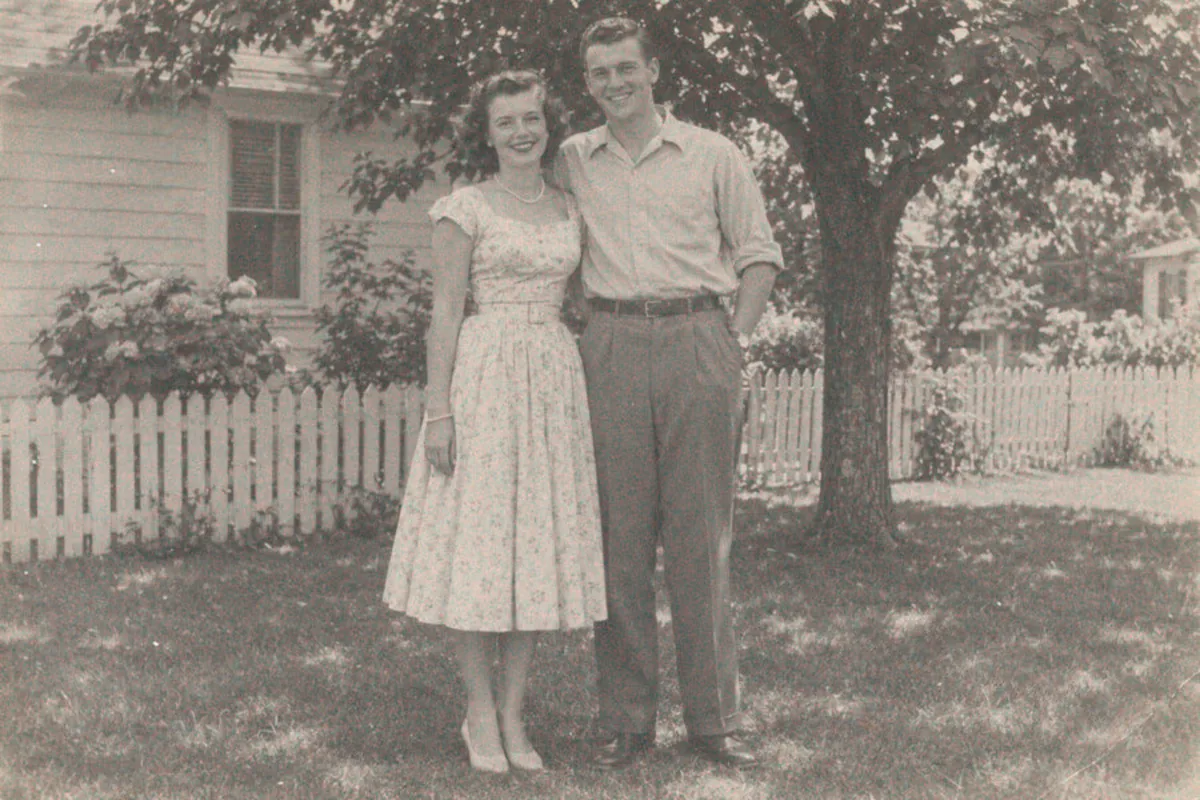
أضف الألوان
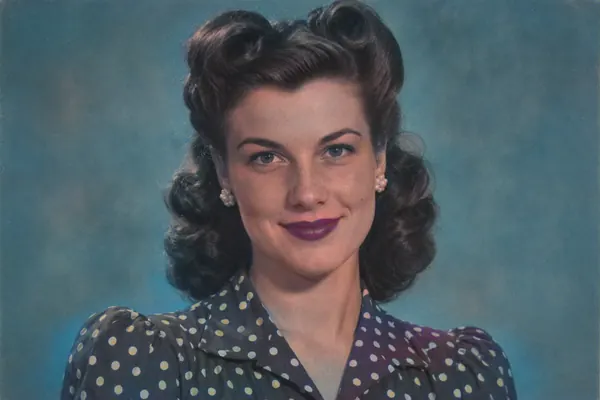
ضمن «المتابعة باستخدام»، اختر «تلوين الصور». يلوّن الذكاء الاصطناعي البشرة والسماء والنباتات والملابس في بضع ثوانٍ؛ حرّك مؤشر «شدة الألوان» لجعل الألوان أقوى أو أهدأ.
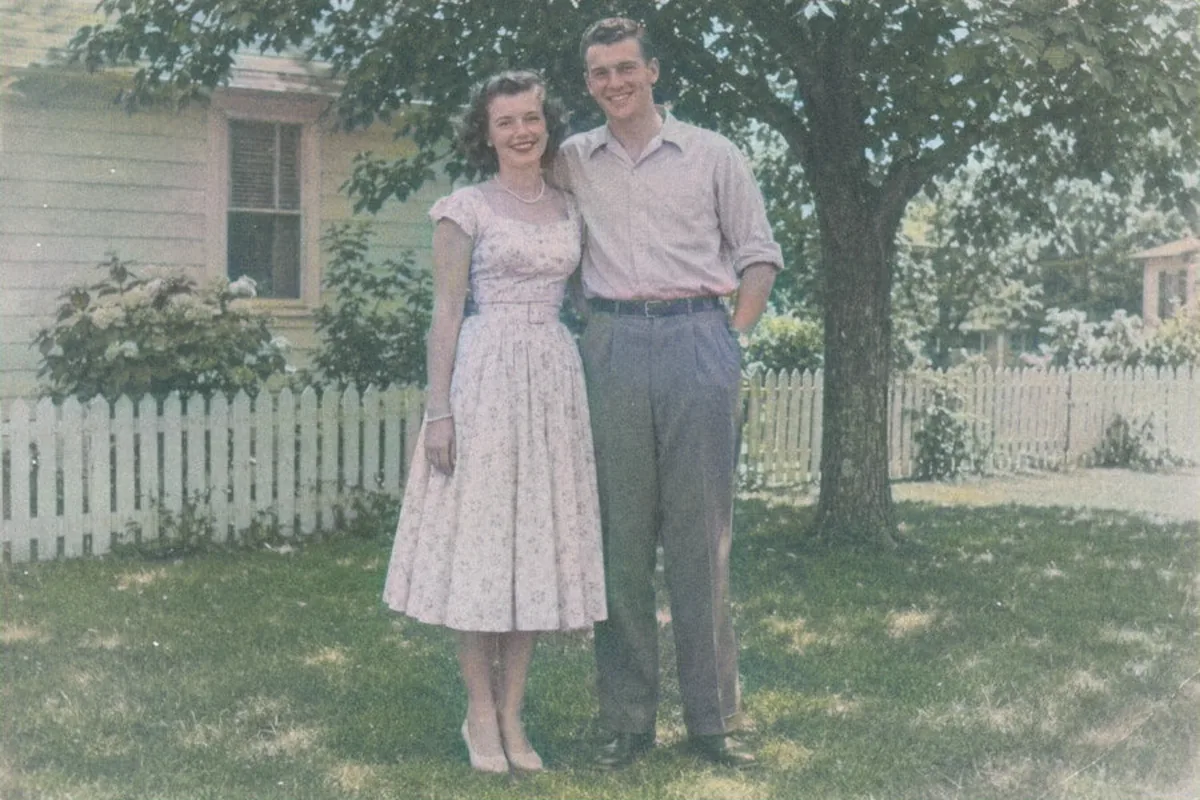
كبِّرها
ضمن «المتابعة باستخدام»، اختر «تكبير الصور»، ثم 2× أو 4×؛ تُكبَّر الصور التي لا تتجاوز 1024 بكسل 4 أضعاف تلقائيًا. بدّل العرض إلى «التفاصيل بحجم 100%» لتتحقق من الوجوه والتفاصيل الدقيقة.
نزِّلها في ملف جديد
نزِّل «معاينة مجانية» بحجم يصل إلى 1280 بكسل، أو الصورة بـ«الدقة الكاملة» مقابل «رصيد واحد». واحفظها بجانب نسختك الممسوحة الأصلية، مع إضافة «مرمَّمة» أو «ملوَّنة» إلى اسمها.
نقل الصورة من أداة إلى أخرى مجاني: فالتنزيل بالدقة الكاملة وحده يكلّف رصيدًا، لذا فإن الصورة المرمَّمة بالأدوات الثلاث كلها تكلّف رصيدًا واحدًا.
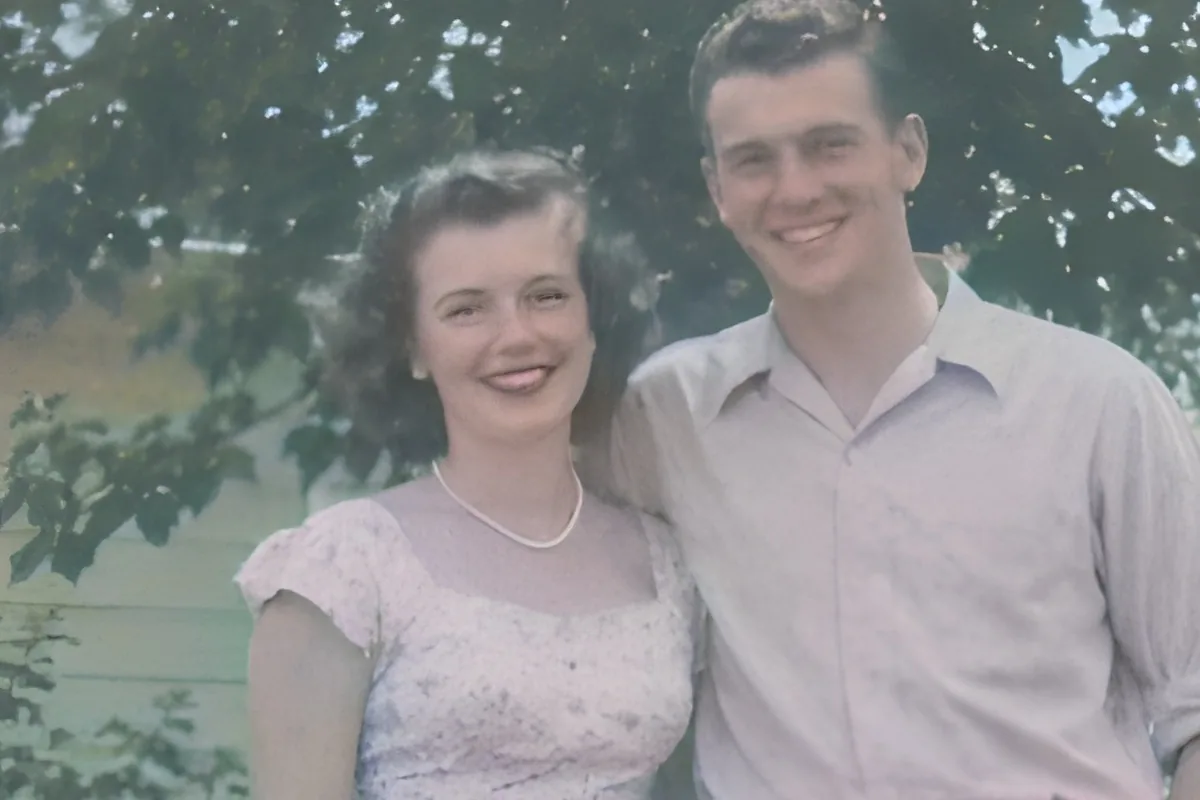
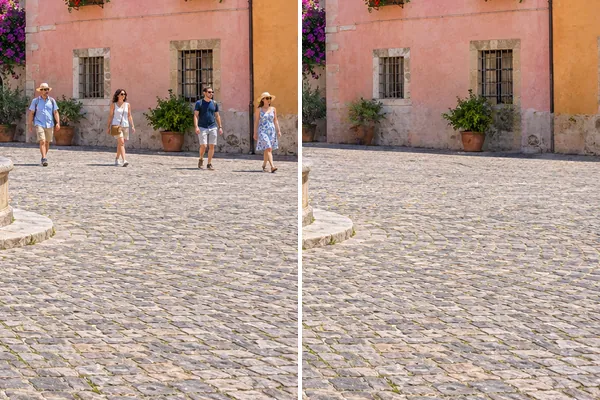
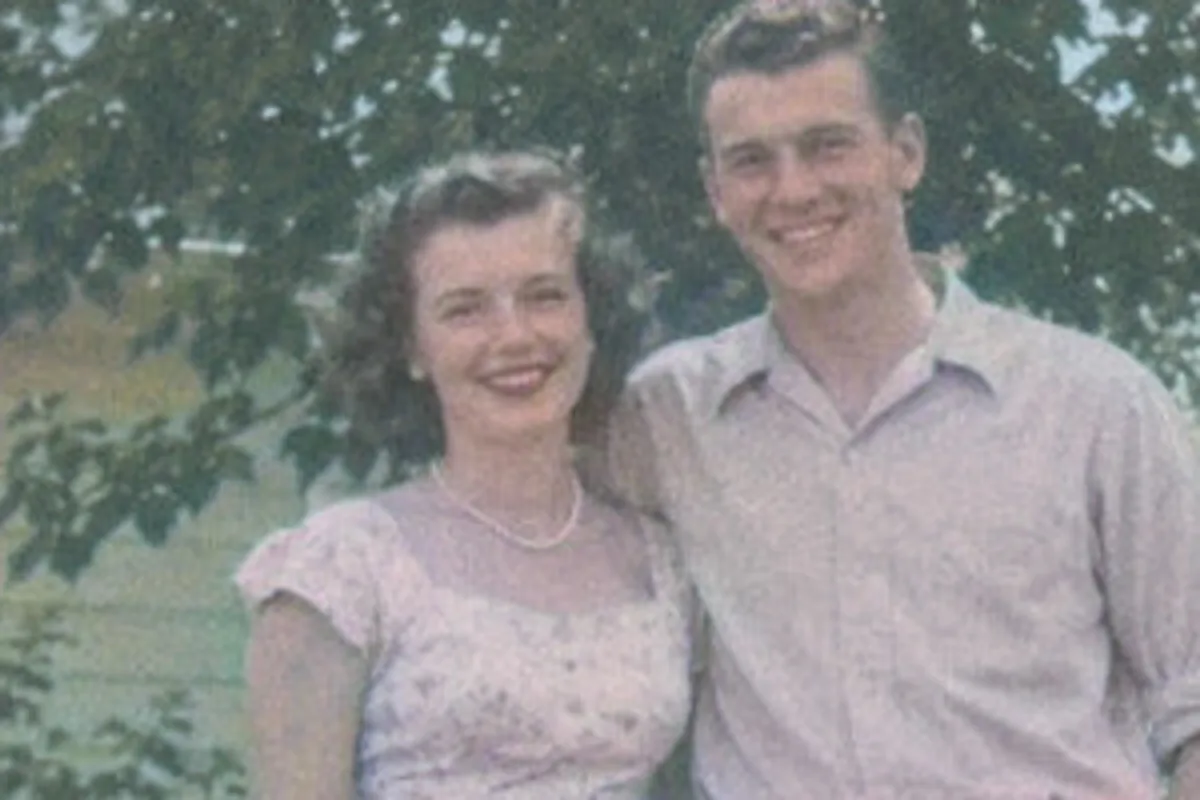 قبلبعد
ما أنواع التلف التي يستطيع الذكاء الاصطناعي إصلاحها؟
تبهت الصور المطبوعة القديمة وتصفرّ بفعل الضوء والرطوبة، وتتعرض للخدوش والطيّات والبقع من كثرة التداول. وإليك ما يمكن توقعه:
| التلف | ما العمل |
|---|---|
| الغبار والذرّات والبقع الصغيرة | «إزالة العناصر»، القليل منها في كل مرة. ولا يبقى لها أثر عادةً بعد ذلك. |
| الخدوش والطيّات | «إزالة العناصر»، جزء قصير من الخط في كل مرة. والنتيجة أكثر إقناعًا في المساحات البسيطة مثل السماء والجدران والعشب. |
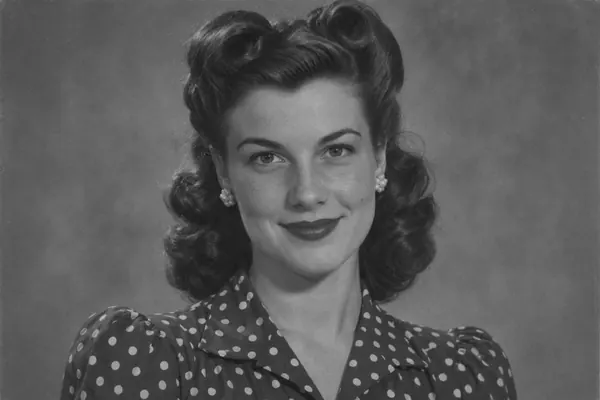
| البهتان والاصفرار | تستبدل أداة «تلوين الصور» الصبغة الصفراء بألوان جديدة. وإن أردت إبقاء الصورة بالأبيض والأسود، فارفع التباين في تطبيق الصور لديك بدلًا من ذلك. |
| صورة صغيرة أو ضبابية | تجعلها أداة «تكبير الصور» أكبر حتى 4 أضعاف وأكثر وضوحًا، لكنها لا تستطيع استعادة التفاصيل المفقودة تمامًا. |
| التمزقات والزوايا المفقودة | يمكن ملء الفجوات الصغيرة في الخلفية باستخدام «إزالة العناصر». أما الجزء المفقود من الوجه فلا يمكن إعادة بنائه، بل اختلاقه فقط. |
| العفن أو التقشر أو صورة ملتصقة بالزجاج | لا تنظّفها أو تفصلها بنفسك. صوِّرها كما هي، واستشر مختصًا في ترميم الصور الفوتوغرافية وصونها. |
ما مدى دقة ألوان الذكاء الاصطناعي والوجوه المرمَّمة؟
إنها تخمينات جيدة، لا حقائق. فالصورة بالأبيض والأسود لا تسجّل إلا مدى فتح كل لون أو قتامته، وتتحول ألوان مختلفة كثيرة إلى درجة الرمادي نفسها، لذا يضطر برنامج التلوين إلى التخمين، في لون القميص مثلًا. والسبيل الوحيد لليقين هو الدليل التاريخي، كوصفٍ مكتوب أو الشيء نفسه.
وقد بيّن الباحثون أيضًا أن برامج التلوين تميل إلى الألوان الباهتة وقد تفتّح البشرة الداكنة، وأن الوجه «المُكبَّر» من بضعة بكسلات قد لا يشبه الشخص الحقيقي إلا قليلًا. وتقول MyHeritage، التي تقدّم كلا النوعين من الأدوات، إن الوجوه المحسَّنة لديها محاكاة قد تكون نتائجها غير دقيقة.
- احتفظ بالنسخة الممسوحة الأصلية دون تعديل بوصفها نسختك المرجعية، ولا تحفظ فوقها أبدًا.
- احفظ كل تعديل في ملف جديد يدل اسمه على ما أُجري عليه، مثل grandparents-1955-colorized.jpg.
- صرّح بذلك عند مشاركتها. إذ تضع MyHeritage على الصور الملوَّنة رمز لوحة ألوان، حتى لا يُظن أنها صور أصلية.
- وتذهب الأرشيفات أبعد من ذلك: فالإرشادات الفيدرالية الأمريكية للرقمنة لا تسمح بالتلوين والترميم إلا على النسخ، وليس أبدًا على الملفات المرجعية، وتطلب الإشارة إليهما في اسم الملف وبياناته الوصفية.
- احتفظ بالصورة المطبوعة أيضًا، ودوّن من يظهر فيها وأين ومتى التُقطت، واحتفظ بنسختين على الأقل من ملفاتك الممسوحة في مكانين مختلفين.
الأسئلة الشائعة
بأي دقة dpi أمسح الصور القديمة ضوئيًا؟
600 dpi للصور المطبوعة الصغيرة أو الثمينة، أو إذا أردت تكبيرها أو ترميمها؛ وتكفي 300 dpi لنسخة بالحجم نفسه. أما الشرائح والأفلام السالبة فتحتاج إلى دقة أعلى بكثير، نحو 1,900 إلى 3,000 dpi.
هل ينبغي أن أمسح الصور بالأبيض والأسود بالألوان؟
نعم. يحافظ المسح بالألوان على درجات السيبيا والصور الباهتة، ويمكنك تحويل الملف الملوّن إلى تدرّج رمادي لاحقًا، لكن لا يمكنك العكس.
هل ترميم الصور القديمة مجاني؟
يمكنك تجربة إزالة البقع والتلوين والتكبير مجانًا، وكذلك تنزيل المعاينات بحجم يصل إلى 1280 بكسل. أما التنزيل بالدقة الكاملة فيكلّف رصيدًا واحدًا؛ ونقل الصورة من أداة إلى أخرى لا يكلّف شيئًا.
هل ألوان الذكاء الاصطناعي دقيقة؟
إنها ألوان مرجّحة، لا الألوان الحقيقية. عادةً ما تبدو البشرة والسماء والنباتات طبيعية، لكن لون الملابس أو السيارات أو العيون مجرد تخمين. ولا يؤكده إلا وصف أو صورة أخرى للشيء نفسه.
هل يستطيع الذكاء الاصطناعي إصلاح وجه ممزق أو مفقود؟
لا. يمكنه ملء الفجوات الصغيرة في الخلفية، لكن الجزء المفقود من الوجه لا يمكن إلا اختلاقه، ولن تكون النتيجة هي الشخص الحقيقي.
هل يغيّر الترميم صورتي الأصلية؟
لا. تعمل الأدوات على نسخة مرفوعة، وتبقى صورتك المطبوعة ونسختك الممسوحة كما هما. احتفظ بكلتيهما.
هل يمكنني تصوير الصور القديمة بهاتفي؟
نعم، إذا لم يكن لديك ماسح ضوئي. ضع الصورة مسطحة في ضوء ناعم ومتجانس، وأطفئ الفلاش، وأمسك الهاتف فوقها مباشرةً.
المصادر
- Library of Congress: مسح مجموعاتك الشخصية ضوئيًا digitalpreservation.gov
- Minnesota Historical Society: رقمنة صور عائلتك mnhs.org
- DigitalNZ: رقمنة تاريخ العائلة والأنساب (whakapapa) digitalnz.org
- State Library of NSW: إرشادات الممارسة الرقمية للصور الثابتة pls.sl.nsw.gov.au
- American Ancestors: رقمنة أرشيف عائلتك (نشرة إرشادية) americanancestors.org
- الأرشيف الوطني الأمريكي: العناية بالصور الفوتوغرافية archives.gov
- الأرشيف الوطني الأمريكي: رقمنة الأوراق والصور العائلية archives.gov
- NEDCC: العناية بالصور الفوتوغرافية nedcc.org
- Boston University Libraries: نصائح للرقمنة بنفسك bu.edu
- الأرشيف الوطني الأمريكي: التصوير الرقمي لتوثيق المقتنيات archives.gov
- مساعدة Google Photos: امسح صورك ضوئيًا باستخدام PhotoScan support.google.com
- Google Research: تطبيق PhotoScan، تصوير الصور المطبوعة دون وهج research.google
- Scienceline: لماذا لا يستطيع الذكاء الاصطناعي معرفة الألوان الحقيقية للصور القديمة scienceline.org
- Sam Goree: حدود تلوين الصور بالذكاء الاصطناعي، دليل مصاحب samgoree.github.io
- IEEE Spectrum: لتحويل الوجوه الضبابية إلى وجوه واقعية حدود لا يتجاوزها spectrum.ieee.org
- مساعدة MyHeritage: ما هي أداة MyHeritage Photo Enhancer؟ myheritage.com
- MyHeritage: لوِّن صورك بالأبيض والأسود باستخدام MyHeritage In Color blog.myheritage.com
- FADGI: الإرشادات التقنية لرقمنة مواد التراث الثقافي digitizationguidelines.gov
الصورة المطبوعة في المثال صورة مولّدة بالذكاء الاصطناعي، حُوّلت إلى نسخة ممسوحة صغيرة مليئة بالغبار. وقد رُمّمت بأدوات ChangeBackground نفسها: «إزالة العناصر» و«تلوين الصور» و«تكبير الصور»، تمامًا كما هو موضح أعلاه، مع تمريرة إضافية بأداة «إزالة العناصر» لإزالة طيّة. أما نصائح المسح الضوئي فمأخوذة من الأرشيفات المرتبطة، وجرى التحقق منها في 25 نوفمبر 2026.