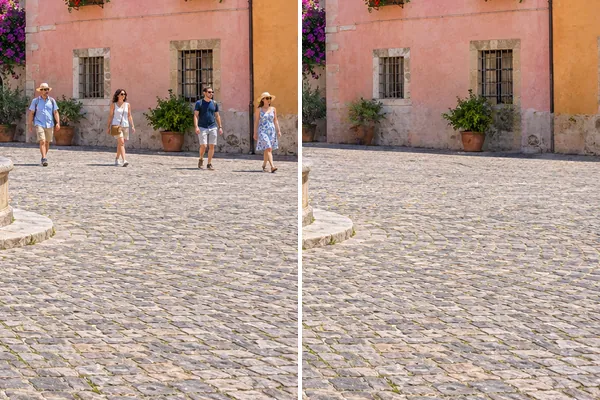
Restauração e limpeza de fotos
Como restaurar e colorizar fotos antigas de graça
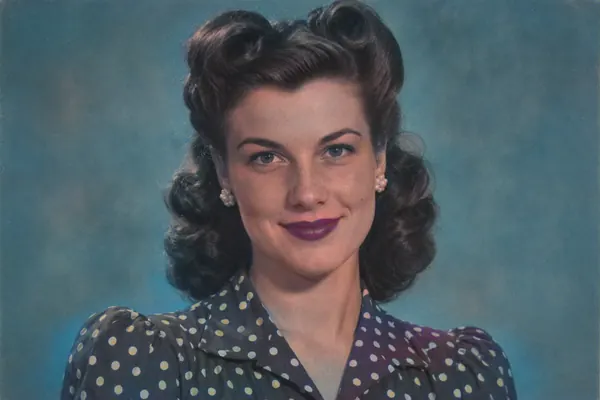
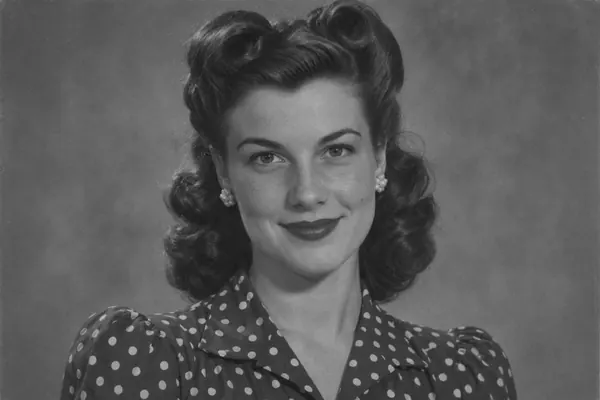
Digitalize a foto impressa a 600 dpi, em cores, mesmo que seja em preto e branco, ou fotografe-a bem plana, com luz suave e sem flash. Depois, restaure uma cópia em três etapas: pinte sobre manchas e arranhões com o “Remover objeto”, adicione cor com o “Colorizador de fotos” e amplie uma digitalização pequena com o “Ampliador de imagens”. Cada etapa pode ser testada de graça, e só o download em resolução máxima custa um crédito. Guarde a digitalização original intacta e diga que o resultado foi restaurado ou colorizado: as cores são um palpite da IA, e um ampliador pode alterar rostos pequenos.
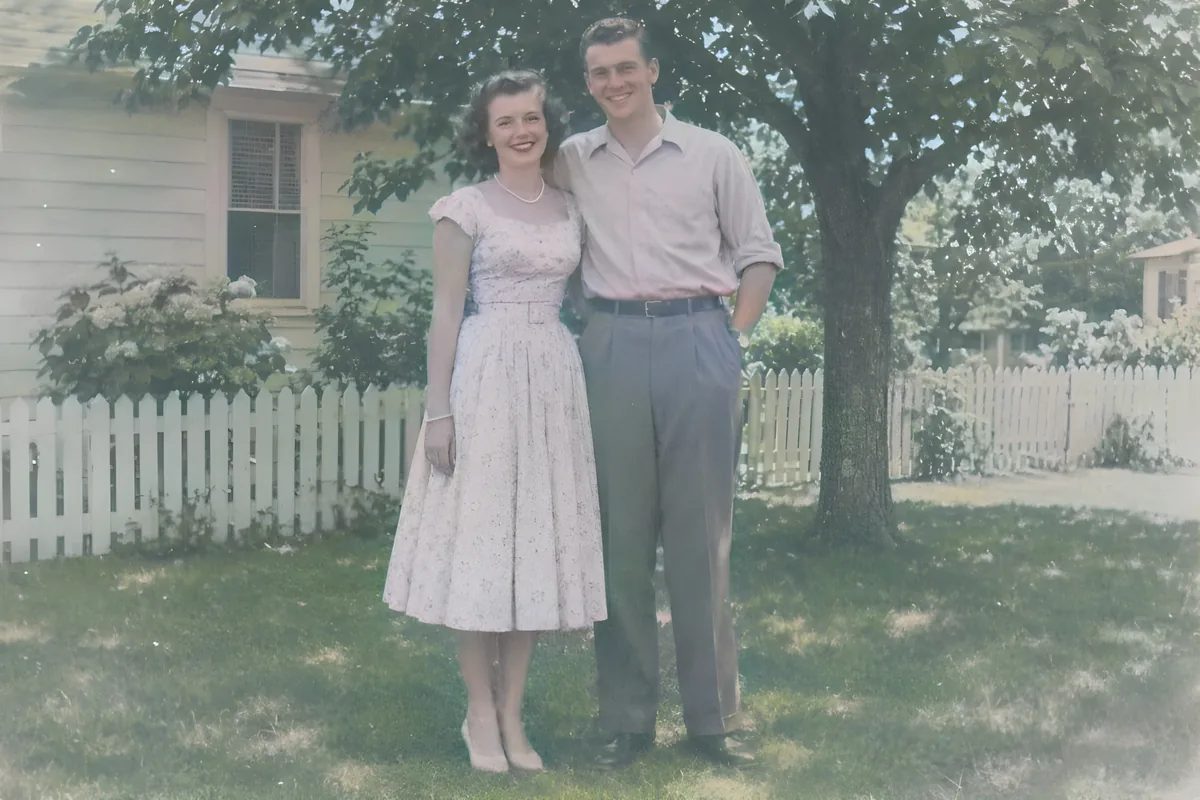
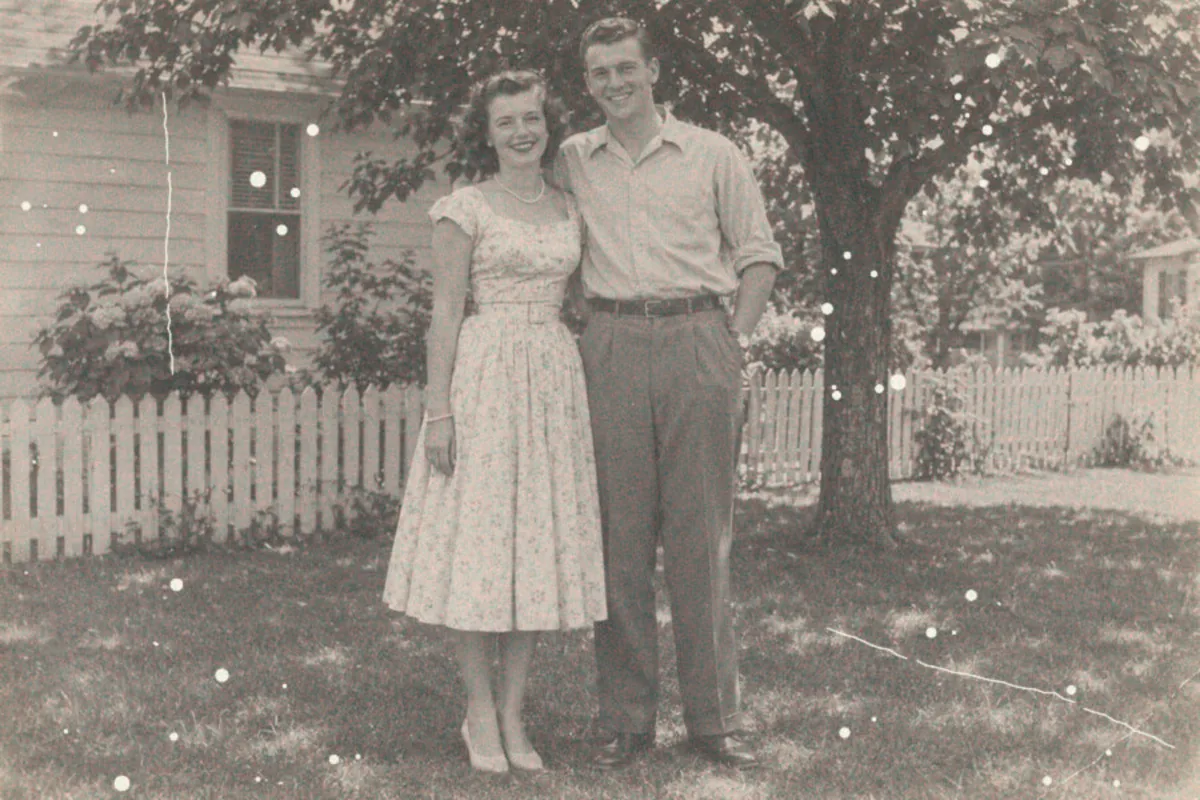 AntesDepois
Como digitalizar fotos antigas?
Um scanner de mesa faz a melhor cópia. Instituições como o Arquivo Nacional dos EUA, a Library of Congress e a Minnesota Historical Society dão conselhos muito parecidos:
| Configuração | O que os arquivos recomendam |
|---|---|
| Fotos de até 5 × 7 polegadas (13 × 18 cm) | 300 dpi para uma cópia do mesmo tamanho; de 400 a 600 dpi se você quiser ampliar ou restaurar a foto. |
| Fotos pequenas | 600 dpi ou mais para fotos tamanho carteira e outras fotos pequenas. |
| Slides e negativos | Muito mais: cerca de 1900 a 3000 dpi, mas nunca acima da resolução óptica do scanner. |
| Cor | Cor (24 bits), mesmo para fotos em preto e branco e em sépia: um arquivo colorido pode virar escala de cinza depois, mas não o contrário. |
| Formato de arquivo | TIFF ou PNG para a cópia mestre, que não perde nada; cópias em JPEG para compartilhar. |
| Correções automáticas | Desligadas: nada de exposição automática, correção de cor ou remoção de poeira no software do scanner. |
- Limpe primeiro o vidro do scanner: ele copia cada partícula de poeira que estiver nele.
- Tire a poeira da foto com um pincel macio ou uma pera de ar, não com ar comprimido em lata, e não limpe uma foto rasgada ou descascando.
- Segure as fotos pelas bordas, com as mãos limpas e secas ou com luvas limpas de algodão ou de nitrilo.
- Não arranque fotos das páginas de álbum em que estão grudadas; digitalize ou fotografe a página inteira.
- Não use scanner com alimentador de folhas nem multifuncional de escritório, e não force fotos curvadas a ficarem planas.
- Digitalize também o verso se alguém escreveu nele: nomes e datas fazem parte da história da foto.
Dá para fotografar fotos antigas com o celular?
Sim, quando não há scanner. A Minnesota Historical Society considera as cópias feitas com o celular inferiores em quase todos os sentidos, exceto na praticidade, mas às vezes elas são a única chance de fazer uma cópia. Para conseguir uma boa:
- Coloque a foto deitada sobre um fundo liso escuro ou neutro, perto de uma janela ou em um cômodo claro, longe do sol direto.
- Segure o celular bem acima da foto, paralelo a ela, não inclinado, e cuidado com a sua própria sombra.
- Desligue o flash e, nas fotos brilhantes, verifique se há reflexos antes de fotografar.
- Preencha o enquadramento com a foto e depois corte as bordas.
O app gratuito PhotoScan, do Google, remove reflexos combinando várias fotos tiradas de ângulos um pouco diferentes. Em novembro de 2026, ele ainda estava disponível para Android e iPhone, embora não seja atualizado desde 2023. A própria página de ajuda dele pede para ligar o flash, porque a remoção de reflexos foi feita para funcionar com ele.
Como restaurar uma foto antiga de graça?
Use três ferramentas, uma depois da outra. Cada uma passa a foto para a próxima com “Continuar com”, então você só precisa carregá-la uma vez:
Carregue a digitalização
Abra Remover objeto e carregue a digitalização. Funciona com arquivos JPG, PNG, WebP e HEIC de até 30 MB.
Pinte sobre manchas e arranhões
Passe o pincel sobre as manchas de poeira, os arranhões e os vincos, alguns de cada vez, e clique em “Remover”. Aumente o zoom para encontrar todos e repita até a foto ficar limpa. Fique longe dos olhos e da boca: em um rosto, a IA precisa adivinhar.
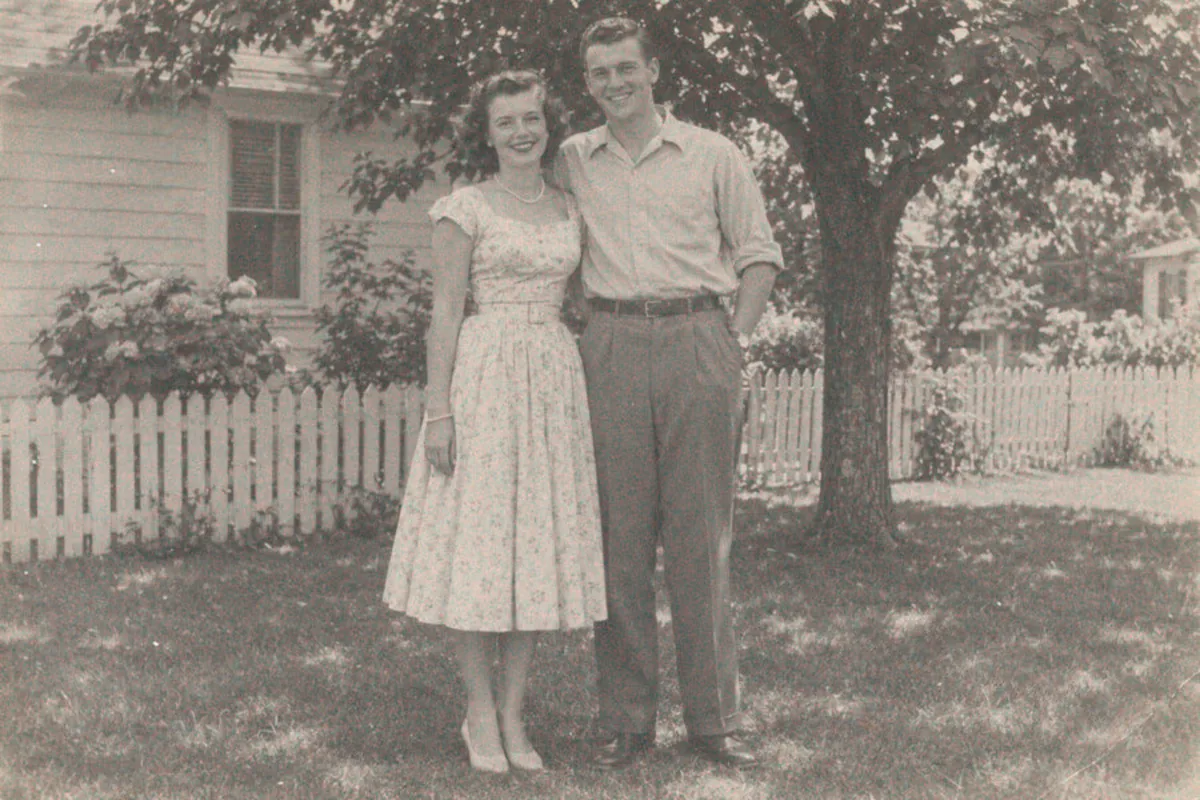
Adicione cor
Em “Continuar com”, escolha “Colorizador de fotos”. A IA coloriza a pele, o céu, as plantas e as roupas em poucos segundos; mova o controle deslizante “Intensidade da cor” para deixar as cores mais fortes ou mais suaves.
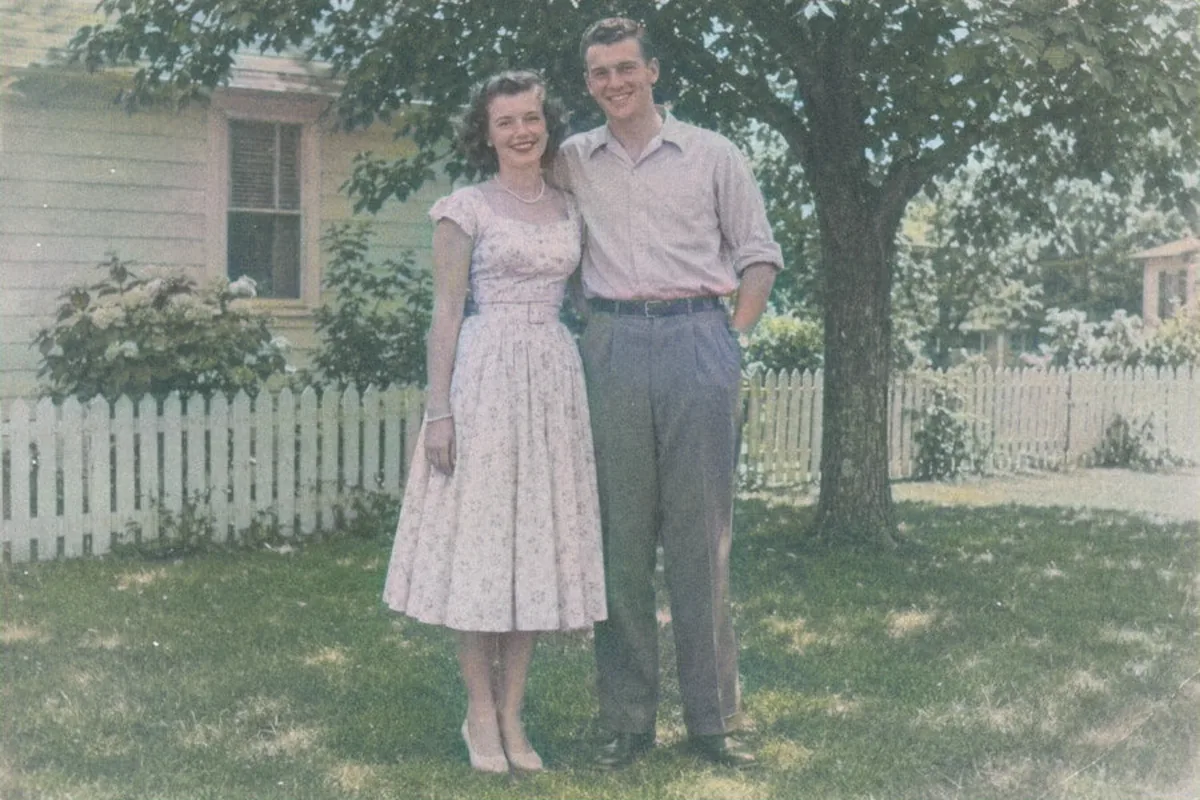
Amplie a foto
Em “Continuar com”, escolha “Ampliador de imagens” e depois 2× ou 4×; fotos de até 1024 pixels são ampliadas 4 vezes automaticamente. Mude a visualização para “Detalhe em 100%” para conferir os rostos e os detalhes finos.
Baixe como um arquivo novo
Baixe a prévia grátis, de até 1280 pixels, ou a foto em resolução máxima por 1 crédito. Salve-a ao lado da digitalização original intacta, com “restaurada” ou “colorizada” no nome.
Passar a foto de uma ferramenta para a outra é grátis: só o download em resolução máxima custa um crédito, então uma foto restaurada com as três ferramentas custa 1 crédito.
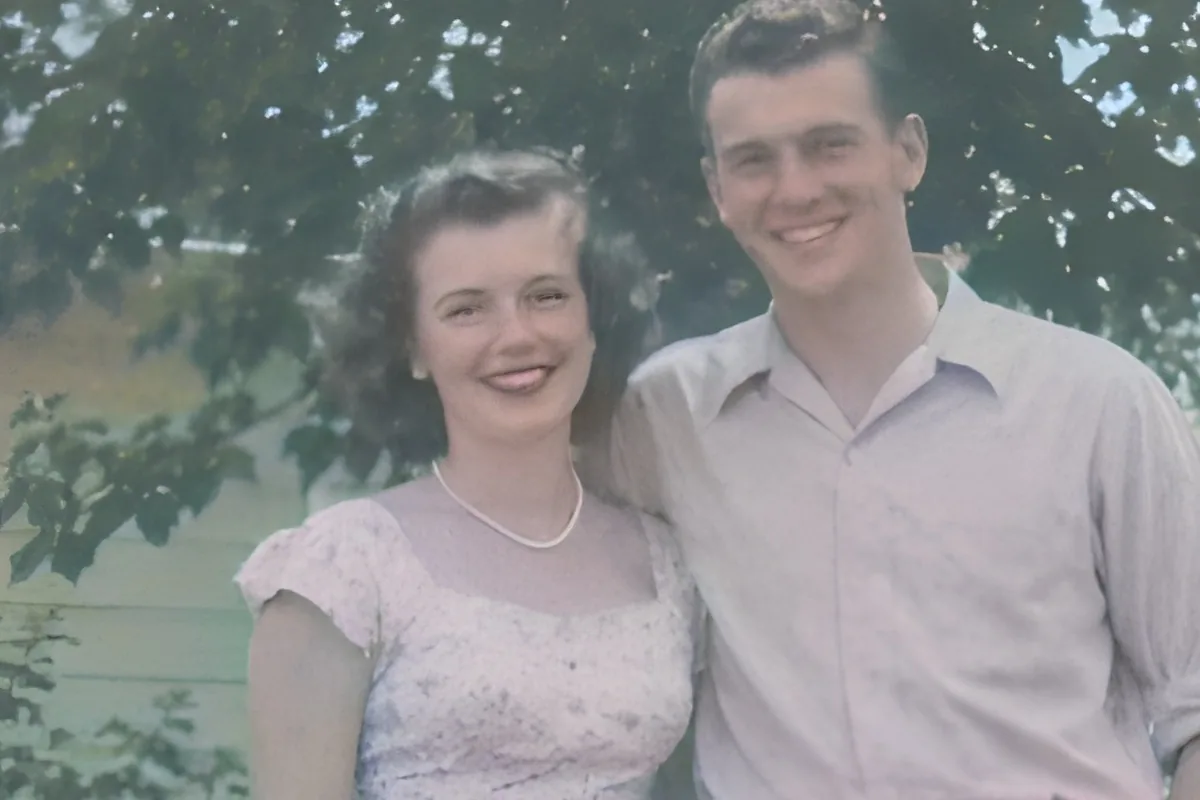
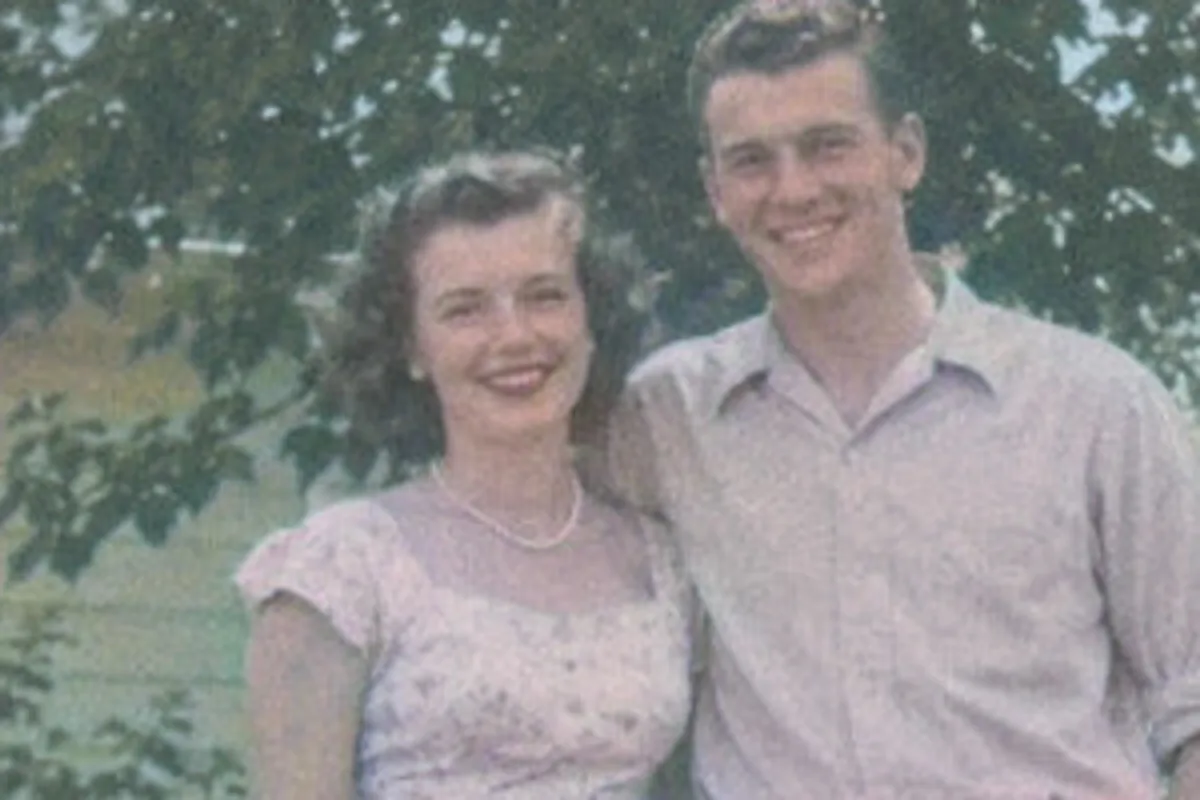 AntesDepois
Que tipos de dano a IA consegue corrigir?
Fotos antigas desbotam e amarelam com a luz e a umidade, e ficam arranhadas, vincadas e manchadas com o manuseio. Veja o que esperar:
| Dano | O que fazer |
|---|---|
| Poeira, pontinhos e manchas pequenas | “Remover objeto”, algumas de cada vez. Depois, geralmente ficam invisíveis. |
| Arranhões e vincos | “Remover objeto”, um trecho curto da linha de cada vez. Fica mais convincente em áreas lisas, como céu, paredes e grama. |
| Desbotamento e amarelamento | O “Colorizador de fotos” substitui a dominante amarela por cores novas. Para manter a foto em preto e branco, aumente o contraste no seu app de fotos. |
| Uma foto pequena ou borrada | O “Ampliador de imagens” deixa a foto até 4 vezes maior e mais nítida, mas não consegue recuperar detalhes totalmente ausentes. |
| Rasgos e cantos faltando | Pequenas falhas no fundo podem ser preenchidas com o “Remover objeto”. Uma parte do rosto que falta não pode ser reconstruída, só inventada. |
| Mofo, descascamento ou foto grudada no vidro | Não limpe nem descole a foto por conta própria. Fotografe-a como está e consulte um conservador-restaurador de fotografias. |
Qual é a precisão das cores da IA e dos rostos restaurados?
São bons palpites, não fatos. Uma foto em preto e branco registra apenas o quanto cada cor era clara ou escura, e muitas cores diferentes viram o mesmo tom de cinza; por isso, um colorizador precisa adivinhar, por exemplo, a cor de uma camisa. A única forma de ter certeza são as evidências históricas, como uma descrição ou o próprio objeto.
Pesquisadores também mostraram que os colorizadores tendem a cores apagadas e podem clarear peles escuras, e que um rosto “ampliado” a partir de poucos pixels pode se parecer muito pouco com a pessoa real. A MyHeritage, que oferece os dois tipos de ferramenta, diz que os rostos aprimorados por ela são uma simulação cujos resultados podem ser imprecisos.
- Guarde a digitalização intacta como cópia mestre e nunca salve por cima dela.
- Salve cada edição como um arquivo novo cujo nome diga o que foi feito, como avos-1955-colorizada.jpg.
- Avise quando compartilhar. A MyHeritage marca as fotos colorizadas com um símbolo de paleta, para que não sejam confundidas com as originais.
- Os arquivos vão além: as diretrizes federais de digitalização dos EUA só permitem colorização e restauração em cópias, nunca nos arquivos mestres, e pedem que isso seja indicado no nome do arquivo e nos metadados.
- Guarde também a foto impressa, anote quem aparece nela, onde e quando, e mantenha pelo menos duas cópias das digitalizações em lugares diferentes.
Perguntas frequentes
Com quantos dpi devo digitalizar fotos antigas?
600 dpi para fotos pequenas ou preciosas, ou se você quiser ampliá-las ou restaurá-las; 300 dpi bastam para uma cópia do mesmo tamanho. Slides e negativos precisam de muito mais, cerca de 1900 a 3000 dpi.
Devo digitalizar fotos em preto e branco em cores?
Sim. Uma digitalização em cores preserva os tons das fotos em sépia e desbotadas, e um arquivo colorido pode virar escala de cinza depois, mas não o contrário.
Restaurar fotos antigas é grátis?
Remover manchas, colorizar e ampliar podem ser testados de graça, assim como os downloads de prévia, de até 1280 pixels. Um download em resolução máxima custa 1 crédito; passar a foto de uma ferramenta para a outra, não.
As cores da IA são precisas?
São cores prováveis, não as reais. Pele, céu e plantas costumam ficar naturais, mas a cor de roupas, carros ou olhos é um palpite. Só uma descrição ou outra foto da mesma coisa pode confirmar.
A IA consegue consertar um rosto rasgado ou faltando?
Não. Ela pode preencher pequenas falhas no fundo, mas uma parte do rosto que falta só pode ser inventada, e o resultado não será a pessoa real.
Restaurar altera a minha foto original?
Não. As ferramentas trabalham em uma cópia carregada, e a sua foto impressa e a sua digitalização continuam como estão. Guarde as duas.
Posso fotografar fotos antigas com o celular?
Sim, se você não tiver scanner. Coloque a foto deitada sob uma luz suave e uniforme, desligue o flash e segure o celular bem acima dela.
Fontes
- Library of Congress: Como digitalizar suas coleções pessoais digitalpreservation.gov
- Minnesota Historical Society: Como digitalizar suas fotografias de família mnhs.org
- DigitalNZ: Digitalização da história da família e do whakapapa digitalnz.org
- State Library of NSW: Diretrizes de prática digital para imagens estáticas pls.sl.nsw.gov.au
- American Ancestors: Como digitalizar o arquivo da sua família (material de apoio) americanancestors.org
- Arquivo Nacional dos EUA: Cuidados com fotografias archives.gov
- Arquivo Nacional dos EUA: Como digitalizar documentos e fotografias de família archives.gov
- NEDCC: Conservação de fotografias nedcc.org
- Boston University Libraries: Dicas para digitalizar por conta própria bu.edu
- Arquivo Nacional dos EUA: Fotografia digital para documentação de objetos archives.gov
- Ajuda do Google Photos: Digitalize suas fotos com o PhotoScan support.google.com
- Google Research: PhotoScan, fotos de fotos sem reflexos research.google
- Scienceline: Por que a IA não consegue saber as cores verdadeiras de fotos antigas scienceline.org
- Sam Goree: Os limites da colorização de imagens com IA, um guia complementar samgoree.github.io
- IEEE Spectrum: Tornar fotorrealistas rostos borrados tem limites spectrum.ieee.org
- Ajuda da MyHeritage: O que é o MyHeritage Photo Enhancer? myheritage.com
- MyHeritage: Colorize suas fotos em preto e branco com o MyHeritage In Color blog.myheritage.com
- FADGI: Diretrizes técnicas para a digitalização de acervos do patrimônio cultural digitizationguidelines.gov
A foto do exemplo é uma imagem gerada por IA, transformada em uma digitalização pequena e empoeirada. Ela foi restaurada com as próprias ferramentas do ChangeBackground, “Remover objeto”, “Colorizador de fotos” e “Ampliador de imagens”, exatamente como descrito acima, com mais uma passada do “Remover objeto” para um vinco. As dicas de digitalização vêm dos arquivos indicados nos links, consultados em 25 de novembro de 2026.