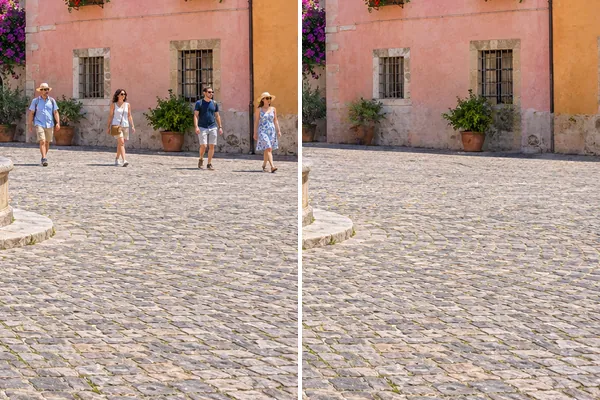
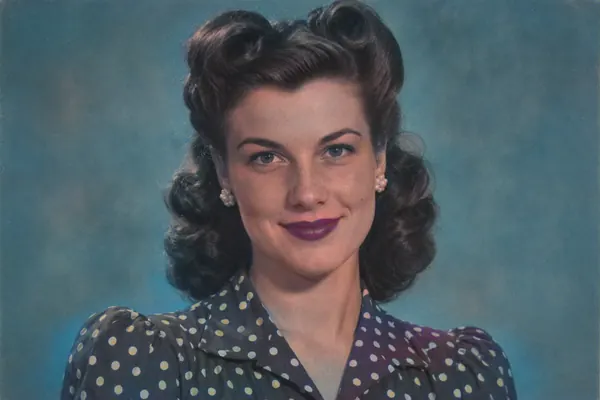
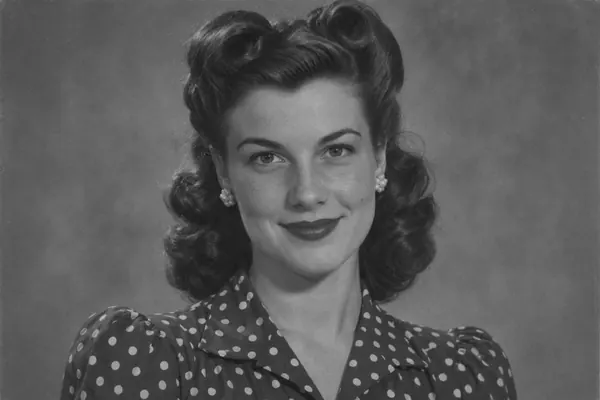
照片修復與清理
如何免費修復老照片並上色
以600 dpi、彩色模式掃描照片,即使是黑白照片也一樣;或把照片平放,在柔和的光線下不開閃光燈翻拍。接著分三步修復一份副本:用「移除物件」塗抹斑點和刮痕,用「照片上色」加上色彩,再用「影像放大」放大尺寸較小的掃描檔。每一步都能免費試用,只有下載完整解析度影像才需要用到點數。請保留未經處理的掃描檔,並註明成果經過修復或上色:顏色是 AI 推測的,而放大工具可能會改變照片中較小的臉孔。
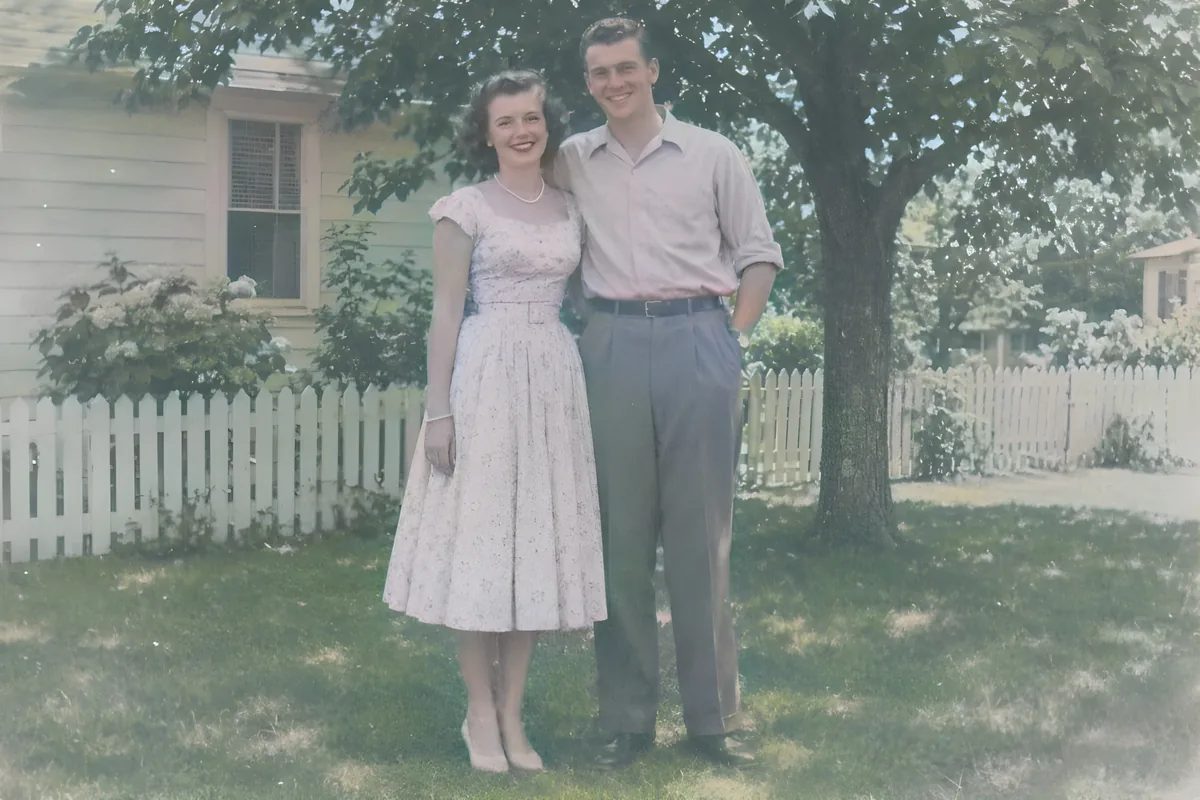
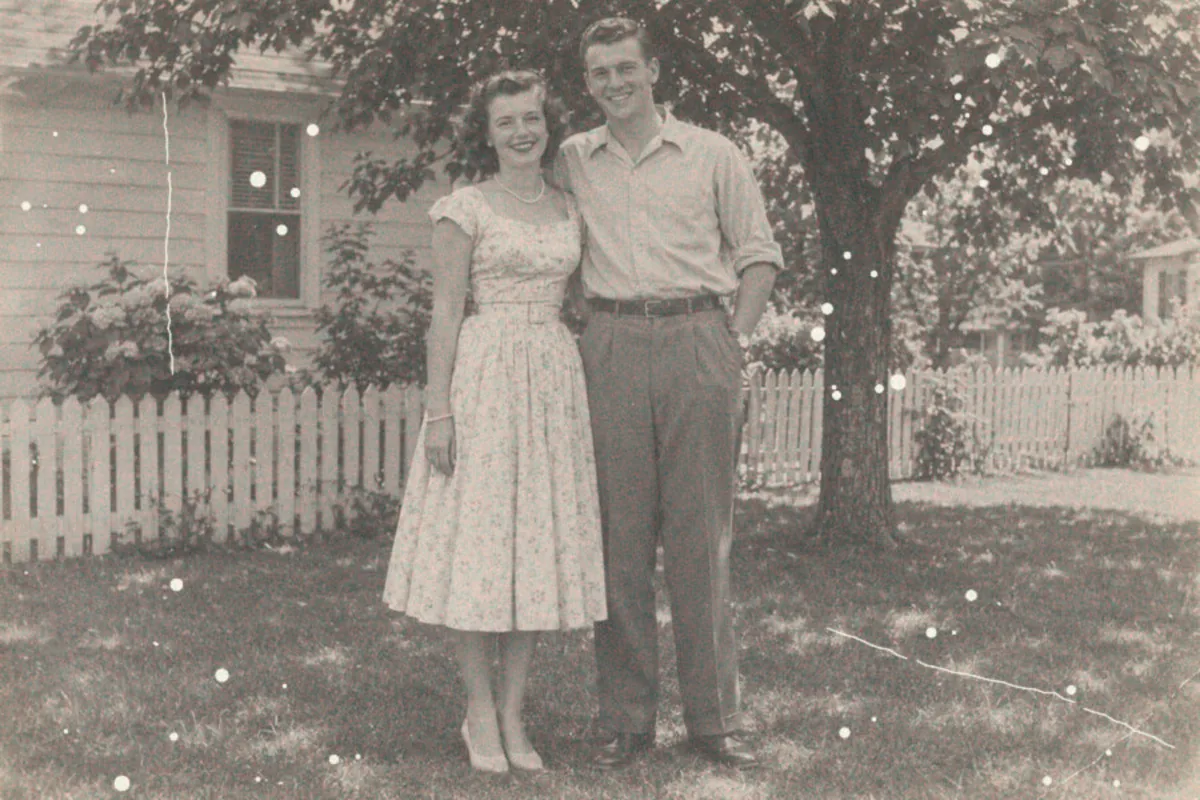 處理前處理後
該如何掃描老照片?
平台式掃描器能做出最好的副本。美國國家檔案館、Library of Congress 和 Minnesota Historical Society 等典藏機構給的建議大致相同:
| 項目 | 典藏機構的建議 |
|---|---|
| 5 × 7 吋(13 × 18 公分)以內的照片 | 複製成同樣大小用 300 dpi;如果要放大或修復,用 400 至 600 dpi。 |
| 小張照片 | 皮夾大小等小張照片用 600 dpi 以上。 |
| 幻燈片和底片 | 高得多:約 1,900 至 3,000 dpi,但不要超過掃描器的光學解析度。 |
| 色彩模式 | 彩色(24 位元),黑白和褐色調照片也一樣:彩色檔案之後可以轉成灰階,反過來就不行。 |
| 檔案格式 | 母檔用 TIFF 或 PNG,不會損失任何資訊;分享用 JPEG 副本。 |
| 自動校正 | 關閉:不要在掃描軟體中使用自動曝光、色彩校正或除塵功能。 |
- 先把掃描器玻璃擦乾淨:上面的每一粒灰塵都會被掃進去。
- 用軟毛刷或吹球清除照片上的灰塵,不要用壓縮空氣罐;照片如果有破損或剝落,就不要除塵。
- 拿照片時拿邊緣,手要乾淨、乾燥,或戴上乾淨的棉質或丁腈手套。
- 不要把黏在相簿頁面上的照片硬撕下來;改成掃描或拍攝整頁。
- 不要使用饋紙式掃描器或多功能事務機,也不要硬把捲曲的照片壓平。
- 如果背面有人寫過字,背面也要掃描:姓名和日期也是照片故事的一部分。
可以改用手機翻拍老照片嗎?
沒有掃描器時可以。Minnesota Historical Society 認為,除了方便之外,手機翻拍幾乎在各方面都比不上掃描,但有時這是唯一能留下副本的機會。想拍得好:
- 把照片平放在素面的深色或中性色背景上,靠近窗戶或在明亮的房間裡,避開陽光直射。
- 把手機放在照片正上方,與照片平行,不要傾斜,並留意自己的影子。
- 關閉閃光燈;拍攝前檢查亮面照片上有沒有反光。
- 讓照片填滿畫面,再裁掉邊緣。
Google 免費的 PhotoScan App 會把從稍微不同角度拍攝的幾張照片合成在一起,藉此消除反光。截至 2026 年 11 月,它仍可在 Android 和 iPhone 上使用,不過自 2023 年以來就沒有更新過。它自己的說明頁面要求開啟閃光燈,因為它的去反光功能就是針對閃光燈設計的。
如何免費修復老照片?
依序使用三個工具。每個工具都能透過「接著使用」把照片交給下一個工具,所以只需要上傳一次:
上傳掃描檔
開啟移除物件並上傳掃描檔。支援 30 MB 以內的 JPG、PNG、WebP 和 HEIC 檔案。
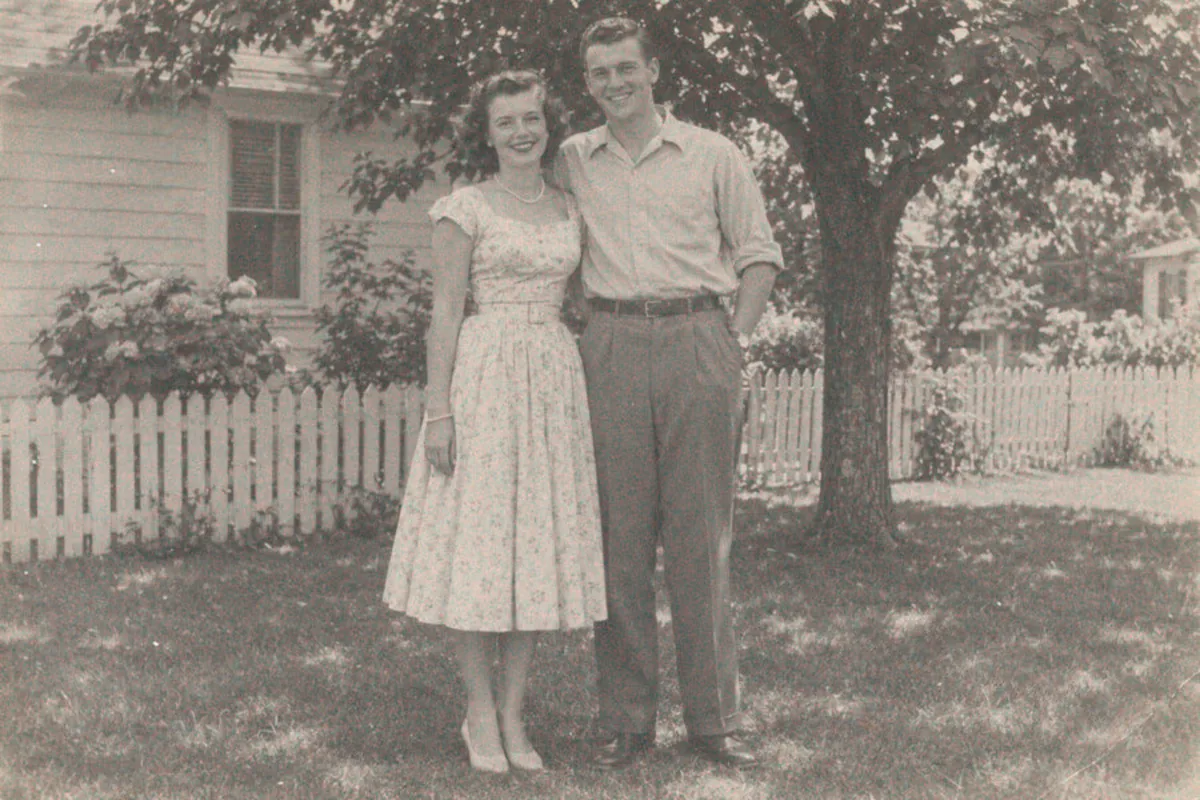
塗抹斑點和刮痕
用筆刷塗抹灰塵斑點、刮痕和摺痕,每次塗幾處,然後按下「移除」。放大檢視把它們全部找出來,重複操作直到照片乾淨為止。避開眼睛和嘴巴:在臉上,AI 只能用猜的。
加上色彩
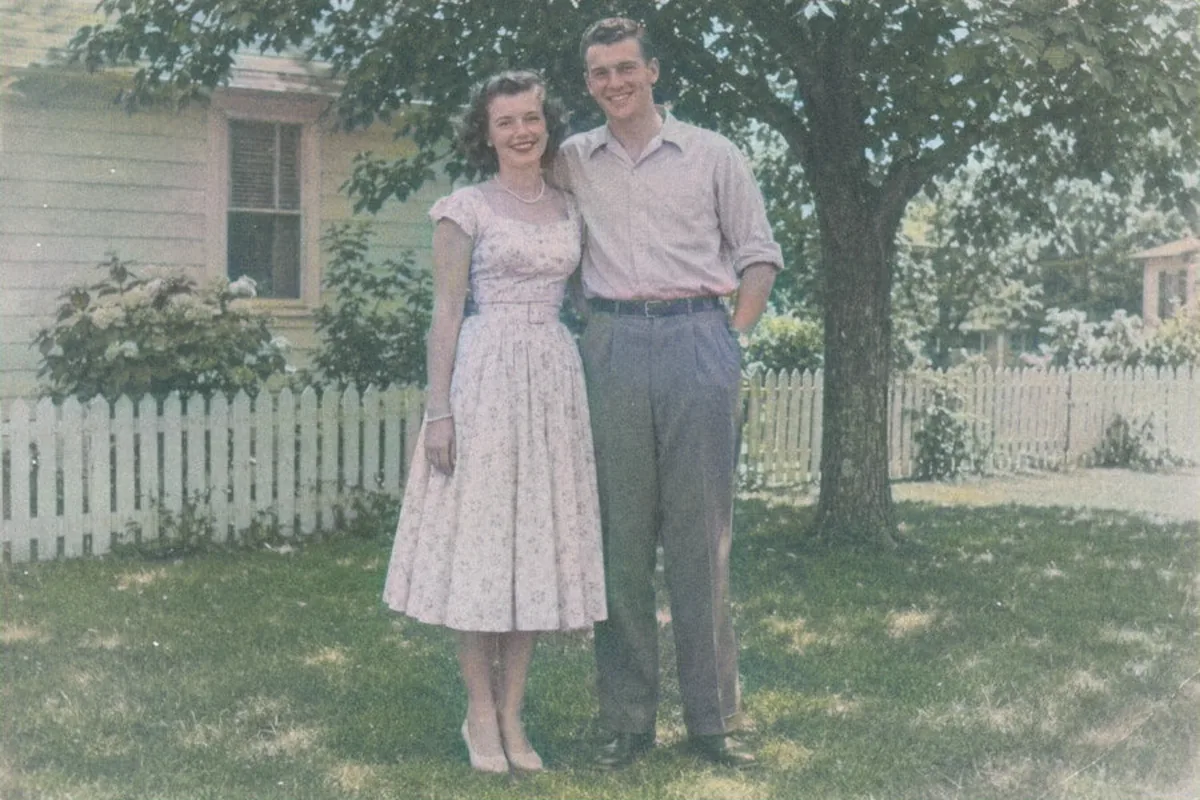
在「接著使用」下選擇「照片上色」。AI 幾秒內就能為皮膚、天空、植物和衣服上色;拖曳「色彩強度」滑桿,可以讓顏色更濃或更淡。
放大照片
在「接著使用」下選擇「影像放大」,再選擇 2× 或 4×;1024 像素以內的照片會自動放大 4 倍。把檢視切換為「細節(100%)」,檢查臉部和細微之處。
下載成新檔案
下載免費預覽(最大 1280 像素),或用 1 點下載完整解析度照片。把它和未經處理的掃描檔存放在一起,並在檔名中加上「修復」或「上色」字樣。
把照片從一個工具交給下一個工具是免費的:只有下載完整解析度影像才需要點數,所以一張照片用三個工具修復,總共只需要 1 點。
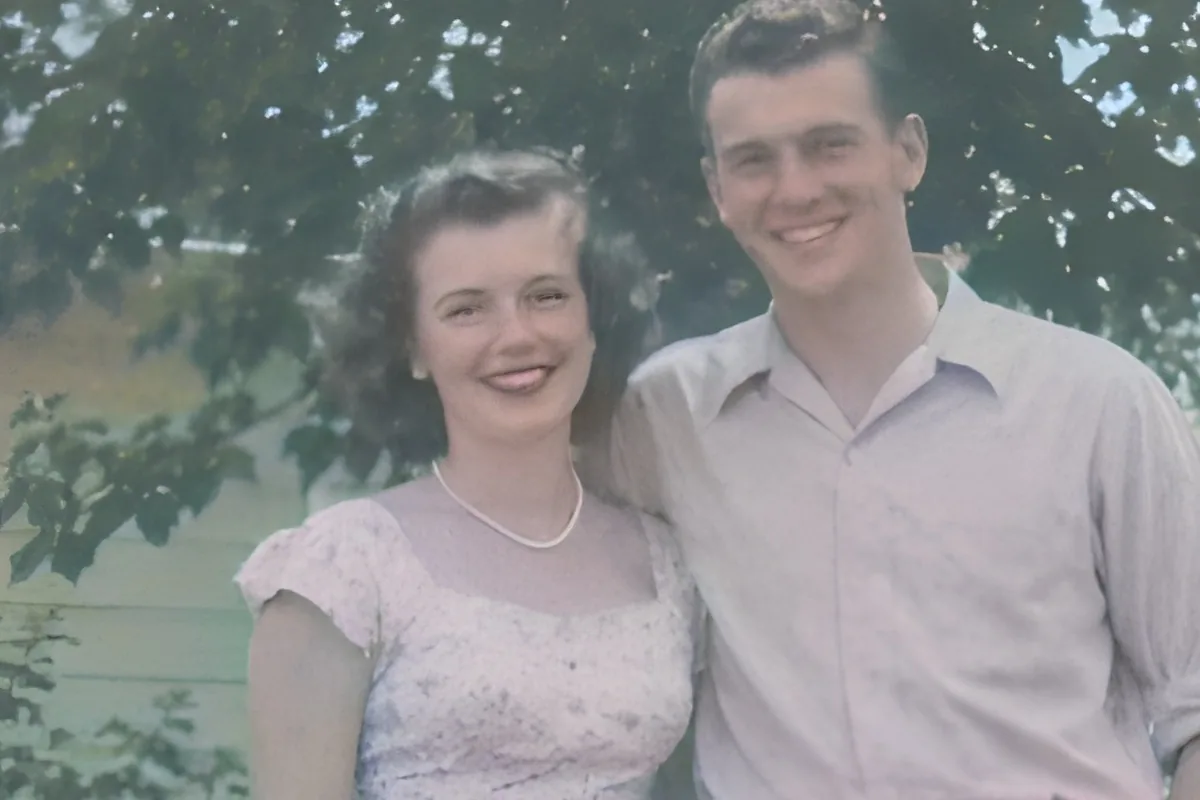
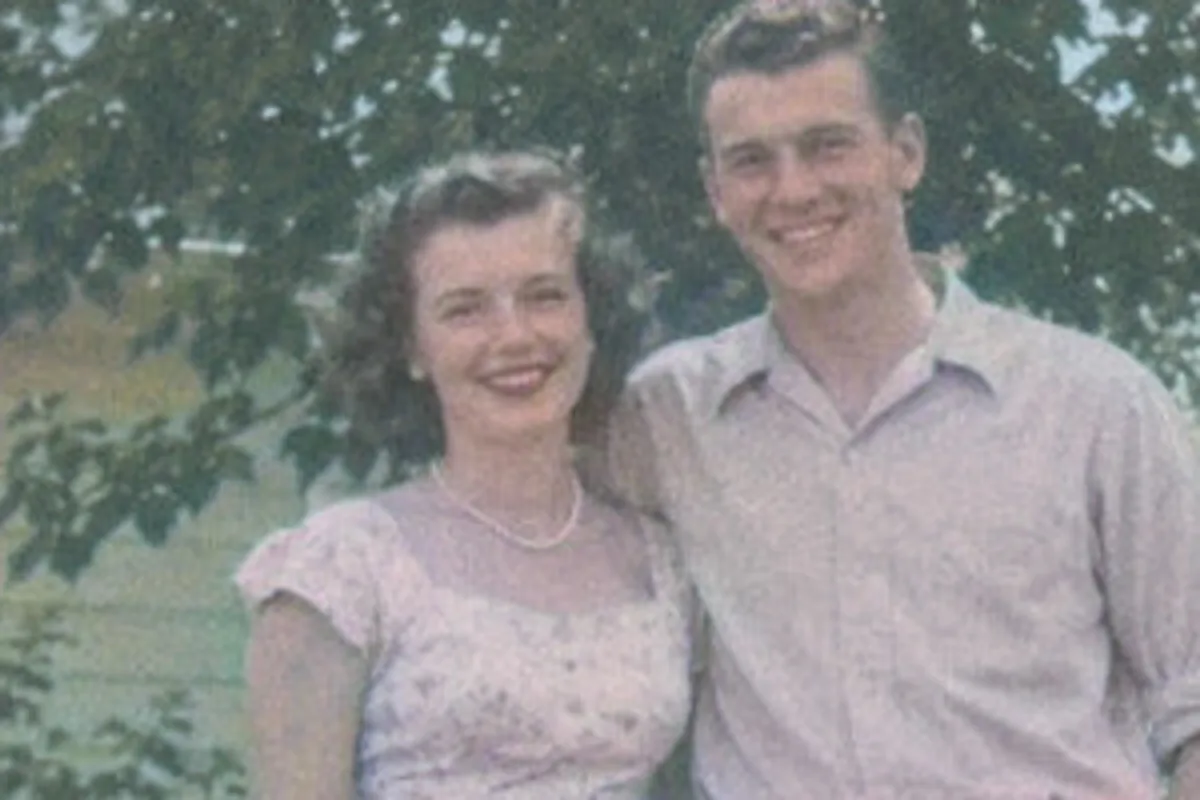 處理前處理後
AI 能修復哪些損傷?
老照片會因光線和濕氣而褪色、泛黃,也會因經常拿取而出現刮痕、摺痕和污漬。以下是可以預期的效果:
| 損傷 | 處理方式 |
|---|---|
| 灰塵、小污點和小斑點 | 用「移除物件」,每次處理幾處。處理後通常看不出痕跡。 |
| 刮痕和摺痕 | 用「移除物件」,每次處理一小段。在天空、牆面和草地等單純區域效果最自然。 |
| 褪色和泛黃 | 「照片上色」會用新的顏色取代泛黃的色調。如果想保留黑白效果,可以改在照片 App 中調高對比。 |
| 尺寸小或模糊的照片 | 「影像放大」能把它最多放大 4 倍並變得更清晰,但無法還原完全遺失的細節。 |
| 撕裂和缺角 | 背景中的小缺口可以用「移除物件」填補。臉部缺失的部分無法重建,只能憑空捏造。 |
| 發霉、剝落,或照片黏在玻璃上 | 不要自己清潔或剝下來。照原樣拍下來,再請教相片修護專家。 |
AI 上的顏色和修復後的臉孔有多準確?
它們是有根據的推測,而不是事實。黑白照片只記錄了每種顏色的明暗,許多不同的顏色都會變成同樣深淺的灰色,所以上色工具只能用猜的,例如一件襯衫的顏色。唯一能確認的方法是歷史證據,例如文字描述或實物本身。
研究人員也發現,上色工具往往偏好平淡的顏色,還可能把深色皮膚調淺;而從寥寥幾個像素「升取樣」出來的臉孔,可能和真人相差甚遠。同時提供這兩類工具的 MyHeritage 也表示,其強化後的臉孔是一種模擬,結果可能不準確。
- 把未經處理的掃描檔當作母檔保存,絕對不要覆寫它。
- 每次編輯都另存成新檔案,並在檔名中寫明做了什麼處理,例如祖父母-1955-上色.jpg。
- 分享時要說明。MyHeritage 會在上色後的照片標上調色盤圖示,以免被誤認為原始照片。
- 典藏機構的要求更嚴格:美國聯邦數位化指南只允許在副本上進行上色和修復,絕不能動到母檔,並要求在檔名和中繼資料中註明。
- 原本的照片也要留好,記下照片裡有誰、在何時何地拍攝,掃描檔至少保存兩份,分別放在不同的地方。
常見問題
掃描老照片該用多少 dpi?
小張或珍貴的照片,或打算放大、修復的照片,用 600 dpi;只要複製成同樣大小,300 dpi 就夠了。幻燈片和底片需要高得多,約 1,900 至 3,000 dpi。
黑白照片該用彩色模式掃描嗎?
應該。彩色掃描能保留褐色調和褪色照片的色調,而且彩色檔案之後可以轉成灰階,反過來就不行。
修復老照片免費嗎?
去除斑點、上色和放大都能免費試用,下載預覽圖(最大 1280 像素)也免費。下載完整解析度影像需要 1 點;把照片從一個工具交給下一個工具則不用。
AI 上的顏色準確嗎?
它們是最可能的顏色,而不是真實的顏色。皮膚、天空和植物通常看起來很自然,但衣服、汽車或眼睛的顏色是推測出來的。只有文字描述或同一事物的其他照片才能證實。
AI 能修復破損或缺失的臉嗎?
不能。它可以填補背景中的小缺口,但臉部缺失的部分只能憑空捏造,結果不會是真實的那個人。
修復會改變我的原始照片嗎?
不會。這些工具處理的是上傳的副本,你的實體照片和掃描檔都會維持原樣。兩者都要保存好。
可以用手機翻拍老照片嗎?
可以,如果你沒有掃描器的話。把照片平放在柔和均勻的光線下,關閉閃光燈,手機拿在照片正上方拍攝。
資料來源
- Library of Congress:掃描你的個人收藏 digitalpreservation.gov
- Minnesota Historical Society:將家庭照片數位化 mnhs.org
- DigitalNZ:家族歷史與 whakapapa 的數位化 digitalnz.org
- State Library of NSW:靜態影像數位化實務指南 pls.sl.nsw.gov.au
- American Ancestors:將家族檔案數位化(講義) americanancestors.org
- 美國國家檔案館:照片的保存與照護 archives.gov
- 美國國家檔案館:將家族文件和照片數位化 archives.gov
- NEDCC:照片的保存維護 nedcc.org
- Boston University Libraries:自己動手數位化的小技巧 bu.edu
- 美國國家檔案館:以數位攝影記錄文物 archives.gov
- Google Photos 說明:用 PhotoScan 掃描相片 support.google.com
- Google Research:PhotoScan,翻拍照片不反光 research.google
- Scienceline:為什麼 AI 無法得知老照片的真實顏色 scienceline.org
- Sam Goree:AI 影像上色的極限(論文導讀) samgoree.github.io
- IEEE Spectrum:讓模糊臉孔變得逼真,效果終究有限 spectrum.ieee.org
- MyHeritage 說明:什麼是 MyHeritage Photo Enhancer? myheritage.com
- MyHeritage:用 MyHeritage In Color 為黑白照片上色 blog.myheritage.com
- FADGI:文化資產資料數位化技術指南 digitizationguidelines.gov
範例照片為 AI 生成的照片,並被處理成一張尺寸小、滿是灰塵的掃描檔。它完全依照上述方法,以 ChangeBackground 自家的「移除物件」、「照片上色」和「影像放大」修復而成,另外多用了一次「移除物件」處理一道摺痕。掃描建議來自所連結的典藏機構,查證於 2026 年 11 月 25 日。