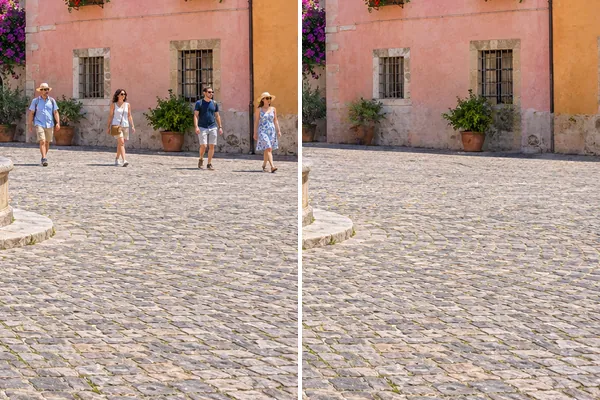
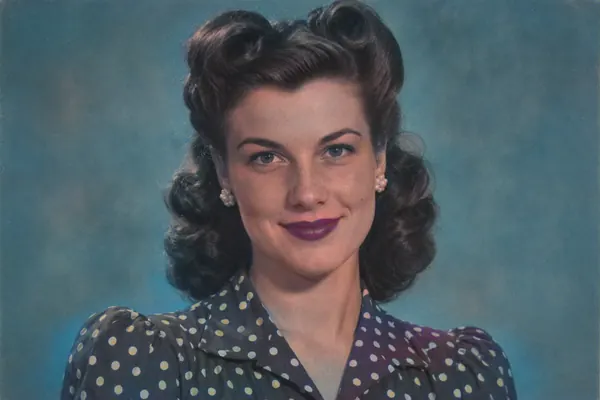
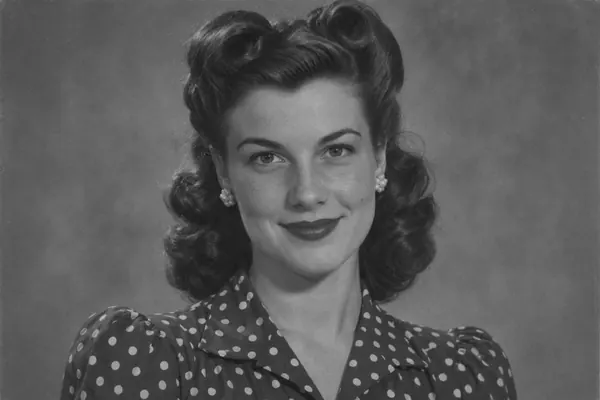
Restauro e pulizia delle foto
Come restaurare e colorare gratis le vecchie foto
Scansiona la stampa a 600 dpi, a colori, anche se è in bianco e nero, oppure fotografala in piano con una luce morbida e senza flash. Poi restaura una copia in tre passaggi: passa il pennello su macchie e graffi con «Rimuovi oggetto», aggiungi il colore con «Colora foto» e ingrandisci una scansione piccola con «Ingrandisci immagine». Ogni passaggio si può provare gratis, e solo il download a piena risoluzione costa un credito. Conserva la scansione intatta e di' che il risultato è restaurato o colorato: i colori sono un'ipotesi dell'IA, e uno strumento di ingrandimento può alterare i volti piccoli.
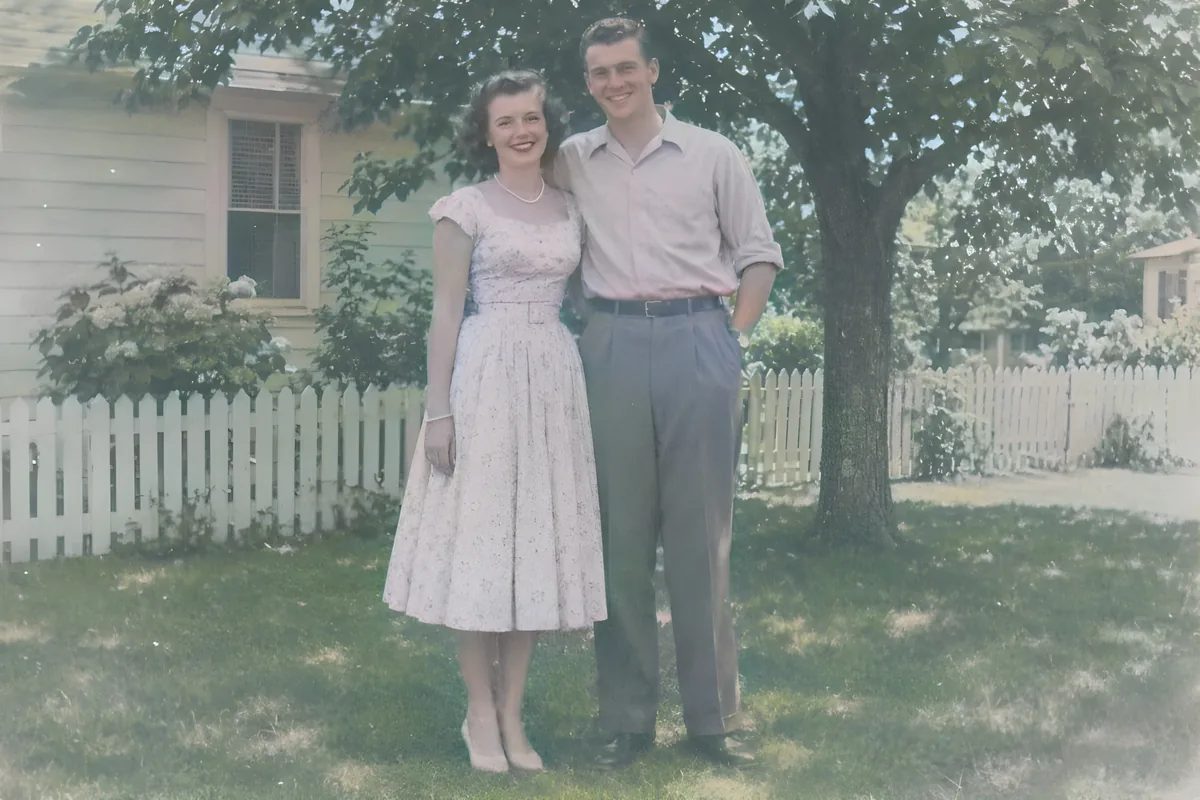
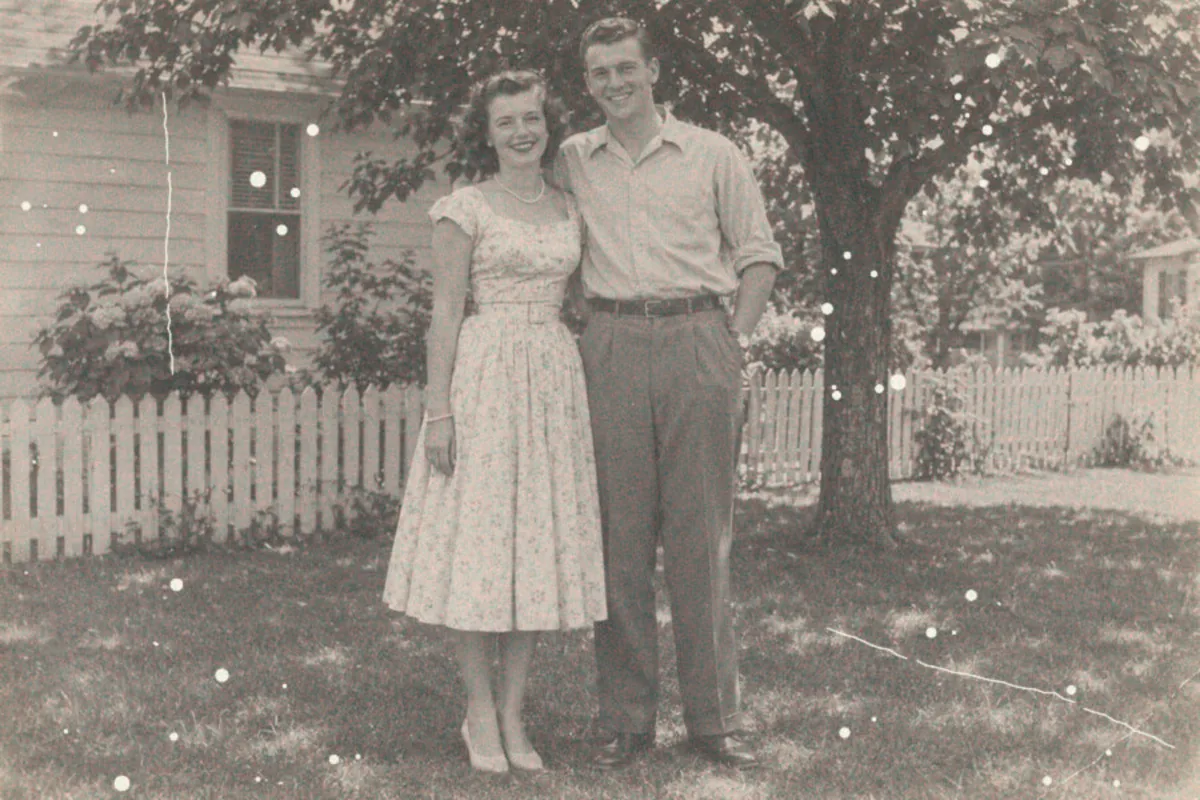 PrimaDopo
Come si scansionano le vecchie foto?
Uno scanner piano fa la copia migliore. Archivi come gli Archivi nazionali degli Stati Uniti, la Library of Congress e la Minnesota Historical Society danno più o meno gli stessi consigli:
| Impostazione | Cosa consigliano gli archivi |
|---|---|
| Stampe fino a 5 × 7 pollici (13 × 18 cm) | 300 dpi per una copia alle stesse dimensioni; da 400 a 600 dpi se vuoi ingrandirla o restaurarla. |
| Stampe piccole | 600 dpi o più per le foto formato portafoglio e le altre stampe piccole. |
| Diapositive e negativi | Molto di più: circa da 1900 a 3000 dpi, ma mai oltre la risoluzione ottica dello scanner. |
| Colore | Colore (24 bit), anche per stampe in bianco e nero e seppia: puoi convertire un file a colori in scala di grigi in seguito, ma non il contrario. |
| Formato file | TIFF o PNG per la copia master, che non perde nulla; copie JPEG da condividere. |
| Correzioni automatiche | Disattivate: niente esposizione automatica, correzione del colore o rimozione della polvere nel software dello scanner. |
- Pulisci prima il vetro dello scanner: lo scanner copia ogni granello di polvere che c'è sopra.
- Spolvera la stampa con un pennello morbido o una pompetta ad aria, non con l'aria compressa in bomboletta, e non spolverare una stampa strappata o che si sfalda.
- Tieni le stampe per i bordi, con mani pulite e asciutte o con guanti puliti di cotone o di nitrile.
- Non staccare le foto dalle pagine degli album a cui sono incollate; scansiona o fotografa invece l'intera pagina.
- Non usare uno scanner a trascinamento o una multifunzione da ufficio, e non forzare in piano le stampe arricciate.
- Scansiona anche il retro se qualcuno ci ha scritto sopra: nomi e date fanno parte della storia della foto.
Si possono fotografare le vecchie foto con lo smartphone, invece?
Sì, quando non c'è uno scanner. La Minnesota Historical Society considera le copie fatte con il telefono inferiori sotto quasi ogni aspetto tranne la comodità, ma a volte sono l'unica occasione per fare una copia. Per ottenerne una buona:
- Appoggia la stampa in piano su uno sfondo uniforme scuro o neutro, vicino a una finestra o in una stanza luminosa, lontano dalla luce diretta del sole.
- Tieni lo smartphone proprio sopra la stampa, parallelo a essa, non inclinato, e fai attenzione alla tua ombra.
- Spegni il flash e, con le stampe lucide, controlla che non ci siano riflessi prima di scattare.
- Riempi l'inquadratura con la stampa, poi ritaglia i bordi.
L'app gratuita PhotoScan di Google elimina i riflessi combinando più scatti presi da angolazioni leggermente diverse. A novembre 2026 era ancora disponibile per Android e iPhone, anche se non viene aggiornata dal 2023. La sua pagina di assistenza chiede di attivare il flash, perché la rimozione dei riflessi è pensata per funzionare con il flash.
Come si restaura gratis una vecchia foto?
Usa tre strumenti uno dopo l'altro. Ognuno passa la foto al successivo con «Continua con», così la carichi una volta sola:
Carica la scansione
Apri Rimuovi oggetto e carica la scansione. Funzionano file JPG, PNG, WebP e HEIC fino a 30 MB.
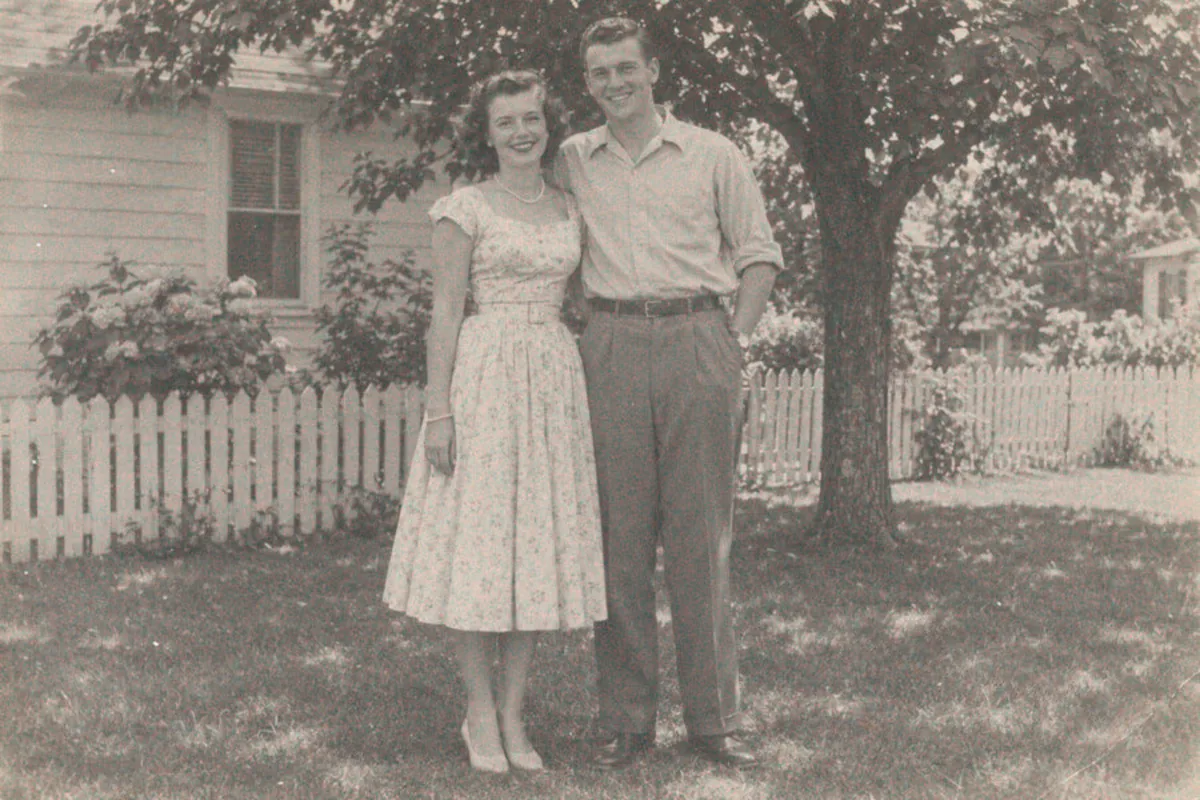
Passa il pennello su macchie e graffi
Passa il pennello su macchie di polvere, graffi e pieghe, pochi alla volta, e premi «Rimuovi». Ingrandisci per trovarli tutti e ripeti finché la foto non è pulita. Stai lontano da occhi e bocca: su un volto, l'IA deve tirare a indovinare.
Aggiungi il colore
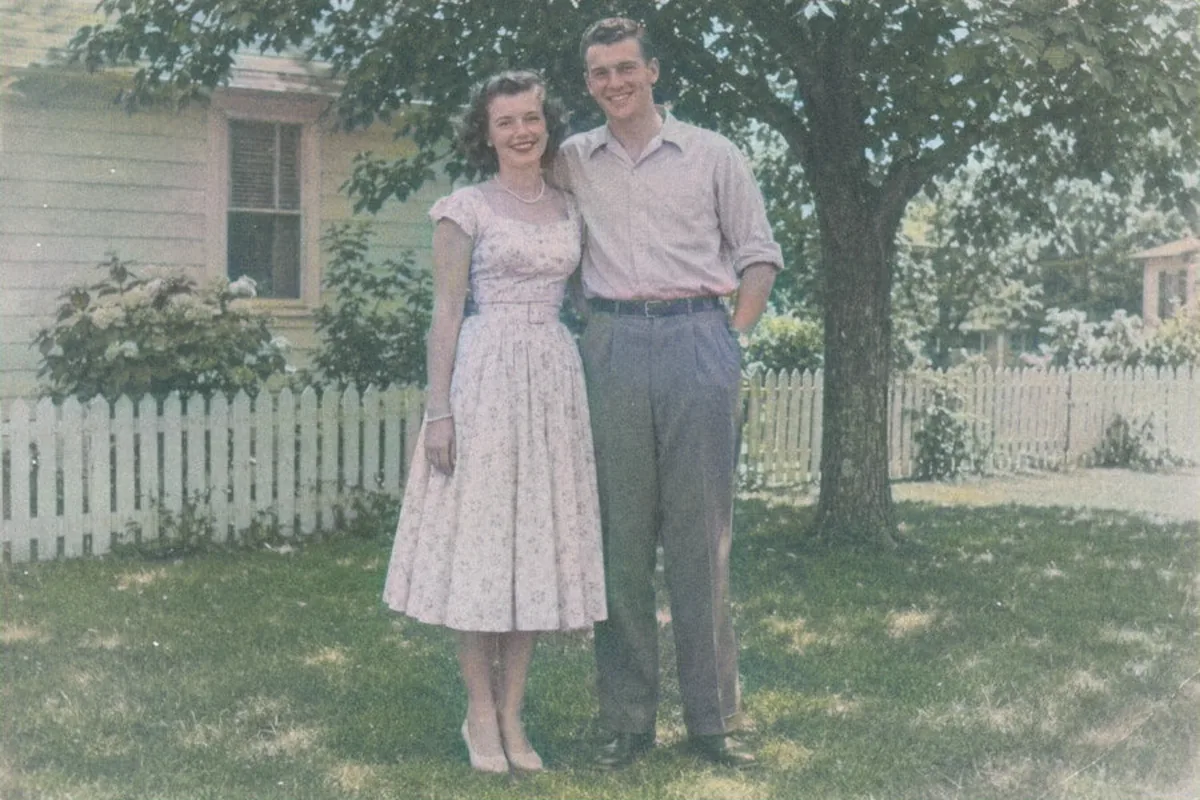
In «Continua con», scegli «Colora foto». L'IA colora pelle, cielo, piante e vestiti in pochi secondi; sposta il cursore «Intensità del colore» per rendere i colori più intensi o più tenui.
Ingrandiscila
In «Continua con», scegli «Ingrandisci immagine», poi 2× o 4×; le foto fino a 1024 pixel vengono ingrandite 4 volte automaticamente. Passa la vista a «Dettaglio al 100%» per controllare volti e dettagli fini.
Scaricala come nuovo file
Scarica l'anteprima gratuita, fino a 1280 pixel, o la foto a piena risoluzione per 1 credito. Salvala accanto alla scansione intatta, con «restaurata» o «colorata» nel nome.
Passare la foto da uno strumento all'altro è gratis: solo il download a piena risoluzione costa un credito, quindi una foto restaurata con tutti e tre gli strumenti costa 1 credito.
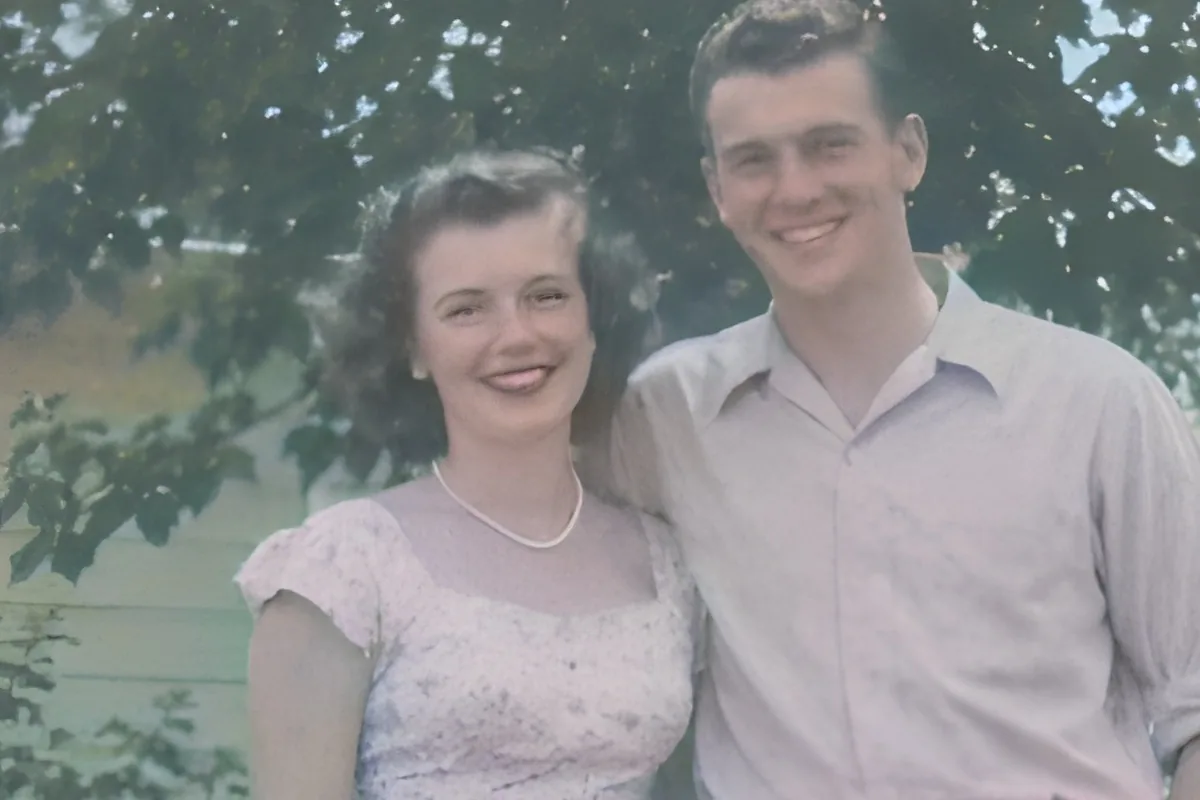
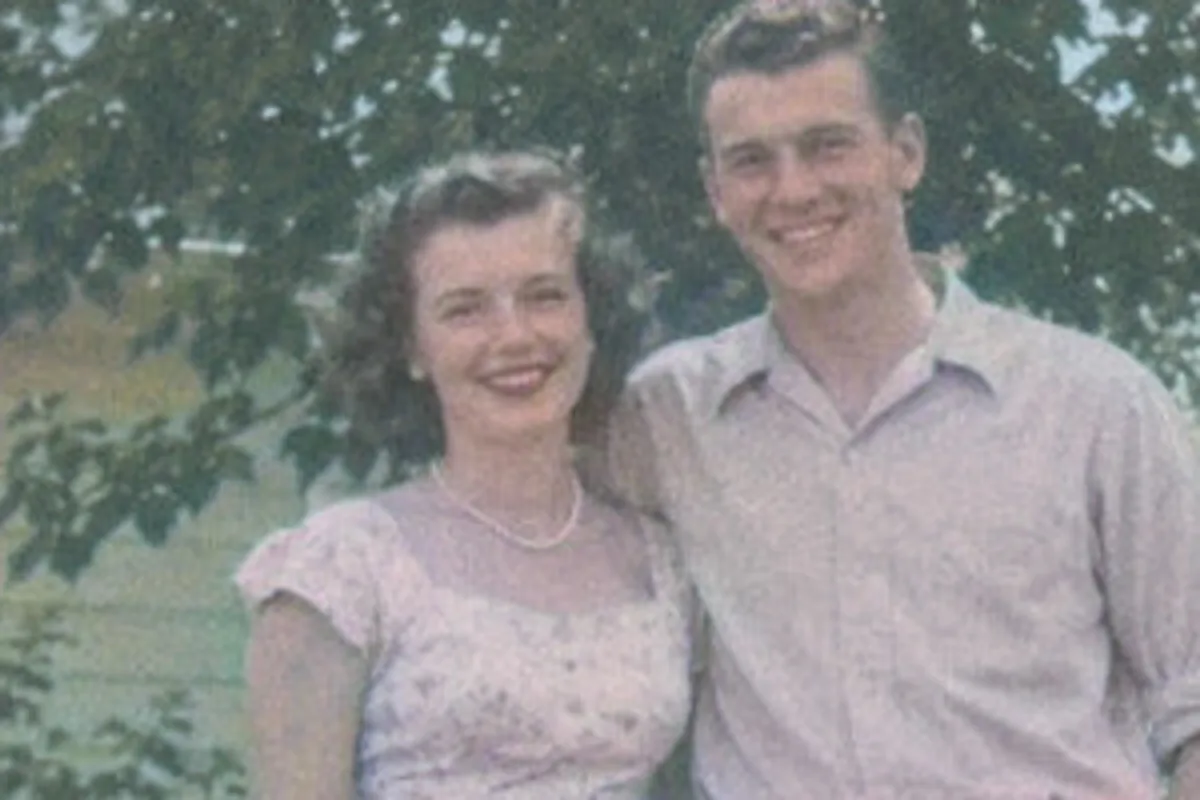 PrimaDopo
Quali danni può riparare l'IA?
Le vecchie stampe sbiadiscono e ingialliscono con la luce e l'umidità, e si graffiano, si piegano e si macchiano a forza di maneggiarle. Ecco cosa aspettarsi:
| Danno | Cosa fare |
|---|---|
| Polvere, puntini e piccole macchie | «Rimuovi oggetto», pochi alla volta. Di solito poi non si vedono più. |
| Graffi e pieghe | «Rimuovi oggetto», un breve tratto della linea alla volta. Più convincente su zone uniformi come cielo, muri ed erba. |
| Sbiadimento e ingiallimento | «Colora foto» sostituisce la dominante gialla con nuovi colori. Per mantenere la foto in bianco e nero, aumenta invece il contrasto nella tua app di foto. |
| Una foto piccola o sfocata | «Ingrandisci immagine» la rende fino a 4 volte più grande e nitida, ma non può recuperare dettagli del tutto assenti. |
| Strappi e angoli mancanti | I piccoli vuoti nello sfondo si possono riempire con «Rimuovi oggetto». Una parte mancante di un volto non si può ricostruire, solo inventare. |
| Muffa, sfaldature o una foto attaccata al vetro | Non pulirla né staccarla da solo. Fotografala così com'è e rivolgiti a un restauratore fotografico. |
Quanto sono fedeli i colori dell'IA e i volti restaurati?
Sono buone ipotesi, non fatti. Una foto in bianco e nero registra solo quanto era chiaro o scuro ogni colore, e molti colori diversi diventano la stessa tonalità di grigio, quindi uno strumento di colorazione deve indovinare, per esempio, il colore di una camicia. L'unico modo per esserne certi sono le prove storiche, come una descrizione o l'oggetto stesso.
I ricercatori hanno anche dimostrato che gli strumenti di colorazione tendono verso colori spenti e possono schiarire la pelle scura, e che un volto «sovracampionato» da pochi pixel può somigliare ben poco alla persona reale. MyHeritage, che offre entrambi i tipi di strumento, afferma che i suoi volti migliorati sono una simulazione i cui risultati possono essere inesatti.
- Conserva la scansione intatta come copia master e non sovrascriverla mai.
- Salva ogni modifica come nuovo file con un nome che dica cosa è stato fatto, ad esempio nonni-1955-colorata.jpg.
- Dillo quando la condividi. MyHeritage contrassegna le foto colorate con il simbolo di una tavolozza, perché non vengano scambiate per originali.
- Gli archivi vanno oltre: le linee guida federali statunitensi sulla digitalizzazione consentono colorazione e restauro solo sulle copie, mai sui file master, e chiedono di indicarli nel nome del file e nei metadati.
- Conserva anche la stampa, annota chi c'è, dove e quando, e tieni almeno due copie delle scansioni in posti diversi.
Domande frequenti
A quanti dpi devo scansionare le vecchie foto?
600 dpi per stampe piccole o preziose, o se vuoi ingrandirle o restaurarle; 300 dpi bastano per una copia alle stesse dimensioni. Diapositive e negativi richiedono molto di più, circa da 1900 a 3000 dpi.
Devo scansionare a colori le foto in bianco e nero?
Sì. Una scansione a colori conserva i toni delle stampe seppia e sbiadite, e puoi convertire un file a colori in scala di grigi in seguito, ma non il contrario.
Restaurare le vecchie foto è gratis?
Rimuovere le macchie, colorare e ingrandire si può provare gratis, così come scaricare le anteprime, fino a 1280 pixel. Un download a piena risoluzione costa 1 credito; passare la foto da uno strumento all'altro no.
I colori dell'IA sono fedeli?
Sono colori verosimili, non quelli reali. Pelle, cielo e piante di solito sembrano naturali, ma il colore di vestiti, auto od occhi è un'ipotesi. Solo una descrizione o un'altra foto dello stesso soggetto può confermarlo.
L'IA può riparare un volto strappato o mancante?
No. Può riempire piccoli vuoti nello sfondo, ma una parte mancante di un volto si può solo inventare, e il risultato non sarà la persona reale.
Il restauro modifica la mia foto originale?
No. Gli strumenti lavorano su una copia caricata, e la stampa e la scansione restano come sono. Conservale entrambe.
Posso fotografare le vecchie foto con lo smartphone?
Sì, se non hai uno scanner. Appoggia la stampa in piano con una luce morbida e uniforme, spegni il flash e tieni lo smartphone proprio sopra.
Fonti
- Library of Congress: Scansionare le tue collezioni personali digitalpreservation.gov
- Minnesota Historical Society: Digitalizzare le foto di famiglia mnhs.org
- DigitalNZ: Digitalizzare la storia di famiglia e il whakapapa digitalnz.org
- State Library of NSW: Linee guida sulle pratiche digitali per le immagini fisse pls.sl.nsw.gov.au
- American Ancestors: Digitalizzare l'archivio di famiglia (dispensa) americanancestors.org
- Archivi nazionali degli Stati Uniti: La cura delle fotografie archives.gov
- Archivi nazionali degli Stati Uniti: Digitalizzare documenti e fotografie di famiglia archives.gov
- NEDCC: Conservazione delle fotografie nedcc.org
- Boston University Libraries: Consigli per digitalizzare da sé bu.edu
- Archivi nazionali degli Stati Uniti: Fotografia digitale per la documentazione degli oggetti archives.gov
- Guida di Google Photos: Scansiona le tue foto con PhotoScan support.google.com
- Google Research: PhotoScan, foto di foto senza riflessi research.google
- Scienceline: Perché l'IA non può conoscere i veri colori delle vecchie foto scienceline.org
- Sam Goree: I limiti della colorazione delle immagini con l'IA, una guida di approfondimento samgoree.github.io
- IEEE Spectrum: Rendere fotorealistici i volti sfocati funziona solo fino a un certo punto spectrum.ieee.org
- Assistenza MyHeritage: Che cos'è MyHeritage Photo Enhancer? myheritage.com
- MyHeritage: Colora le tue foto in bianco e nero con MyHeritage In Color blog.myheritage.com
- FADGI: Linee guida tecniche per la digitalizzazione dei beni del patrimonio culturale digitizationguidelines.gov
La stampa dell'esempio è una foto generata con l'IA, trasformata in una scansione piccola e polverosa. È stata restaurata con «Rimuovi oggetto», «Colora foto» e «Ingrandisci immagine» di ChangeBackground, esattamente come descritto sopra, con un ulteriore passaggio di «Rimuovi oggetto» per una piega. I consigli sulla scansione provengono dagli archivi collegati, verificati il 25 novembre 2026.