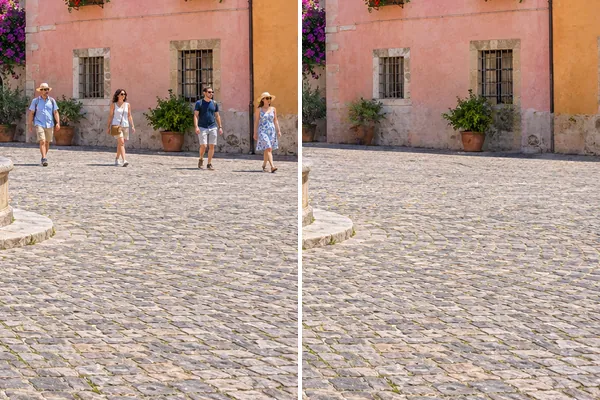
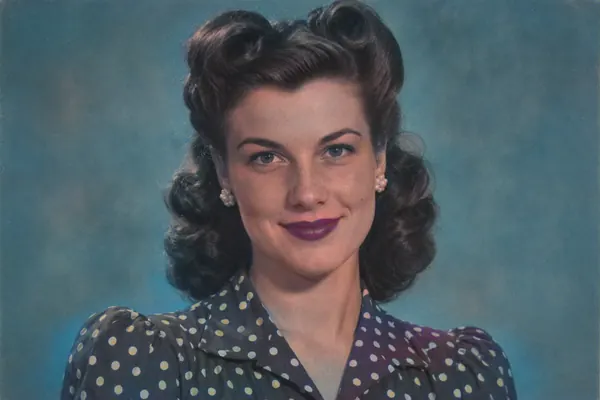
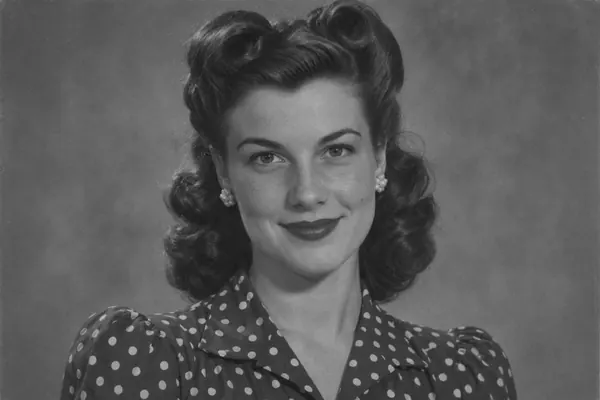
Phục hồi và làm sạch ảnh
Cách phục hồi và tô màu ảnh cũ miễn phí
Quét ảnh in ở 600 dpi, chế độ màu, kể cả khi ảnh là đen trắng, hoặc chụp ảnh đặt phẳng dưới ánh sáng dịu, không dùng đèn flash. Sau đó phục hồi một bản sao qua ba bước: tô lên đốm và vết xước bằng Xóa vật thể, thêm màu bằng công cụ Tô màu ảnh, và phóng to bản quét nhỏ bằng công cụ Phóng to ảnh. Mỗi bước đều có thể dùng thử miễn phí, chỉ khi tải xuống ảnh độ phân giải đầy đủ mới tốn tín dụng. Hãy giữ nguyên bản quét gốc, và ghi rõ kết quả đã được phục hồi hoặc tô màu: màu sắc là phỏng đoán của AI, và công cụ phóng to có thể làm thay đổi những khuôn mặt nhỏ.
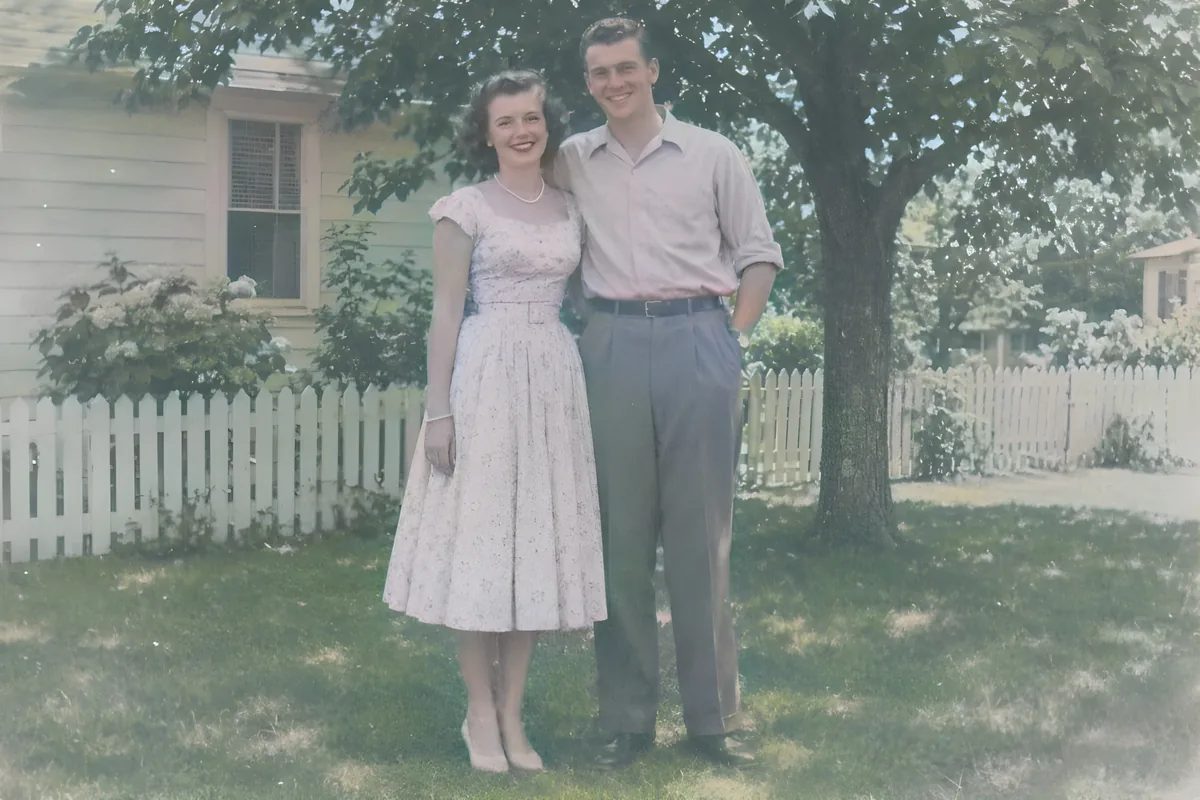
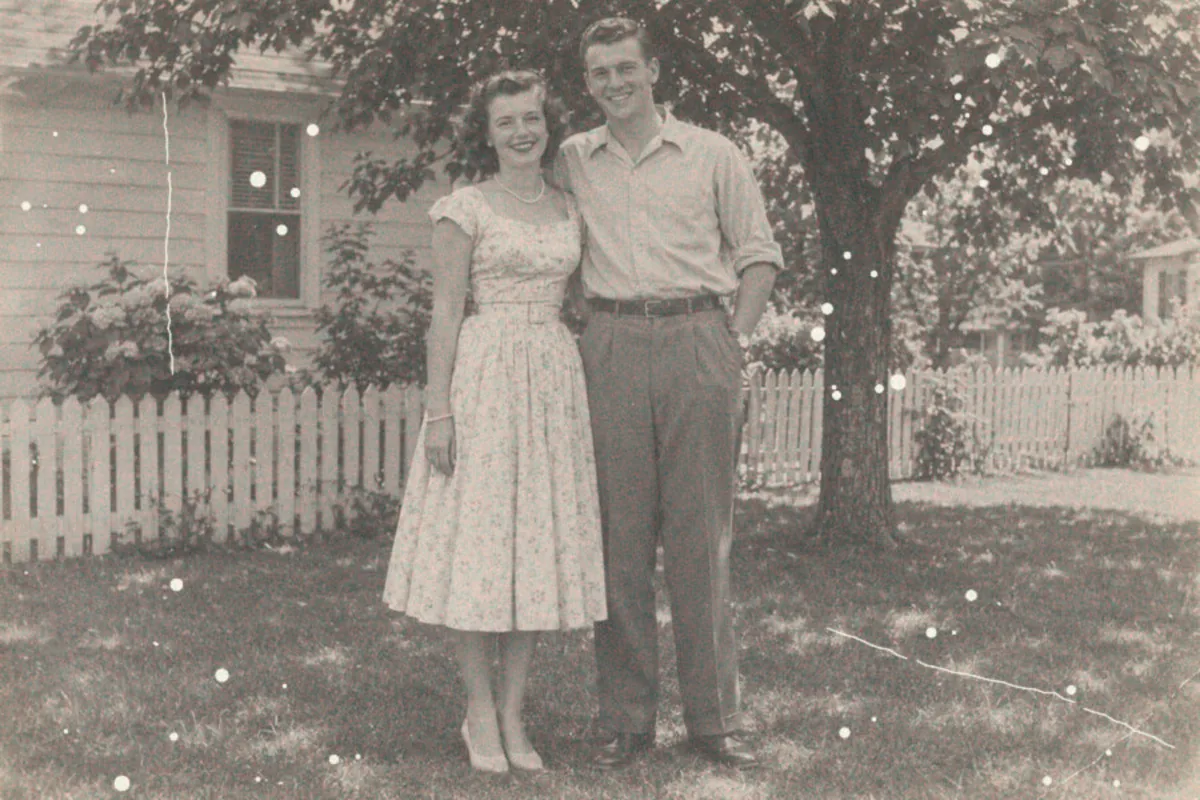 TrướcSau
Nên quét ảnh cũ như thế nào?
Máy quét phẳng cho bản sao tốt nhất. Các cơ quan lưu trữ như Cục Lưu trữ Quốc gia Hoa Kỳ, Library of Congress và Minnesota Historical Society đưa ra lời khuyên gần như giống nhau:
| Thông số | Khuyến nghị của các cơ quan lưu trữ |
|---|---|
| Ảnh in đến 5 × 7 inch (13 × 18 cm) | 300 dpi cho bản sao cùng kích thước; 400 đến 600 dpi nếu bạn muốn phóng to hoặc phục hồi. |
| Ảnh in nhỏ | 600 dpi trở lên cho ảnh cỡ ví và các ảnh in nhỏ khác. |
| Phim dương bản (slide) và phim âm bản | Cao hơn nhiều: khoảng 1.900 đến 3.000 dpi, nhưng không bao giờ vượt quá độ phân giải quang học của máy quét. |
| Màu sắc | Màu (24-bit), kể cả với ảnh in đen trắng và ảnh nâu đỏ (sepia): bạn có thể chuyển tệp màu sang thang xám sau này, nhưng không thể làm ngược lại. |
| Định dạng tệp | TIFF hoặc PNG cho bản gốc lưu trữ, không mất dữ liệu; bản JPEG để chia sẻ. |
| Tự động hiệu chỉnh | Tắt: không tự động phơi sáng, chỉnh màu hay khử bụi trong phần mềm máy quét. |
- Lau sạch mặt kính máy quét trước: máy quét sẽ sao chép mọi hạt bụi trên đó.
- Phủi bụi ảnh in bằng cọ mềm hoặc bóng thổi bụi, không dùng bình khí nén, và đừng phủi bụi ảnh bị rách hoặc bong tróc.
- Cầm ảnh in ở mép, bằng tay sạch và khô hoặc đeo găng tay cotton hay nitrile sạch.
- Đừng gỡ ảnh ra khỏi trang album mà chúng bị dính vào; thay vào đó, hãy quét hoặc chụp cả trang.
- Đừng dùng máy quét nạp giấy tự động hay máy văn phòng đa năng, và đừng ép phẳng ảnh in bị cong.
- Quét cả mặt sau nếu có người viết lên đó: tên và ngày tháng là một phần câu chuyện của bức ảnh.
Có thể chụp lại ảnh cũ bằng điện thoại thay vì quét không?
Có, khi không có máy quét. Minnesota Historical Society cho rằng bản sao chụp bằng điện thoại kém hơn ở hầu hết mọi mặt trừ sự tiện lợi, nhưng đôi khi đó là cơ hội duy nhất để tạo bản sao. Để có bản chụp tốt:
- Đặt ảnh in phẳng trên nền trơn màu tối hoặc trung tính, gần cửa sổ hoặc trong phòng sáng, tránh ánh nắng trực tiếp.
- Cầm điện thoại ngay phía trên ảnh in, song song với ảnh, không nghiêng, và để ý bóng của chính bạn.
- Tắt đèn flash, và kiểm tra ảnh in bóng xem có bị lóa không trước khi chụp.
- Để ảnh in lấp đầy khung hình, rồi cắt bỏ phần mép.
Ứng dụng PhotoScan miễn phí của Google loại bỏ hiện tượng lóa bằng cách ghép nhiều ảnh chụp từ các góc hơi khác nhau. Ứng dụng vẫn có trên Android và iPhone vào tháng 11 năm 2026, dù chưa được cập nhật kể từ năm 2023. Trang trợ giúp của chính ứng dụng yêu cầu bạn bật đèn flash, vì tính năng khử lóa được thiết kế cho việc đó.
Làm thế nào để phục hồi ảnh cũ miễn phí?
Dùng lần lượt ba công cụ. Mỗi công cụ chuyển ảnh sang công cụ tiếp theo qua mục Tiếp tục với, nên bạn chỉ cần tải ảnh lên một lần:
Tải bản quét lên
Mở Xóa vật thể và tải bản quét lên. Hỗ trợ tệp JPG, PNG, WebP và HEIC tối đa 30 MB.
Tô lên đốm và vết xước
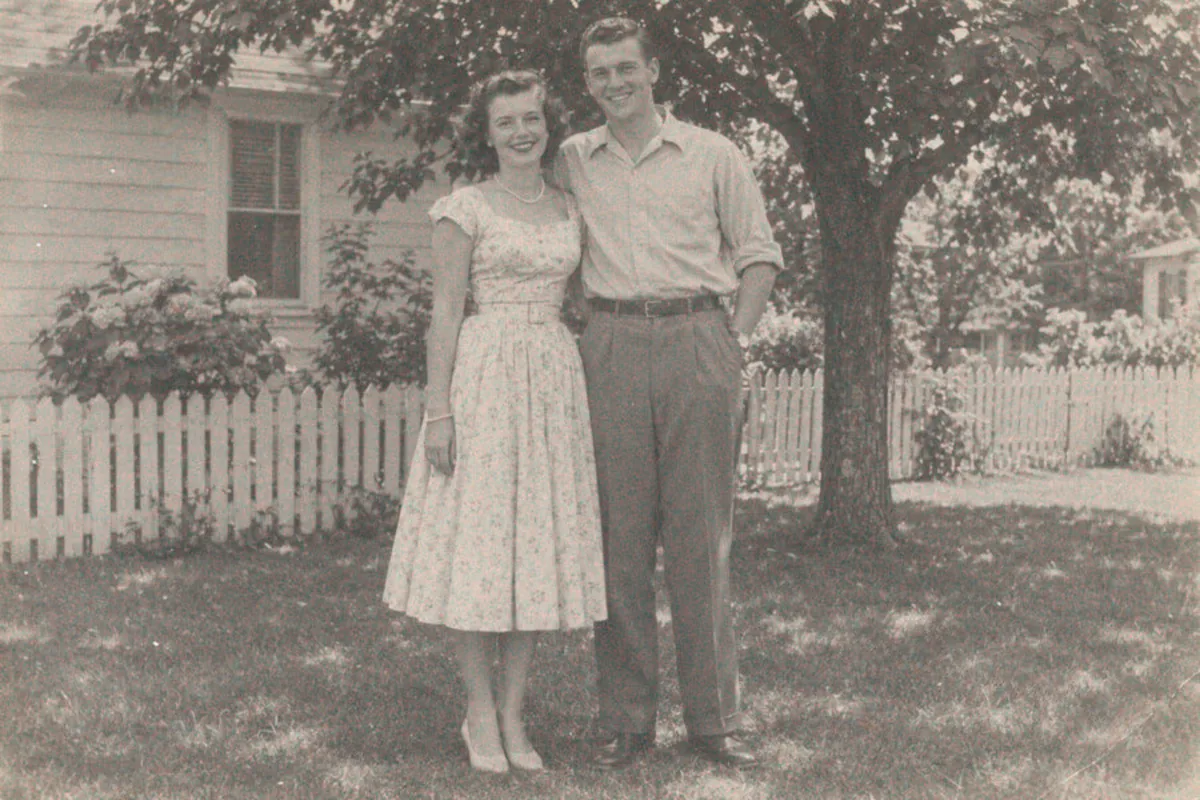
Dùng cọ tô lên đốm bụi, vết xước và nếp gấp, mỗi lần vài chỗ, rồi nhấn Xóa. Phóng to để tìm hết, và lặp lại cho đến khi ảnh sạch. Tránh xa mắt và miệng: trên khuôn mặt, AI phải đoán.
Thêm màu
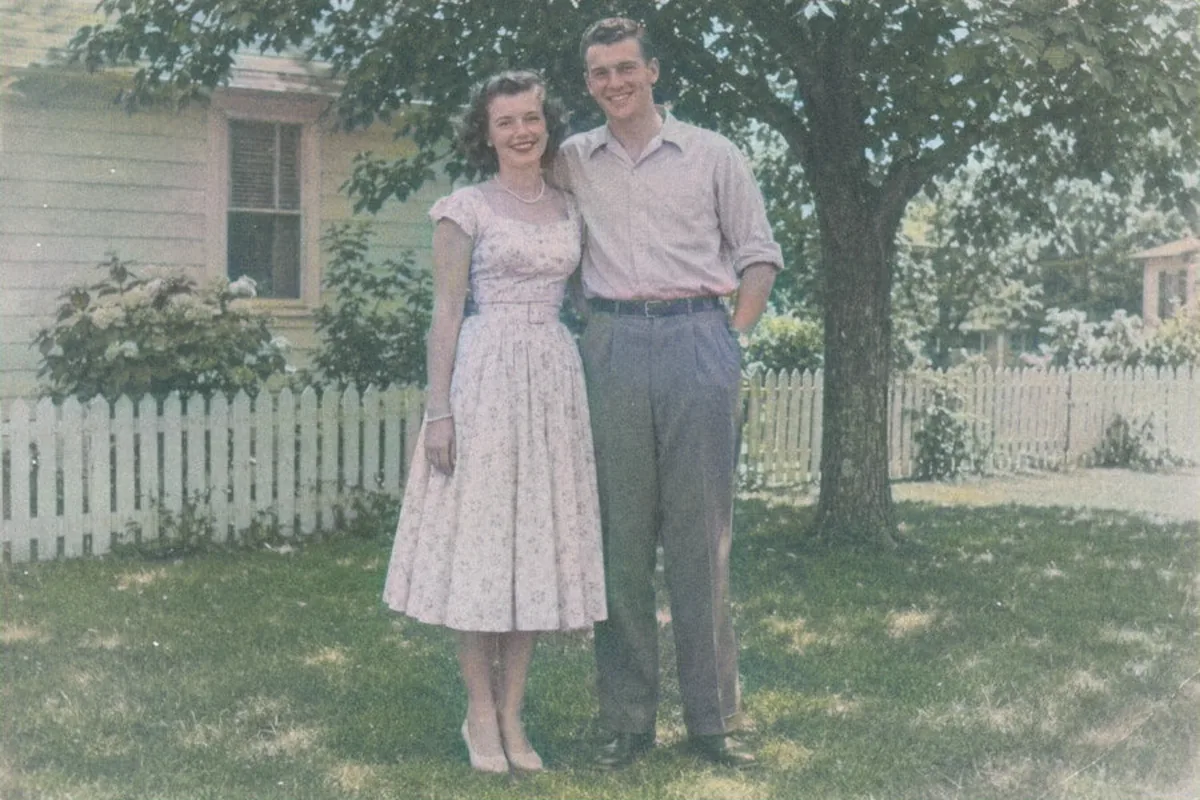
Trong mục Tiếp tục với, chọn Tô màu ảnh. AI tô màu da, bầu trời, cây cối và quần áo trong vài giây; kéo thanh trượt Cường độ màu để màu đậm hơn hoặc nhạt hơn.
Làm ảnh lớn hơn
Trong mục Tiếp tục với, chọn Phóng to ảnh, rồi chọn 2× hoặc 4×; ảnh tối đa 1024 pixel sẽ tự động được phóng to 4 lần. Chuyển chế độ xem sang Chi tiết 100% để kiểm tra khuôn mặt và các chi tiết nhỏ.
Tải xuống thành tệp mới
Tải xuống bản xem trước miễn phí, tối đa 1280 pixel, hoặc ảnh độ phân giải đầy đủ với 1 tín dụng. Lưu ảnh bên cạnh bản quét gốc chưa chỉnh sửa, với chữ “phục hồi” hoặc “tô màu” trong tên tệp.
Chuyển ảnh từ công cụ này sang công cụ khác là miễn phí: chỉ tải xuống ảnh độ phân giải đầy đủ mới tốn tín dụng, nên một bức ảnh được phục hồi bằng cả ba công cụ chỉ tốn 1 tín dụng.
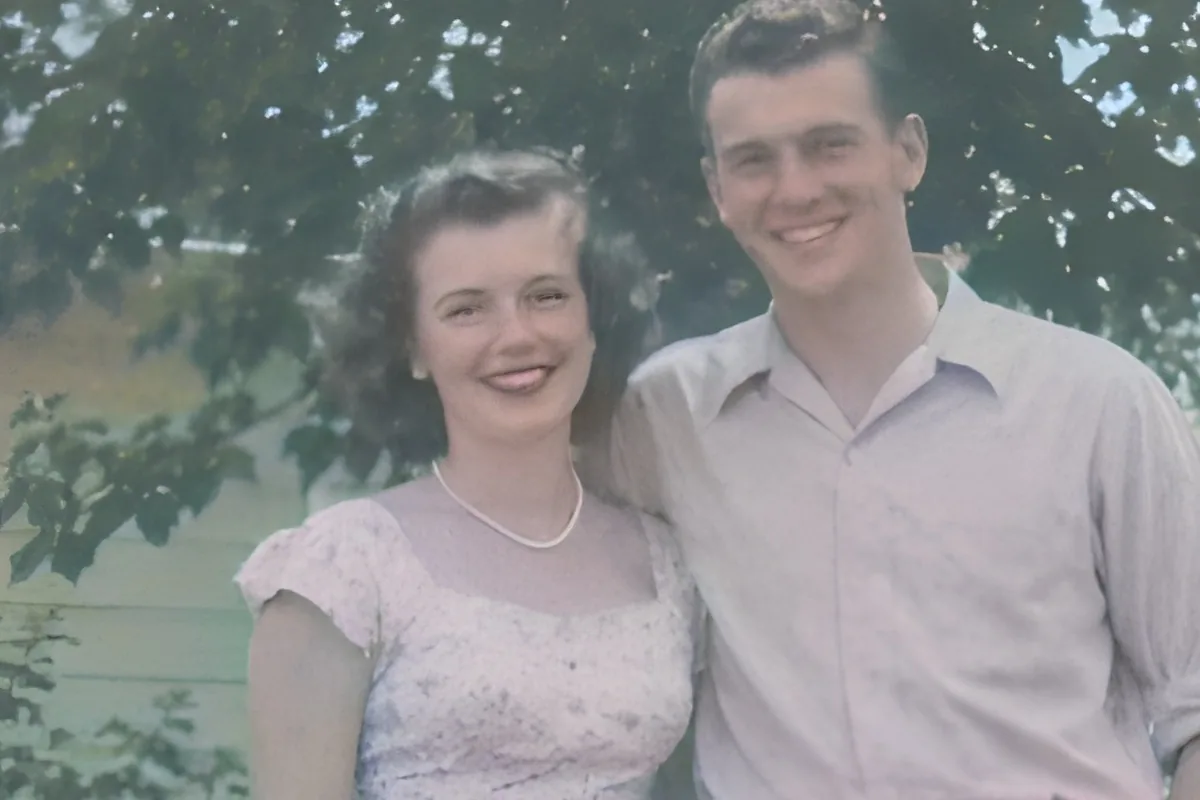
 TrướcSau
AI có thể sửa những loại hư hỏng nào?
Ảnh in cũ phai màu và ngả vàng do ánh sáng và độ ẩm, và bị trầy xước, gấp nếp, ố bẩn khi cầm nắm. Đây là những gì bạn có thể mong đợi:
| Hư hỏng | Cách xử lý |
|---|---|
| Bụi, chấm li ti và đốm nhỏ | Xóa vật thể, mỗi lần vài chỗ. Thường không còn thấy dấu vết sau đó. |
| Vết xước và nếp gấp | Xóa vật thể, mỗi lần một đoạn ngắn của đường xước. Thuyết phục nhất trên những vùng đơn giản như bầu trời, tường và cỏ. |
| Phai màu và ngả vàng | Công cụ Tô màu ảnh thay lớp ám vàng bằng màu mới. Nếu muốn giữ ảnh đen trắng, hãy tăng độ tương phản trong ứng dụng chỉnh ảnh của bạn. |
| Ảnh nhỏ hoặc bị mờ | Công cụ Phóng to ảnh làm ảnh lớn hơn tối đa 4 lần và sắc nét hơn, nhưng không thể khôi phục chi tiết đã hoàn toàn mất đi. |
| Vết rách và góc bị mất | Có thể lấp các chỗ hổng nhỏ ở hậu cảnh bằng Xóa vật thể. Phần khuôn mặt bị mất không thể dựng lại, chỉ có thể bịa ra. |
| Nấm mốc, bong tróc, hoặc ảnh dính vào kính | Đừng tự làm sạch hay tách ảnh. Hãy chụp lại nguyên trạng và nhờ chuyên gia bảo quản ảnh. |
Màu sắc do AI tạo và khuôn mặt được phục hồi chính xác đến đâu?
Đó là những phỏng đoán hợp lý, không phải sự thật. Ảnh đen trắng chỉ ghi lại mỗi màu sáng hay tối đến mức nào, và nhiều màu khác nhau trở thành cùng một sắc xám, nên công cụ tô màu phải đoán, ví dụ màu của chiếc áo sơ mi. Cách duy nhất để chắc chắn là bằng chứng lịch sử, như một bản mô tả hoặc chính đồ vật đó.
Các nhà nghiên cứu cũng chỉ ra rằng công cụ tô màu thường nghiêng về những màu nhạt nhẽo và có thể làm sáng làn da sẫm màu, và một khuôn mặt được “upsample” (tăng độ phân giải) từ vài pixel có thể trông rất ít giống người thật. MyHeritage, nơi cung cấp cả hai loại công cụ, cho biết khuôn mặt được cải thiện của họ là một sự mô phỏng và kết quả có thể không chính xác.
- Giữ bản quét chưa chỉnh sửa làm bản gốc lưu trữ, và đừng bao giờ lưu đè lên nó.
- Lưu mỗi lần chỉnh sửa thành một tệp mới có tên nói rõ đã làm gì, chẳng hạn ong-ba-1955-to-mau.jpg.
- Hãy nói rõ khi chia sẻ. MyHeritage đánh dấu ảnh đã tô màu bằng biểu tượng bảng màu, để không bị nhầm với ảnh gốc.
- Các cơ quan lưu trữ còn đi xa hơn: hướng dẫn số hóa của các cơ quan liên bang Hoa Kỳ chỉ cho phép tô màu và phục hồi trên bản sao, không bao giờ trên tệp gốc, và yêu cầu ghi chú điều này trong tên tệp và siêu dữ liệu.
- Hãy giữ cả ảnh in, ghi lại trong ảnh là ai, ở đâu và khi nào, và giữ ít nhất hai bản sao của các bản quét ở những nơi khác nhau.
Câu hỏi thường gặp
Nên quét ảnh cũ ở bao nhiêu dpi?
600 dpi cho ảnh in nhỏ hoặc quý giá, hoặc nếu bạn muốn phóng to hay phục hồi; 300 dpi là đủ cho bản sao cùng kích thước. Phim dương bản và phim âm bản cần cao hơn nhiều, khoảng 1.900 đến 3.000 dpi.
Có nên quét ảnh đen trắng ở chế độ màu không?
Có. Bản quét màu giữ được sắc độ của ảnh nâu đỏ (sepia) và ảnh đã phai, và bạn có thể chuyển tệp màu sang thang xám sau này, nhưng không thể làm ngược lại.
Phục hồi ảnh cũ có miễn phí không?
Xóa đốm, tô màu và phóng to đều có thể dùng thử miễn phí, tải xuống bản xem trước tối đa 1280 pixel cũng vậy. Tải xuống ảnh độ phân giải đầy đủ tốn 1 tín dụng; chuyển ảnh từ công cụ này sang công cụ khác thì không tốn gì.
Màu sắc do AI tạo có chính xác không?
Đó là những màu có khả năng đúng, không phải màu thật. Da, bầu trời và cây cối thường trông tự nhiên, nhưng màu quần áo, ô tô hay mắt là phỏng đoán. Chỉ một bản mô tả hoặc một bức ảnh khác về cùng đối tượng mới xác nhận được.
AI có sửa được khuôn mặt bị rách hoặc bị mất không?
Không. AI có thể lấp những chỗ hổng nhỏ ở hậu cảnh, nhưng phần khuôn mặt bị mất chỉ có thể được bịa ra, và kết quả sẽ không phải là người thật.
Phục hồi có làm thay đổi ảnh gốc của tôi không?
Không. Các công cụ làm việc trên bản sao được tải lên, ảnh in và bản quét của bạn vẫn giữ nguyên. Hãy giữ cả hai.
Tôi có thể chụp lại ảnh cũ bằng điện thoại không?
Có, nếu bạn không có máy quét. Đặt ảnh in phẳng dưới ánh sáng dịu và đều, tắt đèn flash, và cầm điện thoại ngay phía trên ảnh.
Nguồn
- Library of Congress: Quét bộ sưu tập cá nhân của bạn digitalpreservation.gov
- Minnesota Historical Society: Số hóa ảnh gia đình của bạn mnhs.org
- DigitalNZ: Số hóa lịch sử gia đình và whakapapa digitalnz.org
- State Library of NSW: Hướng dẫn thực hành số hóa cho ảnh tĩnh pls.sl.nsw.gov.au
- American Ancestors: Số hóa kho tư liệu gia đình (tài liệu phát tay) americanancestors.org
- Cục Lưu trữ Quốc gia Hoa Kỳ: Chăm sóc và bảo quản ảnh archives.gov
- Cục Lưu trữ Quốc gia Hoa Kỳ: Số hóa giấy tờ và ảnh gia đình archives.gov
- NEDCC: Bảo quản ảnh chụp nedcc.org
- Boston University Libraries: Mẹo tự số hóa tại nhà bu.edu
- Cục Lưu trữ Quốc gia Hoa Kỳ: Chụp ảnh kỹ thuật số để lập hồ sơ hiện vật archives.gov
- Google Photos Help: Quét ảnh bằng PhotoScan support.google.com
- Google Research: PhotoScan, chụp lại ảnh in mà không bị lóa research.google
- Scienceline: Vì sao AI không thể biết màu thật của ảnh cũ scienceline.org
- Sam Goree: Giới hạn của việc tô màu ảnh bằng AI, tài liệu đi kèm samgoree.github.io
- IEEE Spectrum: Làm khuôn mặt mờ trở nên chân thực chỉ đi được đến một mức nhất định spectrum.ieee.org
- MyHeritage Help: MyHeritage Photo Enhancer là gì? myheritage.com
- MyHeritage: Tô màu ảnh đen trắng của bạn với MyHeritage In Color blog.myheritage.com
- FADGI: Hướng dẫn kỹ thuật số hóa tư liệu di sản văn hóa digitizationguidelines.gov
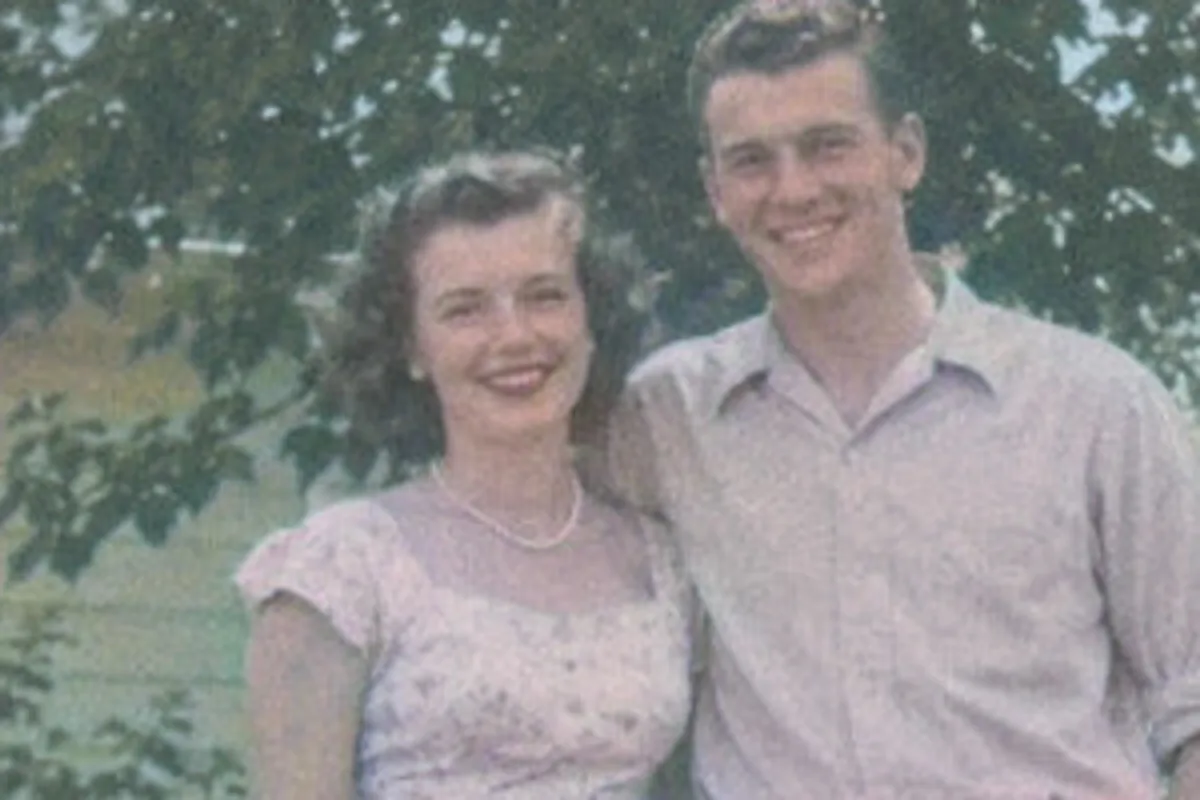
Ảnh in ví dụ là ảnh do AI tạo, được làm thành một bản quét nhỏ, bám bụi. Ảnh được phục hồi bằng chính các công cụ Xóa vật thể, Tô màu ảnh và Phóng to ảnh của ChangeBackground, đúng như mô tả ở trên, cùng thêm một lần Xóa vật thể cho một nếp gấp. Lời khuyên về quét ảnh được lấy từ các cơ quan lưu trữ có liên kết, kiểm tra vào ngày 25 tháng 11 năm 2026.