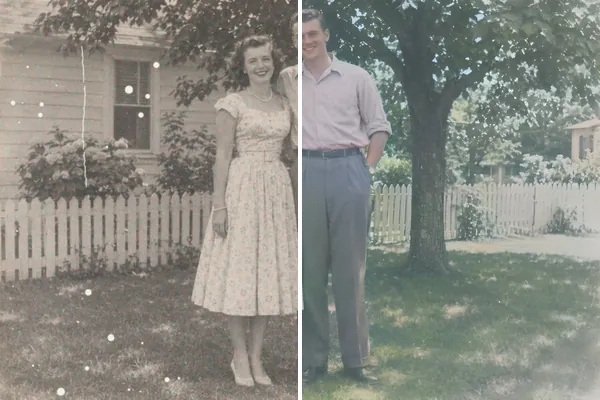
Phục hồi và làm sạch ảnh
Cách xóa khách du lịch và người khác khỏi ảnh du lịch của bạn
Hãy bắt đầu ngay từ lúc chụp: đi sớm, chờ lúc vắng người và chụp nhiều tấm, để những người còn lại ít, nhỏ và ở xa chủ thể của bạn. Sau đó tô lên họ bằng một công cụ xóa vật thể miễn phí, và AI sẽ lấp đầy khoảng trống từ những gì xung quanh. Cách này đáng tin cậy nhất với những người ở xa trên nền đơn giản như đường lát đá, cát, cỏ hay bầu trời. Người đứng gần máy ảnh, hoặc đứng ngay trước thứ bạn chụp, thì nên cắt khỏi khung hình hoặc chụp lại.

 TrướcSau
Làm thế nào để xóa người khỏi ảnh miễn phí?
Với Xóa vật thể, ngay trên trình duyệt, trong khoảng một phút. Bạn tô lên những người cần xóa, và AI thay họ bằng những gì nhiều khả năng nằm phía sau, được dựng lại từ các pixel xung quanh.
Tải ảnh lên
Mở Xóa vật thể và tải ảnh lên, hoặc thả ảnh vào trang. Hỗ trợ ảnh JPG, PNG, WebP và HEIC tối đa 30 MB.
Tô lên một hoặc hai người
Dùng cọ tô lên từng người, chừa thêm một chút viền xung quanh, kể cả bóng và mọi hình phản chiếu. Bạn không cần tô thật chính xác, nhưng phải phủ kín toàn bộ.
Xóa họ đi
Nhấn Xóa và chờ vài giây.
Kiểm tra và lặp lại
Nhấn giữ So sánh để xem ảnh gốc, và phóng to. Tô lên bất cứ thứ gì còn sót, như một bàn chân hay một cái bóng, rồi xóa lần nữa. Hoàn tác giúp lùi lại một bước.
Tải xuống
Tải xuống bản xem trước miễn phí, tối đa 1280 pixel, hoặc ảnh độ phân giải đầy đủ với 1 tín dụng. Ảnh giữ nguyên kích thước gốc, tối đa 4096 pixel ở cạnh dài nhất.
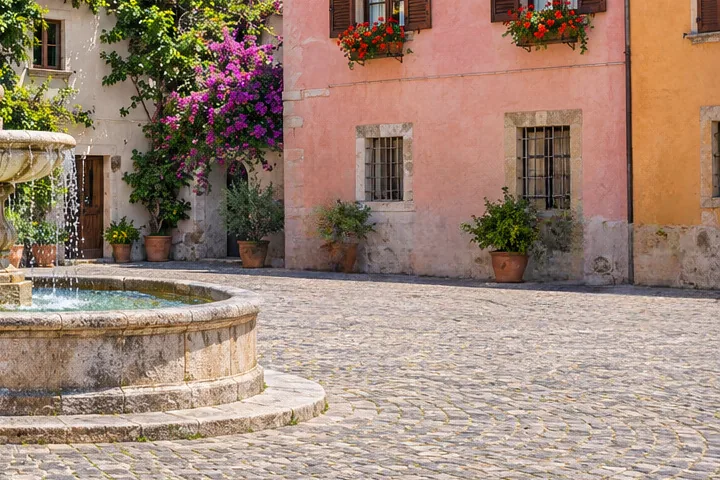
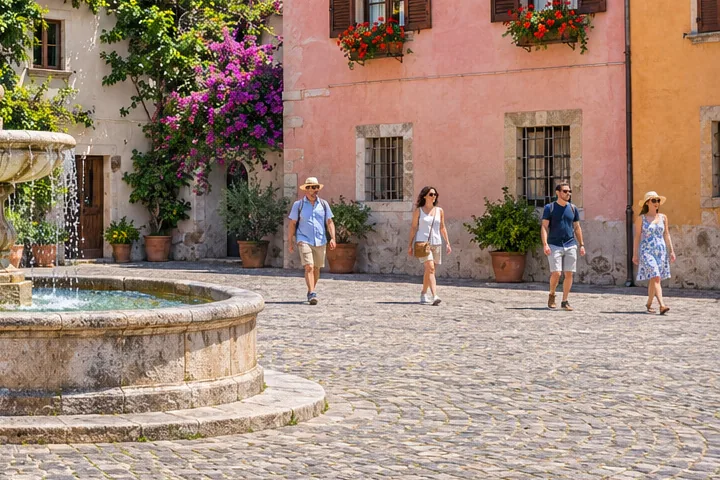 TrướcSau
Vùng lớn sẽ bị nhòe. Khi một người che phần lớn bức ảnh, xung quanh họ còn rất ít thứ để dựng lại. Topaz Labs khuyên giữ vùng tô dưới một phần tư hình ảnh; với vùng lớn hơn, hãy cắt ảnh hoặc chụp lại.
Khi nào việc xóa người khỏi ảnh cho kết quả tốt?
AI chỉ có thể dựng lại những gì nó đoán được từ xung quanh. Adobe cũng nói như vậy về công cụ Remove của họ: công cụ hoạt động tốt nhất khi vật thể được bao quanh bởi phần nền tương đối đồng nhất, như cỏ, bầu trời, vỉa hè hay bức tường trơn. Các nghiên cứu về những mô hình “inpainting” (lấp vùng ảnh) này chỉ ra các trường hợp khó: vùng bị thiếu lớn và cấu trúc hình học phức tạp.
| Trong ảnh | Kết quả |
|---|---|
| Vài người nhỏ ở xa, trước một bức tường, quảng trường hay bãi biển | Thường thuyết phục chỉ sau một lần, như ở quảng trường phía trên. |
| Nhiều người rải rác khắp ảnh | Hiệu quả tốt; mỗi lần xóa một hai người và kiểm tra sau mỗi lần. |
| Đám đông dày đặc | Chỉ được một phần. Xóa vài người gần nhất, cắt ảnh, hoặc dùng nhiều ảnh (xem bên dưới). |
| Người đứng gần máy ảnh | Khó: vùng cần xóa lớn và AI phải tự bịa ra nhiều thứ. Hãy cắt ảnh hoặc chụp lại. |
| Người đứng ngay trước chủ thể của bạn | Khó: AI phải tự bịa ra phần bức tượng, cánh cửa hay khung cảnh bị họ che khuất. Hãy kiểm tra thật kỹ. |
| Bóng và hình phản chiếu | Tô lên chúng cùng với người đó. Topaz Labs cảnh báo rằng nếu để sót, AI có thể đặt lại một thứ tương tự. |
Làm thế nào để chụp những nơi đông đúc mà ít người hơn?
Mỗi người bạn không chụp vào là một người bạn không phải xóa. Các nhiếp ảnh gia du lịch đều đồng tình với vài thói quen:
- Đi sớm. Các mẹo du lịch của National Geographic mở đầu bằng câu “Dậy sớm, về muộn”, và Digital Photography School cho rằng sáng sớm, trước khi khách du lịch kéo đến, là một trong những thời điểm tốt nhất để chụp những nơi đông đúc.
- Chờ lúc vắng người. Ngay cả nơi đông nhất cũng có vài phút mỗi giờ khi dòng người thưa đi. Hãy chuẩn bị sẵn khung hình và chờ những khoảnh khắc đó.
- Chụp nhiều tấm. Liên tục chụp cùng một khung cảnh, hoặc dùng chế độ chụp liên tiếp, trong khi mọi người di chuyển. Thường sẽ có một tấm ít người hơn, hoặc người ở những chỗ dễ xóa hơn.
- Loại họ khỏi khung hình. Bố cục sao cho có thể cắt khách du lịch ra sau này, zoom vào chi tiết, hoặc bước lại gần và hướng máy lên một chút để đám đông nằm dưới khung hình.
- Hoặc giữ lại một người. Một người đơn lẻ cho thấy nơi đó rộng lớn thế nào, và như National Geographic nhận xét, một quán cà phê ngoài trời đông người có thể thú vị hơn lúc vắng tanh.
Chụp nhiều ảnh có thể khiến người biến mất không?
Có, nếu họ liên tục di chuyển. Đặt máy ảnh trên chân máy, chụp một loạt ảnh cùng khung cảnh cách nhau vài giây, rồi ghép chúng trong một trình chỉnh sửa có chế độ xếp chồng trung vị (median stack), như Affinity Photo hoặc Photoshop. Với mỗi pixel, phép trung vị giữ lại giá trị xuất hiện trong phần lớn các khung hình, nên những người đi ngang qua sẽ biến mất.
Phần trợ giúp của Affinity Photo nói rõ các giới hạn: những cảnh đầy người di chuyển không thể làm trống hoàn toàn, và người đứng yên sẽ không biến mất. Hãy chụp hàng chục khung hình; đám đông càng đông và di chuyển càng chậm, bạn càng cần nhiều khung hình và khoảng cách giữa các lần chụp càng dài.
Phơi sáng lâu làm được điều tương tự chỉ trong một bức ảnh. Với kính lọc ND 6 đến 10 stop, màn trập mở trong nhiều giây; Fujifilm giải thích rằng người di chuyển qua khung cảnh sẽ biến mất, vì họ không ở yên một chỗ đủ lâu để lưu lại trong ảnh. Digital Camera World gợi ý nên tính ít nhất 30 giây. Ai đứng yên sẽ vẫn còn trong ảnh.
Không có chân máy? Cứ chụp vài tấm cầm tay. Nếu một tấm có khoảng trống đúng chỗ cần, việc xóa một hai người còn lại sẽ rất nhanh.
Còn công cụ xóa trong ứng dụng ảnh của điện thoại thì sao?
Nhiều điện thoại đời mới có công cụ này, nếu mẫu máy và khu vực của bạn hỗ trợ:
- Clean Up trong ứng dụng Ảnh của Apple xóa các vật thể gây xao nhãng. Tính năng này cần Apple Intelligence trên iPhone 15 Pro, iPhone 15 Pro Max hoặc iPhone 16 trở lên, và chưa có ở mọi ngôn ngữ hay khu vực.
- Magic Eraser của Google Photos được thiết kế để xóa người ở hậu cảnh và đường dây điện. Từ tháng 5 năm 2024, tính năng này miễn phí cho mọi người dùng Google Photos, trên thiết bị có ít nhất 3 GB RAM.
- Điện thoại Samsung Galaxy có Object eraser, nằm trong mục Labs của ứng dụng Gallery, và các mẫu mới hơn có AI Eraser.
Xóa vật thể chạy trên trình duyệt của mọi điện thoại, máy tính bảng hay máy tính, không cần cài đặt gì, và giữ ảnh tối đa 4096 pixel ở độ phân giải đầy đủ.
Khi nào không nên xóa người khỏi ảnh?
Với ảnh du lịch của riêng bạn, xóa người lạ là chuyện sở thích. Trong nhiếp ảnh báo chí và tư liệu, việc này không được phép:
- Quy định cuộc thi của World Press Photo cấm xóa người hoặc vật thể bên trong khung hình, và mọi việc sử dụng tính năng lấp đầy tạo sinh (generative fill) đều khiến tác phẩm bị loại.
- Quy định Best of Photojournalism của NPPA cấm dùng công cụ AI để thêm hay bớt bất cứ thứ gì, cũng như thêm, di chuyển hoặc xóa vật thể hay con người.
- Associated Press cho biết họ không sử dụng ảnh bị chỉnh sửa hay can thiệp kỹ thuật số, và cẩm nang của Reuters từ lâu đã cấm thêm hoặc bớt bất cứ thứ gì ở chủ thể của bức ảnh.
Các cuộc thi ảnh khác thường có quy định tương tự, vì vậy hãy đọc kỹ trước khi gửi ảnh đã chỉnh sửa. Apple và Google cũng đánh dấu ảnh được chỉnh sửa bằng công cụ AI của họ, bằng hình mờ ẩn hoặc siêu dữ liệu. Nếu bạn chia sẻ ảnh như một bằng chứng về sự việc đã xảy ra, hãy nói rõ là đã xóa người.
Câu hỏi thường gặp
Công cụ Xóa vật thể có miễn phí không?
Có. Bạn có thể xóa bao nhiêu vật thể tùy thích và tải xuống kết quả miễn phí ở kích thước xem trước, tối đa 1280 pixel. Ảnh độ phân giải đầy đủ có giá 1 tín dụng cho mỗi ảnh.
Có dùng được trên iPhone hay điện thoại Android không?
Có. Công cụ chạy trên trình duyệt của mọi điện thoại, máy tính bảng hay máy tính, không cần cài đặt gì, nên không phụ thuộc vào mẫu điện thoại hay khu vực của bạn.
Làm sao để xóa bóng của một người?
Tô lên bóng cùng với người đó. Nếu để sót bóng, AI có thể dựng lại một thứ có hình dạng giống người đó.
Vì sao vùng đó trông bị mờ sau khi xóa người?
Vì vùng đó lớn, hoặc xung quanh có ít nền đơn giản. Hãy xóa vùng lớn thành nhiều phần nhỏ hơn, hoặc cắt ảnh thay vào đó.
Có xóa được cả đám đông không?
Được một phần. Mỗi lần xóa vài người và kiểm tra từng kết quả. Với đám đông dày đặc, chụp một loạt ảnh rồi ghép bằng xếp chồng trung vị, phơi sáng lâu, hoặc chọn thời điểm vắng người hơn trong ngày sẽ hiệu quả hơn.
Phần còn lại của ảnh có bị thay đổi không?
Không. Chỉ vùng bạn tô mới được thay thế. Bản tải xuống độ phân giải đầy đủ giữ nguyên kích thước ảnh của bạn, tối đa 4096 pixel ở cạnh dài nhất.
Xóa người khỏi ảnh có ổn không?
Với ảnh của riêng bạn thì có. Các hãng tin và cuộc thi ảnh như World Press Photo không cho phép, vì vậy hãy xem quy định trước khi đăng tải hoặc gửi dự thi ảnh đã chỉnh sửa.
Nguồn
- National Geographic: Mẹo chụp ảnh du lịch nationalgeographic.com
- Digital Photography School: Cách chụp ảnh ở những điểm du lịch đông đúc digital-photography-school.com
- Affinity Photo Help: Xóa vật thể affinity.help
- Fujifilm: Kính lọc ND 10 stop fujifilm-x.com
- Digital Camera World: Loại bỏ yếu tố gây xao nhãng bằng tốc độ màn trập siêu chậm digitalcameraworld.com
- Adobe: Cách xóa vật thể trong Photoshop Elements adobe.com
- Topaz Labs: Xóa vật thể docs.topazlabs.com
- arXiv: Inpainting vùng che lớn, ổn định với mọi độ phân giải, bằng tích chập Fourier (LaMa) arxiv.org
- Apple Support: Làm sạch ảnh trên iPhone support.apple.com
- Google: Magic Eraser trong Google Photos blog.google
- Google: Các công cụ chỉnh sửa dành cho mọi người dùng Google Photos blog.google
- Samsung: Cách xóa vật thể không mong muốn khỏi ảnh trên điện thoại Galaxy samsung.com
- World Press Photo: Quy định gửi tác phẩm dự thi worldpressphoto.org
- NPPA: Hướng dẫn kỹ thuật của Best of Photojournalism bop.nppa.org
- PBS NewsHour (AP): Vì sao các hãng tin rút lại bức ảnh của Vương phi xứ Wales pbs.org
- Cẩm nang báo chí của Reuters (Reuters Handbook of Journalism, ấn bản 2008) mediareform.org.uk
Quảng trường là ảnh do AI tạo. Khách du lịch được xóa bằng chính công cụ Xóa vật thể của ChangeBackground, đúng như mô tả ở trên, chỉ trong một lần. Các quy định và mẹo được lấy từ những trang có liên kết, kiểm tra vào ngày 25 tháng 11 năm 2026.