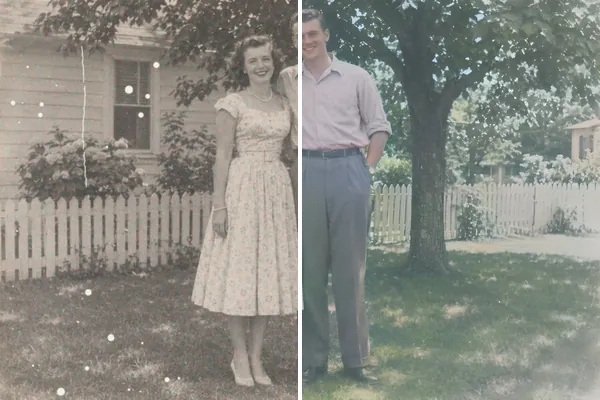
Fotos reparieren und aufräumen
So entfernen Sie Touristen und andere Menschen aus Ihren Reisefotos
Fangen Sie schon beim Fotografieren an: Gehen Sie früh los, warten Sie auf Lücken und machen Sie mehrere Aufnahmen, damit nur wenige, kleine Personen abseits Ihres Motivs übrig bleiben. Übermalen Sie diese dann mit einem kostenlosen Objektentferner, und die KI füllt die Stelle mit dem auf, was sie umgibt. Am zuverlässigsten klappt das bei Personen in der Ferne vor einer schlichten Umgebung wie Kopfsteinpflaster, Sand, Gras oder Himmel. Wer nah an der Kamera steht oder vor Ihrem eigentlichen Motiv, wird besser weggeschnitten oder neu fotografiert.

 VorherNachher
Wie entfernen Sie Personen kostenlos aus einem Foto?
Mit „Objekte entfernen“, in Ihrem Browser, in etwa einer Minute. Sie übermalen die Personen, und die KI ersetzt sie durch das, was wahrscheinlich dahinter liegt, aufgebaut aus den Pixeln um sie herum.
Foto hochladen
Öffnen Sie das Tool Objekte entfernen und laden Sie Ihr Foto hoch oder ziehen Sie es auf die Seite. JPG-, PNG-, WebP- und HEIC-Fotos bis 30 MB werden unterstützt.
Eine oder zwei Personen übermalen
Malen Sie mit dem Pinsel über jede Person, mit einem kleinen Rand rundherum, samt Schatten und eventuellem Spiegelbild. Sie müssen nicht genau sein, decken Sie aber alle vollständig ab.
Personen entfernen
Drücken Sie auf „Entfernen“ und warten Sie einige Sekunden.
Prüfen und wiederholen
Halten Sie „Vergleichen“ gedrückt, um das Original zu sehen, und zoomen Sie hinein. Übermalen Sie alles, was übrig ist, etwa einen Fuß oder einen Schatten, und entfernen Sie es erneut. Mit „Rückgängig“ nehmen Sie einen Schritt zurück.
Herunterladen
Laden Sie die kostenlose Vorschau mit bis zu 1280 Pixeln herunter oder das Foto in voller Auflösung für 1 Credit. Es behält die Größe Ihres Fotos, bis zu 4096 Pixel an der längsten Seite.

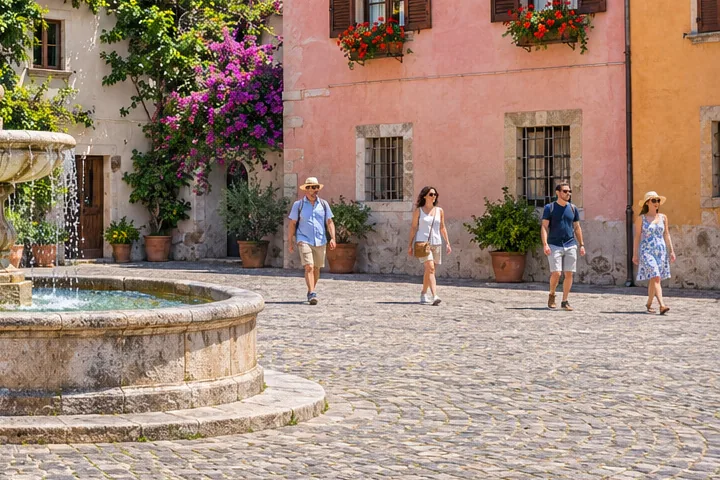 VorherNachher
Große Flächen werden weich. Wenn eine Person einen großen Teil des Fotos verdeckt, gibt es um sie herum wenig, woraus sich die Stelle rekonstruieren lässt. Topaz Labs rät, den übermalten Bereich unter einem Viertel des Bildes zu halten; bei allem, was größer ist, schneiden Sie das Foto zu oder fotografieren Sie neu.
Wann funktioniert das Entfernen von Personen aus einem Foto?
Die KI kann nur rekonstruieren, was sie aus der Umgebung erraten kann. Adobe sagt dasselbe über sein eigenes Entfernen-Werkzeug: Es funktioniert am besten, wenn das Objekt von einem relativ einheitlichen Hintergrund umgeben ist, etwa Gras, Himmel, Pflaster oder einer schlichten Wand. Forschungsarbeiten zu diesen „Inpainting“-Modellen nennen die schwierigen Fälle: große fehlende Bereiche und komplexe geometrische Strukturen.
| Auf dem Foto | Ergebnis |
|---|---|
| Ein paar kleine Personen in der Ferne, vor einer Wand, einem Platz oder einem Strand | Meist in einem Durchgang überzeugend, wie beim Platz oben. |
| Mehrere Personen, über das Foto verteilt | Funktioniert gut; entfernen Sie jeweils eine oder zwei und prüfen Sie jedes Ergebnis. |
| Eine dichte Menschenmenge | Nur teilweise. Entfernen Sie die nächsten paar Personen, schneiden Sie zu oder verwenden Sie mehrere Fotos (siehe unten). |
| Eine Person nah an der Kamera | Schwierig: Die Fläche ist groß, und die KI muss viel erfinden. Schneiden Sie zu oder fotografieren Sie neu. |
| Jemand, der vor Ihrem Motiv steht | Schwierig: Die KI muss den Teil der Statue, Tür oder Aussicht erfinden, den die Person verdeckt. Prüfen Sie das Ergebnis genau. |
| Schatten und Spiegelungen | Übermalen Sie sie zusammen mit der Person. Topaz Labs warnt, dass die KI sonst womöglich etwas Ähnliches wieder einfügt. |
Wie fotografieren Sie belebte Orte mit weniger Menschen?
Jede Person, die Sie nicht fotografieren, müssen Sie auch nicht entfernen. Reisefotografen sind sich bei ein paar Gewohnheiten einig:
- Früh losgehen. Die Reisetipps von National Geographic beginnen mit „Früh aufstehen, lange draußen bleiben“, und Digital Photography School nennt den frühen Morgen, bevor die Touristen kommen, eine der besten Zeiten, um belebte Orte zu fotografieren.
- Auf eine Lücke warten. Selbst an den belebtesten Orten gibt es pro Stunde ein paar Minuten, in denen der Menschenstrom abreißt. Richten Sie Ihre Aufnahme ein und warten Sie auf diese Momente.
- Mehrere Aufnahmen machen. Fotografieren Sie dasselbe Motiv immer wieder oder nutzen Sie den Serienbildmodus, während sich die Menschen bewegen. Auf einem Bild sind meist weniger Menschen zu sehen, oder sie stehen dort, wo sie sich leichter entfernen lassen.
- Den Ausschnitt geschickt wählen. Komponieren Sie so, dass sich die Touristen später wegschneiden lassen, zoomen Sie auf Details oder gehen Sie näher heran und richten Sie die Kamera etwas nach oben, damit die Menge unterhalb des Bildrands bleibt.
- Oder eine Person im Bild lassen. Eine einzelne Person zeigt, wie groß ein Ort ist, und wie National Geographic anmerkt, kann ein Straßencafé voller Menschen interessanter sein als ein leeres.
Können mehrere Fotos Menschen verschwinden lassen?
Ja, wenn sie in Bewegung bleiben. Stellen Sie die Kamera auf ein Stativ, machen Sie im Abstand von ein paar Sekunden eine Serie von Fotos desselben Motivs und kombinieren Sie sie in einem Programm mit Median-Stapelmodus, etwa Affinity Photo oder Photoshop. Für jedes Pixel behält der Median den Wert, der in den meisten Aufnahmen zu sehen ist, sodass Menschen, die durchs Bild laufen, verschwinden.
Die Hilfe von Affinity Photo nennt die Grenzen klar: Szenen voller sich bewegender Menschen lassen sich nicht vollständig leeren, und Menschen, die stillstehen, verschwinden nicht. Machen Sie Dutzende Aufnahmen; je voller und langsamer die Menge, desto mehr Aufnahmen und desto längere Abstände brauchen Sie.
Eine Langzeitbelichtung leistet dasselbe in einem einzigen Foto. Mit einem ND-Filter von 6 bis 10 Blendenstufen bleibt der Verschluss viele Sekunden lang offen; Fujifilm erklärt, dass Menschen, die sich durch die Szene bewegen, einfach verschwinden, weil sie nicht lange genug an einer Stelle bleiben, um sich abzubilden. Digital Camera World empfiehlt, mit mindestens 30 Sekunden zu rechnen. Wer stillsteht, bleibt im Bild.
Kein Stativ? Machen Sie trotzdem ein paar Aufnahmen aus der Hand. Wenn eine davon an der entscheidenden Stelle eine Lücke hat, sind die letzten ein, zwei Personen schnell entfernt.
Und was ist mit dem Radierer in der Foto-App Ihres Smartphones?
Viele neuere Smartphones haben einen, sofern Ihr Modell und Ihre Region das unterstützen:
- Bei Apple entfernt „Bereinigen“ in der Fotos-App störende Objekte. Dafür ist Apple Intelligence auf einem iPhone 15 Pro, iPhone 15 Pro Max oder iPhone 16 oder neuer nötig, und die Funktion ist nicht in allen Sprachen und Regionen verfügbar.
- Der „Magische Radierer“ von Google Photos wurde für Personen im Hintergrund und Stromleitungen entwickelt. Seit Mai 2024 ist er für alle Nutzer von Google Photos kostenlos, auf Geräten mit mindestens 3 GB RAM.
- Samsung-Galaxy-Smartphones haben den „Object eraser“, zu finden unter „Labs“ in der Galerie, und neuere Modelle den „AI Eraser“.
„Objekte entfernen“ läuft im Browser auf jedem Smartphone, Tablet oder Computer, ohne Installation, und behält Fotos bis 4096 Pixel in voller Auflösung.
Wann sollten Sie keine Personen aus einem Foto entfernen?
Bei Ihren eigenen Reisefotos ist das Entfernen von Fremden Geschmackssache. In der Nachrichten- und Dokumentarfotografie ist es nicht erlaubt:
- Die Wettbewerbsregeln von World Press Photo verbieten es, Personen oder Objekte innerhalb des Bildausschnitts zu entfernen, und jede Verwendung von generativer Füllung führt zur Disqualifikation eines Beitrags.
- Die Regeln des NPPA-Wettbewerbs Best of Photojournalism verbieten den Einsatz von KI-Tools, um etwas hinzuzufügen oder zu entfernen, sowie das Hinzufügen, Verschieben oder Entfernen von Objekten oder Personen.
- Die Associated Press erklärt, keine veränderten oder digital manipulierten Bilder zu verwenden, und das Handbuch von Reuters verbietet seit Langem, dem Motiv eines Bildes etwas hinzuzufügen oder davon wegzunehmen.
Andere Fotowettbewerbe haben oft ähnliche Regeln, lesen Sie sie also, bevor Sie ein bearbeitetes Foto einreichen. Apple und Google kennzeichnen außerdem Fotos, die mit ihren KI-Tools bearbeitet wurden, mit einem unsichtbaren Wasserzeichen oder mit Metadaten. Wenn Sie ein Foto als Dokument eines Ereignisses teilen, sagen Sie dazu, dass Personen entfernt wurden.
Häufig gestellte Fragen
Ist das Tool „Objekte entfernen“ kostenlos?
Ja. Sie können beliebig viele Objekte entfernen und das Ergebnis kostenlos in Vorschaugröße mit bis zu 1280 Pixeln herunterladen. Das Foto in voller Auflösung kostet 1 Credit pro Foto.
Funktioniert es auf einem iPhone oder einem Android-Smartphone?
Ja. Es läuft im Browser auf jedem Smartphone, Tablet oder Computer, ohne Installation, und hängt daher nicht vom Modell oder der Region Ihres Smartphones ab.
Wie entferne ich den Schatten einer Person?
Übermalen Sie den Schatten zusammen mit der Person. Bleibt der Schatten stehen, rekonstruiert die KI womöglich etwas, das wie die Person geformt ist.
Warum sieht die Stelle nach dem Entfernen einer Person verschwommen aus?
Weil sie groß war oder wenig schlichten Hintergrund um sich hatte. Entfernen Sie eine große Fläche in kleineren Teilen oder schneiden Sie das Foto stattdessen zu.
Kann es eine ganze Menschenmenge entfernen?
Teilweise. Entfernen Sie jeweils ein paar Personen und prüfen Sie jedes Ergebnis. Bei einer dichten Menge funktionieren eine Fotoserie mit Median-Stapel, eine Langzeitbelichtung oder eine ruhigere Tageszeit besser.
Verändert sich der Rest meines Fotos?
Nein. Nur der übermalte Bereich wird ersetzt. Der Download in voller Auflösung behält die Größe Ihres Fotos bei, bis zu 4096 Pixel an der längsten Seite.
Ist es in Ordnung, Personen aus Fotos zu entfernen?
Bei Ihren eigenen Fotos ja. Nachrichtenagenturen und Fotowettbewerbe wie World Press Photo erlauben es nicht, prüfen Sie also die Regeln, bevor Sie ein bearbeitetes Foto veröffentlichen oder einreichen.
Quellen
- National Geographic: Tipps für die Reisefotografie nationalgeographic.com
- Digital Photography School: So fotografieren Sie belebte Touristenorte digital-photography-school.com
- Affinity Photo Help: Objekte entfernen affinity.help
- Fujifilm: ND-Filter mit 10 Blendenstufen fujifilm-x.com
- Digital Camera World: Störendes mit superlanger Verschlusszeit ausblenden digitalcameraworld.com
- Adobe: So entfernen Sie Objekte in Photoshop Elements adobe.com
- Topaz Labs: Objekte entfernen docs.topazlabs.com
- arXiv: Auflösungsrobustes Inpainting großer Masken mit Fourier-Faltungen (LaMa) arxiv.org
- Apple Support: Fotos auf dem iPhone bereinigen support.apple.com
- Google: Magischer Radierer in Google Photos blog.google
- Google: Bearbeitungstools für alle Nutzer von Google Photos blog.google
- Samsung: So entfernen Sie unerwünschte Objekte aus Fotos auf Ihrem Galaxy-Smartphone samsung.com
- World Press Photo: Teilnahmeregeln für den Wettbewerb worldpressphoto.org
- NPPA: Technische Richtlinien für Best of Photojournalism bop.nppa.org
- PBS NewsHour (AP): Warum Nachrichtenorganisationen das Foto der Prinzessin von Wales zurückzogen pbs.org
- Reuters Handbook of Journalism (Ausgabe 2008) mediareform.org.uk
Der Platz ist ein KI-generiertes Foto. Die Touristen wurden mit dem eigenen Tool „Objekte entfernen“ von ChangeBackground entfernt, genau wie oben beschrieben, in einem einzigen Durchgang. Regeln und Tipps stammen von den verlinkten Seiten, geprüft am 25. November 2026.