Produkte und Online-Verkauf
So machen Sie Produktfotos zu Hause – und bearbeiten sie kostenlos
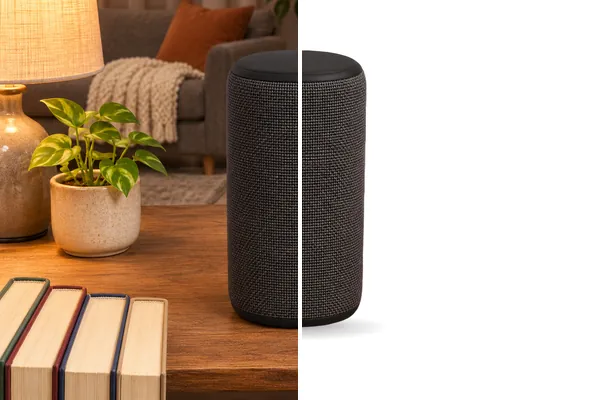
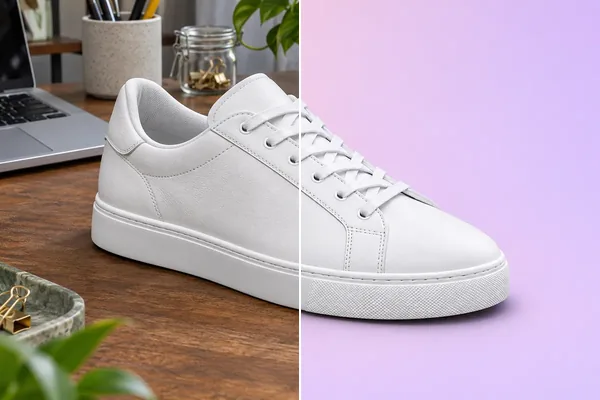
Gute Produktfotos brauchen drei Dinge: weiches Licht von einem Fenster, ein ruhig gehaltenes Smartphone und einen sauberen Hintergrund. Fotografieren Sie jedes Produkt von vorne, von den Seiten und aus der Nähe, dazu ein Foto, das seine Größe zeigt. Dann machen Sie das Hauptbild quadratisch, auf reinem Weiß, wobei das Produkt etwa 85 % des Bildes ausfüllt, wie Amazon es verlangt. Dieser Ratgeber zeigt einen Aufbau für zu Hause, der fast nichts kostet, eine Foto-Checkliste, die Fotoregeln der großen Marktplätze und wie Sie im Browser den Hintergrund ersetzen und einen natürlichen Schatten hinzufügen.
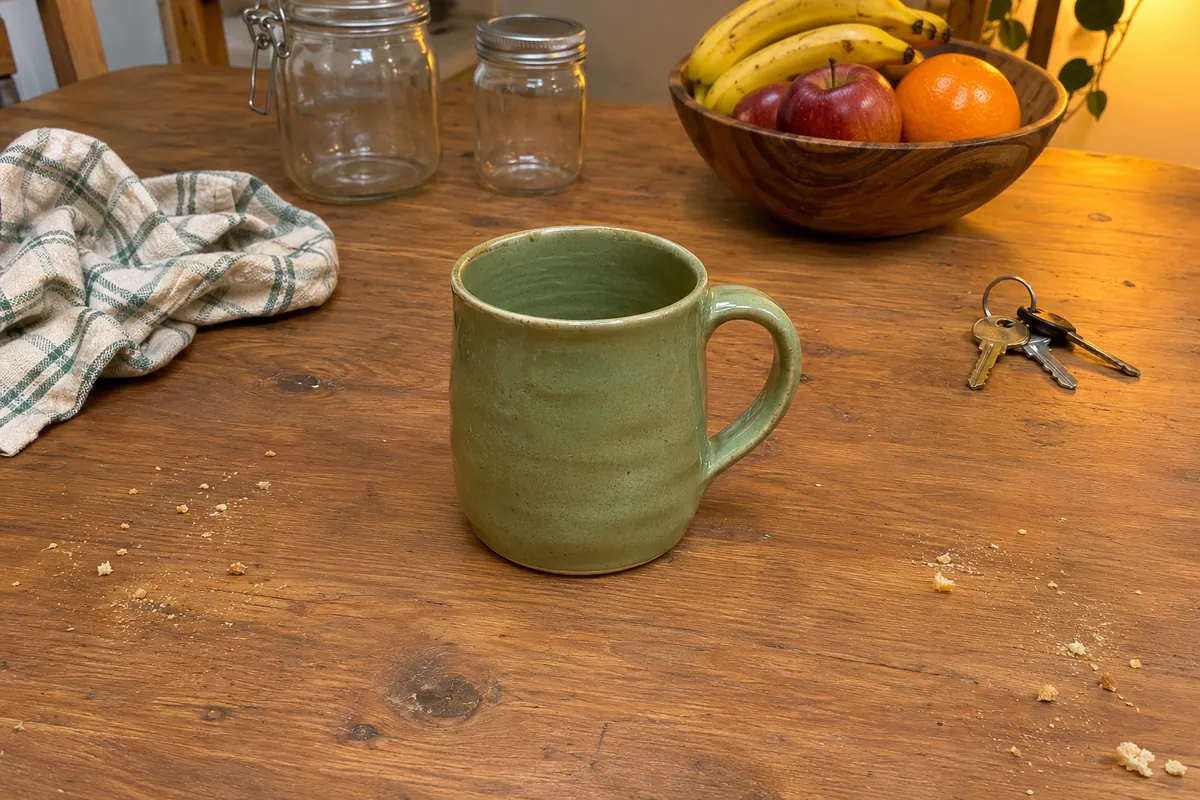 VorherNachher
Was brauchen Sie für ein Produktfoto-Set zu Hause?
Weniger, als Sie denken: einen Tisch am Fenster, einen Bogen weißen Fotokarton oder eine Schaumstoffplatte, zu einer Rundung gebogen, einen zweiten weißen Karton und Ihr Smartphone auf einem kleinen Stativ. Die Rundung, Hohlkehle genannt, verbirgt die Linie zwischen Tisch und Wand, sodass das Produkt auf endlosem Weiß zu schweben scheint.
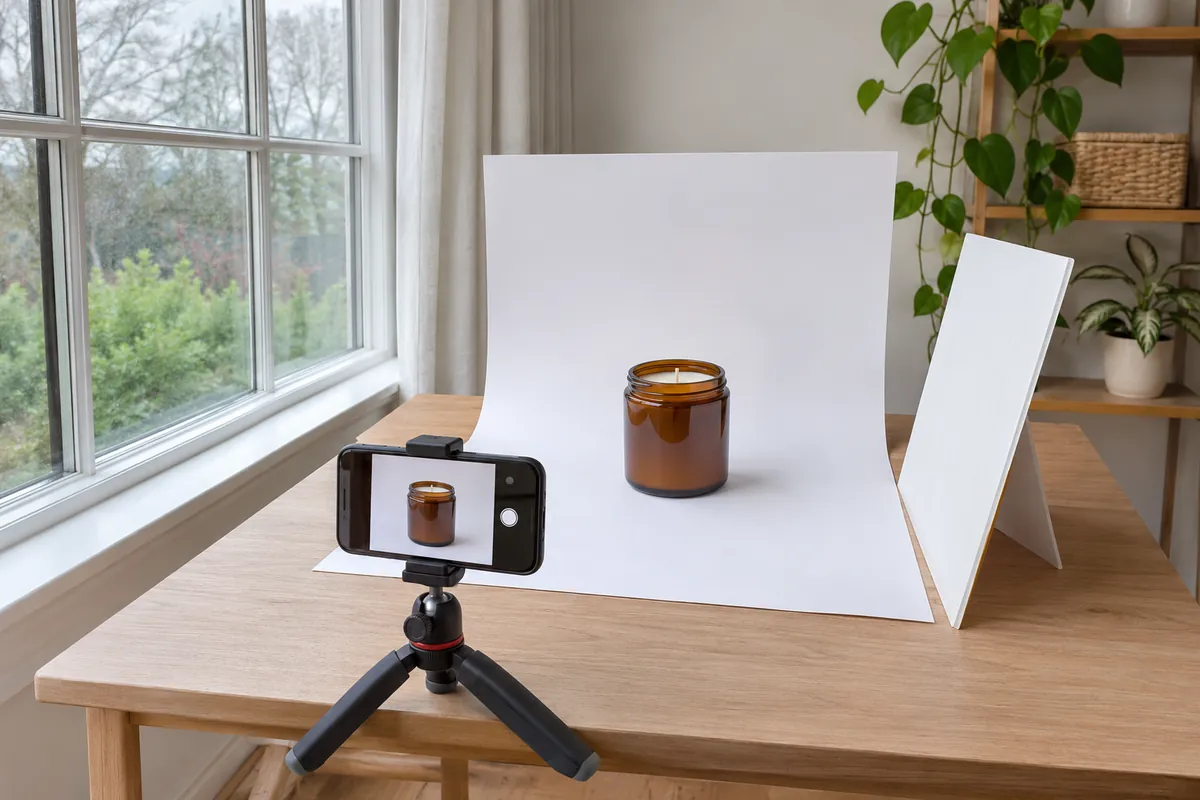
- Licht von der Seite. Das Fenster sollte auf einer Seite des Produkts liegen, der weiße Karton auf der anderen, damit er Licht in die Schatten zurückwirft. An sonnigen Tagen hängen Sie einen dünnen weißen Vorhang auf oder fotografieren, wenn die Sonne nicht aufs Fenster scheint.
- Nur eine Lichtart. Schalten Sie Deckenlicht und Lampen aus. Tageslicht gemischt mit warmem Lampenlicht erzeugt einen Farbstich, der sich nur schwer entfernen lässt.
- Die Hauptkamera. Nutzen Sie die 1x- oder 2x-Kamera des Smartphones, nicht die Ultraweitwinkelkamera, und gehen Sie etwas zurück: Aus der Nähe wirkt die Vorderseite des Produkts zu groß.
- Scharf und ruhig. Tippen Sie zum Fokussieren auf dem Bildschirm auf das Produkt und nutzen Sie den Selbstauslöser, damit das Berühren des Smartphones nichts verwackelt.
- Ein sauberes Produkt. Wischen Sie Staub und Fingerabdrücke ab, bügeln Sie Stoffe und entfernen Sie Preisaufkleber. Aus der Nähe sieht man jedes Staubkorn.
Welche Produktfotos sollten Sie machen?
Kunden schauen sich zuerst die Fotos an. In den Usability-Tests des Baymard Institute begannen 56 % der Teilnehmer damit, die Produktbilder zu erkunden, und 42 % versuchten, anhand der Bilder die Größe des Produkts einzuschätzen. Machen Sie also mehr als nur das Hauptbild:
| Foto | Warum |
|---|---|
| Hauptbild | Das ganze Produkt von vorne oder schräg, auf Weiß. Dieses Foto erscheint in den Suchergebnissen. |
| Alle Seiten | Rückseite, Seiten, Ober- oder Unterseite: alles, wofür ein Käufer das Produkt im Laden umdrehen würde. |
| Nahaufnahmen | Struktur, Nähte, Materialien, Knöpfe und Anschlüsse sowie Gebrauchsspuren bei gebrauchten Artikeln. |
| Größe | Das Produkt neben einer Hand oder einem vertrauten Gegenstand, damit Käufer sehen, wie groß es ist. |
| Im Einsatz | Das Produkt dort, wo es benutzt wird: auf einem Tisch, getragen, in einer Küche. Einen Lifestyle-Hintergrund können Sie auch nachträglich einfügen. |
| Lieferumfang | Alles, was der Käufer erhält, zusammen ausgelegt. |
Welche Fotoregeln gelten bei Amazon, eBay, Etsy, Shopify und Google?
Jeder Marktplatz veröffentlicht eigene Regeln. Hier die wichtigsten für das Hauptbild, Stand 25. November 2026; prüfen Sie die Hilfeseite erneut, bevor Sie ein ganzes Sortiment fotografieren.
| Marktplatz | Hintergrund und Bildausschnitt | Größe |
|---|---|---|
| Amazon | Rein weißer Hintergrund (RGB 255, 255, 255). Das Produkt füllt mindestens 85 % des Bildes. | 500 bis 10.000 Pixel an der längsten Seite; ab mehr als 1000 Pixeln pro Seite ist Zoomen möglich. Mindestens 6 Bilder empfohlen. |
| eBay | Keine Rahmen, eingefügten Texte oder Wasserzeichen. Keine Stockfotos für gebrauchte Artikel. | Mindestens 500 Pixel an der längsten Seite. |
| Etsy | Mindestens ein unbearbeitetes Foto des tatsächlichen Artikels vor echtem Hintergrund. Transparente Bereiche einer PNG-Datei erscheinen schwarz. | Empfohlen: mindestens 2000 Pixel Breite und Höhe; das erste Foto mindestens 635 Pixel. |
| Shopify | Hängt vom Theme Ihres Shops ab. | Quadratische Bilder werden mit 2048 × 2048 Pixeln meist am besten dargestellt; bis zu 5000 × 5000 Pixel (25 Megapixel) und unter 20 MB. |
| Google Merchant Center | Ein einfarbig weißer oder hell neutraler Hintergrund; das Produkt füllt 75 % bis 90 % des Bildes. | 1500 × 1500 Pixel oder größer empfohlen; ab 31. Januar 2027 mindestens 500 × 500 Pixel. |
Ein Quadrat von 2000 × 2000 Pixeln auf reinem Weiß passt für alle fünf: groß genug für Etsy und für den Zoom bei Amazon und nah an den 2048 Pixeln von Shopify.
Wie bekommt ein Produktfoto einen weißen Hintergrund?
Sie brauchen keinen perfekten weißen Aufbau: Fotografieren Sie auf einer beliebigen schlichten Fläche und ersetzen Sie dann den Hintergrund. Im kostenlosen Editor „Hintergrund ändern“ dauert das eine Minute:
Leinwand quadratisch machen
Öffnen Sie den Editor Hintergrund ändern, klicken Sie auf „Leinwandgröße“, geben Sie unter „Eigene Größe“ 2000 × 2000 ein und klicken Sie auf „Anwenden“.
Foto hinzufügen
Klicken Sie auf „Foto hinzufügen“ und wählen Sie das Produktfoto. Es landet direkt auf der Leinwand.
Hintergrund entfernen
Klicken Sie auf „HG entfernen“ und wählen Sie „Glatte Kanten“, die Einstellung für Produkte. Der Hintergrund verschwindet in wenigen Sekunden.
Hintergrund weiß machen
Öffnen Sie im Bereich „Hintergrund“ die Option „Farbe“ und wählen Sie Weiß. Das ist reines Weiß: RGB 255, 255, 255.
Bild ausfüllen
Ziehen Sie an den Eckanfassern, bis das Produkt etwa 85 % des Quadrats ausfüllt, und schieben Sie es in die Mitte.
Schatten hinzufügen
Klicken Sie auf „Schatten“. Wählen Sie unter „Eigenschaften“ die Option „Produkt“ oder „Tisch“ für Dinge, die auf einem Tisch stehen, und stellen Sie „Weichheit“ und „Dunkelheit“ ein. Auf einem Hauptbild sollte der Schatten dezent bleiben.
Herunterladen
Klicken Sie auf „Herunterladen“, wählen Sie JPG, PNG oder WebP und laden Sie das Foto herunter.
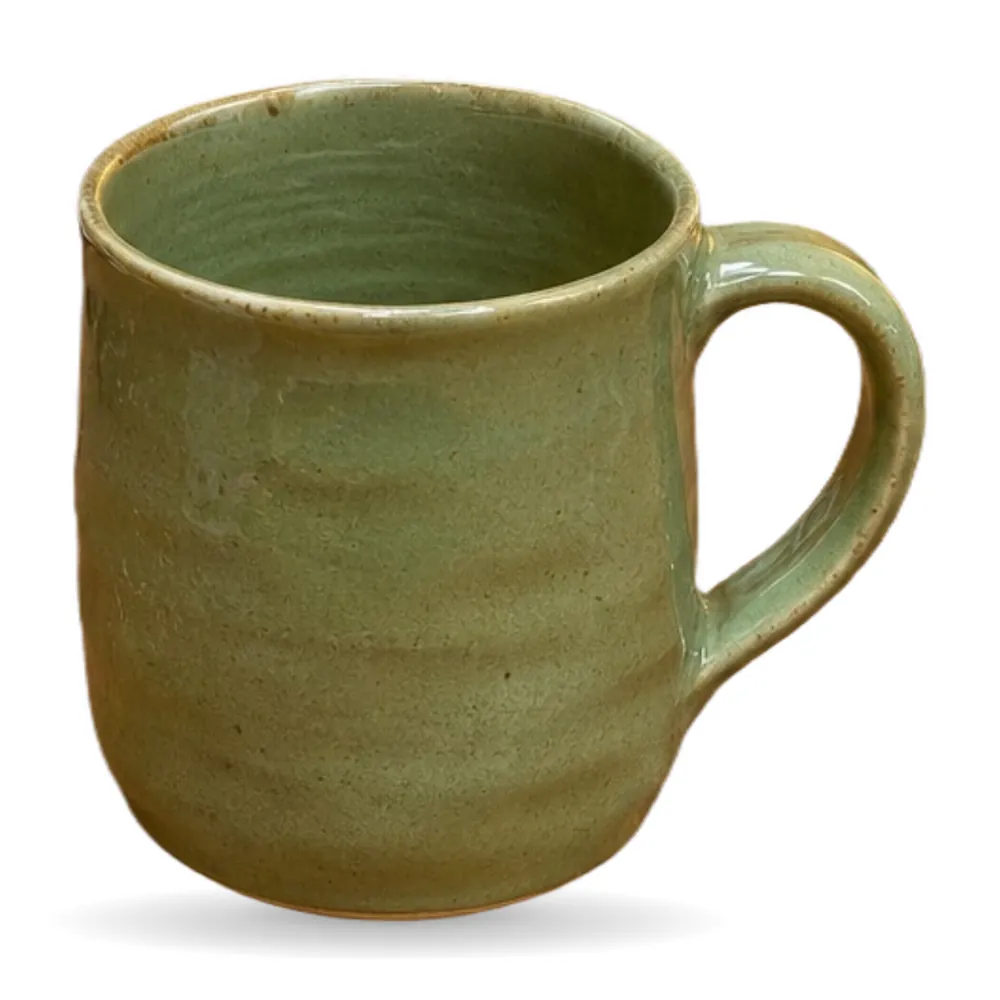
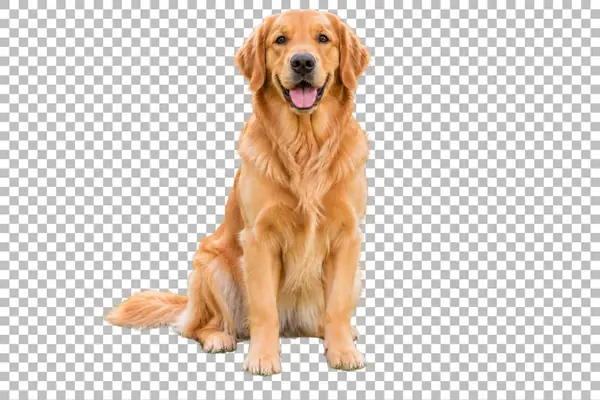
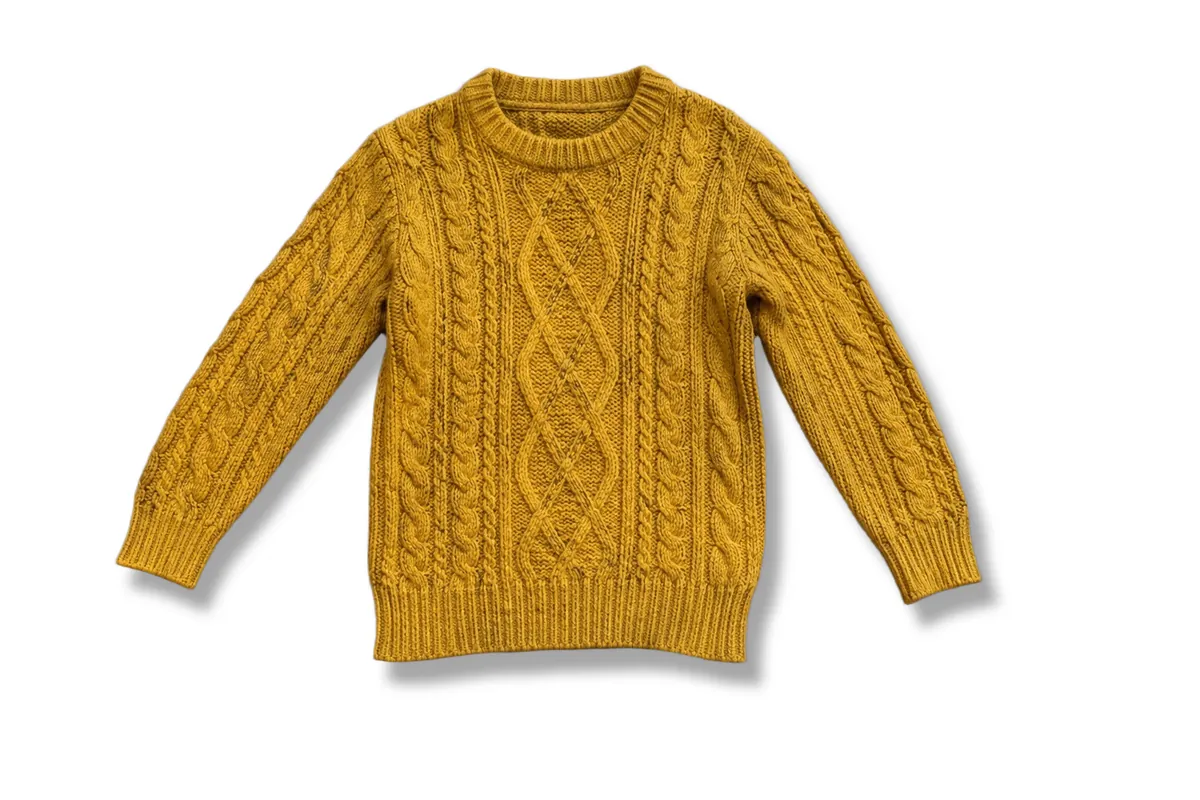
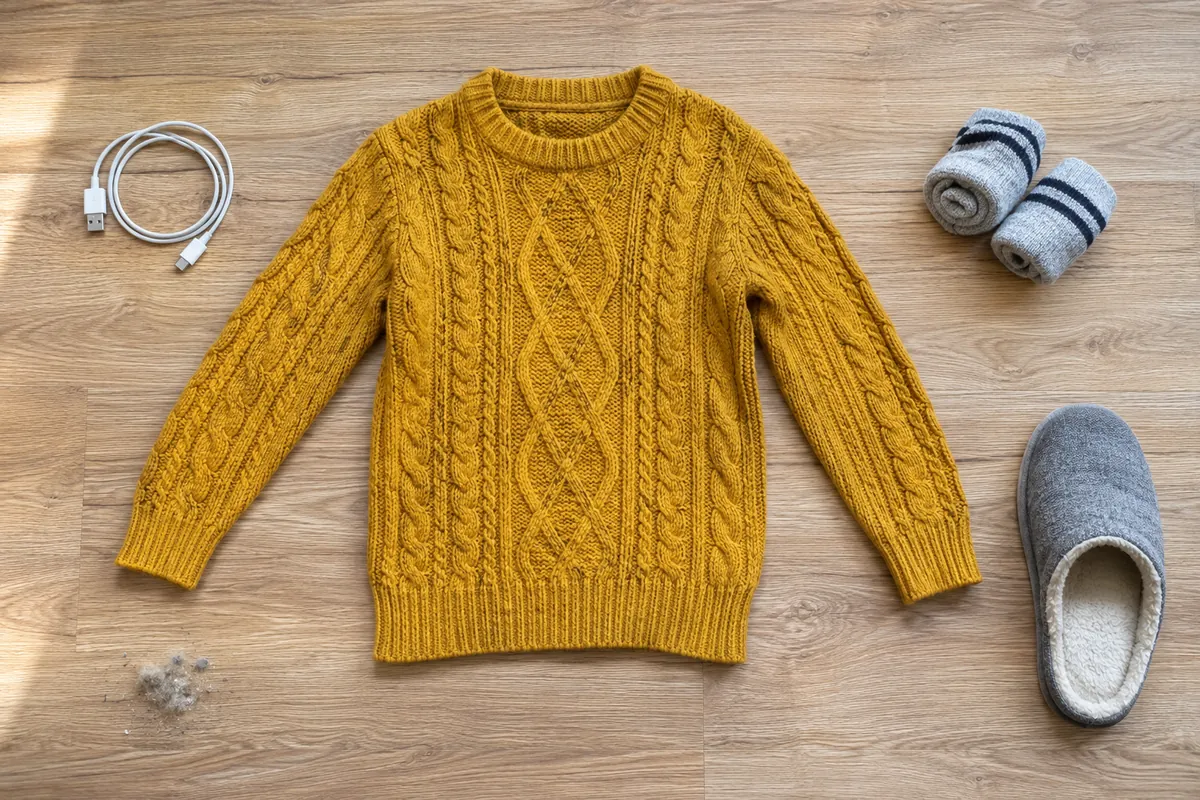
Räumen Sie das Bild frei, bevor Sie fotografieren. Der Hintergrund-Entferner behält alles, was wie ein Objekt aussieht: Ein Kabel oder ein Paar Socken neben Ihrem Produkt bleibt im Freisteller.
Wie fotografieren Sie glänzende und spiegelnde Produkte?
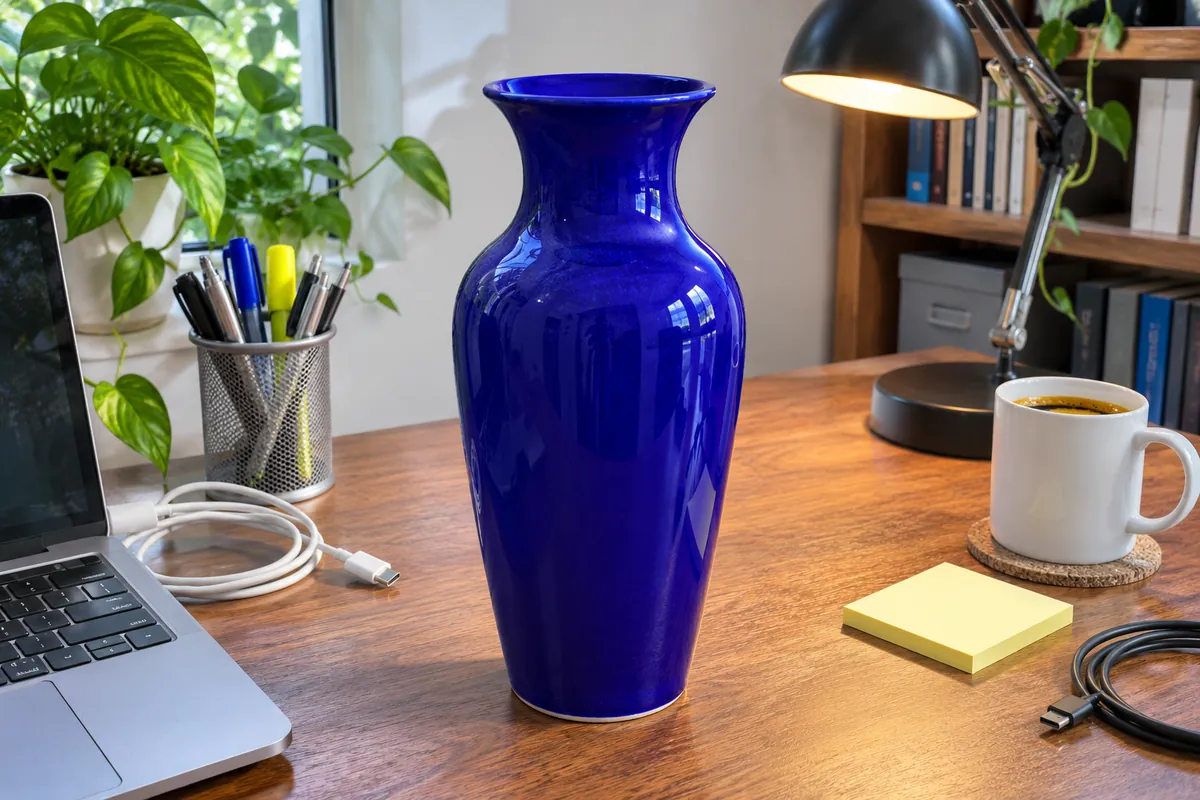
Glas, Keramik, Metall und Schmuck spiegeln den ganzen Raum, auch Sie und Ihr Smartphone. Der Leitfaden von Shopify zur Schmuckfotografie empfiehlt, gezielt zu steuern, was sich darin spiegelt:
- Ein Lichtzelt, eine Box aus dünnem weißem Stoff, mildert Spiegelungen auf poliertem Metall und Edelsteinen; stellen Sie das Licht außen an eine seiner Wände.
- Ein weißer Karton wirft Licht auf das Produkt; ein schwarzer bewirkt das Gegenteil und vertieft Schatten und Kanten.
- Wischen Sie das Produkt nach jeder Berührung ab, oder tragen Sie Baumwollhandschuhe.
- Bewegen Sie Produkt oder Smartphone ein wenig, bis die hellsten Reflexe die Form betonen, statt quer über die Vorderseite zu laufen.
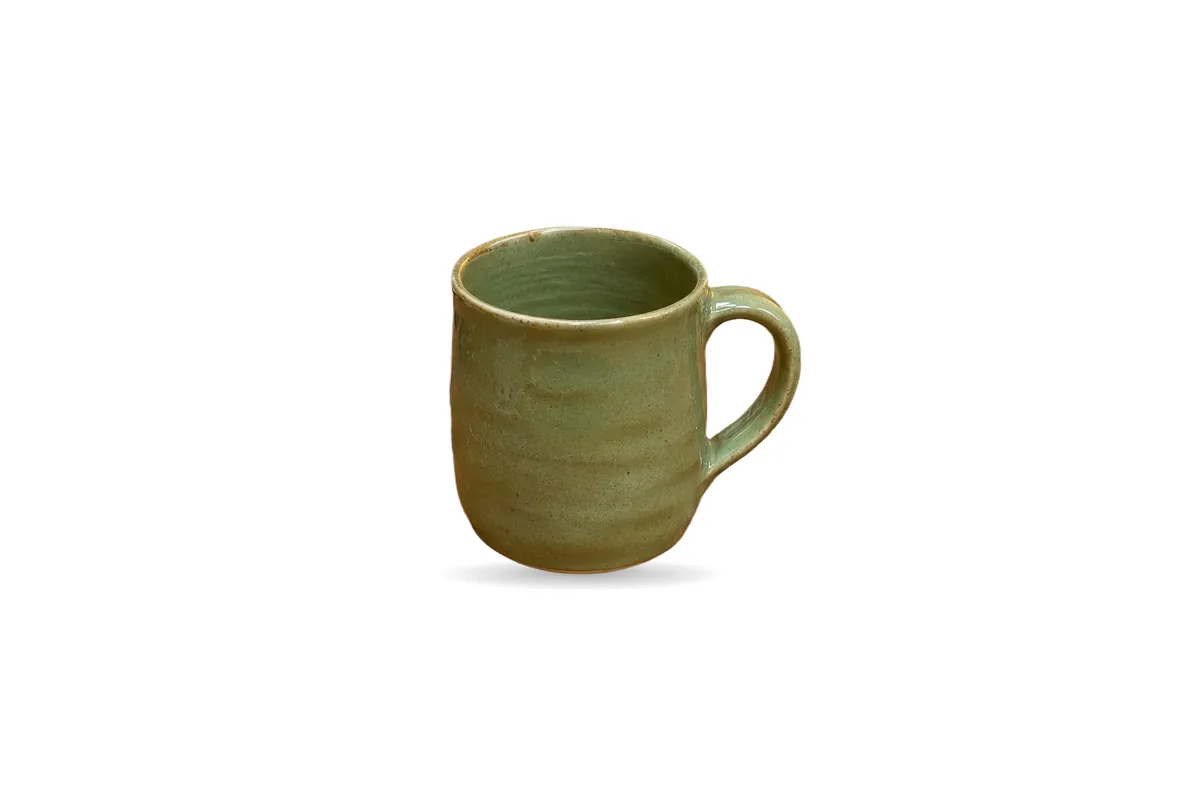
Danach lässt ein wenig „Spiegelung“ unter dem Produkt es so aussehen, als stünde es auf einer glänzenden Fläche:
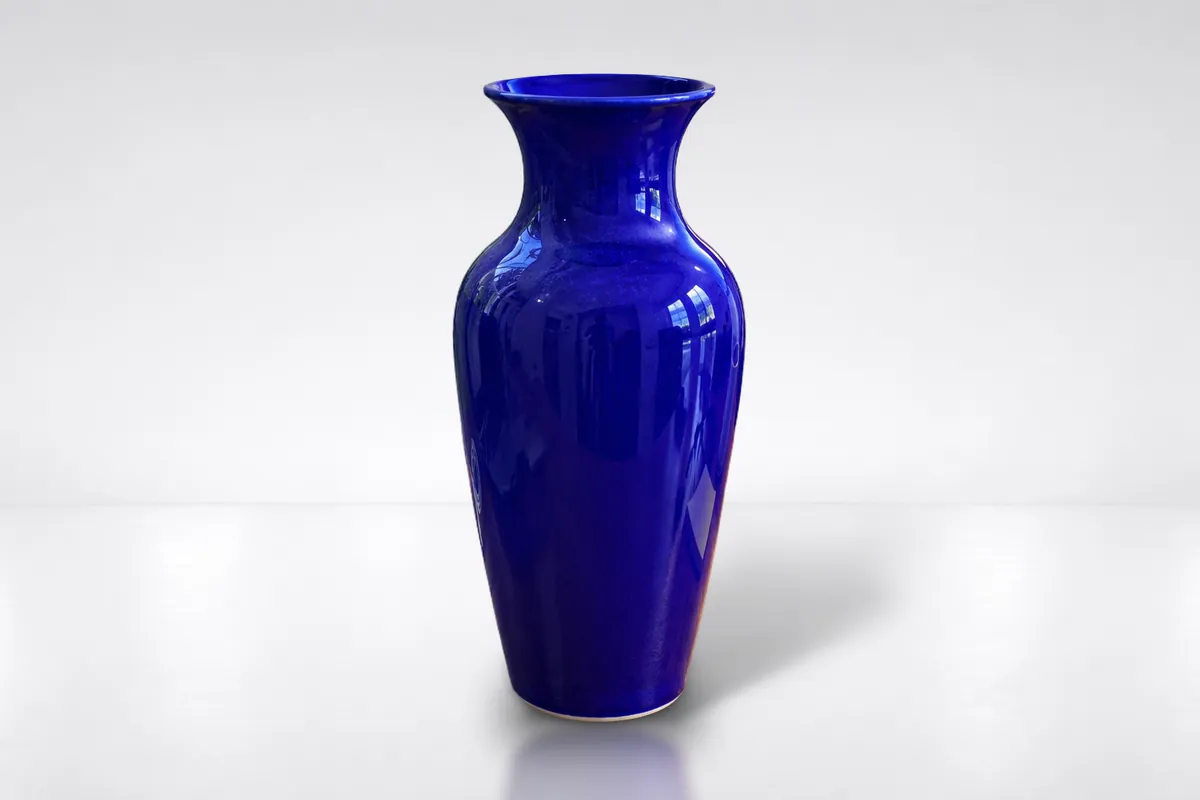
 VorherNachher
Wie fotografieren Sie Kleidung ohne Schaufensterpuppe?
Legen Sie das Kleidungsstück flach hin und fotografieren Sie es senkrecht von oben: ein Flatlay. Streichen Sie Falten glatt, legen Sie beide Ärmel gleich und halten Sie das Smartphone parallel zum Boden, damit das Kleidungsstück nicht verzerrt wird.
Auf weißem Hintergrund hebt der Schatten „Draufsicht“ das Kleidungsstück leicht vom Untergrund ab, sodass es wie Stoff aussieht und nicht wie ein Aufkleber.
 VorherNachher
Wie viel Bearbeitung ist zu viel?
Marktplätze erlauben einen neuen Hintergrund, aber kein anderes Produkt. Laut Etsy müssen alle Bilder das tatsächliche Aussehen des Artikels genau wiedergeben, einschließlich Farbe, Zustand, Größenverhältnissen und Materialien, und jedes Angebot braucht mindestens ein unbearbeitetes Foto des tatsächlichen Artikels vor echtem Hintergrund. eBay erlaubt keine Fotos, die den Artikel nicht wahrheitsgetreu darstellen.
- Ersetzen Sie den Hintergrund und fügen Sie Schatten hinzu, aber ändern Sie nicht Farbe, Form oder Größe des Produkts.
- Zeigen Sie Gebrauchsspuren, Kratzer und Flecken bei gebrauchten Artikeln aus der Nähe.
- Behalten Sie ein unbearbeitetes Foto und Ihre Originaldateien.
- Wenn Sie eine Szene mit generativer KI erstellen, verlangt Google Merchant Center, dass das Bild seine KI-Metadaten behält, etwa das IPTC-Tag.
Häufig gestellte Fragen
Welcher Hintergrund ist für Produktfotos am besten?
Reines Weiß für das Hauptbild: Amazon verlangt es, und Google empfiehlt Weiß oder eine helle neutrale Farbe. Für die übrigen Fotos eignet sich ein Lifestyle-Hintergrund, der das Produkt im Einsatz zeigt.
Kann ich mit dem Smartphone gute Produktfotos machen?
Ja. Mit weichem Fensterlicht, einem Stativ und der Hauptkamera macht ein modernes Smartphone Fotos, die größer sind als die 2000 Pixel, die Etsy empfiehlt.
Wie groß sollten Produktfotos sein?
Ein Quadrat von 2000 × 2000 Pixeln passt für die meisten Marktplätze: Etsy empfiehlt mindestens 2000 Pixel, Amazon erlaubt Zoom ab über 1000 Pixeln, Google empfiehlt 1500 × 1500, und Shopify stellt 2048 × 2048 am besten dar.
Wie mache ich den Hintergrund rein weiß?
Entfernen Sie den Hintergrund und wählen Sie im Bereich „Farbe“ des Editors Weiß. Das ist exakt RGB 255, 255, 255 – was ein weißes Blatt Papier auf einem Foto nie ist.
Sollten Produktfotos einen Schatten haben?
Ein weicher Schatten lässt das Produkt so aussehen, als stünde es auf etwas, statt zu schweben. Halten Sie ihn auf einem Hauptbild dezent und nah am Produkt.
Muss ich ein unbearbeitetes Foto behalten?
Bei Etsy ja: Jedes Angebot braucht mindestens ein unbearbeitetes Foto des tatsächlichen Artikels vor echtem Hintergrund. Anderswo ist es trotzdem eine gute Idee.
Ist der Editor kostenlos?
Ja. Der Editor „Hintergrund ändern“ ist kostenlos, und Sie können das Ergebnis als PNG, JPG oder WebP herunterladen. Bei „Hintergrund entfernen“ ist die Vorschau kostenlos, und ein Download in voller Auflösung kostet 1 Credit.
Quellen
- Amazon: So machen Sie Produktfotos sell.amazon.com
- eBay: Richtlinien für Fotos ebay.com
- Etsy Help: Anforderungen und Best Practices für Bilder in Ihrem Etsy-Shop help.etsy.com
- Shopify Help Center: Medientypen für Produkte help.shopify.com
- Google Merchant Center Help: Bildlink support.google.com
- Google Merchant Center Help: Best Practices für Bilder support.google.com
- Baymard Institute: Für ausreichende Bildauflösung und Zoom sorgen baymard.com
- Baymard Institute: Mindestens ein Bild mit Größenvergleich zeigen baymard.com
- Shopify: Schmuckfotografie Schritt für Schritt shopify.com
Die Beispielprodukte sind KI-generierte Fotos. Ihre Hintergründe wurden mit den eigenen Tools von ChangeBackground entfernt und ersetzt, genau wie oben beschrieben. Die Regeln der Marktplätze stammen von deren eigenen Hilfeseiten, geprüft am 25. November 2026.