제품 및 온라인 판매
집에서 제품 사진 찍는 법, 그리고 무료로 편집하는 법
좋은 제품 사진에는 세 가지가 필요해요. 창문에서 들어오는 부드러운 빛, 흔들리지 않는 휴대폰, 깔끔한 배경이에요. 제품마다 정면, 측면, 클로즈업을 찍고, 크기를 보여 주는 사진도 한 장 찍으세요. 그런 다음 Amazon의 요구대로 메인 사진을 정사각형으로 만들어 순백색 배경에 놓고, 제품이 프레임의 약 85%를 채우게 하세요. 이 가이드에서는 돈이 거의 들지 않는 집 촬영 세팅, 촬영 리스트, 주요 마켓플레이스의 사진 규정, 그리고 브라우저에서 배경을 바꾸고 자연스러운 그림자를 넣는 방법을 다뤄요.
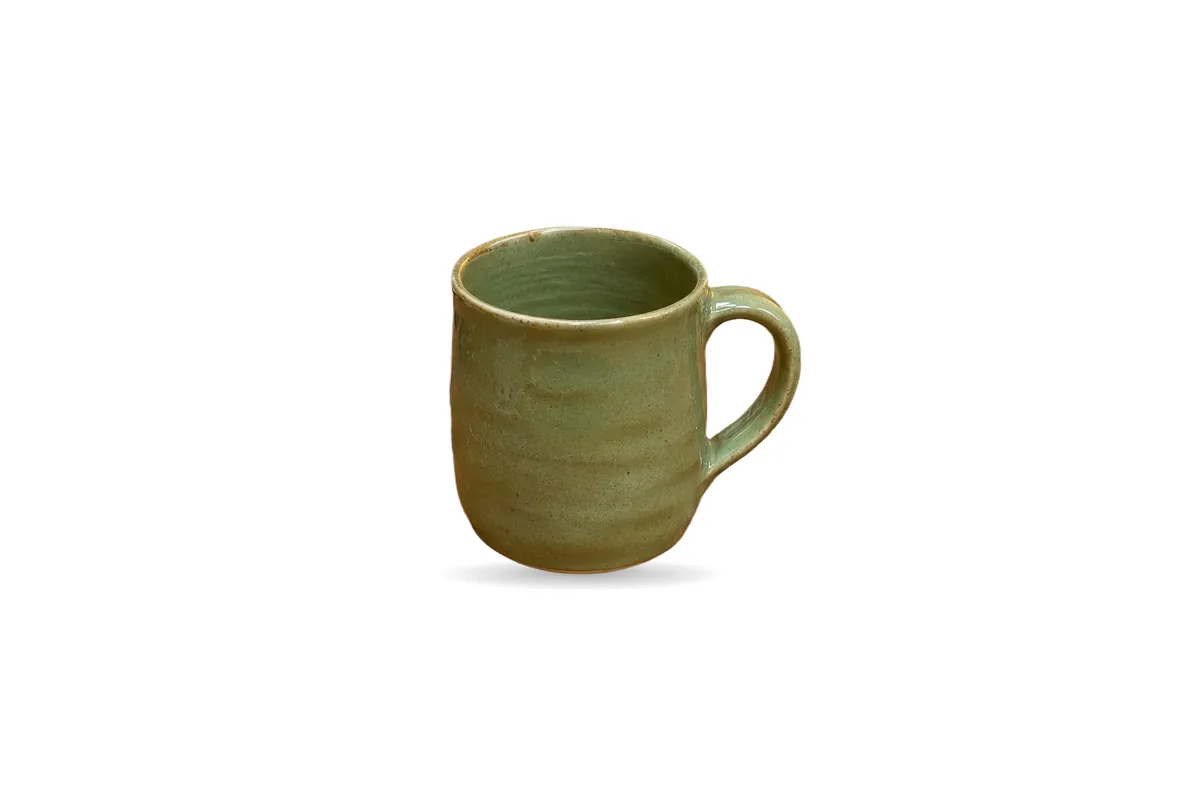
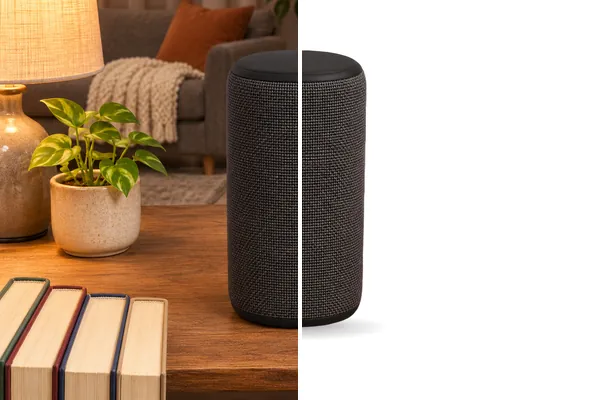
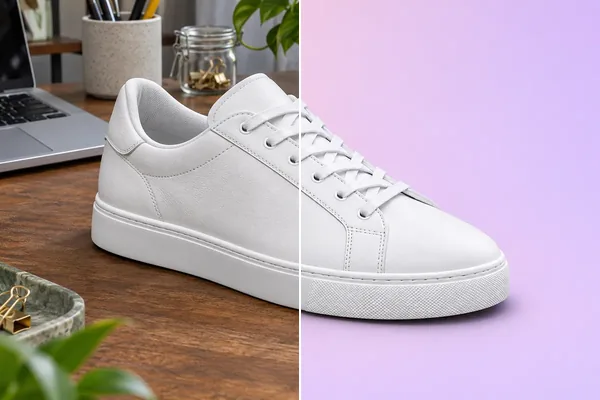
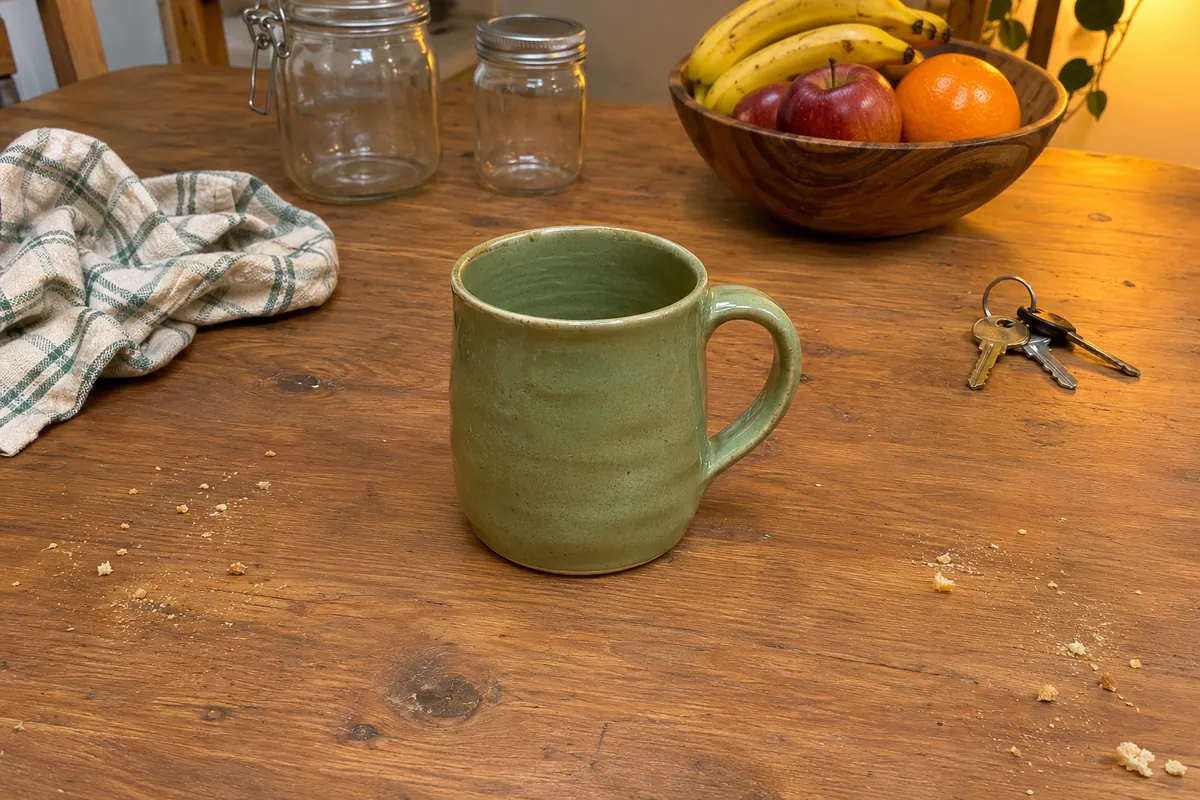 변경 전변경 후
집에서 제품 사진을 찍으려면 무엇이 필요할까요?
생각보다 많지 않아요. 창가의 테이블, 곡선으로 휘게 한 흰색 보드지나 우드락 한 장, 흰색 보드 한 장 더, 그리고 작은 삼각대에 올린 휴대폰이면 돼요. 이 곡면을 스윕(sweep)이라고 하는데, 스튜디오의 호리존처럼 테이블과 벽 사이의 경계선을 가려 주어 제품이 끝없이 이어지는 흰 배경 위에 떠 있는 것처럼 보여요.
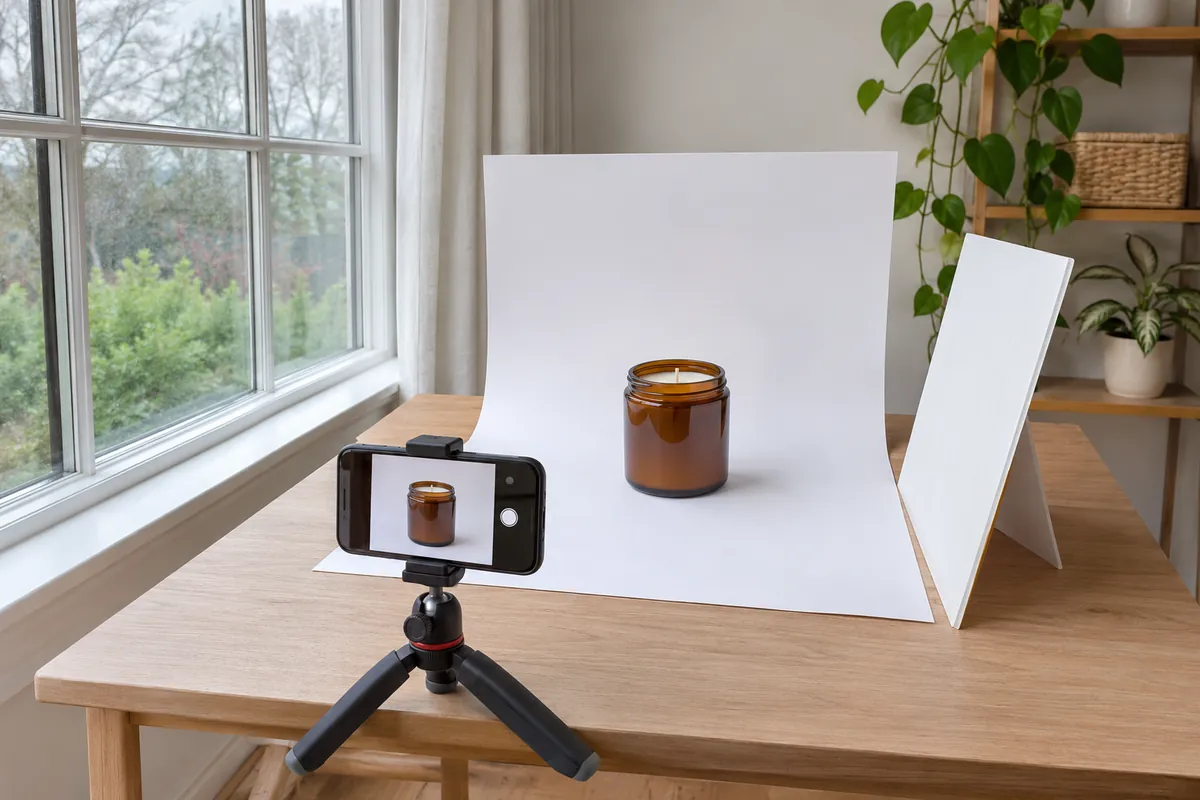
- 빛은 옆에서. 제품의 한쪽에 창문이, 반대쪽에 흰색 보드가 오게 해서 그림자 쪽으로 빛을 반사하세요. 맑은 날에는 얇은 흰 커튼을 치거나, 창문에 해가 들지 않을 때 찍으세요.
- 빛은 한 종류만. 천장 조명과 스탠드를 끄세요. 햇빛과 따뜻한 색 전구 빛이 섞이면 사진의 색이 틀어지고, 나중에 바로잡기도 어려워요.
- 메인 렌즈로. 초광각이 아닌 휴대폰의 1배나 2배 카메라를 쓰고, 조금 물러서세요. 가까이에서 찍으면 제품의 앞부분이 너무 크게 보여요.
- 초점을 맞추고 흔들림 없이. 화면에서 제품을 탭해 초점을 맞추고, 휴대폰을 만질 때 흔들리지 않도록 타이머를 쓰세요.
- 깨끗한 제품. 먼지와 지문을 닦고, 천은 다림질하고, 가격 스티커는 떼세요. 가까이에서 찍으면 작은 티끌까지 다 보여요.
어떤 제품 사진을 찍어야 할까요?
쇼핑객은 사진부터 봐요. Baymard Institute의 사용성 테스트에서 56%는 제품 이미지를 살펴보는 것부터 시작했고, 42%는 이미지로 제품 크기를 가늠하려 했어요. 그러니 메인 사진 말고도 더 찍어 두세요.
| 사진 | 이유 |
|---|---|
| 메인 사진 | 흰 배경에서 정면이나 비스듬한 각도로 찍은 제품 전체. 검색 결과에 표시되는 사진이에요. |
| 모든 면 | 뒷면, 옆면, 윗면, 밑면 등 매장에서라면 구매자가 뒤집어 볼 만한 곳. |
| 클로즈업 | 질감, 바느질, 소재, 버튼과 커넥터, 중고품이라면 사용감까지. |
| 크기 | 손이나 익숙한 물건 옆에 놓은 제품. 구매자가 크기를 가늠할 수 있어요. |
| 사용 모습 | 실제로 쓰는 곳에 놓인 제품. 테이블 위, 착용한 모습, 주방 등. 라이프스타일 배경은 나중에 넣을 수도 있어요. |
| 구성품 | 구매자가 받는 모든 것을 한데 펼쳐 놓고. |
Amazon, eBay, Etsy, Shopify, Google의 사진 규정은 어떻게 되나요?
마켓플레이스마다 자체 규정을 공개해요. 아래는 2026년 11월 25일에 공개된 내용 중 메인 사진에 중요한 규정이에요. 전체 상품을 촬영하기 전에 도움말 페이지를 다시 확인하세요.
| 마켓플레이스 | 배경과 구도 | 크기 |
|---|---|---|
| Amazon | 순백색 배경(RGB 255, 255, 255). 제품이 프레임의 85% 이상을 채워야 해요. | 긴 변 500~10,000픽셀. 각 변이 1,000픽셀을 넘으면 확대 기능 사용 가능. 6장 이상 권장. |
| eBay | 테두리, 추가 텍스트, 워터마크 금지. 중고품에는 스톡 사진 사용 금지. | 긴 변 기준 최소 500픽셀. |
| Etsy | 실제 배경에서 찍은 실물의 편집하지 않은 사진 최소 1장. PNG의 투명한 부분은 검은색으로 표시돼요. | 가로세로 최소 2000픽셀 권장. 첫 번째 사진은 최소 635픽셀. |
| Shopify | 스토어 테마에 따라 달라요. | 정사각형 이미지는 보통 2048 × 2048픽셀이 가장 잘 표시돼요. 최대 5000 × 5000픽셀(25메가픽셀), 20MB 미만. |
| Google Merchant Center | 단색 흰색 또는 밝은 중립색 배경. 제품이 이미지의 75~90%를 채워야 해요. | 1500 × 1500픽셀 이상 권장. 2027년 1월 31일부터는 최소 500 × 500픽셀. |
순백색 배경의 2000 × 2000픽셀 정사각형이면 다섯 곳 모두에 맞아요. Etsy와 Amazon의 확대 기능에 충분히 크고, Shopify의 2048에도 가까워요.
제품 사진의 배경을 흰색으로 만들려면 어떻게 해야 할까요?
완벽한 흰색 촬영 세팅은 필요 없어요. 아무 단색 표면 위에서 찍은 다음 배경을 바꾸면 돼요. 무료 '배경 변경' 편집기에서는 1분이면 충분해요.
캔버스를 정사각형으로 만들기
배경 변경 편집기를 열고 '캔버스 크기'를 클릭한 다음, '사용자 지정 크기'에 2000 × 2000을 입력하고 '적용'을 클릭하세요.
사진 추가하기
'사진 추가'를 클릭하고 제품 사진을 선택하세요. 사진이 바로 캔버스에 올라가요.
배경 제거하기
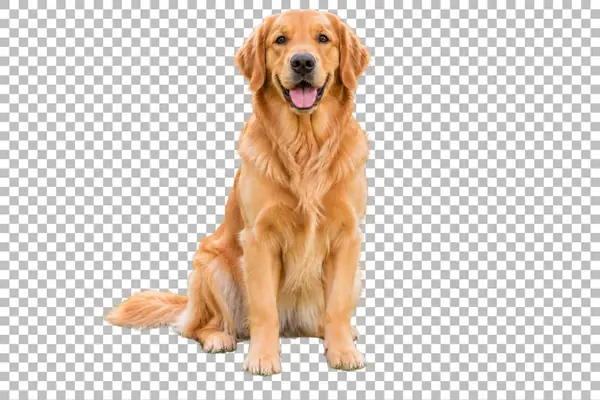
'배경 제거'를 클릭하고 제품용 설정인 '매끄러운 가장자리'를 선택하세요. 몇 초 안에 배경이 사라져요.
배경을 흰색으로 바꾸기
'배경' 패널에서 '색상'을 열고 흰색을 선택하세요. RGB 255, 255, 255의 순백색이에요.
프레임 채우기
제품이 정사각형의 약 85%를 채울 때까지 모서리 핸들을 드래그하고, 제품을 가운데로 끌어다 놓으세요.
그림자 넣기
'그림자'를 클릭하세요. '속성'에서 '제품'을 선택하거나, 테이블 위에 세워 두는 물건이라면 '테이블'을 선택한 다음 '부드러움'과 '진하기'를 조절하세요. 메인 사진에서는 그림자를 연하게 하세요.
다운로드
'다운로드'를 클릭하고 JPG, PNG, WebP 중 하나를 선택해 사진을 다운로드하세요.
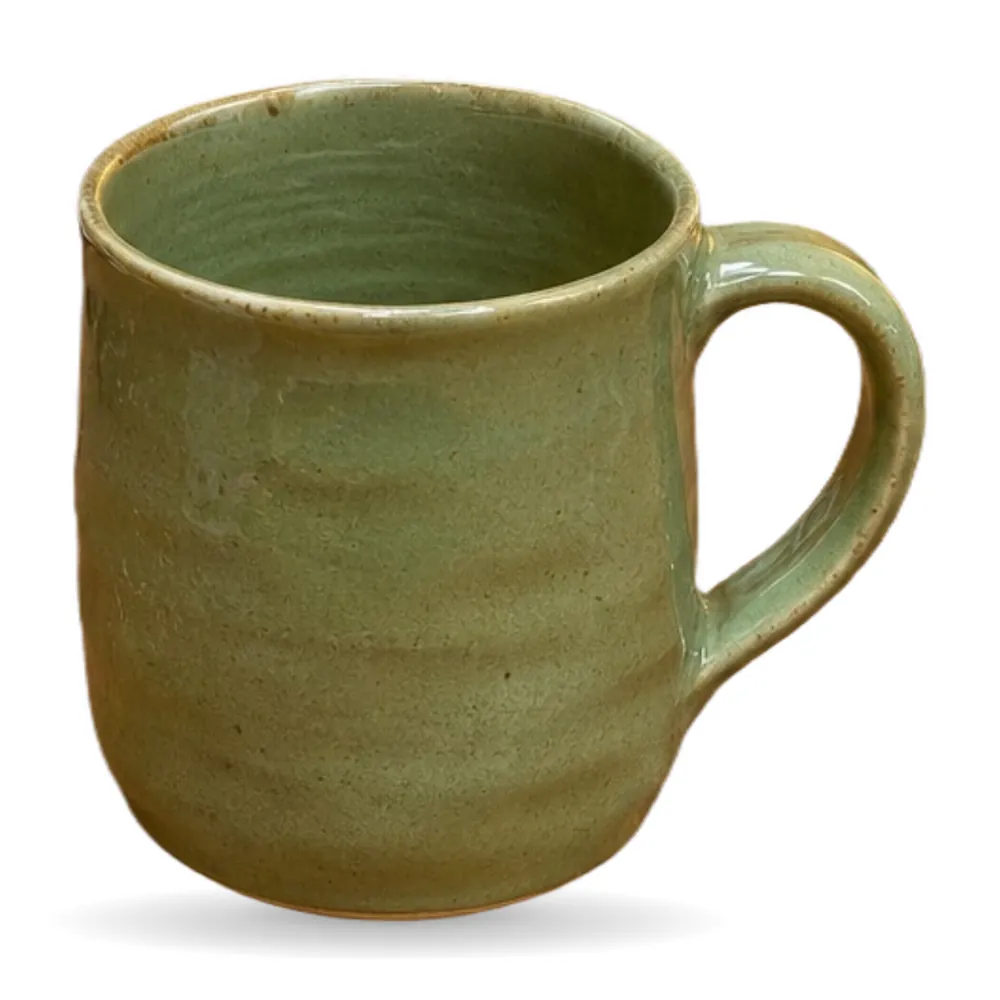
찍기 전에 프레임 안을 정리하세요. 배경 제거 도구는 물체처럼 보이는 것은 모두 남기기 때문에, 제품 옆에 있는 케이블이나 양말도 결과 이미지에 그대로 남아요.
광택이 있거나 반사가 심한 제품은 어떻게 찍을까요?
유리, 도자기, 금속, 주얼리에는 나와 휴대폰을 포함해 방 전체가 비쳐요. Shopify의 주얼리 사진 가이드는 무엇이 비치는지를 직접 통제하라고 조언해요.
- 얇은 흰 천으로 된 상자인 라이트 텐트(촬영 박스)를 쓰면 광택 있는 금속과 보석의 반사가 부드러워져요. 조명은 텐트의 한쪽 벽 바깥에 두세요.
- 흰색 보드는 제품에 빛을 반사해 주고, 검은색 보드는 그 반대로 그림자와 윤곽을 더 짙게 만들어요.
- 제품을 만질 때마다 닦거나 면장갑을 끼세요.
- 가장 밝은 반사가 제품 앞면을 가로지르지 않고 형태를 살려 주는 곳에 오도록, 제품이나 휴대폰을 조금씩 움직여 보세요.
그다음 제품 아래에 '반사'를 조금 넣으면 광택 있는 표면 위에 서 있는 것처럼 보여요.
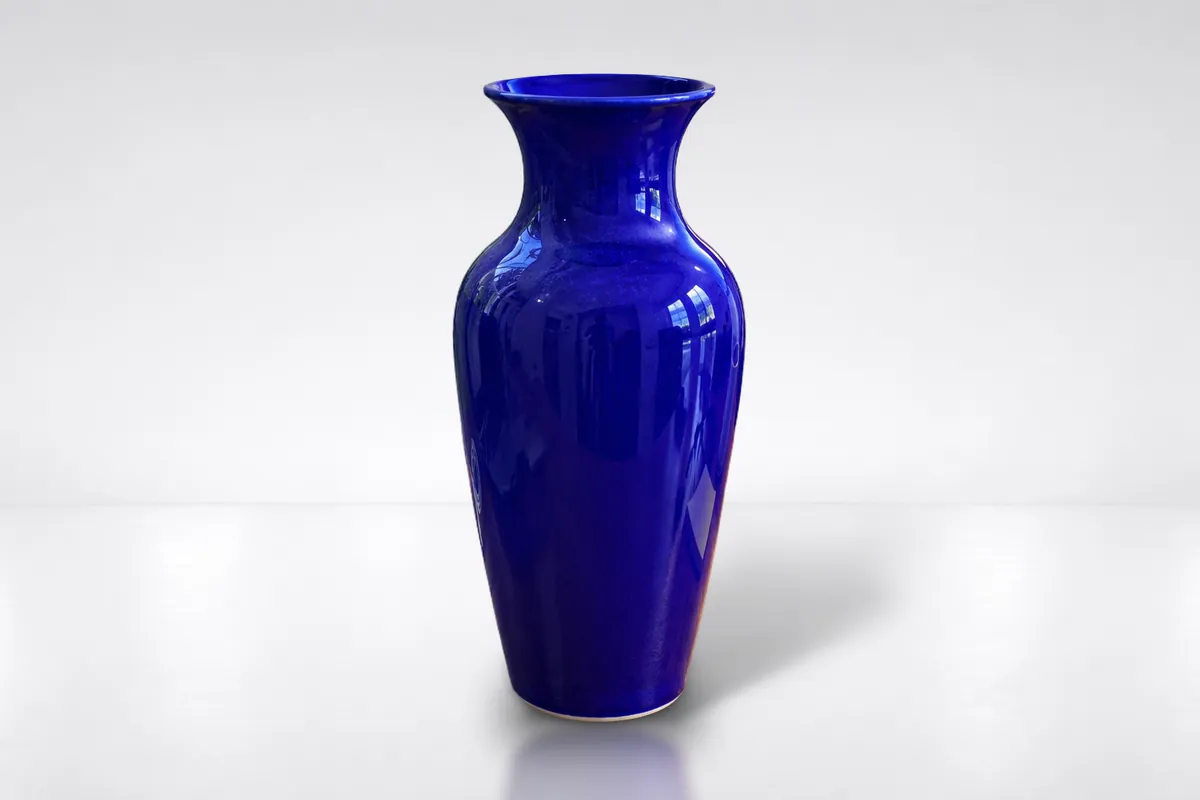
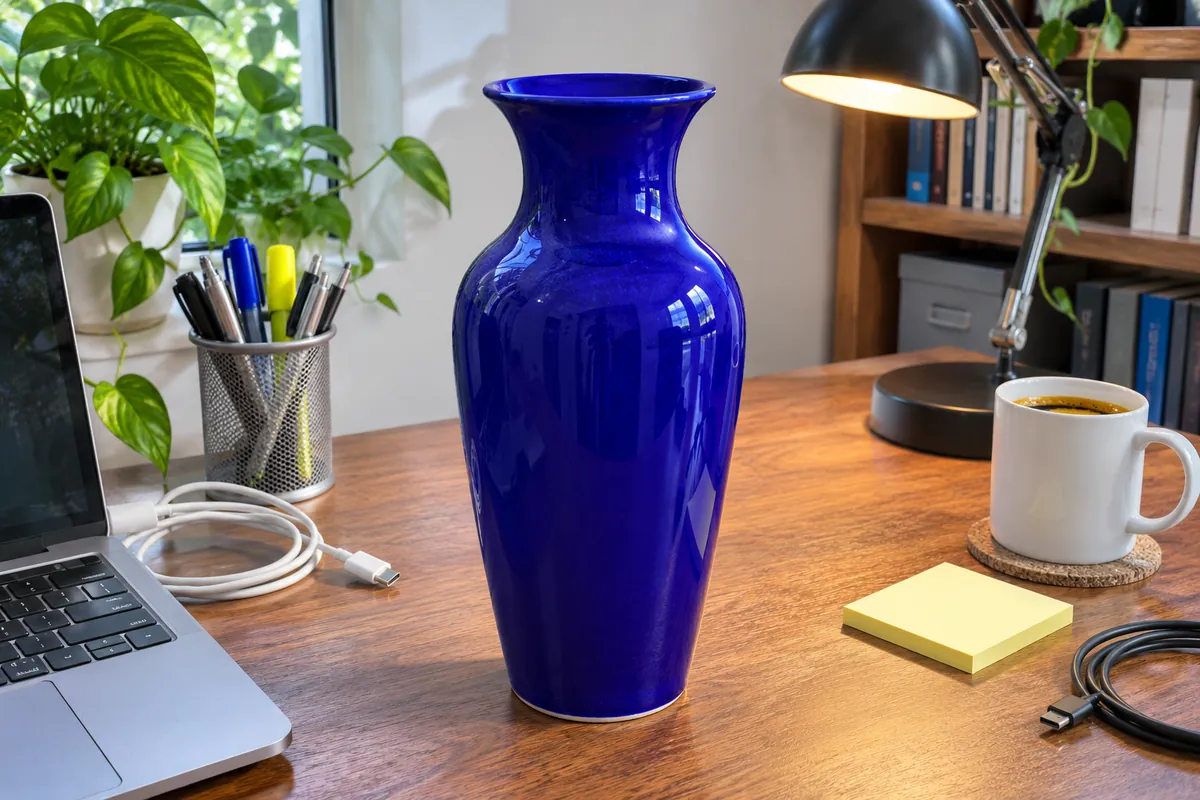 변경 전변경 후
마네킹 없이 옷을 찍으려면 어떻게 해야 할까요?
옷을 평평하게 펼쳐 놓고 바로 위에서 찍으세요. 이것을 플랫레이라고 해요. 주름을 펴고, 양쪽 소매를 똑같이 정리하고, 옷이 왜곡되지 않도록 휴대폰을 바닥과 평행하게 드세요.
흰색 배경에서 '위에서' 그림자를 넣으면 옷이 바닥에서 살짝 떠올라, 스티커가 아니라 천처럼 보여요.
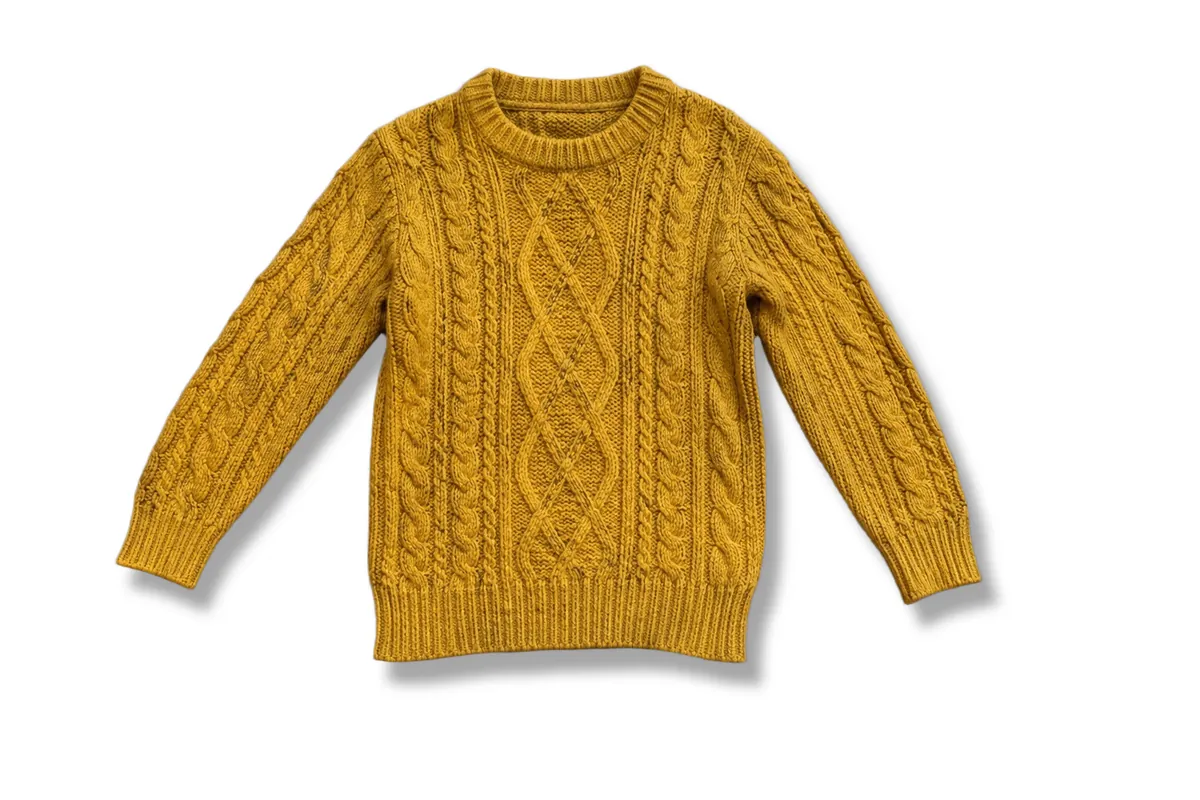
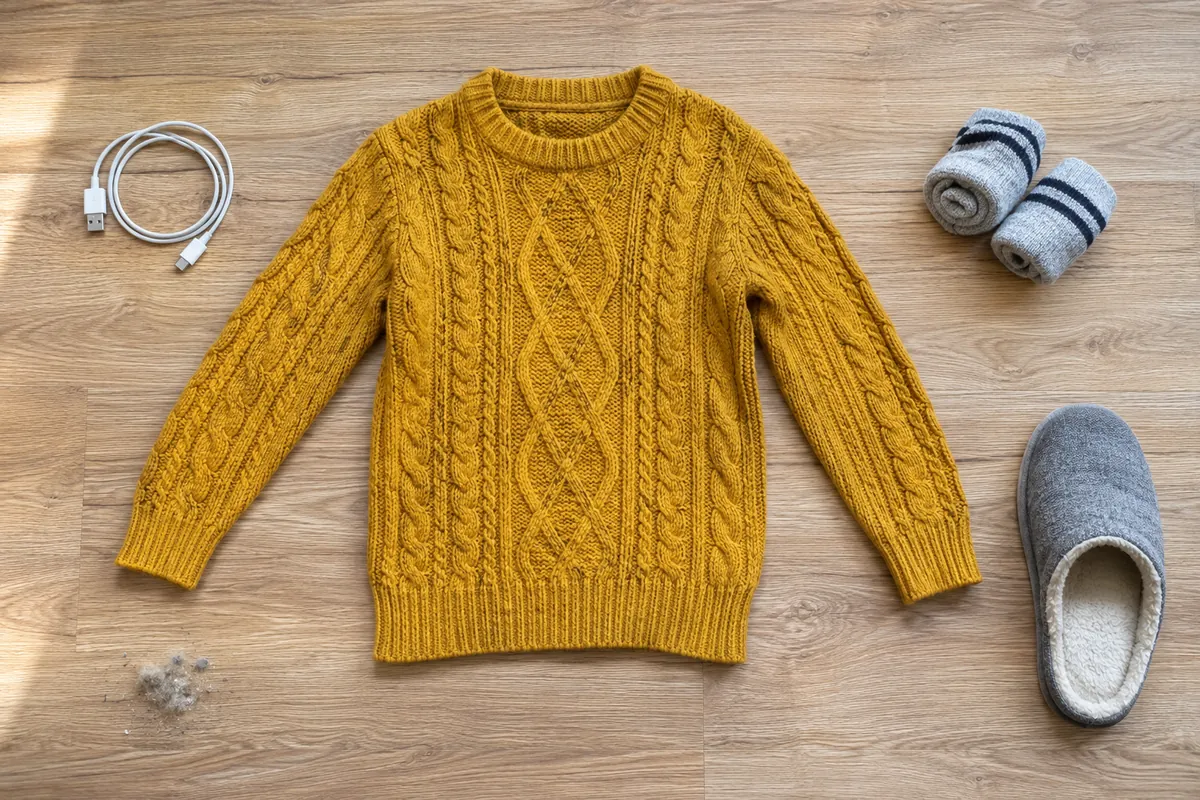 변경 전변경 후
편집은 어디까지 해도 될까요?
마켓플레이스는 새 배경은 허용하지만, 다른 제품처럼 보이게 하는 것은 허용하지 않아요. Etsy는 모든 이미지가 색상, 상태, 크기, 소재를 포함해 상품의 실제 모습을 정확하게 반영해야 하며, 모든 상품 페이지에 실제 배경에서 찍은 실물의 편집하지 않은 사진이 최소 1장 있어야 한다고 밝히고 있어요. eBay는 상품을 정확하게 나타내지 않는 사진을 허용하지 않아요.
- 배경을 바꾸고 그림자를 넣는 것은 괜찮지만, 제품의 색상, 모양, 크기는 바꾸지 마세요.
- 중고품의 사용감, 흠집, 얼룩은 가까이에서 찍어 보여 주세요.
- 편집하지 않은 사진 한 장과 원본 파일을 보관하세요.
- 생성형 AI로 장면을 만든다면, Google Merchant Center는 이미지에 IPTC 태그 같은 AI 메타데이터를 그대로 유지하도록 요구해요.
자주 묻는 질문
제품 사진에 가장 좋은 배경은 무엇인가요?
메인 사진에는 순백색이에요. Amazon은 이를 필수로 요구하고, Google은 흰색이나 밝은 중립색을 권장해요. 다른 사진에는 제품을 사용하는 모습을 보여 주는 라이프스타일 배경이 잘 어울려요.
휴대폰으로도 좋은 제품 사진을 찍을 수 있나요?
네. 부드러운 창문 빛, 삼각대, 메인 렌즈만 있으면 요즘 휴대폰으로 Etsy가 권장하는 2000픽셀보다 큰 사진을 찍을 수 있어요.
제품 사진은 어떤 크기로 만들어야 하나요?
2000 × 2000픽셀 정사각형이면 대부분의 마켓플레이스에 맞아요. Etsy는 최소 2000픽셀을 권장하고, Amazon은 1,000픽셀이 넘으면 확대 기능을 지원하며, Google은 1500 × 1500을 권장하고, Shopify는 2048 × 2048일 때 가장 잘 표시돼요.
배경을 순백색으로 만들려면 어떻게 하나요?
배경을 제거하고 편집기의 '색상' 패널에서 흰색을 선택하세요. 정확히 RGB 255, 255, 255인데, 사진에 찍힌 흰 종이는 절대 이 값이 되지 않아요.
제품 사진에 그림자가 있어야 하나요?
부드러운 그림자가 있으면 제품이 떠 있는 게 아니라 어딘가에 놓여 있는 것처럼 보여요. 메인 사진에서는 그림자를 연하게, 제품 가까이에 두세요.
편집하지 않은 사진을 꼭 남겨야 하나요?
Etsy에서는 그래요. 모든 상품 페이지에 실제 배경에서 찍은 실물의 편집하지 않은 사진이 최소 1장 있어야 해요. 다른 곳에서도 남겨 두는 것이 좋아요.
편집기는 무료인가요?
네. '배경 변경' 편집기는 무료이며, 결과물을 PNG, JPG, WebP로 다운로드할 수 있어요. '배경 제거'에서는 미리보기가 무료이고, 고해상도 다운로드에는 1 크레딧이 필요해요.
출처
- Amazon: 제품 사진 찍는 방법 sell.amazon.com
- eBay: 사진 정책 ebay.com
- Etsy Help: Etsy 숍 이미지 요구 사항 및 권장 사항 help.etsy.com
- Shopify Help Center: 제품 미디어 유형 help.shopify.com
- Google Merchant Center Help: 이미지 링크 support.google.com
- Google Merchant Center Help: 이미지 권장사항 support.google.com
- Baymard Institute: 충분한 이미지 해상도와 확대 기능 제공하기 baymard.com
- Baymard Institute: 크기를 가늠할 수 있는 이미지를 최소 1장 제공하기 baymard.com
- Shopify: 단계별 주얼리 사진 촬영 가이드 shopify.com
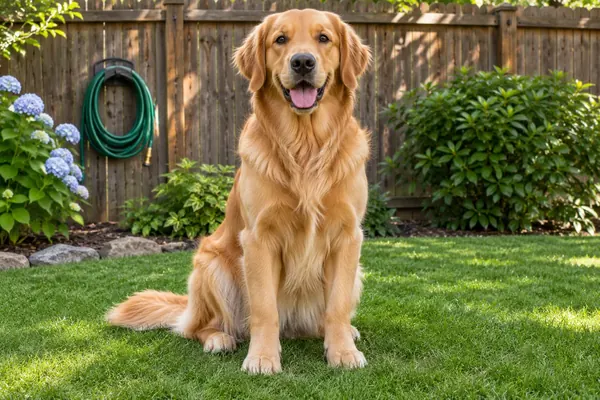
예시 제품은 AI로 생성한 사진이에요. 위에서 설명한 방법 그대로 ChangeBackground의 도구로 배경을 제거하고 교체했어요. 마켓플레이스 규정은 각 마켓플레이스의 도움말 페이지에서 가져왔으며, 2026년 11월 25일에 확인했어요.