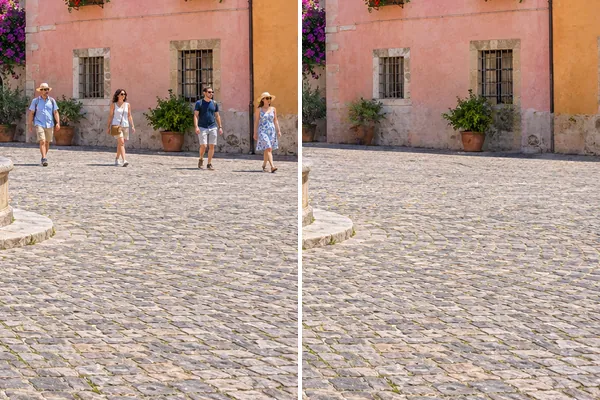
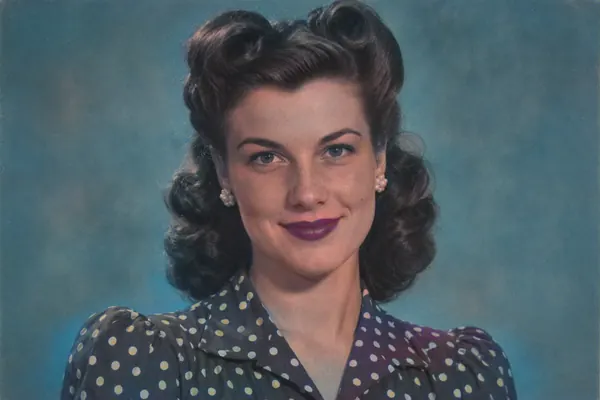
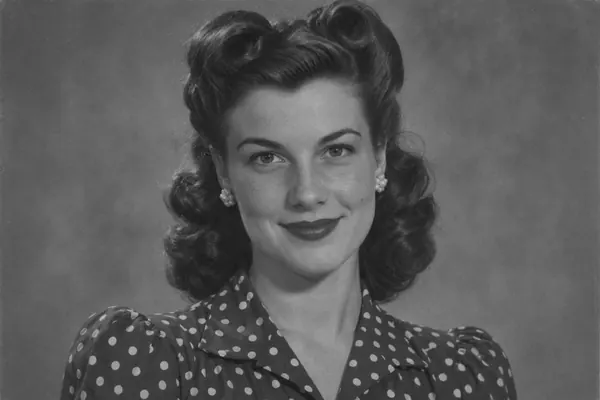
Fotos reparieren und aufräumen
So restaurieren und kolorieren Sie alte Fotos kostenlos
Scannen Sie den Abzug mit 600 dpi, in Farbe, auch wenn er schwarz-weiß ist, oder fotografieren Sie ihn flach liegend bei weichem Licht ohne Blitz. Restaurieren Sie dann eine Kopie in drei Schritten: Übermalen Sie Flecken und Kratzer mit „Objekte entfernen“, fügen Sie mit „Foto kolorieren“ Farbe hinzu und vergrößern Sie einen kleinen Scan mit „Bild vergrößern“. Jeder Schritt lässt sich kostenlos ausprobieren, nur ein Download in voller Auflösung kostet einen Credit. Bewahren Sie den unbearbeiteten Scan auf und geben Sie an, dass das Ergebnis restauriert oder koloriert ist: Die Farben sind eine Vermutung der KI, und eine KI-Vergrößerung kann kleine Gesichter verändern.
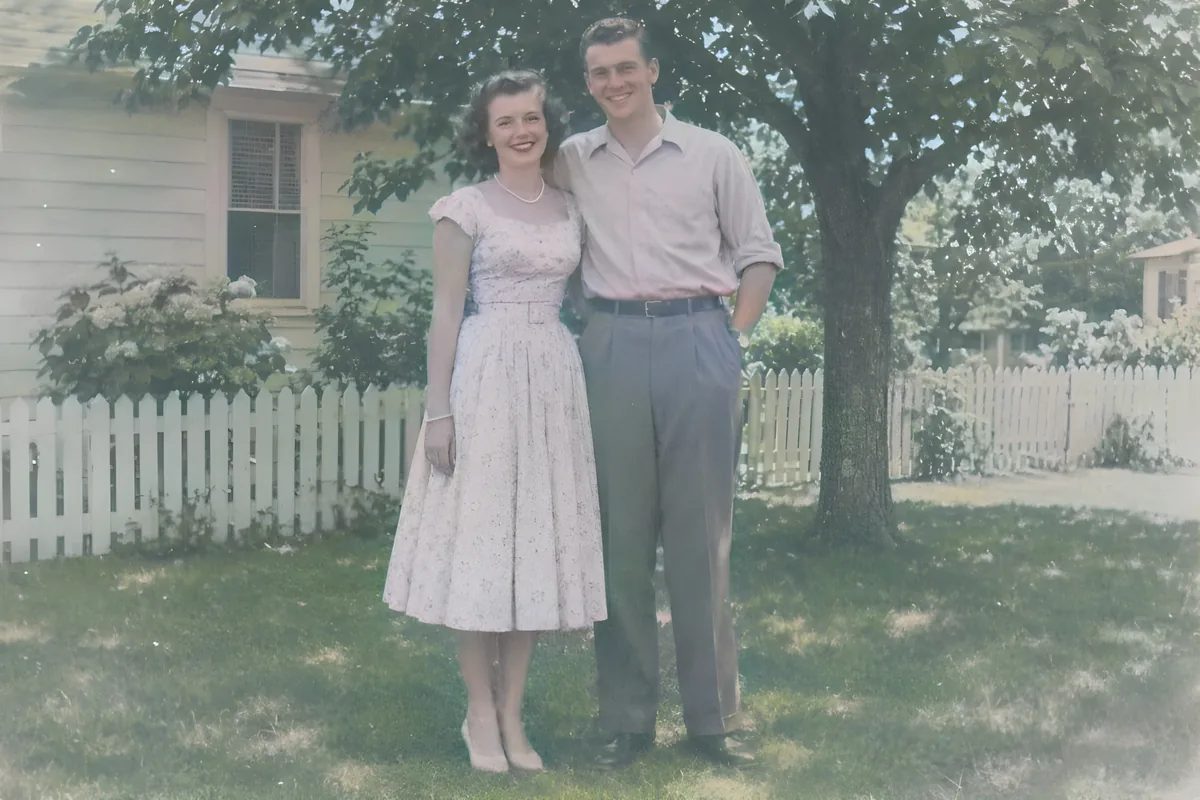
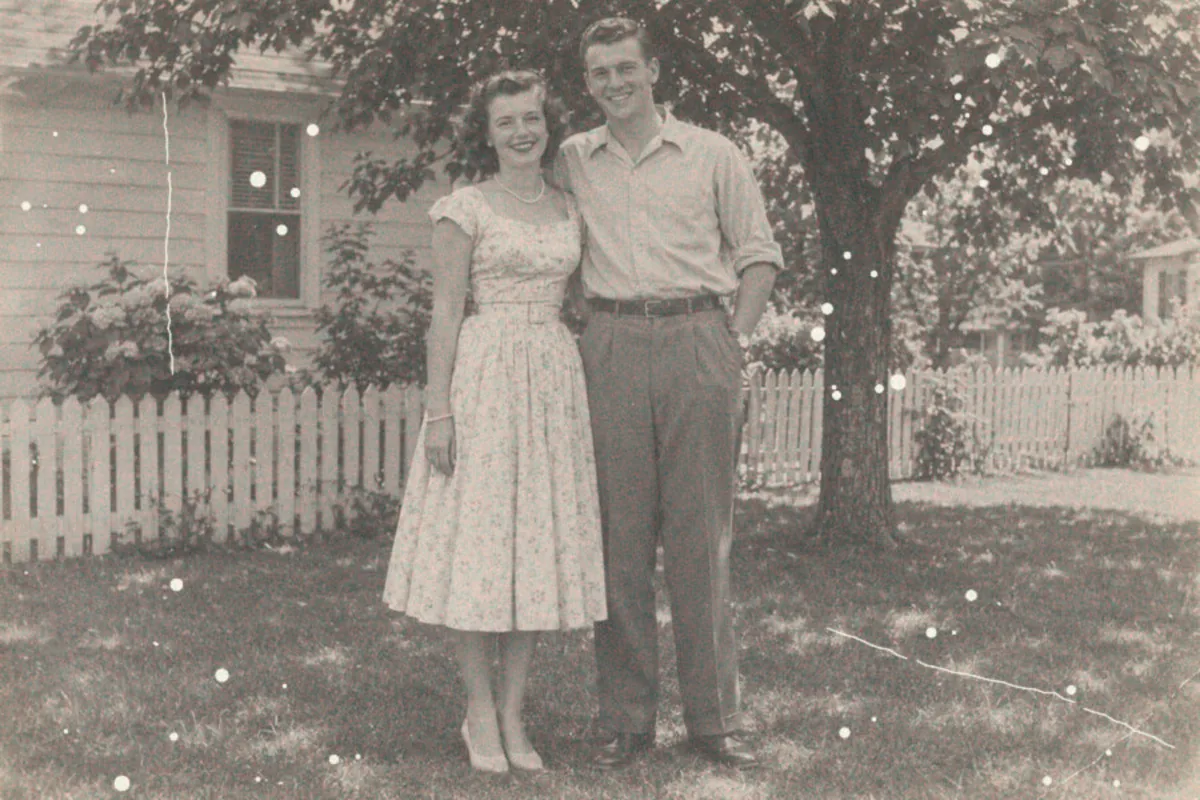 VorherNachher
Wie sollten Sie alte Fotos scannen?
Ein Flachbettscanner liefert die beste Kopie. Archive wie das US-Nationalarchiv, die Library of Congress und die Minnesota Historical Society geben weitgehend dieselben Ratschläge:
| Einstellung | Empfehlung der Archive |
|---|---|
| Abzüge bis 5 × 7 Zoll (13 × 18 cm) | 300 dpi für eine Kopie in gleicher Größe; 400 bis 600 dpi, wenn Sie den Abzug vergrößern oder restaurieren möchten. |
| Kleine Abzüge | 600 dpi oder mehr für Abzüge im Brieftaschenformat und andere kleine Abzüge. |
| Dias und Negative | Deutlich mehr: etwa 1900 bis 3000 dpi, aber nie über der optischen Auflösung des Scanners. |
| Farbe | Farbe (24 Bit), auch für Schwarz-Weiß- und Sepia-Abzüge: Eine Farbdatei können Sie später in Graustufen umwandeln, aber nicht umgekehrt. |
| Dateiformat | TIFF oder PNG für die Masterkopie, die nichts verliert; JPEG-Kopien zum Teilen. |
| Automatische Korrekturen | Aus: keine automatische Belichtung, Farbkorrektur oder Staubentfernung in der Scansoftware. |
- Reinigen Sie zuerst das Scannerglas: Der Scanner kopiert jedes Staubkorn darauf mit.
- Entstauben Sie den Abzug mit einem weichen Pinsel oder einem Blasebalg, nicht mit Druckluftspray, und entstauben Sie keinen eingerissenen oder abblätternden Abzug.
- Fassen Sie Abzüge an den Rändern an, mit sauberen, trockenen Händen oder mit sauberen Baumwoll- oder Nitrilhandschuhen.
- Ziehen Sie Fotos nicht von Albumseiten ab, an denen sie festkleben; scannen oder fotografieren Sie stattdessen die ganze Seite.
- Verwenden Sie keinen Einzugsscanner und kein Multifunktionsgerät fürs Büro, und drücken Sie gewellte Abzüge nicht mit Gewalt flach.
- Scannen Sie auch die Rückseite, wenn jemand darauf geschrieben hat: Namen und Daten gehören zur Geschichte des Fotos.
Können Sie alte Fotos stattdessen mit dem Smartphone abfotografieren?
Ja, wenn kein Scanner da ist. Die Minnesota Historical Society bezeichnet Smartphone-Kopien in fast jeder Hinsicht als minderwertig, außer bei der Bequemlichkeit, aber manchmal sind sie die einzige Gelegenheit, eine Kopie anzufertigen. So gelingt eine gute:
- Legen Sie den Abzug flach auf einen schlichten dunklen oder neutralen Untergrund, in die Nähe eines Fensters oder in einen hellen Raum, ohne direktes Sonnenlicht.
- Halten Sie das Smartphone direkt über den Abzug, parallel dazu und nicht schräg, und achten Sie auf Ihren eigenen Schatten.
- Schalten Sie den Blitz aus und prüfen Sie glänzende Abzüge vor der Aufnahme auf Spiegelungen.
- Füllen Sie das Bild mit dem Abzug aus und schneiden Sie dann die Ränder ab.
Die kostenlose App PhotoScan von Google entfernt Spiegelungen, indem sie mehrere Aufnahmen aus leicht unterschiedlichen Winkeln kombiniert. Im November 2026 war sie für Android und iPhone noch erhältlich, obwohl sie seit 2023 nicht mehr aktualisiert wurde. Ihre eigene Hilfeseite empfiehlt, den Blitz einzuschalten, weil die Spiegelungsentfernung dafür ausgelegt ist.
Wie restaurieren Sie ein altes Foto kostenlos?
Verwenden Sie drei Tools nacheinander. Jedes übergibt das Foto mit „Weiter mit“ an das nächste, sodass Sie es nur einmal hochladen:
Scan hochladen
Öffnen Sie das Tool Objekte entfernen und laden Sie Ihren Scan hoch. JPG-, PNG-, WebP- und HEIC-Dateien bis 30 MB werden unterstützt.
Flecken und Kratzer übermalen
Malen Sie mit dem Pinsel über Staubflecken, Kratzer und Knicke, jeweils ein paar auf einmal, und drücken Sie auf „Entfernen“. Zoomen Sie hinein, um alle zu finden, und wiederholen Sie das, bis das Foto sauber ist. Halten Sie Abstand zu Augen und Mund: Bei einem Gesicht muss die KI raten.
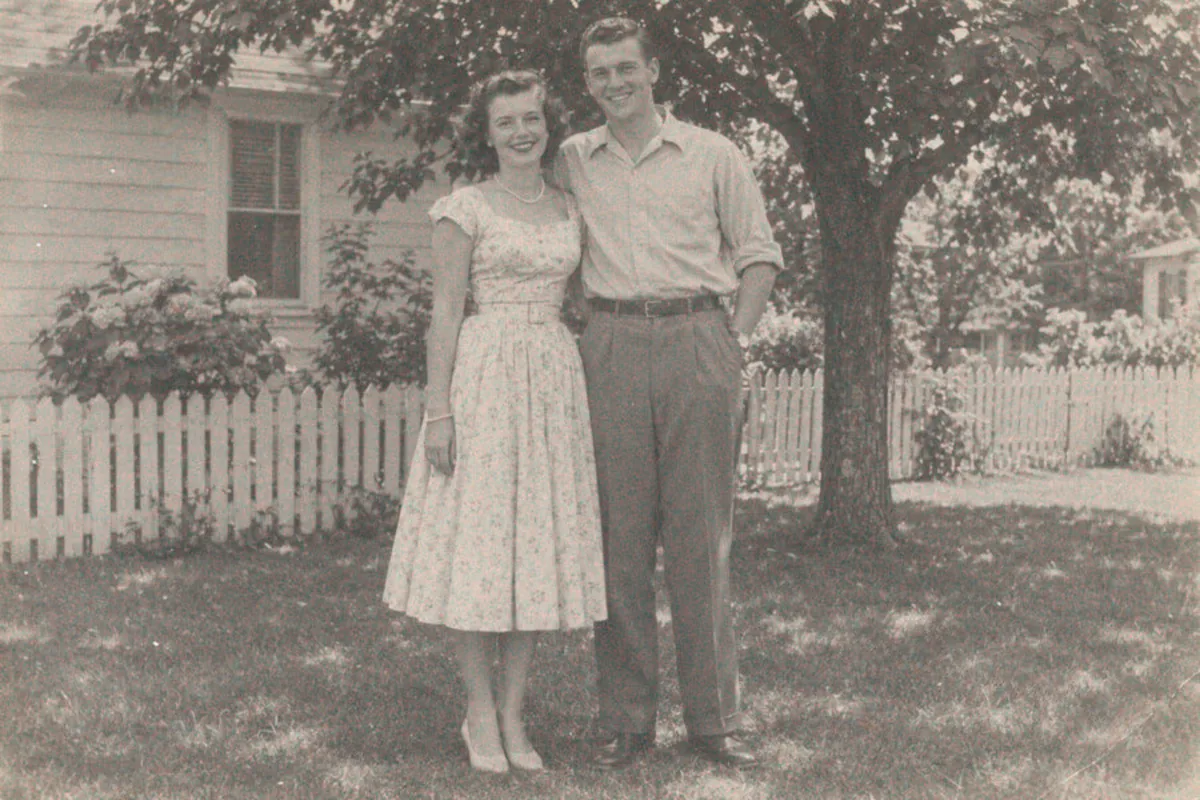
Farbe hinzufügen
Wählen Sie unter „Weiter mit“ die Option „Foto kolorieren“. Die KI koloriert Haut, Himmel, Pflanzen und Kleidung in wenigen Sekunden; mit dem Regler „Farbintensität“ machen Sie die Farben kräftiger oder dezenter.
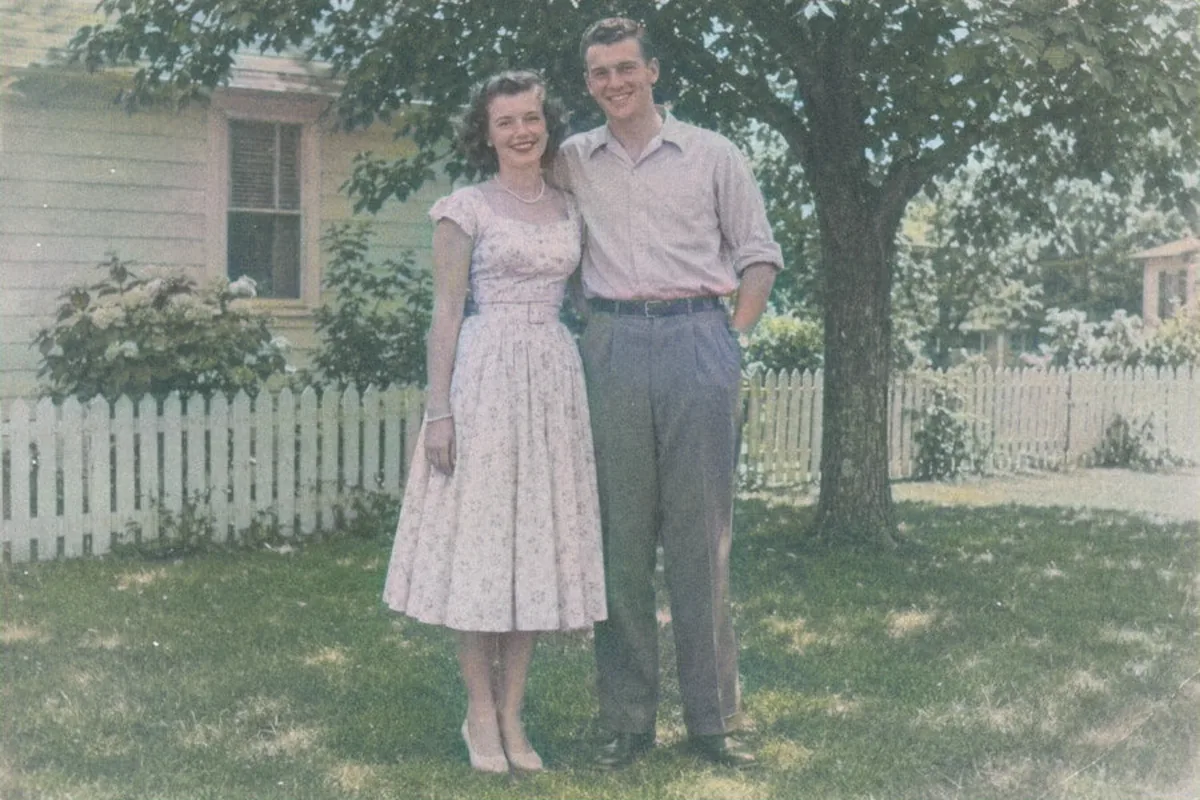
Vergrößern
Wählen Sie unter „Weiter mit“ die Option „Bild vergrößern“ und dann 2× oder 4×; Fotos bis 1024 Pixel werden automatisch 4-mal vergrößert. Stellen Sie die Ansicht auf „Detail bei 100 %“, um Gesichter und feine Details zu prüfen.
Als neue Datei herunterladen
Laden Sie die kostenlose Vorschau mit bis zu 1280 Pixeln herunter oder das Foto in voller Auflösung für 1 Credit. Speichern Sie es neben Ihrem unbearbeiteten Scan, mit „restauriert“ oder „koloriert“ im Namen.
Das Weitergeben des Fotos von einem Tool zum nächsten ist kostenlos: Nur der Download in voller Auflösung kostet einen Credit, ein mit allen drei Tools restauriertes Foto kostet also 1 Credit.
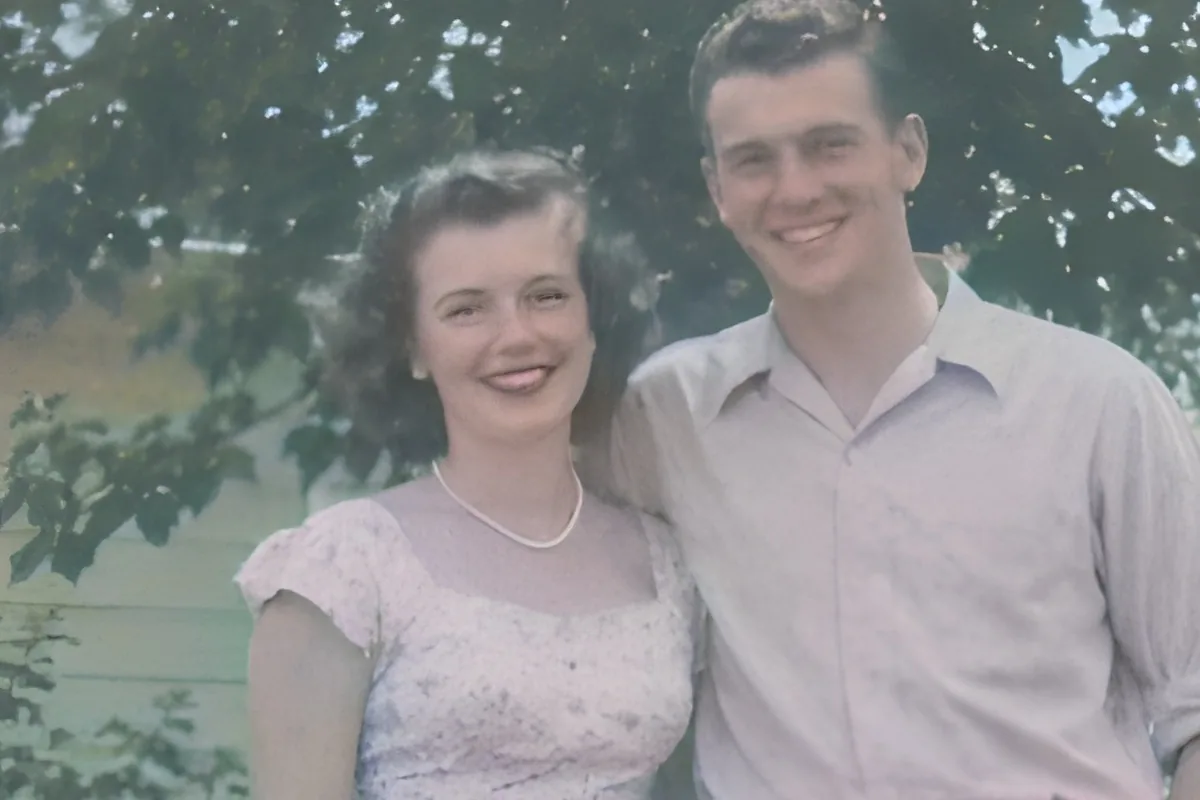
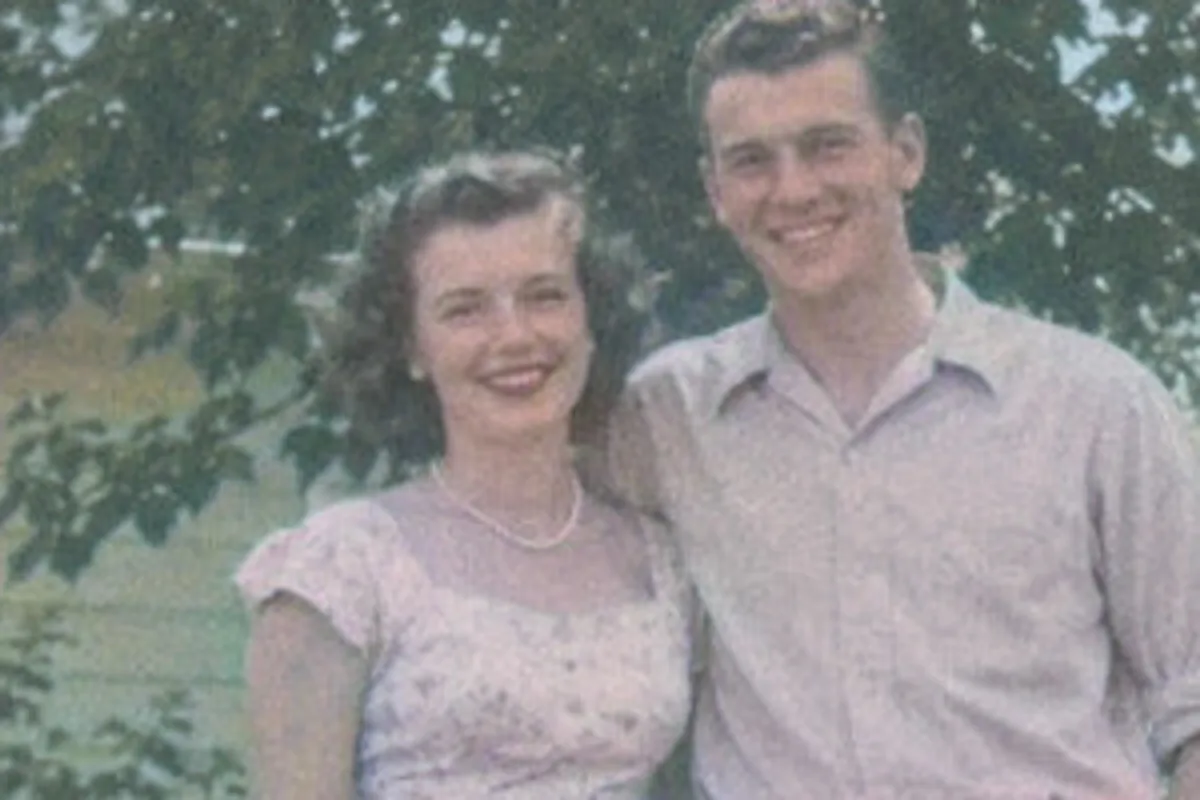 VorherNachher
Welche Schäden kann KI beheben?
Alte Abzüge verblassen und vergilben durch Licht und Feuchtigkeit und bekommen beim Anfassen Kratzer, Knicke und Flecken. Das können Sie erwarten:
| Schaden | Was tun |
|---|---|
| Staub, Pünktchen und kleine Flecken | „Objekte entfernen“, jeweils ein paar auf einmal. Danach meist unsichtbar. |
| Kratzer und Knicke | „Objekte entfernen“, jeweils ein kurzes Stück der Linie. Am überzeugendsten auf schlichten Flächen wie Himmel, Wänden und Gras. |
| Verblassen und Vergilben | „Foto kolorieren“ ersetzt den Gelbstich durch neue Farben. Soll das Foto schwarz-weiß bleiben, erhöhen Sie stattdessen den Kontrast in Ihrer Foto-App. |
| Ein kleines oder unscharfes Foto | „Bild vergrößern“ macht es bis zu 4-mal größer und schärfer, kann aber keine Details wiederherstellen, die vollständig fehlen. |
| Risse und fehlende Ecken | Kleine Lücken im Hintergrund lassen sich mit „Objekte entfernen“ füllen. Ein fehlender Teil eines Gesichts lässt sich nicht rekonstruieren, nur erfinden. |
| Schimmel, Abblättern oder ein am Glas festklebendes Foto | Reinigen oder lösen Sie es nicht selbst. Fotografieren Sie es, wie es ist, und fragen Sie einen Fotorestaurator. |
Wie genau sind KI-Farben und restaurierte Gesichter?
Es sind gute Vermutungen, keine Fakten. Ein Schwarz-Weiß-Foto hält nur fest, wie hell oder dunkel jede Farbe war, und viele verschiedene Farben ergeben denselben Grauton; ein Kolorierungstool muss also raten, zum Beispiel die Farbe eines Hemdes. Sicher sein kann man nur mit historischen Belegen, etwa einer Beschreibung oder dem Gegenstand selbst.
Forscher haben außerdem gezeigt, dass Kolorierungstools zu faden Farben neigen und dunkle Haut aufhellen können und dass ein aus wenigen Pixeln „hochgerechnetes“ Gesicht der echten Person kaum ähneln kann. MyHeritage, das beide Arten von Tools anbietet, sagt, seine verbesserten Gesichter seien eine Simulation, deren Ergebnisse ungenau sein können.
- Bewahren Sie den unbearbeiteten Scan als Masterkopie auf und speichern Sie nie darüber.
- Speichern Sie jede Bearbeitung als neue Datei, deren Name sagt, was gemacht wurde, etwa grosseltern-1955-koloriert.jpg.
- Sagen Sie es dazu, wenn Sie es teilen. MyHeritage kennzeichnet kolorierte Fotos mit einem Palettensymbol, damit sie nicht für Originale gehalten werden.
- Archive gehen noch weiter: Die Digitalisierungsrichtlinien der US-Bundesbehörden erlauben Kolorierung und Restaurierung nur bei Kopien, nie bei Masterdateien, und verlangen, dass sie im Dateinamen und in den Metadaten vermerkt werden.
- Bewahren Sie auch den Abzug auf, notieren Sie, wer darauf zu sehen ist, wo und wann, und bewahren Sie mindestens zwei Kopien Ihrer Scans an verschiedenen Orten auf.
Häufig gestellte Fragen
Mit wie viel dpi sollte ich alte Fotos scannen?
600 dpi für kleine oder wertvolle Abzüge oder wenn Sie sie vergrößern oder restaurieren möchten; 300 dpi reichen für eine Kopie in gleicher Größe. Dias und Negative brauchen deutlich mehr, etwa 1900 bis 3000 dpi.
Sollte ich Schwarz-Weiß-Fotos in Farbe scannen?
Ja. Ein Farbscan bewahrt die Töne von Sepia- und verblassten Abzügen, und eine Farbdatei können Sie später in Graustufen umwandeln, aber nicht umgekehrt.
Ist das Restaurieren alter Fotos kostenlos?
Flecken entfernen, Kolorieren und Vergrößern können Sie kostenlos ausprobieren, ebenso die Vorschau-Downloads mit bis zu 1280 Pixeln. Ein Download in voller Auflösung kostet 1 Credit; das Weitergeben des Fotos von einem Tool zum nächsten kostet nichts.
Sind KI-Farben genau?
Es sind wahrscheinliche Farben, nicht die echten. Haut, Himmel und Pflanzen wirken meist natürlich, aber die Farbe von Kleidung, Autos oder Augen ist geraten. Bestätigen kann sie nur eine Beschreibung oder ein anderes Foto desselben Gegenstands.
Kann KI ein eingerissenes oder fehlendes Gesicht reparieren?
Nein. Sie kann kleine Lücken im Hintergrund füllen, aber ein fehlender Teil eines Gesichts lässt sich nur erfinden, und das Ergebnis ist nicht die echte Person.
Verändert das Restaurieren mein Originalfoto?
Nein. Die Tools arbeiten mit einer hochgeladenen Kopie, und Ihr Abzug und Ihr Scan bleiben, wie sie sind. Bewahren Sie beide auf.
Kann ich alte Fotos mit meinem Smartphone abfotografieren?
Ja, wenn Sie keinen Scanner haben. Legen Sie den Abzug flach in weiches, gleichmäßiges Licht, schalten Sie den Blitz aus und halten Sie das Smartphone direkt darüber.
Quellen
- Library of Congress: Ihre persönlichen Sammlungen scannen digitalpreservation.gov
- Minnesota Historical Society: Ihre Familienfotos digitalisieren mnhs.org
- DigitalNZ: Familiengeschichte und whakapapa digitalisieren digitalnz.org
- State Library of NSW: Richtlinien für die digitale Praxis bei Standbildern pls.sl.nsw.gov.au
- American Ancestors: Ihr Familienarchiv digitalisieren (Handout) americanancestors.org
- US-Nationalarchiv: Pflege von Fotografien archives.gov
- US-Nationalarchiv: Familienpapiere und -fotos digitalisieren archives.gov
- NEDCC: Pflege von Fotografien nedcc.org
- Boston University Libraries: Tipps zum Digitalisieren in Eigenregie bu.edu
- US-Nationalarchiv: Digitale Fotografie zur Objektdokumentation archives.gov
- Google Photos Help: Fotos mit PhotoScan scannen support.google.com
- Google Research: PhotoScan – blendfreie Fotos von Fotos research.google
- Scienceline: Warum KI die wahren Farben alter Fotos nicht kennen kann scienceline.org
- Sam Goree: Die Grenzen der KI-Kolorierung von Bildern – ein Begleittext samgoree.github.io
- IEEE Spectrum: Unscharfe Gesichter fotorealistisch zu machen, hat seine Grenzen spectrum.ieee.org
- MyHeritage Help: Was ist der MyHeritage Photo Enhancer? myheritage.com
- MyHeritage: Kolorieren Sie Ihre Schwarz-Weiß-Fotos mit MyHeritage In Color blog.myheritage.com
- FADGI: Technische Richtlinien für die Digitalisierung von Kulturgut digitizationguidelines.gov
Der Beispielabzug ist ein KI-generiertes Foto, aus dem ein kleiner, staubiger Scan gemacht wurde. Restauriert wurde er mit den eigenen Tools „Objekte entfernen“, „Foto kolorieren“ und „Bild vergrößern“ von ChangeBackground, genau wie oben beschrieben, mit einem zusätzlichen Durchgang von „Objekte entfernen“ für einen Knick. Die Ratschläge zum Scannen stammen von den verlinkten Archiven, geprüft am 25. November 2026.