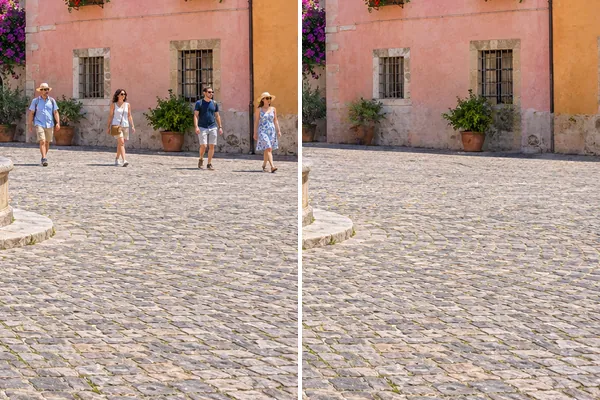
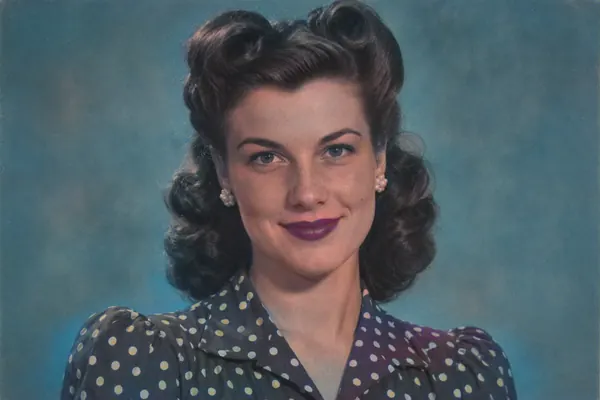
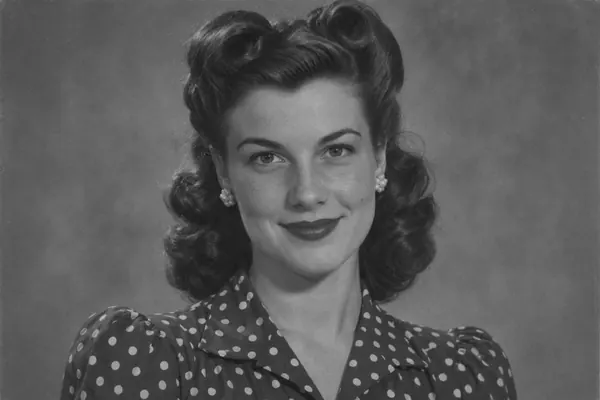
Restauration et nettoyage de photos
Comment restaurer et coloriser gratuitement de vieilles photos
Numérisez le tirage à 600 dpi, en couleur, même s’il est en noir et blanc, ou photographiez-le à plat sous une lumière douce, sans flash. Restaurez ensuite une copie en trois étapes : peignez sur les taches et les rayures avec « Supprimer un objet », ajoutez de la couleur avec « Coloriser une photo », et agrandissez une petite numérisation avec « Agrandir une image ». Chaque étape peut être essayée gratuitement, et seul un téléchargement en pleine résolution coûte un crédit. Conservez la numérisation intacte, et indiquez que le résultat est restauré ou colorisé : les couleurs sont une supposition de l’IA, et un outil d’agrandissement peut modifier les petits visages.
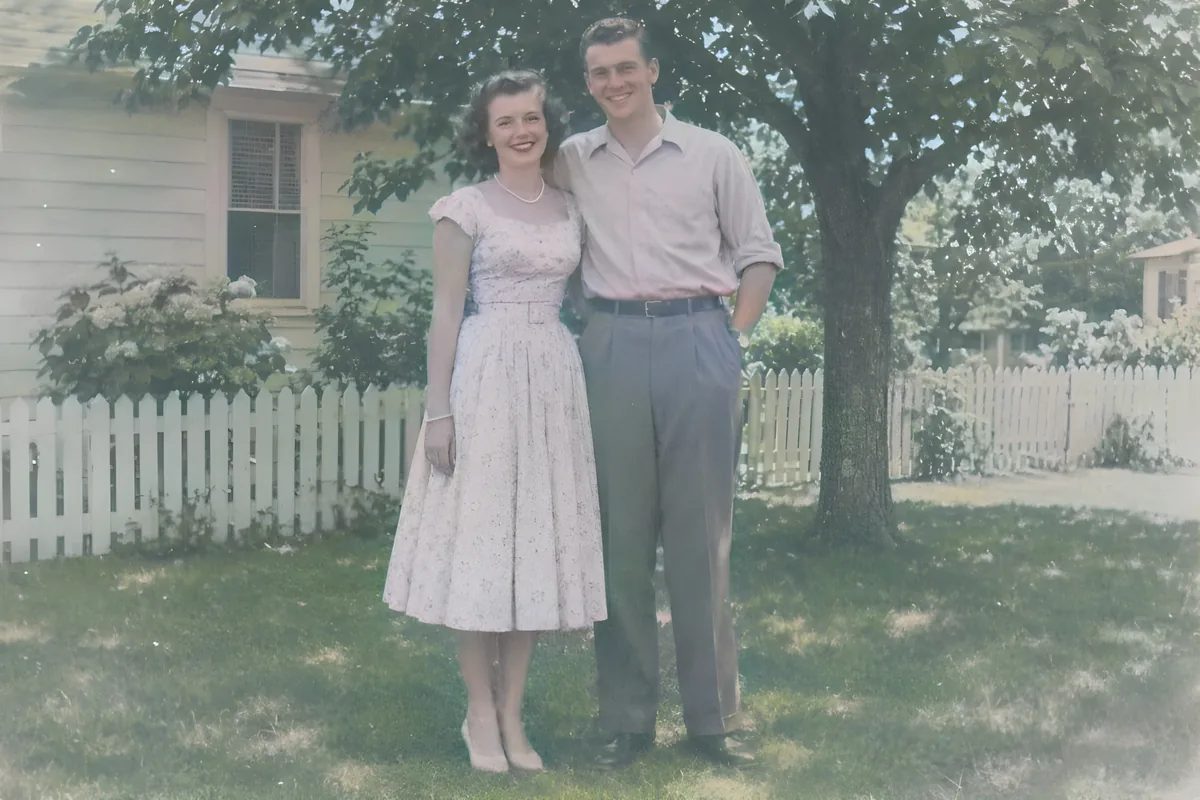
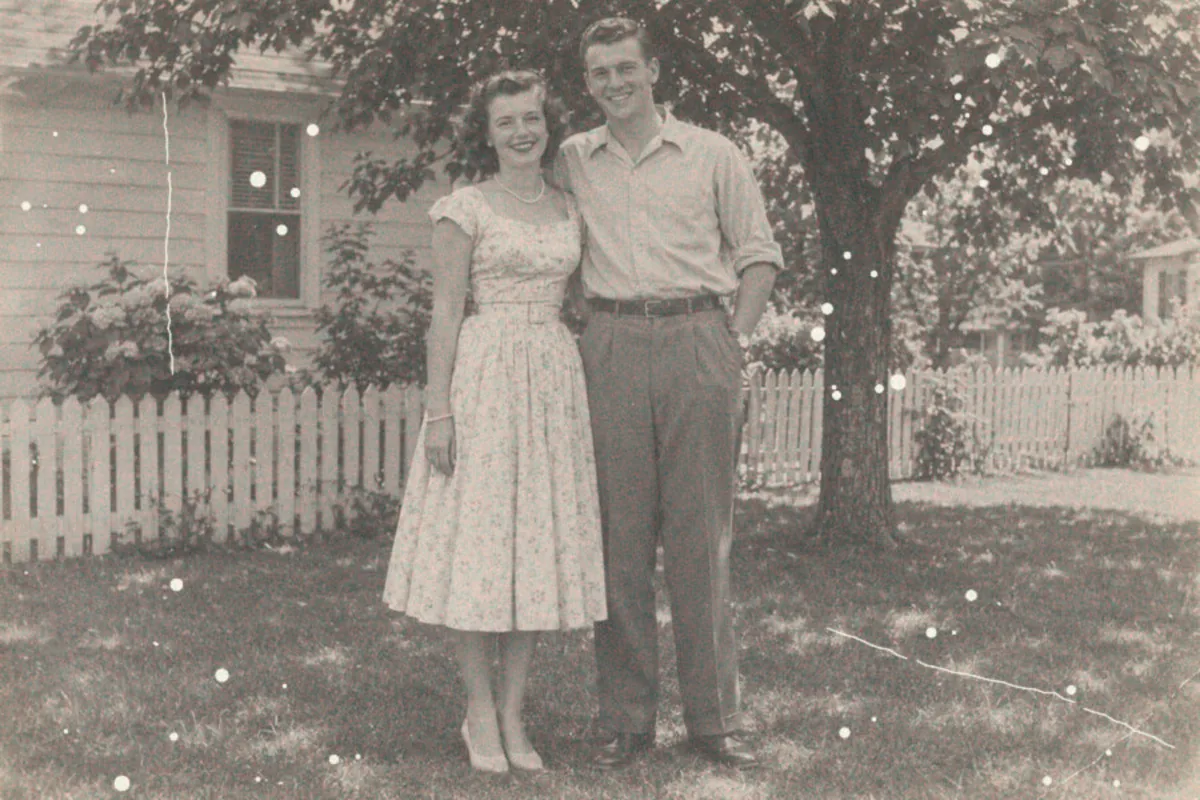 AvantAprès
Comment numériser de vieilles photos ?
Un scanner à plat donne la meilleure copie. Des archives comme les Archives nationales des États-Unis, la Library of Congress et la Minnesota Historical Society donnent à peu près les mêmes conseils :
| Réglage | Ce que recommandent les archives |
|---|---|
| Tirages jusqu’à 5 × 7 pouces (13 × 18 cm) | 300 dpi pour une copie au même format ; de 400 à 600 dpi si vous voulez l’agrandir ou la restaurer. |
| Petits tirages | 600 dpi ou plus pour les photos format portefeuille et les autres petits tirages. |
| Diapositives et négatifs | Beaucoup plus : environ 1900 à 3000 dpi, mais jamais au-delà de la résolution optique du scanner. |
| Couleur | Couleur (24 bits), même pour les tirages noir et blanc et sépia : vous pouvez convertir un fichier couleur en niveaux de gris plus tard, mais pas l’inverse. |
| Format de fichier | TIFF ou PNG pour la copie de référence, sans aucune perte ; des copies JPEG pour le partage. |
| Corrections automatiques | Désactivées : pas d’exposition automatique, de correction des couleurs ni de dépoussiérage dans le logiciel du scanner. |
- Nettoyez d’abord la vitre du scanner : il reproduit chaque grain de poussière qui s’y trouve.
- Dépoussiérez le tirage avec un pinceau doux ou une poire soufflante, pas avec une bombe d’air sec, et ne dépoussiérez pas un tirage déchiré ou qui s’écaille.
- Tenez les tirages par les bords, avec des mains propres et sèches ou des gants propres en coton ou en nitrile.
- N’arrachez pas les photos collées aux pages d’un album ; numérisez ou photographiez plutôt la page entière.
- N’utilisez pas de scanner à défilement ni d’imprimante multifonction de bureau, et ne forcez pas à plat les tirages enroulés.
- Numérisez aussi le dos si quelqu’un y a écrit : les noms et les dates font partie de l’histoire de la photo.
Peut-on plutôt photographier de vieilles photos avec un téléphone ?
Oui, quand il n’y a pas de scanner. La Minnesota Historical Society juge les copies faites au téléphone inférieures à presque tous égards, sauf la praticité, mais c’est parfois la seule occasion de faire une copie. Pour en obtenir une bonne :
- Posez le tirage à plat sur un fond uni sombre ou neutre, près d’une fenêtre ou dans une pièce lumineuse, à l’abri du soleil direct.
- Tenez le téléphone juste au-dessus du tirage, parallèle à celui-ci, pas en biais, et faites attention à votre propre ombre.
- Désactivez le flash, et vérifiez l’absence de reflets sur les tirages brillants avant de prendre la photo.
- Remplissez le cadre avec le tirage, puis rognez les bords.
L’application gratuite PhotoScan de Google supprime les reflets en combinant plusieurs prises de vue sous des angles légèrement différents. Elle était toujours disponible sur Android et iPhone en novembre 2026, bien qu’elle n’ait pas été mise à jour depuis 2023. Sa propre page d’aide demande d’activer le flash, car sa suppression des reflets est conçue pour fonctionner avec lui.
Comment restaurer gratuitement une vieille photo ?
Utilisez trois outils l’un après l’autre. Chacun transmet la photo au suivant avec « Continuer avec », si bien que vous ne l’importez qu’une seule fois :
Importez la numérisation
Ouvrez l’outil Supprimer un objet et importez votre numérisation. Les fichiers JPG, PNG, WebP et HEIC jusqu’à 30 MB sont acceptés.
Peignez sur les taches et les rayures
Passez le pinceau sur les taches de poussière, les rayures et les plis, quelques-uns à la fois, puis appuyez sur « Supprimer ». Zoomez pour tous les repérer, et recommencez jusqu’à ce que la photo soit propre. Évitez les yeux et les bouches : sur un visage, l’IA doit deviner.
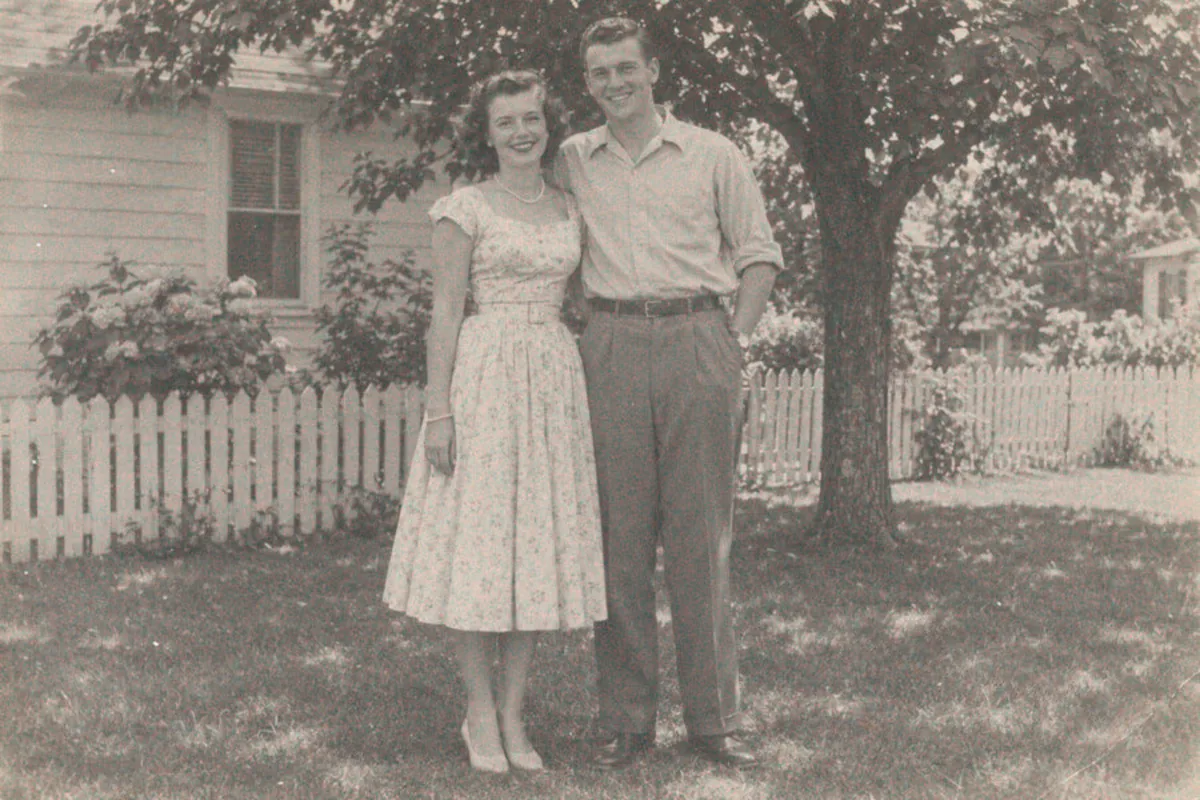
Ajoutez de la couleur
Sous « Continuer avec », choisissez « Coloriser une photo ». L’IA colorise la peau, le ciel, les plantes et les vêtements en quelques secondes ; déplacez le curseur « Intensité des couleurs » pour rendre les couleurs plus intenses ou plus douces.
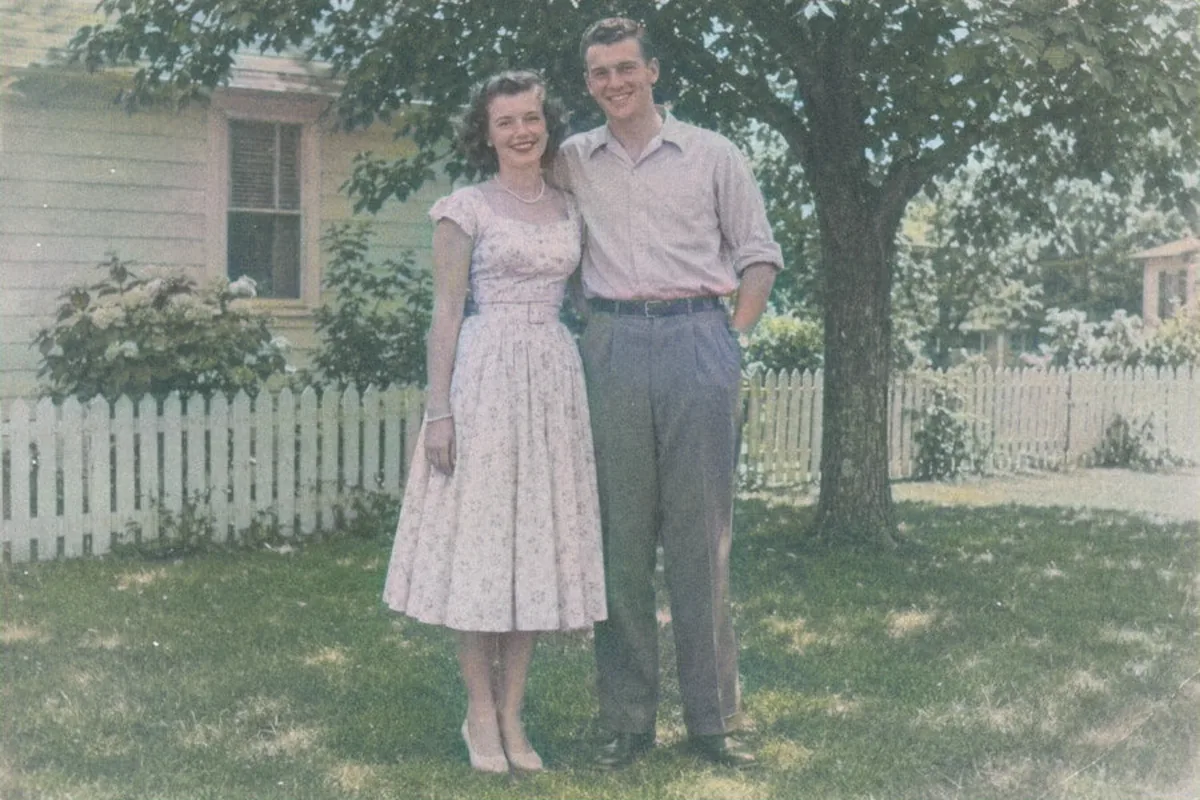
Agrandissez-la
Sous « Continuer avec », choisissez « Agrandir une image », puis 2× ou 4× ; les photos jusqu’à 1024 pixels sont automatiquement agrandies 4 fois. Passez l’affichage sur « Détail à 100 % » pour vérifier les visages et les détails fins.
Téléchargez-la dans un nouveau fichier
Téléchargez l’aperçu gratuit, jusqu’à 1280 pixels, ou la photo en pleine résolution pour 1 crédit. Enregistrez-la à côté de votre numérisation intacte, avec « restaurée » ou « colorisée » dans son nom.
Passer la photo d’un outil à l’autre est gratuit : seul le téléchargement en pleine résolution coûte un crédit, si bien qu’une photo restaurée avec les trois outils coûte 1 crédit.
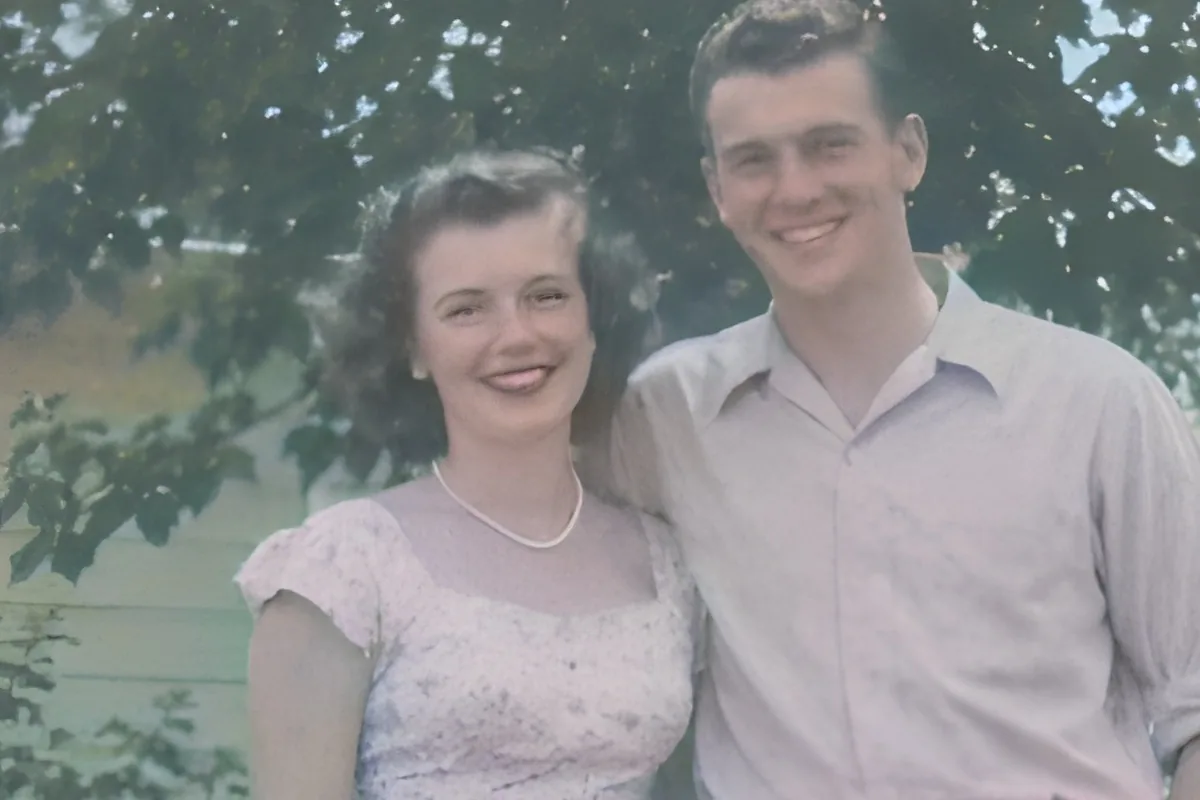
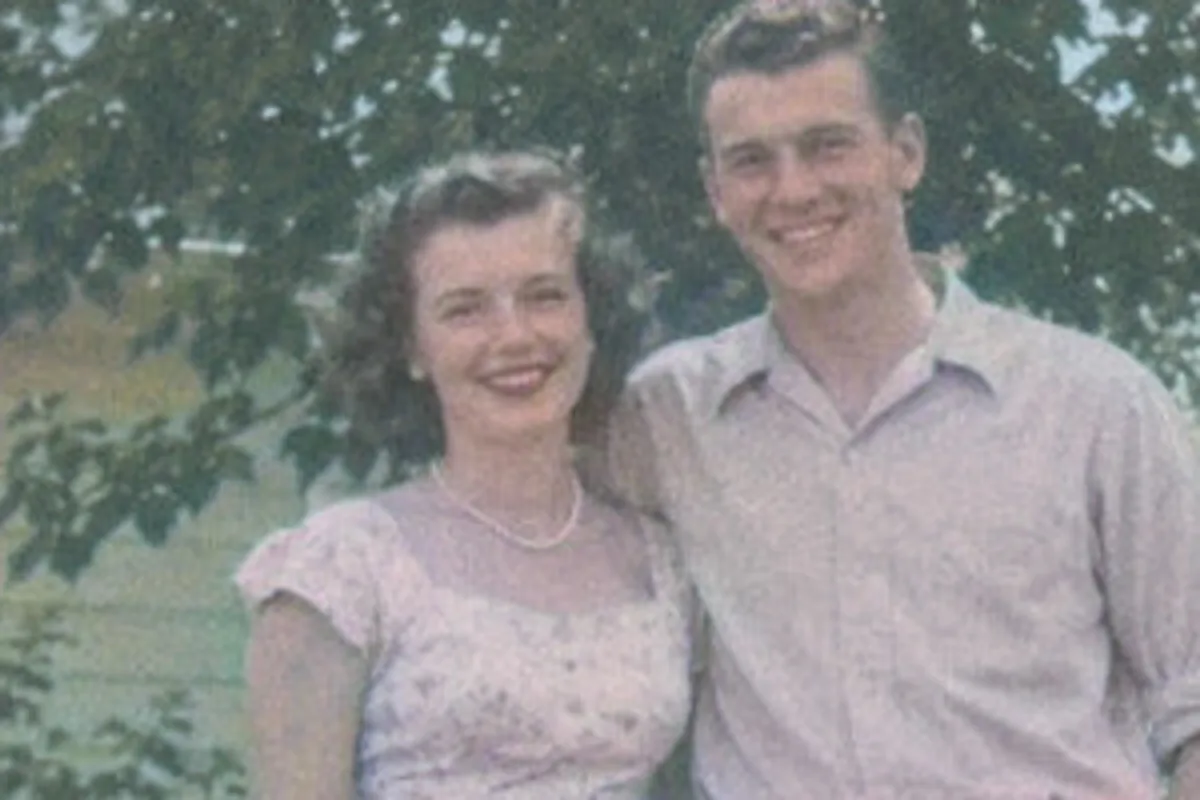 AvantAprès
Quels types de dégâts l’IA peut-elle réparer ?
Les vieux tirages pâlissent et jaunissent sous l’effet de la lumière et de l’humidité, et se rayent, se plient et se tachent à force d’être manipulés. Voici à quoi vous attendre :
| Dégât | Que faire |
|---|---|
| Poussière, grains et petites taches | « Supprimer un objet », quelques-uns à la fois. Généralement invisibles ensuite. |
| Rayures et plis | « Supprimer un objet », un petit bout de la ligne à la fois. Plus convaincant sur les zones unies comme le ciel, les murs et l’herbe. |
| Décoloration et jaunissement | « Coloriser une photo » remplace la dominante jaune par de nouvelles couleurs. Pour garder la photo en noir et blanc, augmentez plutôt le contraste dans votre application photo. |
| Une photo petite ou floue | « Agrandir une image » la rend jusqu’à 4 fois plus grande et plus nette, mais ne peut pas restituer des détails totalement absents. |
| Déchirures et coins manquants | Les petits manques dans l’arrière-plan peuvent être comblés avec « Supprimer un objet ». Une partie manquante d’un visage ne peut pas être reconstruite, seulement inventée. |
| Moisissures, écaillage, ou photo collée à une vitre | Ne la nettoyez pas et ne la décollez pas vous-même. Photographiez-la telle quelle, et faites appel à un restaurateur de photographies. |
Les couleurs et les visages restaurés par IA sont-ils fidèles ?
Ce sont de bonnes suppositions, pas des faits. Une photo noir et blanc n’enregistre que la clarté de chaque couleur, et de nombreuses couleurs différentes donnent le même gris : un outil de colorisation doit donc deviner, par exemple, la couleur d’une chemise. Seules des preuves historiques, comme une description ou l’objet lui-même, permettent d’en être sûr.
Des chercheurs ont aussi montré que les outils de colorisation tendent vers des couleurs ternes et peuvent éclaircir les peaux foncées, et qu’un visage « suréchantillonné » à partir de quelques pixels peut ne ressembler que très peu à la personne réelle. MyHeritage, qui propose ces deux types d’outils, indique que ses visages améliorés sont une simulation dont les résultats peuvent être inexacts.
- Gardez la numérisation intacte comme copie de référence, et n’enregistrez jamais par-dessus.
- Enregistrez chaque retouche dans un nouveau fichier dont le nom indique ce qui a été fait, par exemple grands-parents-1955-colorisee.jpg.
- Dites-le quand vous la partagez. MyHeritage marque les photos colorisées d’un symbole de palette, pour qu’on ne les confonde pas avec des originaux.
- Les archives vont plus loin : les directives fédérales américaines de numérisation n’autorisent la colorisation et la restauration que sur des copies, jamais sur les fichiers maîtres, et demandent de les signaler dans le nom de fichier et les métadonnées.
- Conservez aussi le tirage, notez qui y figure, où et quand, et gardez au moins deux copies de vos numérisations à des endroits différents.
Questions fréquentes
À quelle résolution (dpi) numériser de vieilles photos ?
600 dpi pour les tirages petits ou précieux, ou si vous voulez les agrandir ou les restaurer ; 300 dpi suffisent pour une copie au même format. Les diapositives et les négatifs demandent beaucoup plus, environ 1900 à 3000 dpi.
Faut-il numériser les photos noir et blanc en couleur ?
Oui. Une numérisation en couleur conserve les tons des tirages sépia et délavés, et vous pouvez convertir un fichier couleur en niveaux de gris plus tard, mais pas l’inverse.
La restauration de vieilles photos est-elle gratuite ?
La suppression des taches, la colorisation et l’agrandissement peuvent être essayés gratuitement, tout comme les téléchargements d’aperçu, jusqu’à 1280 pixels. Un téléchargement en pleine résolution coûte 1 crédit ; passer la photo d’un outil à l’autre, non.
Les couleurs de l’IA sont-elles fidèles ?
Ce sont des couleurs probables, pas les vraies. La peau, le ciel et les plantes paraissent généralement naturels, mais la couleur des vêtements, des voitures ou des yeux est une supposition. Seule une description ou une autre photo du même sujet peut la confirmer.
L’IA peut-elle réparer un visage déchiré ou manquant ?
Non. Elle peut combler de petits manques dans l’arrière-plan, mais une partie manquante d’un visage ne peut qu’être inventée, et le résultat ne sera pas la vraie personne.
La restauration modifie-t-elle ma photo d’origine ?
Non. Les outils travaillent sur une copie importée, et votre tirage comme votre numérisation restent tels quels. Conservez les deux.
Puis-je photographier de vieilles photos avec mon téléphone ?
Oui, si vous n’avez pas de scanner. Posez le tirage à plat sous une lumière douce et uniforme, désactivez le flash et tenez le téléphone juste au-dessus.
Sources
- Library of Congress : Numériser vos collections personnelles digitalpreservation.gov
- Minnesota Historical Society : Numériser vos photos de famille mnhs.org
- DigitalNZ : Numériser l’histoire familiale et le whakapapa digitalnz.org
- State Library of NSW : Directives de pratique numérique pour les images fixes pls.sl.nsw.gov.au
- American Ancestors : Numériser vos archives familiales (fiche pratique) americanancestors.org
- Archives nationales des États-Unis : Prendre soin des photographies archives.gov
- Archives nationales des États-Unis : Numériser les papiers et les photos de famille archives.gov
- NEDCC : Conservation des photographies nedcc.org
- Boston University Libraries : Conseils pour numériser soi-même bu.edu
- Archives nationales des États-Unis : La photographie numérique pour la documentation d’objets archives.gov
- Aide Google Photos : Numériser vos photos avec PhotoScan support.google.com
- Google Research : PhotoScan, des photos de photos sans reflets research.google
- Scienceline : Pourquoi l’IA ne peut pas connaître les vraies couleurs des vieilles photos scienceline.org
- Sam Goree : Les limites de la colorisation d’images par IA, un guide d’accompagnement samgoree.github.io
- IEEE Spectrum : Rendre photoréalistes des visages flous a ses limites spectrum.ieee.org
- Aide MyHeritage : Qu’est-ce que le MyHeritage Photo Enhancer ? myheritage.com
- MyHeritage : Colorisez vos photos noir et blanc avec MyHeritage In Color blog.myheritage.com
- FADGI : Directives techniques pour la numérisation des documents du patrimoine culturel digitizationguidelines.gov
Le tirage d’exemple est une photo générée par IA, transformée en petite numérisation poussiéreuse. Il a été restauré avec « Supprimer un objet », « Coloriser une photo » et « Agrandir une image » de ChangeBackground, exactement comme décrit ci-dessus, avec un passage supplémentaire de « Supprimer un objet » pour un pli. Les conseils de numérisation proviennent des archives en lien, vérifiés le 25 novembre 2026.