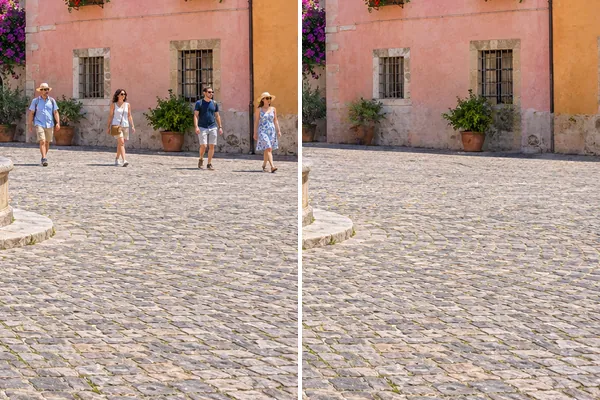
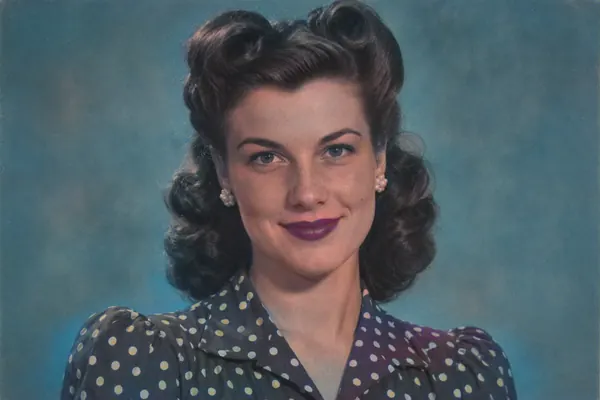
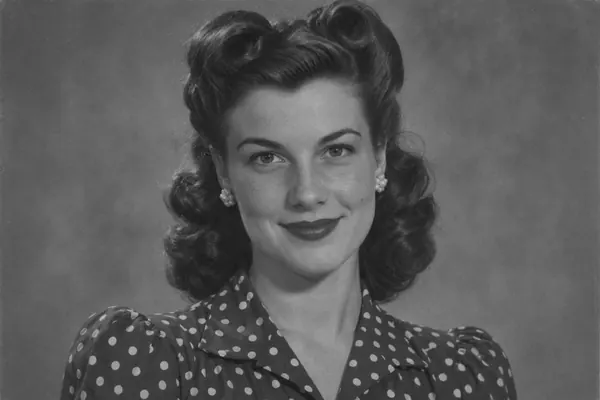
写真の修復と不要物の除去
古い写真を無料で修復してカラー化する方法
プリントは、白黒であっても600 dpi、カラーでスキャンするか、フラッシュを使わずにやわらかな光の下で平らに置いて撮影します。そのうえで、コピーを3つのステップで修復します。「オブジェクト除去」でシミや傷を塗って消し、「写真カラー化」で色を付け、「画像高画質化」で小さなスキャン画像を拡大します。どのステップも無料で試せて、クレジットが必要なのはフル解像度のダウンロードだけです。手を加えていないスキャン画像は残しておき、修復やカラー化をした写真であることを明記しましょう。色はAIの推測であり、高画質化で小さな顔が変わってしまうこともあるからです。
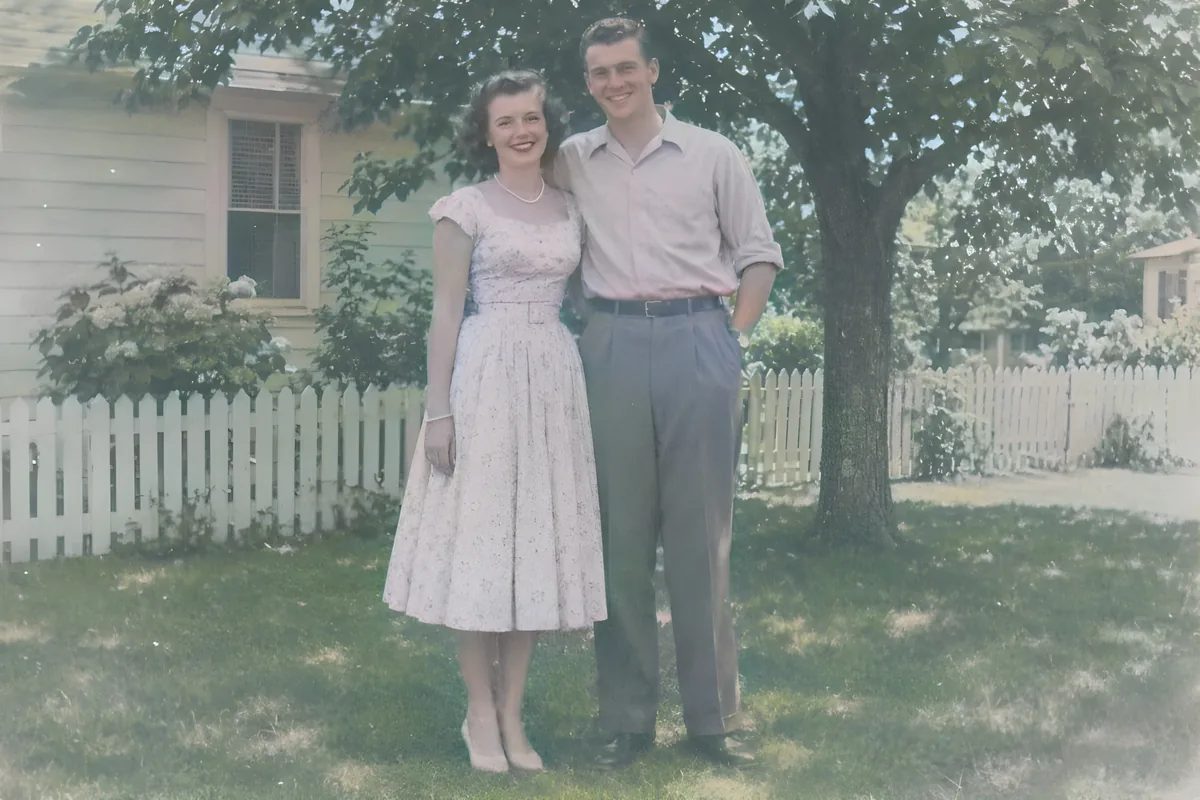
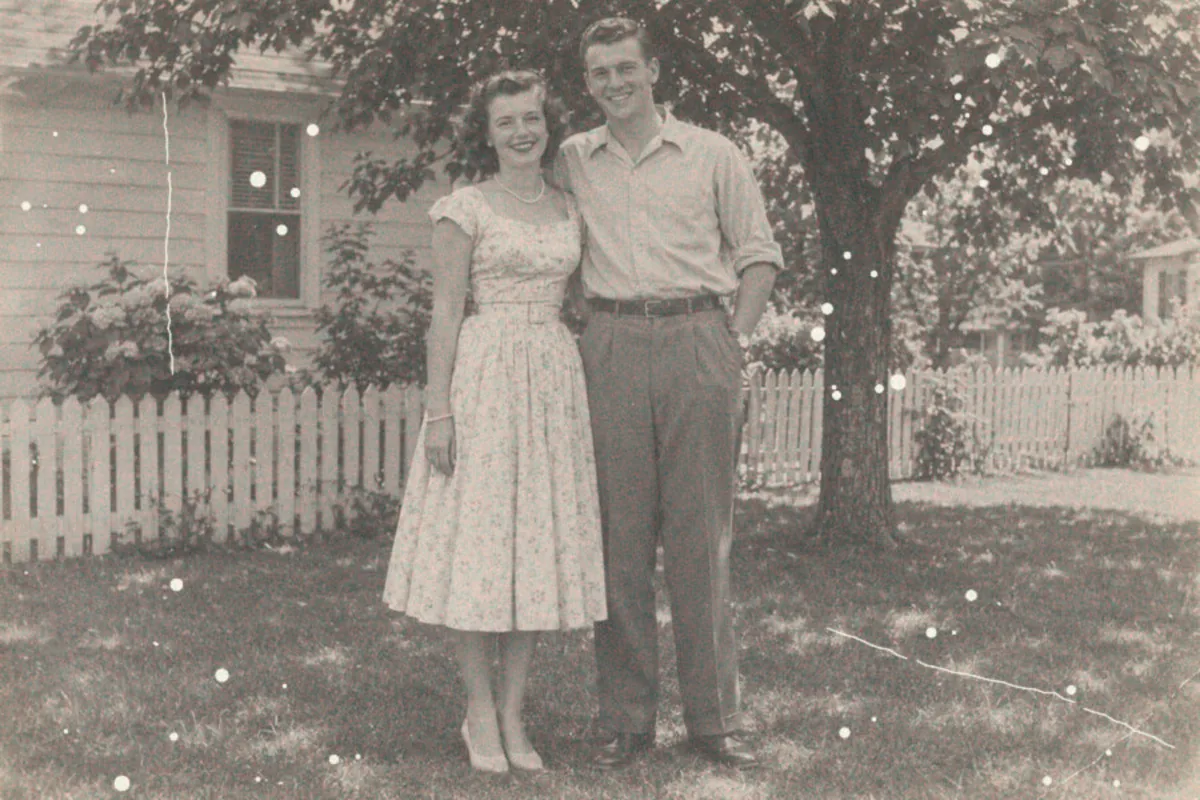 加工前加工後
古い写真は、どうスキャンすればよいですか?
最もよいコピーが作れるのはフラットベッドスキャナーです。米国国立公文書館、Library of Congress、Minnesota Historical Societyなどのアーカイブ機関も、ほぼ同じことを勧めています。
| 項目 | アーカイブ機関の推奨 |
|---|---|
| 5 × 7インチ(13 × 18 cm)までのプリント | 同じサイズのコピーなら300 dpi。拡大や修復をするなら400〜600 dpi。 |
| 小さなプリント | 名刺サイズなどの小さなプリントは600 dpi以上。 |
| スライドとネガ | はるかに高く、1,900〜3,000 dpi程度。ただし、スキャナーの光学解像度は超えないこと。 |
| カラーモード | 白黒やセピアのプリントでもカラー(24ビット)で。カラーのファイルは後からグレースケールにできますが、その逆はできません。 |
| ファイル形式 | マスターコピーは画質が劣化しないTIFFかPNGで。共有用にはJPEGのコピーを。 |
| 自動補正 | オフ。スキャナーソフトの自動露出、色補正、ほこり除去は使いません。 |
- まずスキャナーのガラス面をきれいにします。ガラスに付いたほこりは、一粒残らずスキャンされてしまいます。
- プリントのほこりは、エアダスターではなく、やわらかいブラシかブロアーで払います。破れたり、はがれかけたりしているプリントは、払わないでください。
- プリントは、清潔で乾いた手か、きれいな綿手袋またはニトリル手袋をはめて、端を持ちます。
- アルバムの台紙に貼り付いた写真は、無理にはがさないでください。代わりにページ全体をスキャンするか撮影します。
- シートフィードスキャナーやオフィス用の複合機は使わず、丸まったプリントを無理に平らにしないでください。
- 裏に書き込みがあれば、裏面もスキャンしましょう。名前や日付も、その写真の物語の一部です。
スキャナーの代わりに、スマートフォンで古い写真を撮影してもよいですか?
はい、スキャナーがない場合は。Minnesota Historical Societyは、スマートフォンでのコピーは手軽さ以外のほぼすべての面で劣るとしていますが、それがコピーを作る唯一の機会になることもあります。うまく撮るには、次のようにします。
- 窓の近くか明るい部屋の、直射日光の当たらない場所で、暗い色かニュートラルカラーの無地の背景の上にプリントを平らに置きます。
- スマートフォンは斜めにせず、プリントの真上で平行に構え、自分の影が入らないよう気を付けます。
- フラッシュはオフにし、光沢のあるプリントは撮影前に光の反射がないか確認します。
- プリントをフレームいっぱいに収めて撮り、あとで周りの余白をトリミングします。
Googleの無料アプリPhotoScanは、少しずつ角度を変えて撮った複数の写真を合成して、光の反射を取り除きます。2023年以降は更新されていませんが、2026年11月の時点でもAndroidとiPhoneで利用できました。このアプリのヘルプページではフラッシュをオンにするよう求めています。反射除去の仕組みがフラッシュを前提に作られているためです。
古い写真を無料で修復するには、どうすればよいですか?
3つのツールを順番に使います。「続けて編集」で写真を次のツールに渡せるので、アップロードは1回で済みます。
スキャン画像をアップロードする
「オブジェクト除去」を開き、スキャン画像をアップロードします。30MBまでのJPG、PNG、WebP、HEIC形式のファイルに対応しています。
シミや傷を塗る
ほこりの跡、傷、折れじわを少しずつブラシで塗り、「除去」を押します。拡大してすべて見つけ出し、写真がきれいになるまで繰り返します。目や口の周りは避けましょう。顔の部分は、AIが推測で補うしかないからです。
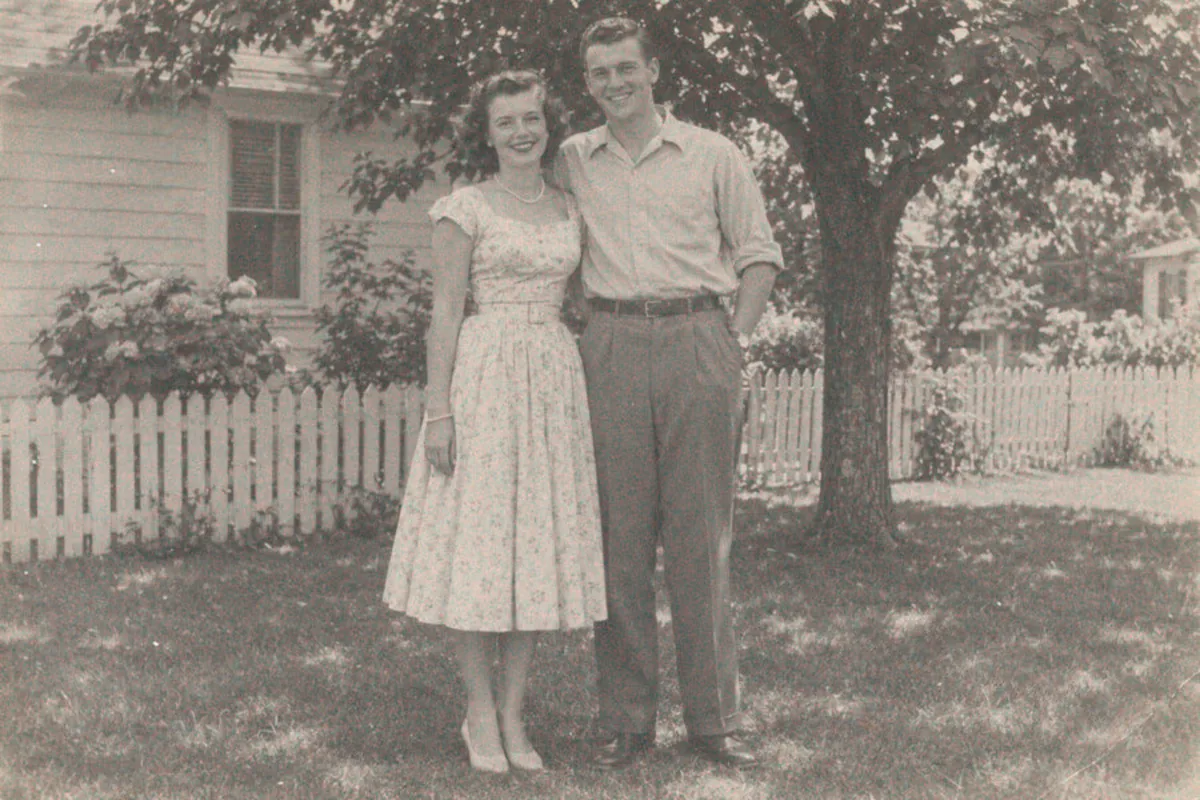
色を付ける
「続けて編集」で「写真カラー化」を選びます。AIが数秒で肌、空、植物、服に色を付けます。「色の濃さ」スライダーを動かすと、色を濃くしたり薄くしたりできます。
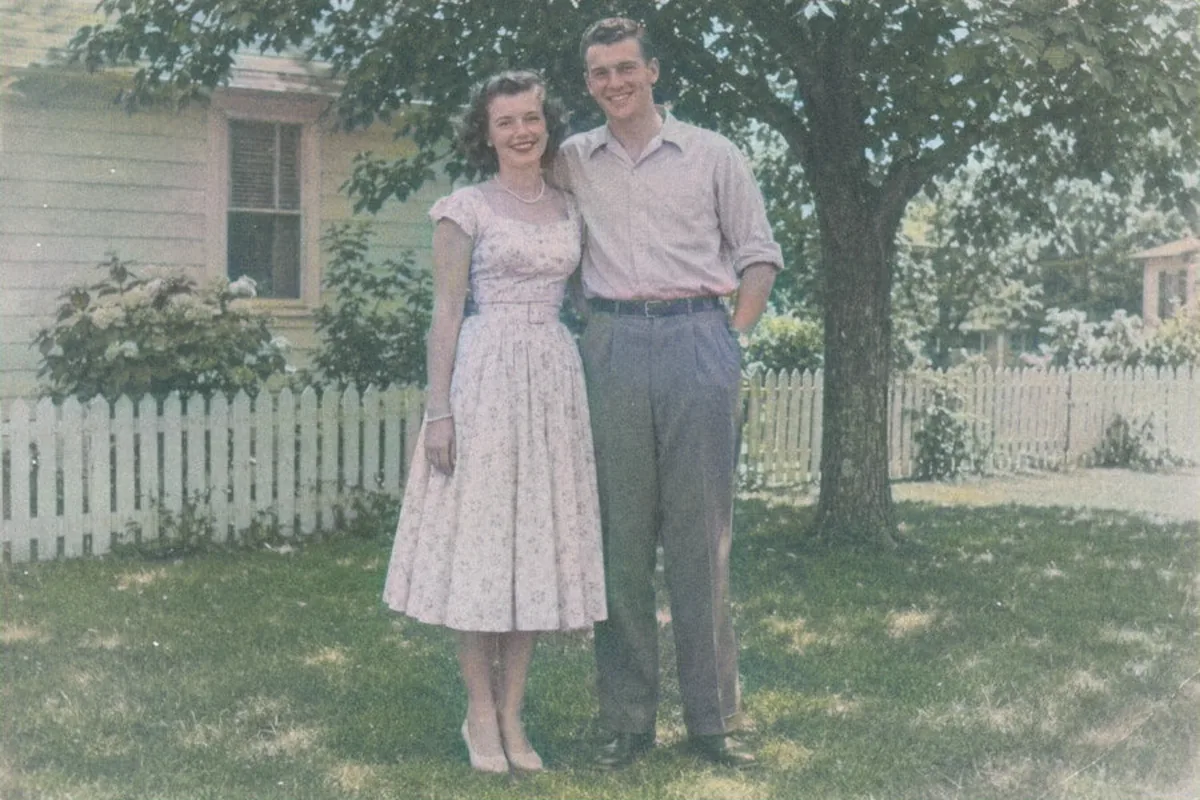
拡大する
「続けて編集」で「画像高画質化」を選び、2×か4×を選びます。1024ピクセルまでの写真は自動的に4倍に拡大されます。表示を「細部(100%)」に切り替えて、顔や細かい部分を確認しましょう。
新しいファイルとしてダウンロードする
最大1280ピクセルの無料プレビューか、1クレジットでフル解像度の写真をダウンロードします。手を加えていないスキャン画像と同じ場所に、ファイル名に「修復」や「カラー化」と入れて保存します。
写真をツールからツールへ移すのは無料です。クレジットが必要なのはフル解像度のダウンロードだけなので、3つのツールすべてを使って修復した写真でも1クレジットで済みます。
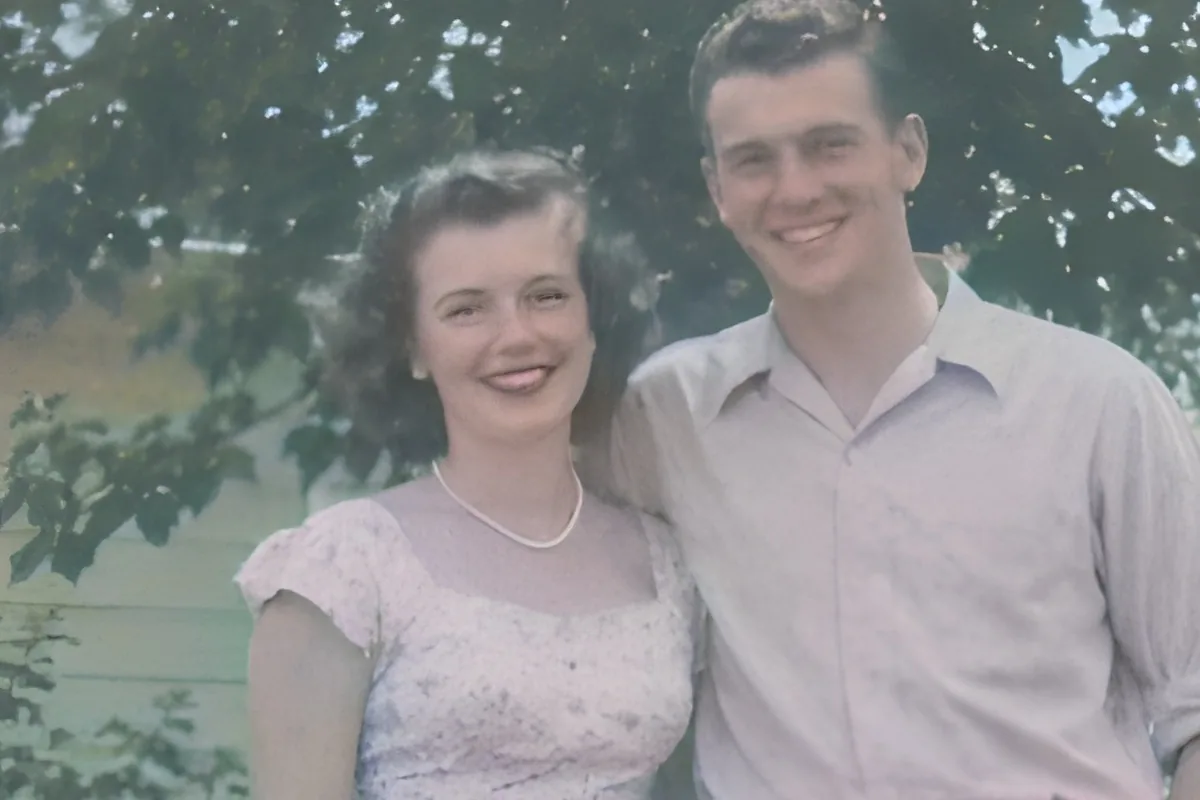
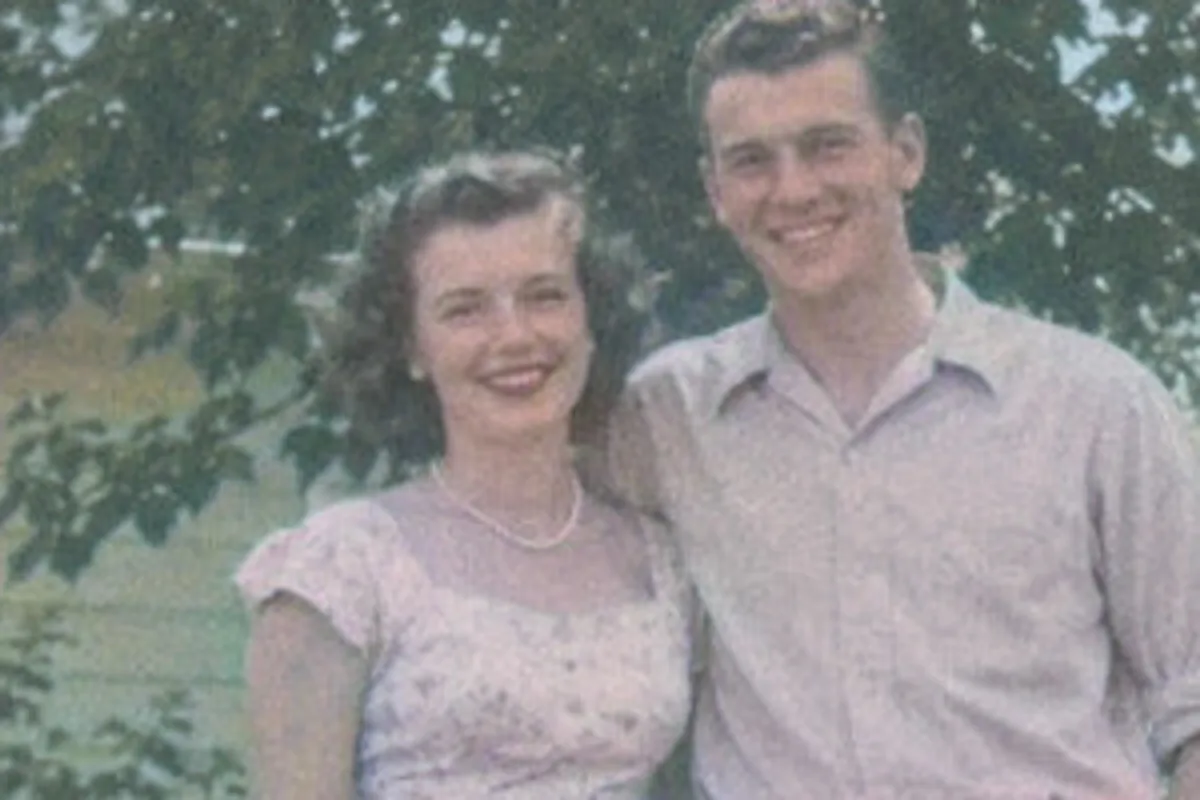 加工前加工後
AIで直せるのは、どんな傷みですか?
古いプリントは、光や湿気で色あせたり黄ばんだりし、扱ううちに傷や折れじわ、汚れが付きます。どこまで直せるかの目安は次のとおりです。
| 傷み | 対処法 |
|---|---|
| ほこり、小さな点、小さなシミ | 「オブジェクト除去」で少しずつ。たいていは跡が残りません。 |
| 傷と折れじわ | 「オブジェクト除去」で、線を短く区切って少しずつ。空、壁、芝生のような単純な部分で最も自然に仕上がります。 |
| 色あせと黄ばみ | 「写真カラー化」で黄ばみを新しい色に置き換えます。白黒のままにしたい場合は、代わりに写真アプリでコントラストを上げましょう。 |
| 小さい写真、ぼやけた写真 | 「画像高画質化」で最大4倍に拡大し、くっきりさせられますが、完全に失われた細部は取り戻せません。 |
| 破れや角の欠け | 背景の小さな欠けは「オブジェクト除去」で埋められます。顔の欠けた部分は復元できず、作り出すしかありません。 |
| カビ、はがれ、ガラスに貼り付いた写真 | 自分で掃除したり、はがしたりしないでください。そのままの状態で撮影し、写真の修復専門家に相談しましょう。 |
AIが付けた色や修復した顔は、どれくらい正確ですか?
よくできた推測であって、事実ではありません。白黒写真に記録されているのは各色の明るさだけで、さまざまな色が同じ濃さのグレーになってしまいます。そのため、カラー化ツールは、たとえばシャツの色を推測するしかありません。確かめる唯一の方法は、記述や実物といった歴史的な証拠です。
研究者たちは、カラー化ツールが無難な色に偏りがちで、暗い肌の色を明るくしてしまうことがあること、また数ピクセルから「アップサンプリング」した顔は本人とほとんど似ていない場合があることも示しています。両方のツールを提供しているMyHeritageも、鮮明化した顔はシミュレーションであり、結果が不正確な場合があるとしています。
- 手を加えていないスキャン画像をマスターコピーとして保管し、決して上書き保存しないでください。
- 編集するたびに、grandparents-1955-colorized.jpgのように、何をしたかがわかる名前の新しいファイルとして保存します。
- 共有するときは、そのことを伝えましょう。MyHeritageは、カラー化した写真がオリジナルと間違われないよう、パレットのマークを付けています。
- アーカイブ機関はさらに厳格です。米国連邦政府のデジタル化ガイドラインでは、カラー化や修復はコピーにだけ認められ、マスターファイルには決して行わないこととされており、そのことをファイル名とメタデータに記録するよう求めています。
- プリントも保管し、誰が写っているか、どこで、いつ撮ったかを書き留めておきます。スキャン画像は少なくとも2つのコピーを別々の場所に保管しましょう。
よくある質問
古い写真は何dpiでスキャンすればよいですか?
小さなプリントや大切なプリント、または拡大や修復をしたい場合は600 dpiです。同じサイズのコピーなら300 dpiで十分です。スライドやネガには、はるかに高い1,900〜3,000 dpi程度が必要です。
白黒写真もカラーでスキャンすべきですか?
はい。カラーでスキャンすれば、セピアや色あせたプリントの色調を残せます。カラーのファイルは後からグレースケールにできますが、その逆はできません。
古い写真の修復は無料ですか?
シミの除去、カラー化、高画質化は無料で試せて、最大1280ピクセルのプレビューのダウンロードも無料です。フル解像度のダウンロードは1クレジットですが、写真をツールからツールへ移すのにクレジットはかかりません。
AIが付ける色は正確ですか?
それらしい色であって、本当の色ではありません。肌、空、植物はたいてい自然に見えますが、服や車、目の色は推測です。確かめられるのは、記述や、同じものを写した別の写真だけです。
破れたり欠けたりした顔をAIで直せますか?
いいえ。背景の小さな欠けは埋められますが、顔の欠けた部分は作り出すしかなく、本人の顔にはなりません。
修復すると、元の写真が変わってしまいますか?
いいえ。ツールはアップロードされたコピーを処理するので、プリントもスキャン画像もそのまま残ります。どちらも保管しておきましょう。
スマートフォンで古い写真を撮影できますか?
はい、スキャナーがない場合は。やわらかく均一な光の下でプリントを平らに置き、フラッシュをオフにして、スマートフォンを真上に構えます。
出典
- Library of Congress:個人のコレクションをスキャンする digitalpreservation.gov
- Minnesota Historical Society:家族の写真をデジタル化する mnhs.org
- DigitalNZ:家族の歴史とwhakapapa(系譜)をデジタル化する digitalnz.org
- State Library of NSW:静止画像のデジタル化実務ガイドライン pls.sl.nsw.gov.au
- American Ancestors:家族のアーカイブをデジタル化する(配布資料) americanancestors.org
- 米国国立公文書館:写真の取り扱いと保存 archives.gov
- 米国国立公文書館:家族の文書や写真をデジタル化する archives.gov
- NEDCC:写真の保存と取り扱い nedcc.org
- Boston University Libraries:自分でできるデジタル化のコツ bu.edu
- 米国国立公文書館:資料記録のためのデジタル撮影 archives.gov
- Google Photos Help:PhotoScanで写真をスキャンする support.google.com
- Google Research:PhotoScan、写真を反射なしで撮影する技術 research.google
- Scienceline:AIが古い写真の本当の色を知りえない理由 scienceline.org
- Sam Goree:AIによる画像カラー化の限界(解説編) samgoree.github.io
- IEEE Spectrum:ぼやけた顔をリアルにする技術には限界がある spectrum.ieee.org
- MyHeritage Help:MyHeritage Photo Enhancerとは? myheritage.com
- MyHeritage:MyHeritage In Colorで白黒写真をカラー化 blog.myheritage.com
- FADGI:文化遺産資料のデジタル化に関する技術ガイドライン digitizationguidelines.gov
例として使ったプリントはAIで生成した写真で、ほこりの付いた小さなスキャン画像のように加工したものです。上で説明したとおりにChangeBackgroundの「オブジェクト除去」「写真カラー化」「画像高画質化」で修復し、折れじわを消すために「オブジェクト除去」をもう1回使いました。スキャンに関するアドバイスはリンク先のアーカイブ機関によるもので、2026年11月25日に確認しました。