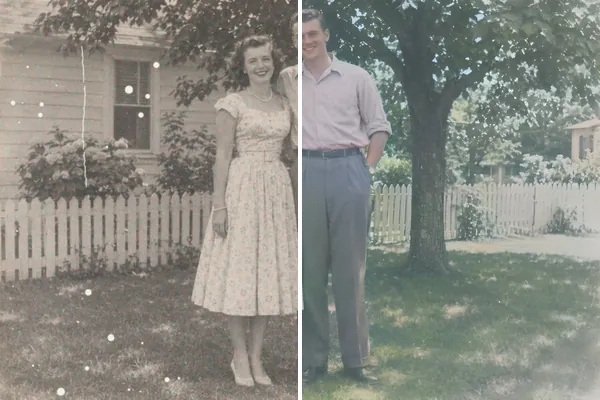
写真の修復と不要物の除去
旅行写真から観光客などの人物を消す方法
対策は撮影のときから始まります。朝早く出かけ、人が途切れるのを待ち、何枚か撮っておけば、写り込む人は少なく、小さく、被写体から離れた状態になります。そのうえで無料のオブジェクト除去ツールでその人たちを塗れば、AIが周囲の様子からその部分を埋めてくれます。最も確実にうまくいくのは、石畳、砂浜、芝生、空のような単純な背景の前にいる遠くの人です。カメラの近くにいる人や、撮りたいものの前に立っている人は、トリミングするか撮り直したほうがよいでしょう。

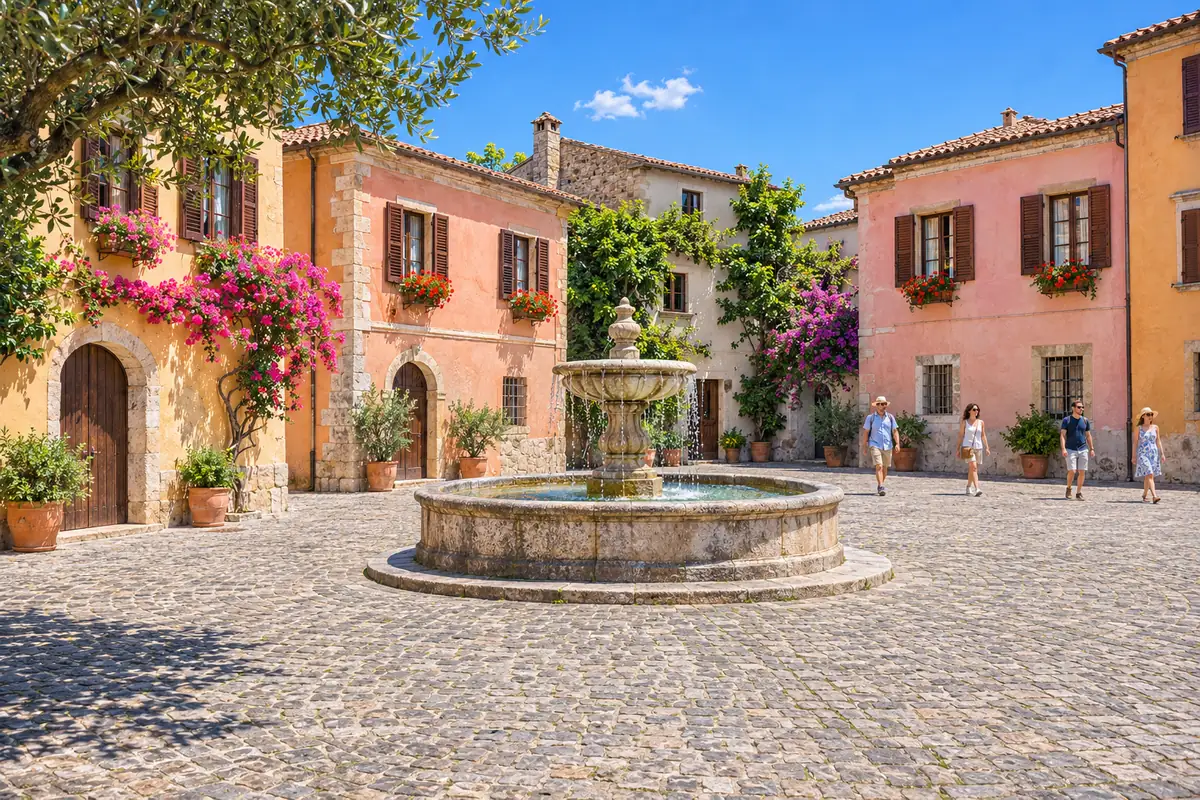 加工前加工後
写真から人を無料で消すには、どうすればよいですか?
「オブジェクト除去」を使えば、ブラウザ上で1分ほどでできます。人を塗るだけで、AIが周囲のピクセルをもとに、その人の後ろにありそうなものに置き換えます。
写真をアップロードする
「オブジェクト除去」を開き、写真をアップロードするか、ページにドロップします。30MBまでのJPG、PNG、WebP、HEIC形式の写真に対応しています。
1〜2人を塗る
影や映り込みも含めて、それぞれの人を周囲に少し余裕を持たせてブラシで塗ります。正確でなくてもかまいませんが、全体を覆うようにしてください。
除去する
「除去」を押して数秒待ちます。
確認して繰り返す
「比較」を長押しすると元の写真が表示されます。拡大して確認し、足や影など残っている部分があれば塗って、もう一度除去します。「元に戻す」で1つ前の状態に戻せます。
ダウンロード
最大1280ピクセルの無料プレビューか、1クレジットでフル解像度の写真をダウンロードします。長辺4096ピクセルまでなら、元の写真のサイズが保たれます。
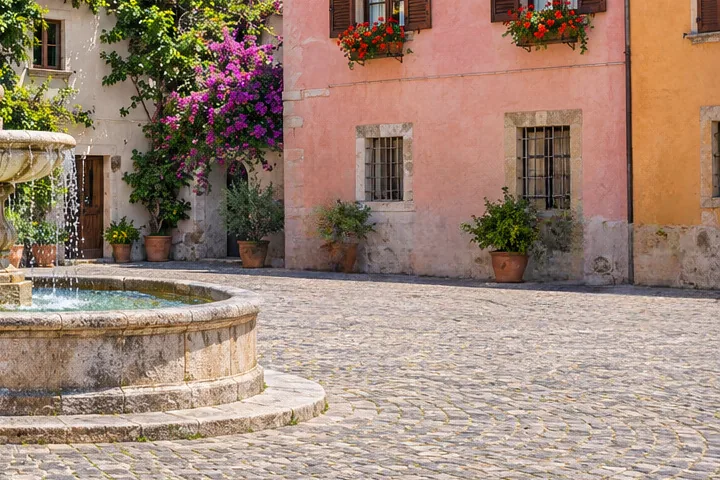
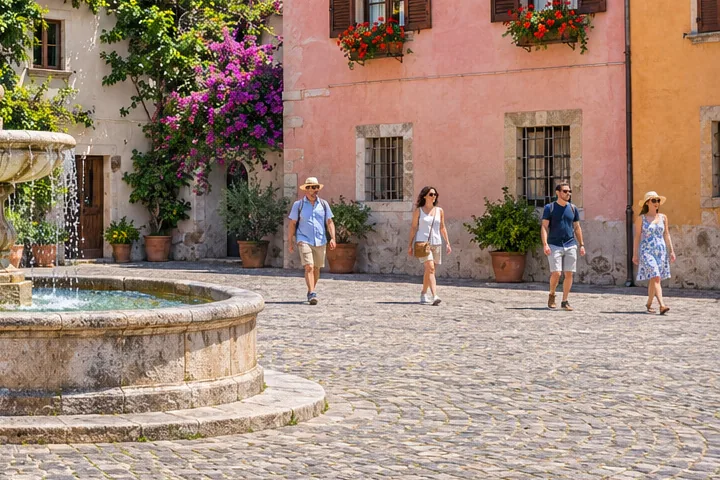 加工前加工後
広い範囲はぼやけた仕上がりになります。人が写真の大部分を占めていると、復元の手がかりになる周囲の情報が少ないからです。Topaz Labsは、塗る範囲を画像の4分の1未満にとどめるよう勧めています。それより大きい場合は、写真をトリミングするか撮り直しましょう。
写真から人を消すのがうまくいくのは、どんなときですか?
AIが復元できるのは、周囲から推測できるものだけです。Adobeも自社の削除ツールについて同じことを述べており、芝生、空、舗道、無地の壁のように、比較的均一な背景に囲まれた対象で最もうまく機能するとしています。こうした「インペインティング」モデルの研究では、苦手なケースとして、欠けた範囲が大きい場合と複雑な幾何学的構造が挙げられています。
| 写真の状況 | 結果 |
|---|---|
| 壁、広場、砂浜を背にした、遠くの小さな数人 | 上の広場の例のように、たいていは1回で自然に消せます。 |
| 写真のあちこちにいる数人 | うまくいきます。1回に1〜2人ずつ消して、そのつど確認しましょう。 |
| 密集した人混み | 一部しか消せません。手前の数人を消すか、トリミングするか、複数の写真を使いましょう(下記参照)。 |
| カメラの近くにいる人 | 難しい:範囲が広く、AIが多くを想像で補わなければなりません。トリミングするか、撮り直しましょう。 |
| 被写体の前に立っている人 | 難しい:その人が隠している像、扉、景色の一部を、AIが想像で作らなければなりません。よく確認しましょう。 |
| 影と映り込み | 人と一緒に塗ります。Topaz Labsによると、残しておくとAIが似たようなものを描き戻してしまうことがあります。 |
混雑した場所で、写り込む人を減らして撮るには、どうすればよいですか?
写さなかった人は、消す必要もありません。旅行写真家たちが口をそろえる習慣がいくつかあります。
- 早めに出かける。National Geographicの旅行写真のコツは「早起きして、遅くまで外にいよう」から始まります。Digital Photography Schoolも、観光客が来る前の早朝を、混雑した場所を撮るのに最適な時間帯の1つとしています。
- 人が途切れるのを待つ。どんなに混雑した場所でも、1時間のうち数分は人の流れが途切れる時間があります。構図を決めて、その瞬間を待ちましょう。
- 何枚も撮る。人が動いている間、同じ景色を撮り続けるか、連写モードを使います。たいてい、人が少ないコマや、消しやすい位置に人がいるコマが撮れています。
- 構図で外す。後で観光客をトリミングで切り落とせるような構図にするか、細部にズームインするか、近づいて少し見上げるように撮り、人混みがフレームの下に外れるようにします。
- あえて1人残す。人が1人いると場所の大きさが伝わります。National Geographicが言うように、屋外のカフェは、がらんとしているより人でにぎわっているほうが面白い写真になることもあります。
複数の写真を使って人を消すことはできますか?
はい、人が動き続けていればできます。カメラを三脚に固定し、同じ景色を数秒おきに連続して撮影して、Affinity PhotoやPhotoshopのような、スタックモード「中央値」のある編集ソフトで合成します。中央値はピクセルごとに大半のコマに写っている値を残すので、通り過ぎていく人は消えます。
Affinity Photoのヘルプは限界をはっきり示しています。動く人でいっぱいの場面を完全に無人にすることはできず、じっと立っている人は消えません。数十コマは撮りましょう。人混みが多く、動きが遅いほど、必要なコマ数も撮影間隔も増えます。
長時間露光なら、1枚の写真で同じことができます。6〜10段分のNDフィルターを使うと、シャッターが何秒も開いたままになります。Fujifilmの説明によると、場面の中を動く人は1か所に長くとどまらないため写らず、そのまま消えてしまいます。Digital Camera Worldは、少なくとも30秒は見込んでおくよう勧めています。じっと立っている人は写真に残ります。
三脚がない場合も、手持ちで何枚か撮っておきましょう。大事な場所に人がいないコマが1枚でもあれば、残りの1〜2人はすぐに消せます。
スマートフォンの写真アプリの消しゴム機能はどうですか?
最近のスマートフォンの多くには、機種や地域が対応していれば、この機能があります。
- Appleの「写真」アプリの「クリーンアップ」は、気が散る被写体を消せます。iPhone 15 Pro、iPhone 15 Pro Max、またはiPhone 16以降でApple Intelligenceが必要で、すべての言語や地域で利用できるわけではありません。
- Google Photosの「消しゴムマジック」は、背景に写り込んだ人や電線を消すために作られました。2024年5月からは、RAMが3GB以上の端末であれば、Google Photosのすべてのユーザーが無料で使えます。
- Samsung Galaxyのスマートフォンには、ギャラリーの「Labs」にある「Object eraser」があり、新しい機種には「AI Eraser」もあります。
「オブジェクト除去」は、スマートフォン、タブレット、パソコンのどれでもブラウザで使え、インストールは不要です。長辺4096ピクセルまでの写真ならフル解像度のまま保存できます。
写真から人を消すべきでないのは、どんなときですか?
自分の旅行写真なら、知らない人を消すかどうかは好みの問題です。しかし、報道写真やドキュメンタリー写真では認められていません。
- World Press Photoのコンテスト規定では、フレーム内から人や物を取り除くことが禁じられており、生成塗りつぶしを少しでも使うと失格になります。
- NPPAのBest of Photojournalismの規定は、AIツールを使って何かを追加・削除することや、物や人物を追加・移動・削除することを禁じています。
- Associated Pressは、改変された画像やデジタル加工された画像は使用しないとしており、Reutersのハンドブックも、写真の被写体に何かを加えたり取り除いたりすることを以前から禁じています。
ほかの写真コンテストにも同じようなルールがあることが多いので、編集した写真で応募する前に規定を読みましょう。また、AppleとGoogleは、自社のAIツールで編集した写真に、見えない透かしやメタデータで印を付けています。実際の出来事の記録として写真を共有する場合は、人を消したことを明記しましょう。
よくある質問
オブジェクト除去は無料ですか?
はい。好きなだけオブジェクトを除去でき、結果は最大1280ピクセルのプレビューサイズで無料でダウンロードできます。フル解像度の写真は1枚につき1クレジットです。
iPhoneやAndroidスマートフォンでも使えますか?
はい。スマートフォン、タブレット、パソコンのどれでもブラウザで動き、インストールも不要なので、スマートフォンの機種や地域に左右されません。
人の影を消すには、どうすればよいですか?
影を人と一緒に塗ります。影が残っていると、AIが人の形をした何かを作り直してしまうことがあります。
人を消した部分がぼやけて見えるのは、なぜですか?
その範囲が広かったか、周りに単純な背景が少なかったためです。広い範囲は小さく分けて消すか、代わりに写真をトリミングしましょう。
人混み全体を消せますか?
一部なら消せます。数人ずつ消して、そのつど結果を確認しましょう。密集した人混みには、連続写真を中央値スタックで合成する方法、長時間露光、または人の少ない時間帯に撮る方法のほうが効果的です。
写真のほかの部分は変わりますか?
いいえ。置き換わるのは塗った部分だけです。フル解像度でダウンロードすると、写真は元のサイズのまま保存されます(長辺最大4096ピクセル)。
写真から人を消してもかまわないのですか?
自分の写真なら問題ありません。報道機関やWorld Press Photoなどの写真コンテストでは認められていないので、編集した写真を公開したり応募したりする前に、ルールを確認しましょう。
出典
- National Geographic:旅行写真のコツ nationalgeographic.com
- Digital Photography School:混雑した観光地の撮り方 digital-photography-school.com
- Affinity Photo Help:オブジェクトの除去 affinity.help
- Fujifilm:10段分のNDフィルター fujifilm-x.com
- Digital Camera World:超スローシャッターで邪魔なものを消す digitalcameraworld.com
- Adobe:Photoshop Elementsでオブジェクトを削除する方法 adobe.com
- Topaz Labs:オブジェクトの除去 docs.topazlabs.com
- arXiv:フーリエ畳み込みによる、解像度に頑健な大きなマスクのインペインティング(LaMa) arxiv.org
- Apple Support:iPhoneで写真をクリーンアップする support.apple.com
- Google:Google Photosの消しゴムマジック blog.google
- Google:すべてのGoogle Photosユーザーが使える編集ツール blog.google
- Samsung:Galaxyスマートフォンで写真から不要なものを消す方法 samsung.com
- World Press Photo:コンテストの応募規定 worldpressphoto.org
- NPPA:Best of Photojournalismの技術ガイドライン bop.nppa.org
- PBS NewsHour(AP):報道機関がウェールズ公妃の写真を撤回した理由 pbs.org
- Reuters Handbook of Journalism(2008年版) mediareform.org.uk
例として使った広場の写真はAIで生成したものです。観光客は、上で説明したとおりにChangeBackgroundの「オブジェクト除去」ツールで、1回で消しました。ルールやコツはリンク先の各ページによるもので、2026年11月25日に確認しました。