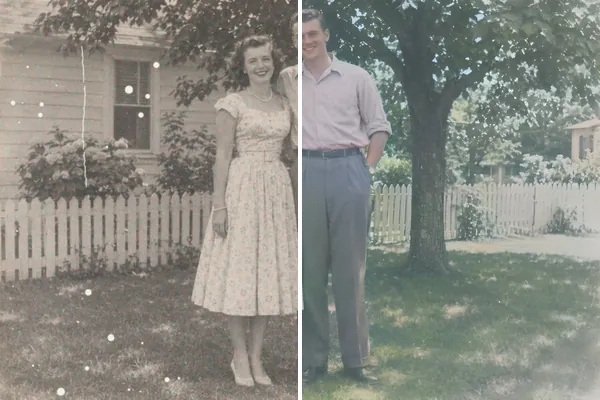
Perbaikan dan pembersihan foto
Cara menghapus turis dan orang lain dari foto perjalanan Anda
Mulailah saat memotret: datang lebih awal, tunggu celah, dan ambil beberapa foto, agar orang yang tersisa sedikit, kecil, dan jauh dari subjek Anda. Lalu sapukan kuas pada mereka dengan penghapus objek gratis, dan AI akan mengisi ruangnya dari apa yang ada di sekitarnya. Cara ini paling andal untuk orang di kejauhan dengan latar sederhana seperti jalan berbatu, pasir, rumput, atau langit. Orang yang dekat dengan kamera, atau yang berdiri di depan objek yang Anda potret, sebaiknya dipotong dari foto atau difoto ulang.

 SebelumSesudah
Bagaimana cara menghapus orang dari foto secara gratis?
Dengan Hapus Objek, di browser Anda, dalam sekitar satu menit. Anda menyapukan kuas pada orang-orangnya, dan AI menggantinya dengan apa yang kemungkinan ada di belakang mereka, yang dibangun dari piksel di sekitarnya.
Unggah foto
Buka Hapus Objek lalu unggah foto Anda, atau seret foto ke halaman. Foto JPG, PNG, WebP, dan HEIC hingga 30 MB bisa digunakan.
Sapukan kuas pada satu atau dua orang
Sapukan kuas pada setiap orang dengan sedikit margin di sekelilingnya, termasuk bayangan dan pantulannya. Tidak perlu presisi, tetapi tutupi seluruhnya.
Hapus mereka
Tekan Hapus dan tunggu beberapa detik.
Periksa dan ulangi
Tahan "Bandingkan" untuk melihat foto asli, lalu perbesar tampilan. Sapukan kuas pada apa pun yang tersisa, seperti kaki atau bayangan, lalu hapus lagi. "Urungkan" membatalkan satu langkah.
Unduh
Unduh pratinjau gratis, hingga 1280 piksel, atau foto resolusi penuh dengan 1 kredit. Ukuran foto Anda tetap dipertahankan, hingga 4096 piksel pada sisi terpanjang.
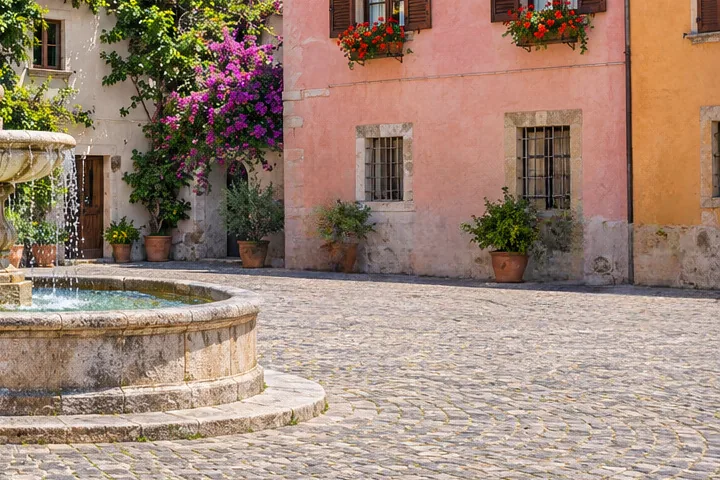
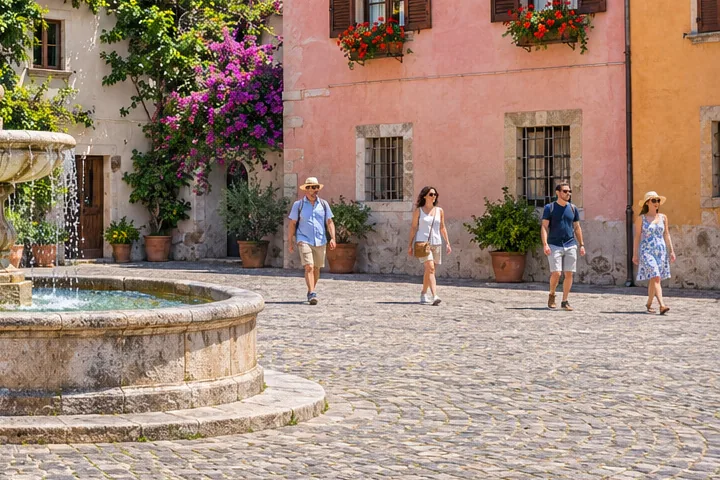 SebelumSesudah
Area yang besar hasilnya buram. Saat seseorang menutupi sebagian besar foto, hanya sedikit yang ada di sekitarnya untuk dijadikan bahan. Topaz Labs menyarankan agar area yang disapu kuas kurang dari seperempat gambar; untuk yang lebih besar, potong foto atau ambil ulang.
Kapan menghapus orang dari foto bisa berhasil?
AI hanya bisa membangun ulang apa yang dapat ditebaknya dari sekitarnya. Adobe mengatakan hal yang sama tentang alat Remove miliknya: alat ini bekerja paling baik jika objek dikelilingi latar belakang yang relatif seragam, seperti rumput, langit, trotoar, atau dinding polos. Riset tentang model “inpainting” ini menyebut kasus-kasus yang sulit: area hilang yang luas dan struktur geometris yang kompleks.
| Dalam foto | Hasil |
|---|---|
| Beberapa orang kecil di kejauhan, dengan latar dinding, alun-alun, atau pantai | Biasanya meyakinkan dalam satu kali proses, seperti alun-alun di atas. |
| Beberapa orang tersebar di seluruh foto | Berhasil baik; hapus satu atau dua orang sekaligus dan periksa masing-masing. |
| Kerumunan padat | Hanya sebagian. Hapus beberapa orang terdekat, potong foto, atau gunakan beberapa foto (lihat di bawah). |
| Orang yang dekat dengan kamera | Sulit: areanya luas dan AI harus mengarang banyak hal. Potong foto, atau ambil ulang. |
| Seseorang yang berdiri di depan subjek Anda | Sulit: AI harus mengarang bagian patung, pintu, atau pemandangan yang tertutup olehnya. Periksa dengan saksama. |
| Bayangan dan pantulan | Sapukan kuas pada keduanya bersama orangnya. Topaz Labs memperingatkan bahwa jika dibiarkan, AI bisa memunculkan kembali sesuatu yang mirip. |
Bagaimana cara memotret tempat ramai dengan lebih sedikit orang?
Setiap orang yang tidak Anda potret adalah orang yang tidak perlu Anda hapus. Para fotografer perjalanan sepakat tentang beberapa kebiasaan:
- Datang lebih awal. Tips perjalanan National Geographic dimulai dengan “Bangun pagi, pulang larut”, dan Digital Photography School menyebut pagi hari, sebelum turis berdatangan, sebagai salah satu waktu terbaik untuk memotret tempat ramai.
- Tunggu celah. Tempat paling ramai pun punya beberapa menit dalam satu jam saat arus orang terputus. Siapkan komposisi Anda dan tunggu saat itu.
- Ambil beberapa jepretan. Terus potret pemandangan yang sama, atau gunakan mode burst, saat orang-orang bergerak. Biasanya ada satu bingkai yang berisi lebih sedikit orang, atau posisi mereka lebih mudah dihapus.
- Keluarkan mereka dari bingkai. Atur komposisi agar turis bisa dipotong nanti, zoom ke detail, atau melangkah lebih dekat dan arahkan kamera sedikit ke atas agar kerumunan tetap di bawah bingkai.
- Atau biarkan satu orang. Satu orang menunjukkan seberapa besar suatu tempat, dan seperti dicatat National Geographic, kafe luar ruangan bisa lebih menarik saat ramai pengunjung daripada saat kosong.
Bisakah beberapa foto membuat orang menghilang?
Bisa, jika mereka terus bergerak. Pasang kamera di tripod, ambil serangkaian foto dari pemandangan yang sama dengan jeda beberapa detik, lalu gabungkan di editor dengan mode stack median, seperti Affinity Photo atau Photoshop. Untuk setiap piksel, median mempertahankan nilai yang terlihat di sebagian besar bingkai, sehingga orang yang lewat akan hilang.
Bantuan Affinity Photo jelas soal batasannya: pemandangan yang penuh orang bergerak tidak bisa dikosongkan sepenuhnya, dan orang yang diam tidak akan hilang. Ambil puluhan bingkai; makin ramai dan makin lambat kerumunannya, makin banyak bingkai dan makin panjang jeda yang Anda perlukan.
Eksposur panjang (long exposure) melakukan hal yang sama dalam satu foto. Dengan filter ND 6 hingga 10 stop, rana tetap terbuka selama berdetik-detik; Fujifilm menjelaskan bahwa orang yang bergerak melintasi pemandangan akan lenyap, karena mereka tidak cukup lama berada di satu tempat untuk terekam. Digital Camera World menyarankan untuk memperhitungkan minimal 30 detik. Siapa pun yang diam tetap ada di foto.
Tidak punya tripod? Tetap ambil beberapa foto sambil memegang kamera. Jika salah satunya punya celah di tempat yang penting, menghapus satu atau dua orang terakhir akan cepat.
Bagaimana dengan penghapus di aplikasi foto ponsel Anda?
Banyak ponsel keluaran terbaru memilikinya, jika model dan wilayah Anda mendukungnya:
- Clean Up dari Apple di aplikasi Foto menghapus objek yang mengganggu. Fitur ini memerlukan Apple Intelligence di iPhone 15 Pro, iPhone 15 Pro Max, atau iPhone 16 atau yang lebih baru, dan tidak tersedia di semua bahasa atau wilayah.
- Magic Eraser di Google Photos dirancang untuk orang di latar belakang dan kabel listrik. Sejak Mei 2024, fitur ini gratis untuk semua pengguna Google Photos, di perangkat dengan RAM minimal 3 GB.
- Ponsel Samsung Galaxy memiliki Object eraser, yang ada di bawah Labs di aplikasi Gallery, dan model yang lebih baru memiliki AI Eraser.
Hapus Objek berjalan di browser pada ponsel, tablet, atau komputer apa pun, tanpa perlu menginstal apa pun, dan mempertahankan foto hingga 4096 piksel dalam resolusi penuh.
Kapan sebaiknya Anda tidak menghapus orang dari foto?
Untuk foto perjalanan Anda sendiri, menghapus orang asing adalah soal selera. Dalam fotografi berita dan dokumenter, hal ini tidak diperbolehkan:
- Aturan kontes World Press Photo melarang penghapusan orang atau objek dari dalam bingkai, dan penggunaan generative fill dalam bentuk apa pun akan mendiskualifikasi karya.
- Aturan Best of Photojournalism dari NPPA melarang penggunaan alat AI untuk menambah atau menghapus apa pun, serta menambah, memindahkan, atau menghapus objek atau orang.
- Associated Press menyatakan tidak menggunakan gambar yang diubah atau dimanipulasi secara digital, dan buku pedoman Reuters sejak lama melarang penambahan atau pengurangan pada subjek sebuah foto.
Kontes foto lain sering punya aturan serupa, jadi bacalah sebelum Anda mengirimkan foto yang telah diedit. Apple dan Google juga menandai foto yang diedit dengan alat AI mereka, dengan watermark tersembunyi atau metadata. Jika Anda membagikan foto sebagai catatan tentang apa yang terjadi, sebutkan bahwa ada orang yang dihapus.
Pertanyaan yang sering diajukan
Apakah Hapus Objek gratis?
Ya. Anda dapat menghapus objek sebanyak yang Anda mau dan mengunduh hasilnya secara gratis dalam ukuran pratinjau, hingga 1280 piksel. Foto resolusi penuh memerlukan 1 kredit per foto.
Apakah bisa digunakan di iPhone atau ponsel Android?
Ya. Alat ini berjalan di browser pada ponsel, tablet, atau komputer apa pun, tanpa perlu menginstal apa pun, jadi tidak bergantung pada model atau wilayah ponsel Anda.
Bagaimana cara menghapus bayangan seseorang?
Sapukan kuas pada bayangan bersama orangnya. Jika bayangan tertinggal, AI bisa membangun ulang sesuatu yang berbentuk seperti orang itu.
Mengapa area itu tampak buram setelah seseorang dihapus?
Karena areanya luas, atau hanya ada sedikit latar belakang polos di sekitarnya. Hapus area besar sedikit demi sedikit, atau potong fotonya saja.
Bisakah alat ini menghapus seluruh kerumunan?
Sebagian. Hapus beberapa orang sekaligus dan periksa setiap hasilnya. Untuk kerumunan padat, serangkaian foto yang digabungkan dengan stack median, eksposur panjang, atau waktu yang lebih sepi akan lebih berhasil.
Apakah bagian lain foto saya berubah?
Tidak. Hanya area yang Anda tandai dengan kuas yang diganti. Unduhan resolusi penuh mempertahankan ukuran foto Anda, hingga 4096 piksel pada sisi terpanjang.
Apakah boleh menghapus orang dari foto?
Untuk foto Anda sendiri, boleh. Kantor berita dan kontes foto seperti World Press Photo tidak mengizinkannya, jadi periksa aturannya sebelum Anda memublikasikan atau mengirimkan foto yang telah diedit.
Sumber
- National Geographic: Tips fotografi perjalanan nationalgeographic.com
- Digital Photography School: Cara memotret tempat wisata yang ramai digital-photography-school.com
- Bantuan Affinity Photo: Penghapusan objek affinity.help
- Fujifilm: Filter ND 10 stop fujifilm-x.com
- Digital Camera World: Hilangkan gangguan dengan kecepatan rana yang sangat lambat digitalcameraworld.com
- Adobe: Cara menghapus objek di Photoshop Elements adobe.com
- Topaz Labs: Menghapus objek docs.topazlabs.com
- arXiv: Inpainting mask besar yang tahan terhadap perubahan resolusi dengan konvolusi Fourier (LaMa) arxiv.org
- Dukungan Apple: Membersihkan foto di iPhone support.apple.com
- Google: Magic Eraser di Google Photos blog.google
- Google: Alat edit yang tersedia untuk semua pengguna Google Photos blog.google
- Samsung: Cara menghapus objek yang tidak diinginkan dari foto di ponsel Galaxy Anda samsung.com
- World Press Photo: Aturan pengiriman karya kontes worldpressphoto.org
- NPPA: Pedoman teknis Best of Photojournalism bop.nppa.org
- PBS NewsHour (AP): Mengapa kantor berita menarik foto Putri Wales pbs.org
- Buku Pedoman Jurnalisme Reuters (Reuters Handbook of Journalism, edisi 2008) mediareform.org.uk
Alun-alun tersebut adalah foto buatan AI. Para turis dihapus dengan alat Hapus Objek milik ChangeBackground sendiri, persis seperti yang dijelaskan di atas, dalam satu kali proses. Aturan dan tips diambil dari halaman yang ditautkan, yang diperiksa pada 25 November 2026.