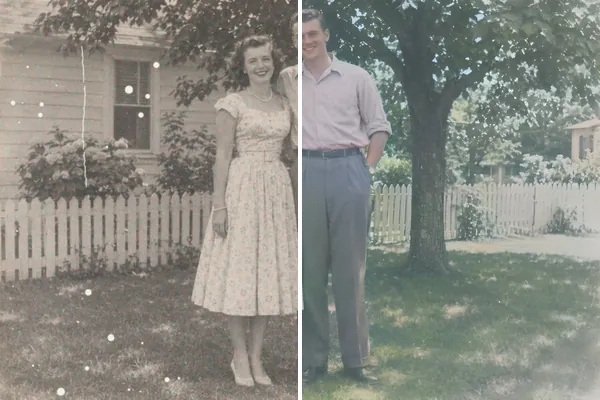
ترميم الصور وتنظيفها
كيف تزيل السياح وغيرهم من الأشخاص من صور سفرك
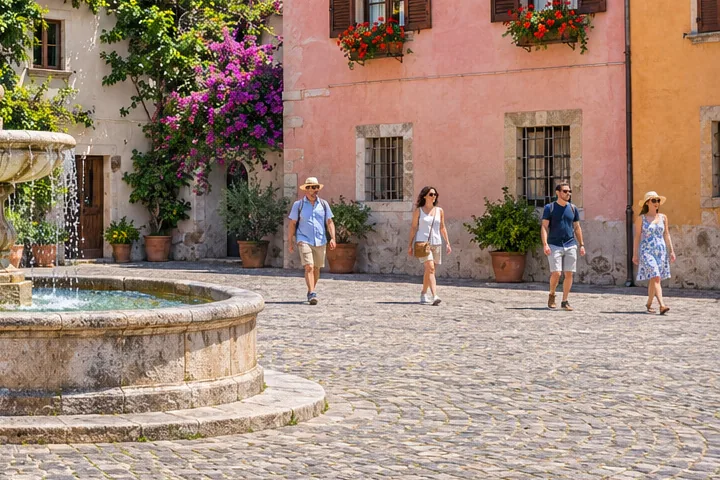
ابدأ من لحظة التقاط الصورة: اذهب مبكرًا، وانتظر الفجوات بين المارة، والتقط عدة لقطات، حتى يكون الأشخاص الباقون في الصورة قليلين وصغيري الحجم وبعيدين عن موضوع صورتك. ثم مرِّر الفرشاة عليهم باستخدام أداة مجانية لإزالة العناصر، وسيملأ الذكاء الاصطناعي المساحة مما يحيط بهم. وتكون النتيجة أكثر موثوقية مع الأشخاص البعيدين أمام محيط بسيط مثل الحجارة المرصوفة أو الرمل أو العشب أو السماء. أما الشخص القريب من الكاميرا، أو الواقف أمام ما تصوّره، فالأفضل قصّه من الصورة أو إعادة التصوير.
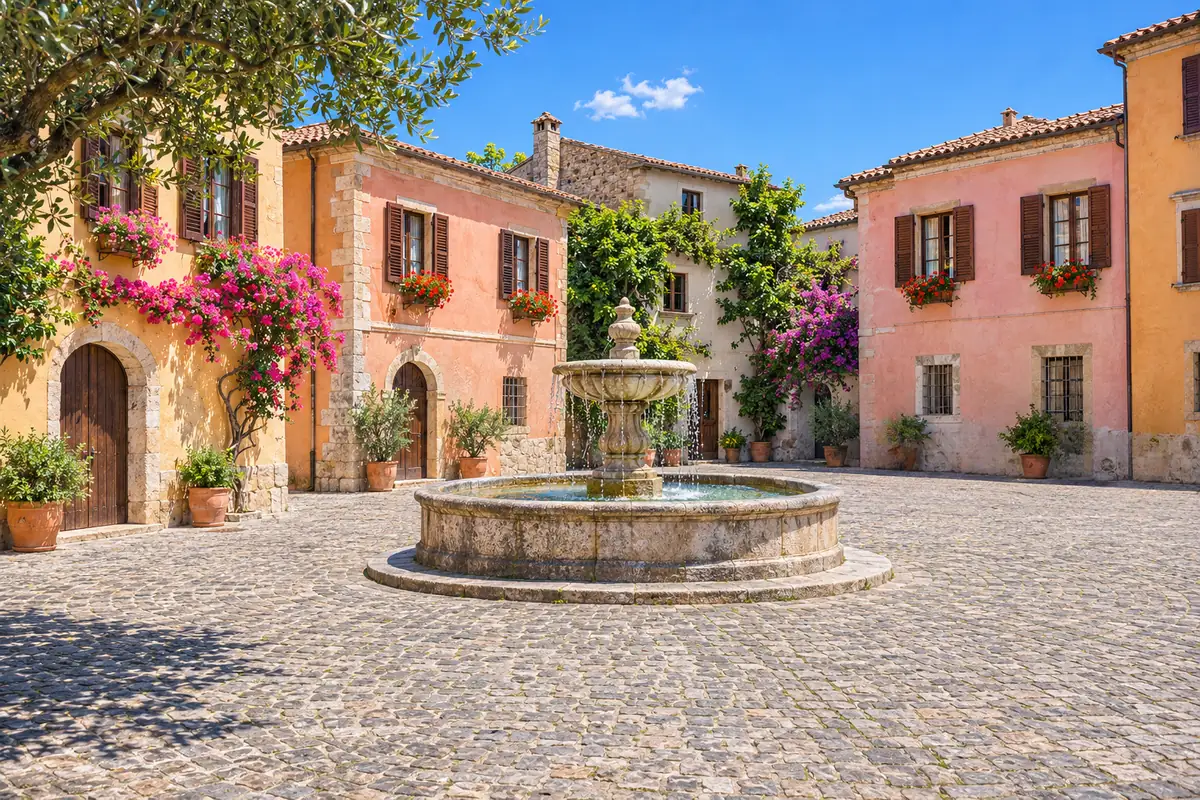
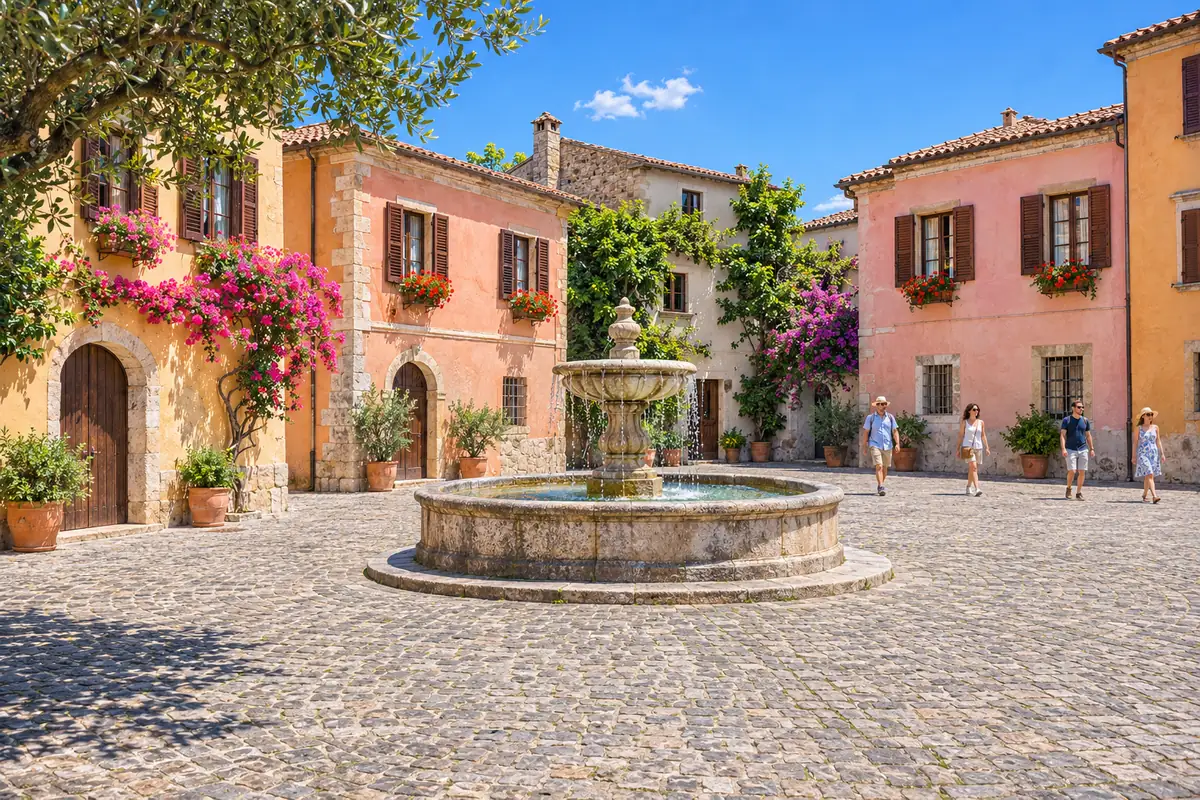 قبلبعد
كيف تزيل الأشخاص من صورة مجانًا؟
باستخدام «إزالة العناصر»، في متصفحك، وفي دقيقة تقريبًا. تمرّر الفرشاة على الأشخاص، فيستبدلهم الذكاء الاصطناعي بما يُرجَّح أنه خلفهم، مبنيًّا من البكسلات المحيطة بهم.
ارفع الصورة
افتح أداة إزالة العناصر وارفع صورتك، أو أفلتها على الصفحة. تعمل الأداة مع صور JPG وPNG وWebP وHEIC بحجم يصل إلى 30 MB.
مرِّر الفرشاة على شخص أو اثنين
مرِّر الفرشاة على كل شخص مع هامش صغير حوله، بما في ذلك ظله وأي انعكاس له. لا داعي للدقة، لكن احرص على تغطيته بالكامل.
أزلهم
اضغط على «إزالة» وانتظر بضع ثوانٍ.
تحقّق وكرِّر
اضغط مطولًا على «مقارنة» لرؤية الصورة الأصلية، وكبِّر العرض. مرِّر الفرشاة على أي بقايا، مثل قدم أو ظل، وأزلها مرة أخرى. ويلغي زر «تراجع» خطوة واحدة.
تنزيل
نزِّل «معاينة مجانية» بحجم يصل إلى 1280 بكسل، أو الصورة بـ«الدقة الكاملة» مقابل «رصيد واحد». وتحافظ هذه الصورة على حجم صورتك الأصلية، حتى 4096 بكسل للضلع الأطول.
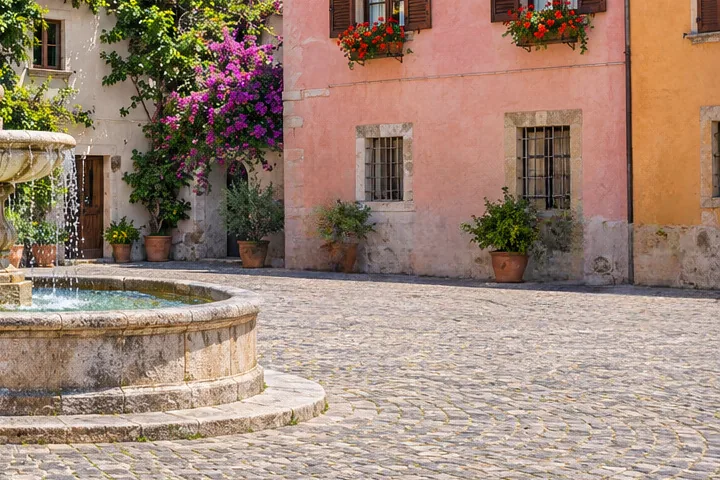
 قبلبعد
تبدو المساحات الكبيرة ضبابية. فعندما يغطي شخص جزءًا كبيرًا من الصورة، لا يتبقى حوله إلا القليل لإعادة البناء منه. وتنصح Topaz Labs بإبقاء المنطقة المحددة بالفرشاة أقل من ربع الصورة؛ وفي ما هو أكبر من ذلك، قُصّ الصورة أو أعد التقاطها.
متى تنجح إزالة الأشخاص من الصورة؟
لا يستطيع الذكاء الاصطناعي أن يعيد بناء إلا ما يمكنه تخمينه من المحيط. وتقول Adobe الشيء نفسه عن أداة الإزالة (Remove) الخاصة بها: تعمل على أفضل وجه عندما يحيط بالعنصر خلفية متجانسة نسبيًا، كالعشب أو السماء أو الرصيف أو جدار سادة. وتحدّد الأبحاث حول نماذج «إكمال الصور» (inpainting) هذه الحالات الصعبة: المساحات المفقودة الكبيرة والبُنى الهندسية المعقدة.
| في الصورة | النتيجة |
|---|---|
| بضعة أشخاص صغيري الحجم في البعيد، أمام جدار أو ساحة أو شاطئ | مقنعة عادةً من تمريرة واحدة، كما في الساحة أعلاه. |
| عدة أشخاص موزّعين في أنحاء الصورة | تنجح جيدًا؛ أزل شخصًا أو اثنين في كل مرة وتحقّق من كل نتيجة. |
| حشد كثيف | جزئيًا فقط. أزل الأقرب منهم، أو قُصّ الصورة، أو استخدم عدة صور (انظر أدناه). |
| شخص قريب من الكاميرا | صعبة: المساحة كبيرة، وعلى الذكاء الاصطناعي أن يختلق الكثير. قُصّ الصورة أو أعد التقاطها. |
| شخص يقف أمام موضوع صورتك | صعبة: على الذكاء الاصطناعي أن يختلق الجزء الذي يحجبه الشخص من التمثال أو الباب أو المنظر. تفحّص النتيجة عن قرب. |
| الظلال والانعكاسات | مرِّر الفرشاة عليها مع الشخص. وتحذّر Topaz Labs من أنها إن بقيت، فقد يعيد الذكاء الاصطناعي رسم شيء مشابه. |
كيف تصوّر الأماكن المزدحمة بأقل عدد من الأشخاص؟
كل شخص لا تصوّره هو شخص لن تضطر إلى إزالته. ويتفق مصوّرو السفر على بضع عادات:
- اذهب مبكرًا. تبدأ نصائح السفر من National Geographic بعبارة «استيقظ مبكرًا، وابقَ في الخارج حتى وقت متأخر»، ويعدّ Digital Photography School الصباح الباكر، قبل وصول السياح، من أفضل الأوقات لتصوير الأماكن المزدحمة.
- انتظر فجوة. حتى أكثر الأماكن ازدحامًا تمرّ بها بضع دقائق في الساعة ينقطع فيها تدفق الناس. جهّز لقطتك وانتظر تلك اللحظات.
- التقط عدة لقطات. واصل تصوير المنظر نفسه، أو استخدم وضع التصوير المتتابع، بينما يتحرك الناس. فعادةً ما تضم إحدى اللقطات أشخاصًا أقل، أو تُظهرهم في مواضع تسهل إزالتهم منها.
- أبعِدهم عن الكادر. كوِّن اللقطة بحيث يمكن قصّ السياح منها لاحقًا، أو قرّب الصورة على التفاصيل، أو اقترب ووجّه الكاميرا إلى الأعلى قليلًا ليبقى الحشد أسفل الكادر.
- أو اترك أحدهم. فشخص واحد يُظهر مدى اتساع المكان، وكما تشير National Geographic، قد يكون المقهى المكشوف أكثر إثارة للاهتمام وهو مزدحم بالناس منه وهو خالٍ.
هل يمكن لعدة صور أن تُخفي الأشخاص؟
نعم، إذا ظلوا يتحركون. ضع الكاميرا على حامل ثلاثي، والتقط سلسلة صور للمنظر نفسه بفاصل بضع ثوانٍ، ثم ادمجها في محرر يوفّر وضع التكديس بالقيمة الوسيطة (median)، مثل Affinity Photo أو Photoshop. ففي كل بكسل، تحتفظ القيمة الوسيطة بالقيمة التي تظهر في معظم اللقطات، فيختفي الأشخاص العابرون.
وتوضح صفحات المساعدة في Affinity Photo الحدود بجلاء: لا يمكن إفراغ المشاهد المليئة بالأشخاص المتحركين تمامًا، ولن يختفي الأشخاص الواقفون بلا حراك. التقط عشرات اللقطات؛ فكلما كان الحشد أكثر ازدحامًا وأبطأ حركة، احتجت إلى لقطات أكثر وفواصل زمنية أطول.
ويحقق التعريض الطويل النتيجة نفسها في صورة واحدة. فمع فلتر ND بقوة 6 إلى 10 ستوب، يبقى الغالق مفتوحًا لثوانٍ عديدة؛ وتوضح Fujifilm أن الأشخاص الذين يتحركون في المشهد يختفون ببساطة، لأنهم لا يبقون في مكان واحد مدة كافية ليُسجَّلوا في الصورة. ويقترح Digital Camera World توقّع 30 ثانية على الأقل. أما من يقف بلا حراك فيبقى في الصورة.
ليس لديك حامل ثلاثي؟ التقط بضع لقطات باليد على أي حال. فإذا كانت في إحداها فجوة في الموضع المهم، فإن إزالة الشخص أو الشخصين المتبقيين أمر سريع.
وماذا عن الممحاة في تطبيق الصور على هاتفك؟
تتوفر في كثير من الهواتف الحديثة، إذا كان طراز هاتفك ومنطقتك يدعمانها:
- تزيل أداة Clean Up من Apple في تطبيق «الصور» العناصر المشتِّتة. وتتطلب Apple Intelligence على iPhone 15 Pro أو iPhone 15 Pro Max أو iPhone 16 أو أحدث، ولا تتوفر بكل اللغات أو في كل المناطق.
- صُمّمت أداة Magic Eraser في Google Photos لإزالة الأشخاص في الخلفية وخطوط الكهرباء. ومنذ مايو 2024 أصبحت مجانية لجميع مستخدمي Google Photos، على الأجهزة التي تحتوي على 3 GB من ذاكرة RAM على الأقل.
- تتضمن هواتف Samsung Galaxy أداة Object eraser، الموجودة ضمن Labs في تطبيق المعرض (Gallery)، وتتضمن الطرازات الأحدث أداة AI Eraser.
أما أداة «إزالة العناصر» فتعمل في المتصفح على أي هاتف أو جهاز لوحي أو كمبيوتر، دون تثبيت أي شيء، وتحافظ على الصور حتى 4096 بكسل بالدقة الكاملة.
متى لا ينبغي أن تزيل الأشخاص من الصورة؟
في صور سفرك الشخصية، إزالة الغرباء مسألة ذوق. أما في التصوير الصحفي والوثائقي فهي غير مسموح بها:
- تحظر قواعد مسابقة World Press Photo إزالة الأشخاص أو الأشياء من داخل الكادر، وأي استخدام للملء التوليدي يؤدي إلى استبعاد المشاركة.
- وتحظر قواعد مسابقة Best of Photojournalism التي تنظمها NPPA استخدام أدوات الذكاء الاصطناعي لإضافة أي شيء أو إزالته، كما تحظر إضافة الأشياء أو الأشخاص أو تحريكهم أو إزالتهم.
- وتقول Associated Press إنها لا تستخدم الصور المعدّلة أو المتلاعَب بها رقميًا، ويحظر دليل Reuters منذ زمن طويل أي إضافة إلى موضوع الصورة أو حذف منه.
وكثيرًا ما تكون لمسابقات التصوير الأخرى قواعد مماثلة، لذا اقرأها قبل أن تشارك بصورة معدّلة. كما تَسِم Apple وGoogle الصور المعدّلة بأدوات الذكاء الاصطناعي الخاصة بهما بعلامة مائية مخفية أو ببيانات وصفية. وإذا شاركت صورة على أنها توثيق لما حدث، فاذكر أن أشخاصًا أُزيلوا منها.
الأسئلة الشائعة
هل أداة «إزالة العناصر» مجانية؟
نعم. يمكنك إزالة أي عدد تريده من العناصر وتنزيل النتيجة مجانًا بحجم المعاينة، حتى 1280 بكسل. أما الصورة بالدقة الكاملة فتكلفتها رصيد واحد لكل صورة.
هل تعمل على iPhone أو هاتف Android؟
نعم. تعمل في المتصفح على أي هاتف أو جهاز لوحي أو كمبيوتر، دون تثبيت أي شيء، لذا لا تعتمد على طراز هاتفك أو منطقتك.
كيف أزيل ظل شخص؟
مرِّر الفرشاة على الظل والشخص معًا. فإذا بقي الظل، قد يعيد الذكاء الاصطناعي بناء شيء على هيئة الشخص.
لماذا تبدو المنطقة ضبابية بعد إزالة شخص ما؟
لأنها كانت كبيرة، أو لم يكن حولها إلا القليل من الخلفية البسيطة. أزل المساحة الكبيرة على أجزاء أصغر، أو قُصّ الصورة بدلًا من ذلك.
هل يمكنها إزالة حشد كامل؟
جزئيًا. أزل بضعة أشخاص في كل مرة وتحقّق من كل نتيجة. أما مع الحشد الكثيف، فالأفضل سلسلة صور تُدمج بالتكديس بالقيمة الوسيطة، أو التعريض الطويل، أو وقت أهدأ من اليوم.
هل يتغير باقي صورتي؟
لا. تُستبدل المنطقة التي تمرِّر عليها الفرشاة فقط. ويحافظ التنزيل بالدقة الكاملة على حجم صورتك، حتى 4096 بكسل للضلع الأطول.
هل من المقبول إزالة الأشخاص من الصور؟
في صورك الشخصية، نعم. لكن وكالات الأنباء ومسابقات التصوير مثل World Press Photo لا تسمح بذلك، لذا راجع القواعد قبل أن تنشر صورة معدّلة أو تشارك بها في مسابقة.
المصادر
- National Geographic: نصائح لتصوير السفر nationalgeographic.com
- Digital Photography School: كيف تصوّر المواقع السياحية المزدحمة digital-photography-school.com
- مساعدة Affinity Photo: إزالة العناصر affinity.help
- Fujifilm: فلاتر ND بقوة 10 ستوب fujifilm-x.com
- Digital Camera World: تخلّص من المشتِّتات بسرعة غالق طويلة جدًا digitalcameraworld.com
- Adobe: كيف تزيل العناصر في Photoshop Elements adobe.com
- Topaz Labs: إزالة العناصر docs.topazlabs.com
- arXiv: إكمال الصور ذات الأقنعة الكبيرة بثبات عبر الدقات المختلفة باستخدام تلافيف فورييه (LaMa) arxiv.org
- دعم Apple: تنظيف الصور على iPhone support.apple.com
- Google: أداة Magic Eraser في Google Photos blog.google
- Google: أدوات تعديل متاحة لجميع مستخدمي Google Photos blog.google
- Samsung: كيف تزيل العناصر غير المرغوب فيها من الصور على هاتف Galaxy samsung.com
- World Press Photo: قواعد المشاركة في المسابقة worldpressphoto.org
- NPPA: الإرشادات التقنية لمسابقة Best of Photojournalism bop.nppa.org
- PBS NewsHour (AP): لماذا سحبت المؤسسات الإخبارية صورة أميرة ويلز pbs.org
- دليل Reuters للصحافة (طبعة 2008) mediareform.org.uk
الساحة صورة مولّدة بالذكاء الاصطناعي. وقد أُزيل السياح بأداة «إزالة العناصر» من ChangeBackground نفسها، تمامًا كما هو موضح أعلاه، بتمريرة واحدة. أما القواعد والنصائح فمأخوذة من الصفحات المرتبطة، وجرى التحقق منها في 25 نوفمبر 2026.