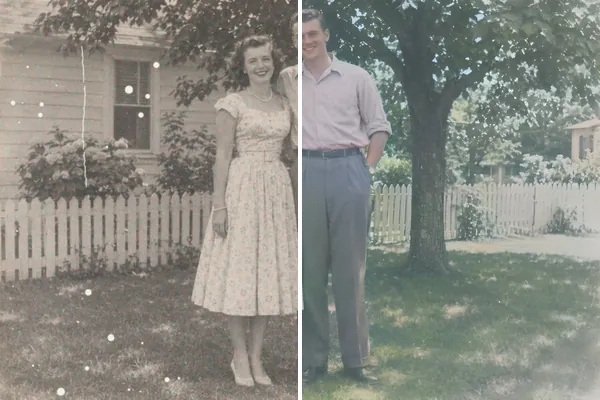
Restauro e pulizia delle foto
Come rimuovere turisti e altre persone dalle tue foto di viaggio
Comincia già al momento dello scatto: arriva presto, aspetta i momenti di calma e fai più scatti, così le persone rimaste saranno poche, piccole e lontane dal soggetto. Poi passa il pennello su di loro con uno strumento gratuito per rimuovere oggetti, e l'IA riempie lo spazio con ciò che le circonda. Il risultato è più affidabile con persone in lontananza su uno sfondo uniforme, come acciottolato, sabbia, erba o cielo. Chi è vicino alla fotocamera, o sta davanti a ciò che hai fotografato, conviene eliminarlo con un ritaglio o rifare la foto.

 PrimaDopo
Come si rimuovono gratis le persone da una foto?
Con «Rimuovi oggetto», nel browser, in circa un minuto. Passi il pennello sulle persone e l'IA le sostituisce con ciò che probabilmente c'è dietro, ricostruito dai pixel che le circondano.
Carica la foto
Apri Rimuovi oggetto e carica la tua foto, oppure trascinala sulla pagina. Funzionano foto JPG, PNG, WebP e HEIC fino a 30 MB.
Passa il pennello su una o due persone
Passa il pennello su ogni persona con un piccolo margine intorno, compresi l'ombra ed eventuali riflessi. Non serve essere precisi, ma coprile del tutto.
Rimuovile
Premi Rimuovi e attendi qualche secondo.
Controlla e ripeti
Tieni premuto «Confronta» per vedere l'originale e ingrandisci. Ripassa il pennello su ciò che resta, come un piede o un'ombra, e rimuovilo di nuovo. «Annulla» torna indietro di un passaggio.
Scarica
Scarica l'anteprima gratuita, fino a 1280 pixel, o la foto a piena risoluzione per 1 credito. Mantiene le dimensioni della tua foto, fino a 4096 pixel sul lato più lungo.
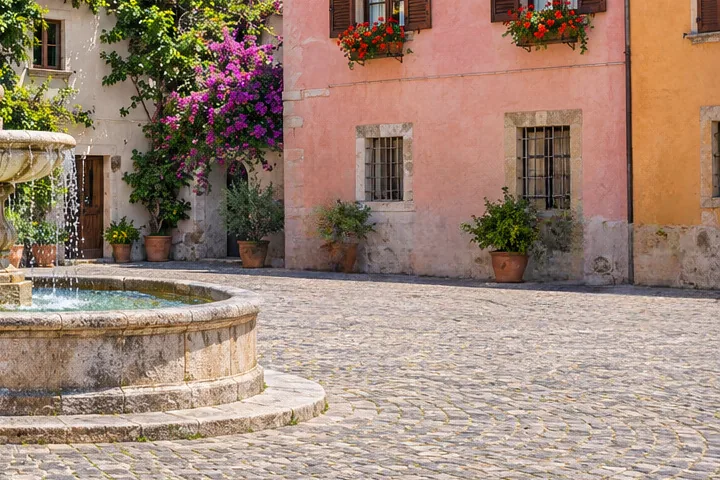
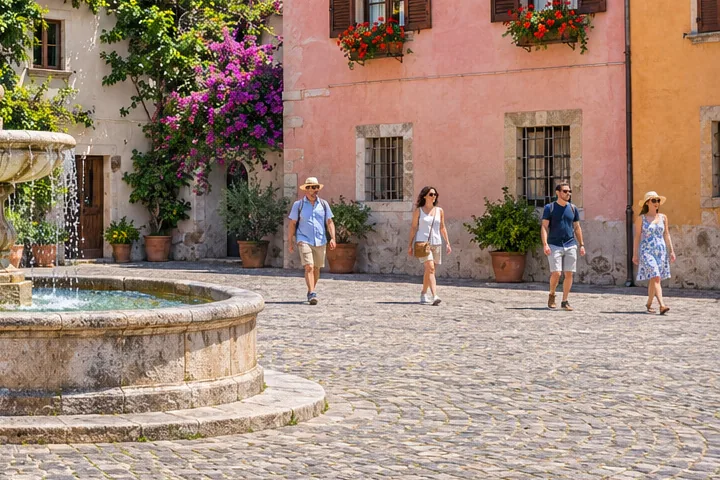 PrimaDopo
Le aree grandi risultano sfocate. Quando una persona copre gran parte della foto, intorno c'è poco da cui ricostruire. Topaz Labs consiglia di tenere l'area dipinta sotto un quarto dell'immagine; per qualsiasi cosa più grande, ritaglia la foto o scattala di nuovo.
Quando funziona la rimozione delle persone da una foto?
L'IA può ricostruire solo ciò che riesce a intuire dall'ambiente circostante. Adobe dice lo stesso del proprio strumento Rimuovi: funziona meglio quando l'oggetto è circondato da uno sfondo relativamente uniforme, come erba, cielo, marciapiede o un muro liscio. La ricerca su questi modelli di «inpainting» indica i casi difficili: grandi aree mancanti e strutture geometriche complesse.
| Nella foto | Risultato |
|---|---|
| Poche persone piccole in lontananza, davanti a un muro, in una piazza o su una spiaggia | Di solito convincente con un solo passaggio, come nella piazza qui sopra. |
| Diverse persone sparse nella foto | Funziona bene; rimuovine una o due alla volta e controlla ogni volta. |
| Una folla fitta | Solo in parte. Rimuovi le poche persone più vicine, ritaglia o usa più foto (vedi sotto). |
| Una persona vicina alla fotocamera | Difficile: l'area è grande e l'IA deve inventare molto. Ritaglia o rifai la foto. |
| Qualcuno in piedi davanti al soggetto | Difficile: l'IA deve inventare la parte della statua, della porta o del panorama che la persona nasconde. Controlla con attenzione. |
| Ombre e riflessi | Passaci il pennello insieme alla persona. Topaz Labs avverte che, se restano, l'IA potrebbe rimettere qualcosa di simile. |
Come fotografare luoghi affollati con meno persone?
Ogni persona che non fotografi è una persona in meno da rimuovere. I fotografi di viaggio concordano su alcune abitudini:
- Esci presto. I consigli di viaggio di National Geographic iniziano con «Alzati presto, rientra tardi», e Digital Photography School indica la mattina presto, prima dell'arrivo dei turisti, come uno dei momenti migliori per fotografare i luoghi affollati.
- Aspetta un momento di calma. Anche i luoghi più affollati hanno, ogni ora, qualche minuto in cui il flusso di persone si interrompe. Prepara l'inquadratura e aspetta quei momenti.
- Fai più scatti. Continua a fotografare la stessa veduta, o usa la modalità raffica, mentre le persone si spostano. Di solito un fotogramma ha meno persone, o le ha dove è più facile rimuoverle.
- Lasciale fuori dall'inquadratura. Componi in modo da poter tagliare via i turisti in seguito, zooma sui dettagli, oppure avvicinati e inquadra un po' verso l'alto, così la folla resta sotto il bordo dell'immagine.
- Oppure lasciane una. Una sola persona mostra quanto è grande un luogo e, come osserva National Geographic, un caffè all'aperto può essere più interessante pieno di gente che vuoto.
Più foto possono far sparire le persone?
Sì, se continuano a muoversi. Metti la fotocamera su un treppiede, scatta una serie di foto della stessa veduta a pochi secondi di distanza e combinale in un programma con una modalità di sovrapposizione mediana, come Affinity Photo o Photoshop. Per ogni pixel, la mediana mantiene il valore visto nella maggior parte dei fotogrammi, quindi chi passa scompare.
La guida di Affinity Photo è chiara sui limiti: le scene piene di persone in movimento non si possono svuotare del tutto, e chi sta fermo non scompare. Scatta decine di fotogrammi; più la folla è fitta e lenta, più fotogrammi ti servono e più lunghi devono essere gli intervalli.
Una lunga esposizione fa lo stesso in una sola foto. Con un filtro ND da 6 a 10 stop, l'otturatore resta aperto per molti secondi; Fujifilm spiega che le persone che attraversano la scena semplicemente svaniscono, perché non restano in un punto abbastanza a lungo da essere registrate. Digital Camera World consiglia di mettere in conto almeno 30 secondi. Chi resta fermo rimane nella foto.
Niente treppiede? Fai comunque qualche scatto a mano libera. Se in uno c'è un vuoto nel punto giusto, rimuovere le ultime una o due persone è un attimo.
E la gomma dell'app di foto del tuo smartphone?
Molti smartphone recenti ne hanno una, se il tuo modello e il tuo paese la supportano:
- Ripulisci di Apple, nell'app Foto, rimuove gli oggetti che distraggono. Richiede Apple Intelligence su un iPhone 15 Pro, iPhone 15 Pro Max o iPhone 16 o successivi, e non è disponibile in tutte le lingue e in tutti i paesi.
- La Gomma magica di Google Photos è stata pensata per le persone sullo sfondo e i cavi elettrici. Da maggio 2024 è gratuita per tutti gli utenti di Google Photos, sui dispositivi con almeno 3 GB di RAM.
- Gli smartphone Samsung Galaxy hanno Object eraser, in Labs nella Galleria, e i modelli più recenti hanno AI Eraser.
«Rimuovi oggetto» funziona nel browser su qualsiasi smartphone, tablet o computer, senza installare nulla, e mantiene le foto fino a 4096 pixel a piena risoluzione.
Quando non bisogna rimuovere le persone da una foto?
Per le tue foto di viaggio, cancellare gli sconosciuti è una questione di gusti. Nella fotografia di cronaca e documentaria non è consentito:
- Il regolamento del concorso World Press Photo vieta di rimuovere persone od oggetti all'interno dell'inquadratura, e qualsiasi uso del riempimento generativo comporta la squalifica.
- Le regole del Best of Photojournalism della NPPA vietano di usare strumenti di IA per aggiungere o rimuovere qualsiasi cosa, così come di aggiungere, spostare o rimuovere oggetti o persone.
- L'Associated Press dichiara di non usare immagini alterate o manipolate digitalmente, e il manuale di Reuters vieta da tempo aggiunte o eliminazioni nel soggetto di una foto.
Anche altri concorsi fotografici hanno spesso regole simili, quindi leggile prima di presentare una foto modificata. Apple e Google, inoltre, segnalano le foto modificate con i loro strumenti di IA, con una filigrana invisibile o nei metadati. Se condividi una foto come testimonianza di ciò che è successo, di' che sono state rimosse delle persone.
Domande frequenti
Lo strumento Rimuovi oggetto è gratuito?
Sì. Puoi rimuovere tutti gli oggetti che vuoi e scaricare gratis il risultato in formato anteprima, fino a 1280 pixel. La foto a piena risoluzione costa 1 credito per foto.
Funziona su iPhone o su uno smartphone Android?
Sì. Funziona nel browser su qualsiasi smartphone, tablet o computer, senza installare nulla, quindi non dipende dal modello del tuo smartphone né dal tuo paese.
Come rimuovo l'ombra di una persona?
Passa il pennello sull'ombra insieme alla persona. Se l'ombra resta, l'IA potrebbe ricostruire qualcosa con la forma della persona.
Perché l'area appare sfocata dopo aver rimosso qualcuno?
Perché era grande, o aveva poco sfondo uniforme intorno. Rimuovi un'area grande in parti più piccole, oppure ritaglia la foto.
Può rimuovere un'intera folla?
In parte. Rimuovi poche persone alla volta e controlla ogni risultato. Per una folla fitta funzionano meglio una serie di foto combinate con la sovrapposizione mediana, una lunga esposizione o un momento più tranquillo della giornata.
Il resto della foto cambia?
No. Viene sostituita solo l'area su cui passi il pennello. Il download a piena risoluzione mantiene le dimensioni della foto, fino a 4096 pixel sul lato più lungo.
È giusto rimuovere le persone dalle foto?
Per le tue foto, sì. Le agenzie di stampa e i concorsi fotografici come il World Press Photo non lo consentono, quindi controlla le regole prima di pubblicare o presentare una foto modificata.
Fonti
- National Geographic: Consigli di fotografia di viaggio nationalgeographic.com
- Digital Photography School: Come fotografare i luoghi turistici affollati digital-photography-school.com
- Guida di Affinity Photo: Rimozione di oggetti affinity.help
- Fujifilm: Filtri ND da 10 stop fujifilm-x.com
- Digital Camera World: Elimina le distrazioni con un tempo di posa lunghissimo digitalcameraworld.com
- Adobe: Come rimuovere oggetti in Photoshop Elements adobe.com
- Topaz Labs: Rimozione di oggetti docs.topazlabs.com
- arXiv: Inpainting di grandi maschere robusto alla risoluzione con convoluzioni di Fourier (LaMa) arxiv.org
- Supporto Apple: Ripulire le foto su iPhone support.apple.com
- Google: Gomma magica in Google Photos blog.google
- Google: Strumenti di modifica disponibili per tutti gli utenti di Google Photos blog.google
- Samsung: Come rimuovere oggetti indesiderati dalle foto sul tuo smartphone Galaxy samsung.com
- World Press Photo: Regole di partecipazione al concorso worldpressphoto.org
- NPPA: Linee guida tecniche del Best of Photojournalism bop.nppa.org
- PBS NewsHour (AP): Perché le testate giornalistiche hanno ritirato la foto della principessa del Galles pbs.org
- Manuale di giornalismo di Reuters (edizione 2008) mediareform.org.uk
La piazza è una foto generata con l'IA. I turisti sono stati rimossi con lo strumento «Rimuovi oggetto» di ChangeBackground, esattamente come descritto sopra, in un solo passaggio. Regole e consigli provengono dalle pagine collegate, verificate il 25 novembre 2026.