사진 복원 및 정리
여행 사진에서 관광객과 다른 사람들을 지우는 방법
사진을 찍을 때부터 시작하세요. 일찍 나가고, 사람이 없는 틈을 기다리고, 여러 장을 찍어 두면 남는 사람은 적고, 작고, 피사체에서 떨어져 있게 돼요. 그런 다음 무료 개체 제거 도구로 그 사람들을 칠하면 AI가 주변 모습을 바탕으로 그 자리를 채워요. 가장 확실한 건 돌길, 모래, 잔디, 하늘처럼 단순한 배경 앞에 있는 멀리 있는 사람이에요. 카메라 가까이 있는 사람이나 찍으려는 대상 앞에 서 있는 사람은 잘라 내거나 다시 찍는 편이 나아요.
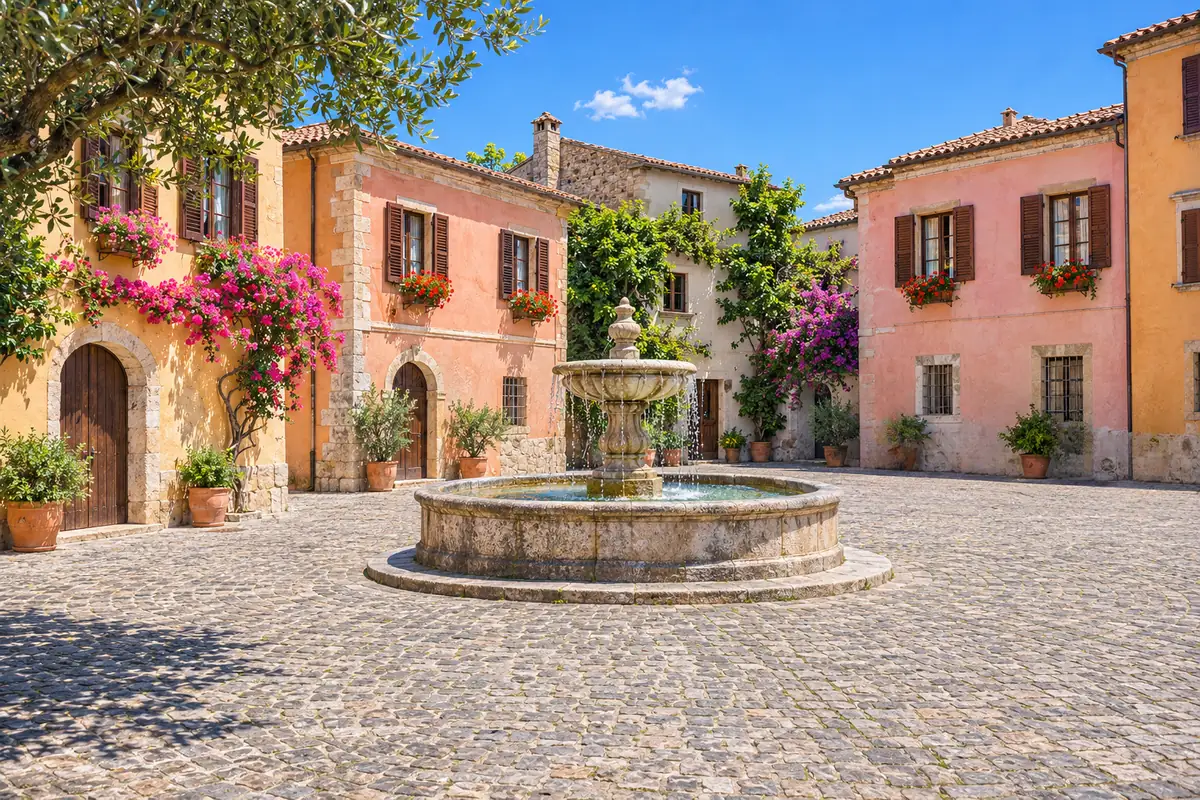
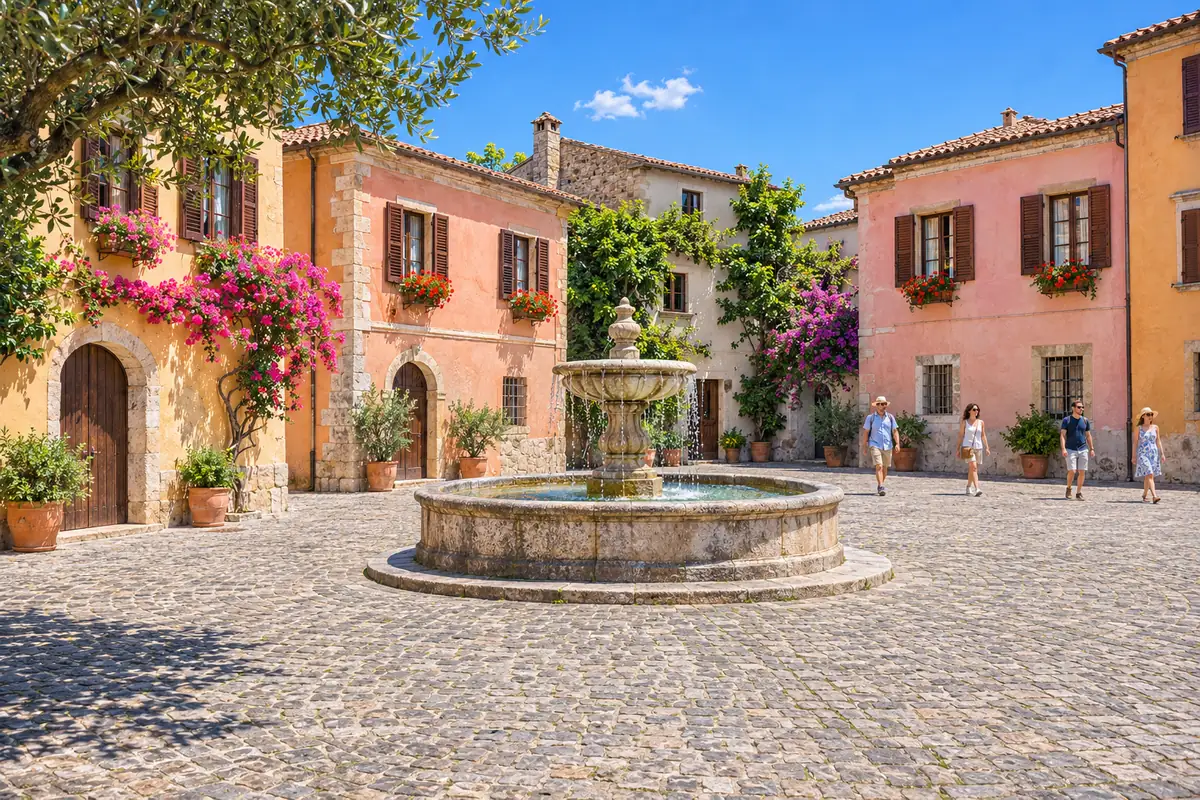 변경 전변경 후
사진에서 사람을 무료로 지우려면 어떻게 해야 할까요?
'개체 제거'를 쓰면 브라우저에서 1분 정도면 돼요. 사람을 칠하면 AI가 주변 픽셀을 바탕으로 그 뒤에 있었을 법한 모습으로 바꿔 줘요.
사진 업로드하기
개체 제거를 열고 사진을 업로드하거나 페이지에 끌어다 놓으세요. 최대 30MB의 JPG, PNG, WebP, HEIC 사진을 사용할 수 있어요.
한두 명 칠하기
그림자와 반사된 모습까지 포함해 사람마다 주변에 약간 여유를 두고 브러시로 칠하세요. 정확하지 않아도 되지만, 전부 덮어야 해요.
제거하기
'제거'를 누르고 몇 초만 기다리세요.
확인하고 반복하기
'비교'를 길게 누르면 원본이 보여요. 확대해서 확인하고, 발이나 그림자처럼 남은 부분이 있으면 칠해서 다시 제거하세요. '실행 취소'를 누르면 한 단계 되돌릴 수 있어요.
다운로드
최대 1280픽셀의 무료 미리보기를 다운로드하거나, 1 크레딧으로 고해상도 사진을 다운로드하세요. 고해상도 사진은 긴 변 4096픽셀까지 원본 사진의 크기를 그대로 유지해요.
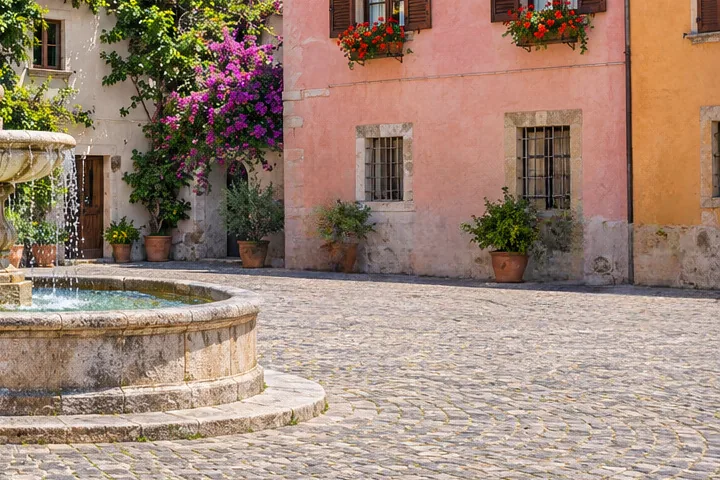
 변경 전변경 후
넓은 영역은 흐릿하게 나와요. 사람이 사진의 큰 부분을 차지하면 주변에 다시 만들 단서가 거의 없기 때문이에요. Topaz Labs는 칠하는 영역을 이미지의 4분의 1 미만으로 유지하라고 조언해요. 그보다 크다면 사진을 잘라 내거나 다시 찍으세요.
사진에서 사람 지우기는 언제 잘 될까요?
AI는 주변에서 추측할 수 있는 것만 다시 만들 수 있어요. Adobe도 자사의 제거 도구에 대해 같은 말을 해요. 잔디, 하늘, 포장도로, 단색 벽처럼 비교적 균일한 배경에 둘러싸인 대상에서 가장 잘 작동한다는 거예요. 이런 “인페인팅” 모델에 관한 연구는 어려운 경우로 넓게 비어 있는 영역과 복잡한 기하학적 구조를 꼽아요.
| 사진 속 상황 | 결과 |
|---|---|
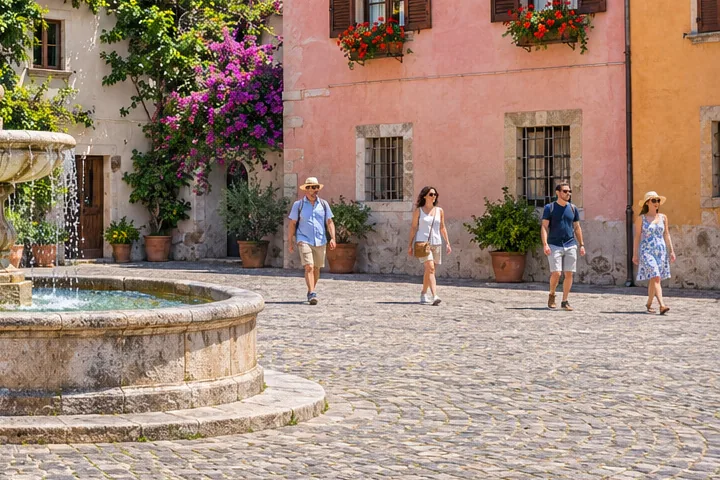
| 벽, 광장, 해변을 배경으로 멀리 있는 작은 사람 몇 명 | 위의 광장처럼 대개 한 번에 자연스럽게 지워져요. |
| 사진 곳곳에 흩어진 여러 사람 | 잘 돼요. 한 번에 한두 명씩 지우고 매번 확인하세요. |
| 빽빽한 인파 | 일부만 가능해요. 가장 가까운 몇 명을 지우거나, 잘라 내거나, 여러 장의 사진을 활용하세요(아래 참고). |
| 카메라 가까이 있는 사람 | 어려워요. 영역이 넓어서 AI가 많은 부분을 지어내야 해요. 잘라 내거나 다시 찍으세요. |
| 피사체 앞에 서 있는 사람 | 어려워요. 그 사람이 가린 동상, 문, 풍경의 일부를 AI가 지어내야 해요. 꼼꼼히 확인하세요. |
| 그림자와 반사 | 사람과 함께 칠하세요. Topaz Labs는 이를 남겨 두면 AI가 비슷한 것을 다시 그려 넣을 수 있다고 경고해요. |
붐비는 장소를 사람이 적게 나오도록 찍으려면 어떻게 해야 할까요?
찍히지 않은 사람은 지울 필요도 없어요. 여행 사진가들이 입을 모아 추천하는 습관이 몇 가지 있어요.
- 일찍 가세요. National Geographic의 여행 사진 팁은 “일찍 일어나고, 늦게까지 밖에 머물라”로 시작하고, Digital Photography School은 관광객이 몰려오기 전인 이른 아침을 붐비는 장소를 찍기 가장 좋은 시간 중 하나로 꼽아요.
- 빈틈을 기다리세요. 아무리 붐비는 곳이라도 한 시간에 몇 분은 사람의 흐름이 끊기는 때가 있어요. 구도를 잡아 두고 그 순간을 기다리세요.
- 여러 장 찍으세요. 사람들이 움직이는 동안 같은 장면을 계속 찍거나 연속 촬영 모드를 쓰세요. 대개 사람이 더 적거나, 지우기 쉬운 위치에 있는 컷이 하나쯤 나와요.
- 구도에서 빼세요. 나중에 관광객을 잘라 낼 수 있도록 구도를 잡거나, 디테일을 확대해 찍거나, 가까이 다가가 카메라를 살짝 위로 향해 인파가 프레임 아래로 빠지게 하세요.
- 아니면 한 명은 남겨 두세요. 사람 한 명이 있으면 장소의 규모가 드러나요. National Geographic의 말처럼, 야외 카페는 텅 빈 모습보다 사람들로 북적이는 모습이 더 흥미로울 수 있어요.
여러 장의 사진으로 사람을 사라지게 할 수 있나요?
네, 사람들이 계속 움직인다면요. 카메라를 삼각대에 고정하고 같은 장면을 몇 초 간격으로 여러 장 찍은 다음, Affinity Photo나 Photoshop처럼 중간값(median) 스택 모드가 있는 편집기에서 합치세요. 중간값은 픽셀마다 대부분의 프레임에서 보이는 값을 남기기 때문에, 지나가는 사람은 사라져요.
Affinity Photo 도움말은 한계를 분명히 밝혀요. 움직이는 사람으로 가득한 장면을 완전히 비울 수는 없고, 가만히 서 있는 사람은 사라지지 않아요. 수십 장은 찍으세요. 인파가 많고 느릴수록 더 많은 프레임과 더 긴 간격이 필요해요.
장노출을 쓰면 사진 한 장으로 같은 효과를 낼 수 있어요. 6~10스톱 ND 필터를 쓰면 셔터가 오랫동안 열려 있어요. Fujifilm은 장면을 지나가는 사람은 한곳에 오래 머물지 않아 기록되지 않고 그냥 사라진다고 설명해요. Digital Camera World는 최소 30초는 예상하라고 해요. 가만히 서 있는 사람은 사진에 남아요.
삼각대가 없나요? 그래도 손으로 들고 몇 장 찍어 두세요. 그중 한 장이라도 중요한 곳에 빈틈이 있으면, 남은 한두 명은 금방 지울 수 있어요.
휴대폰 사진 앱의 지우개 기능은 어떤가요?
최근 휴대폰은 기종과 지역이 지원한다면 대부분 이 기능이 있어요.
- Apple 사진 앱의 'Clean Up'은 방해되는 물체를 지워 줘요. iPhone 15 Pro, iPhone 15 Pro Max, iPhone 16 이후 모델에서 Apple Intelligence가 필요하며, 모든 언어나 지역에서 사용할 수 있는 것은 아니에요.
- Google Photos의 '매직 지우개'는 배경 속 사람과 전선을 지우기 위해 만들어졌어요. 2024년 5월부터는 RAM이 3GB 이상인 기기에서 모든 Google Photos 사용자가 무료로 쓸 수 있어요.
- Samsung Galaxy 휴대폰에는 갤러리의 'Labs'에 있는 'Object eraser'가 있고, 최신 모델에는 'AI Eraser'가 있어요.
'개체 제거'는 휴대폰, 태블릿, 컴퓨터 어디서나 설치 없이 브라우저에서 작동하고, 4096픽셀까지의 사진을 고해상도 그대로 유지해요.
사진에서 사람을 지우면 안 되는 경우는 언제일까요?
내 여행 사진이라면 모르는 사람을 지우는 건 취향의 문제예요. 하지만 보도 사진과 다큐멘터리 사진에서는 허용되지 않아요.
- World Press Photo의 공모전 규정은 프레임 안의 사람이나 물체를 지우는 것을 금지하며, 생성형 채우기를 조금이라도 사용하면 실격 처리돼요.
- NPPA의 Best of Photojournalism 규정은 AI 도구로 무언가를 추가하거나 지우는 것, 그리고 물체나 사람을 추가·이동·삭제하는 것을 금지해요.
- Associated Press는 변형되거나 디지털로 조작된 이미지를 사용하지 않는다고 밝히고 있으며, Reuters의 핸드북도 오래전부터 사진 속 피사체에 무언가를 더하거나 빼는 것을 금지해 왔어요.
다른 사진 공모전에도 비슷한 규정이 있는 경우가 많으니, 편집한 사진으로 응모하기 전에 꼭 읽어 보세요. Apple과 Google도 자사 AI 도구로 편집한 사진에 보이지 않는 워터마크나 메타데이터로 표시를 남겨요. 실제로 있었던 일의 기록으로 사진을 공유한다면, 사람을 지웠다고 밝히세요.
자주 묻는 질문
개체 제거는 무료인가요?
네. 원하는 만큼 개체를 제거하고 결과물을 최대 1280픽셀의 미리보기 크기로 무료 다운로드할 수 있어요. 고해상도 사진은 사진 1장당 1 크레딧이에요.
iPhone이나 Android 휴대폰에서도 되나요?
네. 휴대폰, 태블릿, 컴퓨터 어디서나 설치 없이 브라우저에서 작동하므로, 휴대폰 기종이나 지역과 상관없이 쓸 수 있어요.
사람의 그림자는 어떻게 지우나요?
그림자를 사람과 함께 칠하세요. 그림자가 남아 있으면 AI가 사람 모양의 무언가를 다시 만들어 낼 수 있어요.
사람을 지운 자리가 왜 흐릿하게 보이나요?
영역이 넓었거나 주변에 단순한 배경이 거의 없었기 때문이에요. 넓은 영역은 작게 나눠서 지우거나, 대신 사진을 잘라 내세요.
인파 전체를 지울 수 있나요?
일부는 가능해요. 몇 명씩 지우고 결과를 매번 확인하세요. 빽빽한 인파라면 여러 장을 중간값 스택으로 합치거나, 장노출을 쓰거나, 한적한 시간대에 찍는 편이 더 효과적이에요.
사진의 나머지 부분도 바뀌나요?
아니요. 칠한 부분만 바뀌어요. 고해상도로 다운로드하면 긴 변 기준 최대 4096픽셀까지 사진의 원래 크기가 그대로 유지돼요.
사진에서 사람을 지워도 괜찮을까요?
내 사진이라면 괜찮아요. 통신사나 World Press Photo 같은 사진 공모전에서는 허용되지 않으니, 편집한 사진을 게시하거나 응모하기 전에 규정을 확인하세요.
출처
- National Geographic: 여행 사진 팁 nationalgeographic.com
- Digital Photography School: 붐비는 관광지 촬영법 digital-photography-school.com
- Affinity Photo Help: 개체 제거 affinity.help
- Fujifilm: 10스톱 ND 필터 fujifilm-x.com
- Digital Camera World: 아주 느린 셔터 속도로 방해 요소 없애기 digitalcameraworld.com
- Adobe: Photoshop Elements에서 개체를 제거하는 방법 adobe.com
- Topaz Labs: 개체 제거 기능 docs.topazlabs.com
- arXiv: 푸리에 합성곱을 이용한 해상도에 강건한 대형 마스크 인페인팅(LaMa) arxiv.org
- Apple Support: iPhone에서 사진 정리하기 support.apple.com
- Google: Google Photos의 매직 지우개 blog.google
- Google: 모든 Google Photos 사용자가 쓸 수 있는 편집 도구 blog.google
- Samsung: Galaxy 휴대폰에서 사진 속 불필요한 개체를 지우는 방법 samsung.com
- World Press Photo: 공모전 응모 규정 worldpressphoto.org
- NPPA: Best of Photojournalism 기술 지침 bop.nppa.org
- PBS NewsHour(AP): 언론사들이 웨일스 왕세자빈 사진을 철회한 이유 pbs.org
- Reuters Handbook of Journalism(2008년판) mediareform.org.uk
예시 광장은 AI로 생성한 사진이에요. 위에서 설명한 방법 그대로 ChangeBackground의 '개체 제거' 도구로 관광객을 한 번에 지웠어요. 규정과 팁은 링크된 페이지에서 가져왔으며, 2026년 11월 25일에 확인했어요.