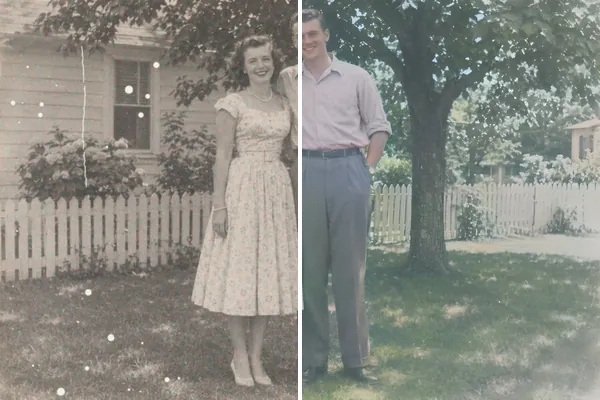
Foto’s herstellen en opschonen
Zo verwijder je toeristen en andere mensen uit je reisfoto’s
Begin al bij het fotograferen: ga vroeg, wacht op gaten in de drukte en maak meerdere foto’s, zodat de mensen die overblijven weinig, klein en ver van je onderwerp zijn. Schilder daarna over ze heen met een gratis objectverwijderaar, en de AI vult de ruimte op met wat eromheen staat. Dat werkt het betrouwbaarst bij mensen in de verte tegen een rustige omgeving, zoals kinderkopjes, zand, gras of lucht. Iemand dicht bij de camera, of iemand die voor je onderwerp staat, kun je beter wegsnijden of opnieuw fotograferen.
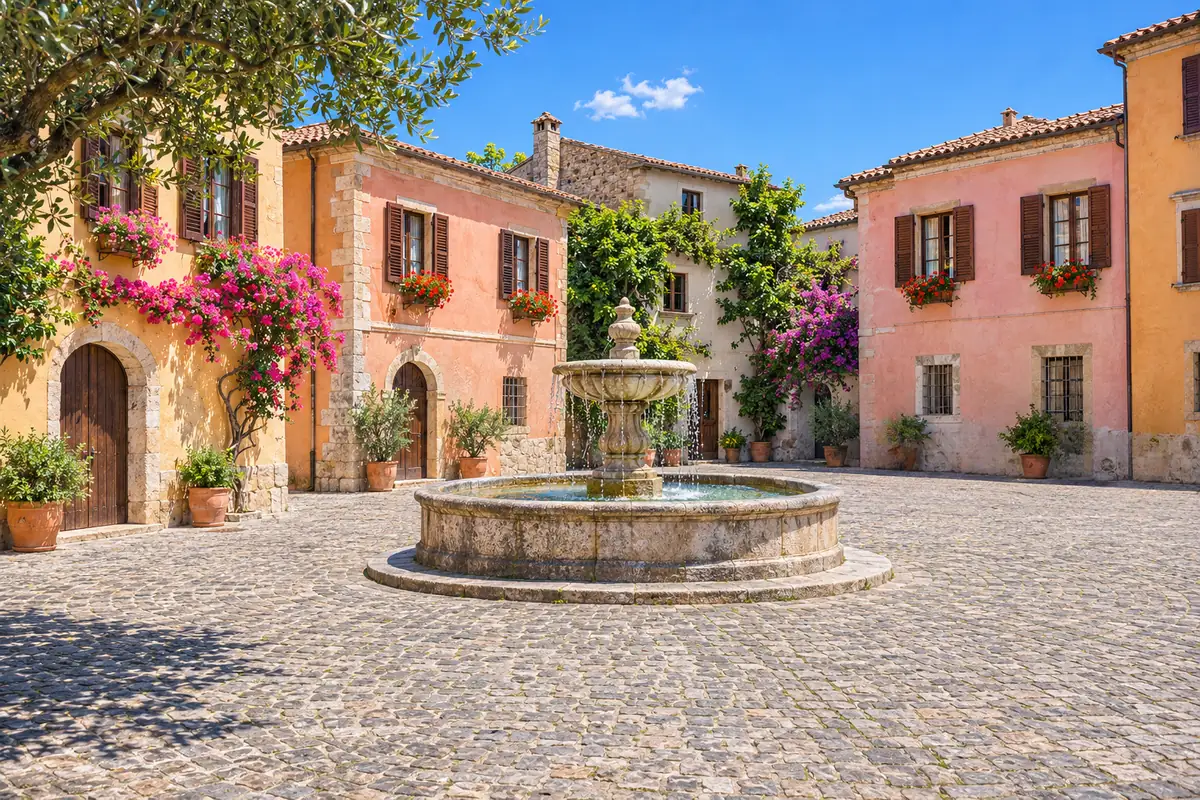
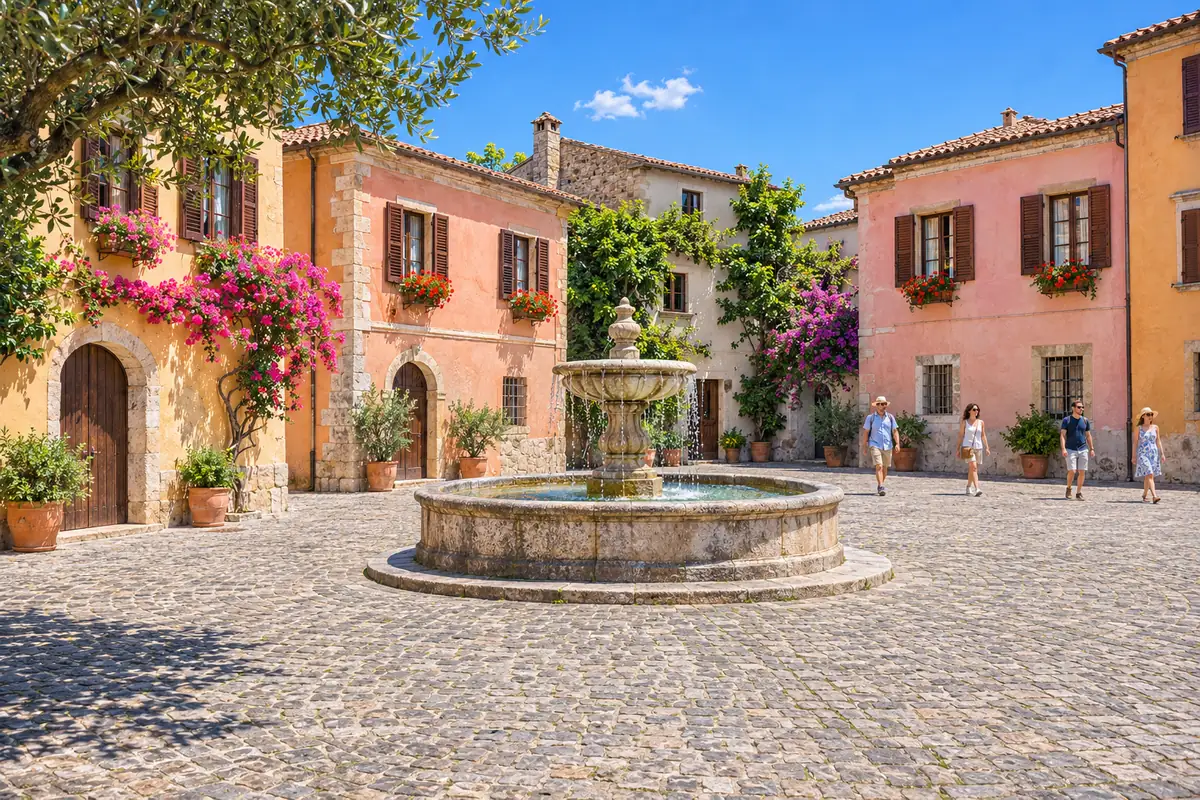 VoorNa
Hoe verwijder je gratis mensen uit een foto?
Met ‘Object verwijderen’, in je browser, in ongeveer een minuut. Je schildert over de mensen, en de AI vervangt ze door wat er waarschijnlijk achter hen te zien is, opgebouwd uit de pixels eromheen.
Upload de foto
Open Object verwijderen en upload je foto, of sleep hem naar de pagina. JPG-, PNG-, WebP- en HEIC-foto’s tot 30 MB werken.
Schilder over een of twee mensen
Ga met het penseel over elke persoon, met een kleine marge eromheen, inclusief de schaduw en eventuele weerspiegeling. Je hoeft niet precies te zijn, maar bedek ze helemaal.
Verwijder ze
Klik op Verwijderen en wacht een paar seconden.
Controleer en herhaal
Houd ‘Vergelijken’ ingedrukt om het origineel te zien, en zoom in. Schilder over wat er nog over is, zoals een voet of een schaduw, en verwijder het opnieuw. Met ‘Ongedaan maken’ zet je een stap terug.
Downloaden
Download het gratis voorbeeld, tot 1280 pixels, of de foto in volledige resolutie voor 1 credit. Die behoudt het formaat van je foto, tot 4096 pixels aan de langste zijde.
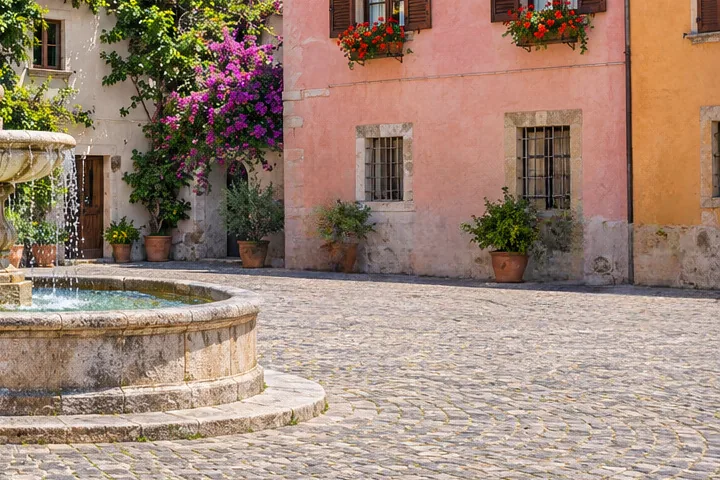
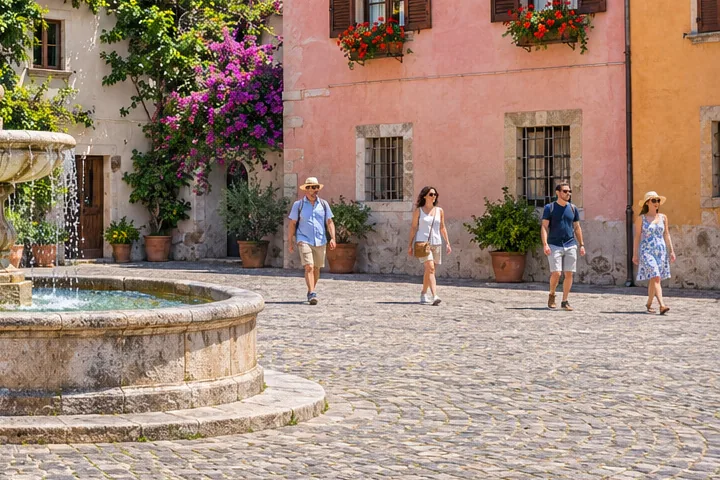 VoorNa
Grote vlakken worden zacht. Als een persoon een groot deel van de foto bedekt, is er weinig om hem heen om het gebied mee op te bouwen. Topaz Labs raadt aan het beschilderde gebied kleiner te houden dan een kwart van de afbeelding; snijd bij alles wat groter is de foto bij of maak hem opnieuw.
Wanneer werkt het verwijderen van mensen uit een foto?
De AI kan alleen opbouwen wat er uit de omgeving af te leiden valt. Adobe zegt hetzelfde over zijn eigen verwijdertool: die werkt het best als het object omringd is door een vrij egale achtergrond, zoals gras, lucht, bestrating of een effen muur. Onderzoek naar deze ‘inpainting’-modellen noemt de lastige gevallen: grote ontbrekende gebieden en complexe geometrische structuren.
| Op de foto | Resultaat |
|---|---|
| Een paar kleine mensen in de verte, tegen een muur, een plein of een strand | Meestal overtuigend in één keer, zoals op het plein hierboven. |
| Meerdere mensen verspreid over de foto | Werkt goed; verwijder er één of twee tegelijk en controleer elk resultaat. |
| Een dichte menigte | Maar gedeeltelijk. Verwijder de paar dichtstbijzijnde mensen, snijd bij, of gebruik meerdere foto’s (zie hieronder). |
| Een persoon dicht bij de camera | Lastig: het gebied is groot en de AI moet veel verzinnen. Snijd bij, of maak de foto opnieuw. |
| Iemand die voor je onderwerp staat | Lastig: de AI moet het deel van het standbeeld, de deur of het uitzicht verzinnen dat de persoon verbergt. Controleer het goed. |
| Schaduwen en weerspiegelingen | Schilder er samen met de persoon overheen. Topaz Labs waarschuwt dat de AI anders iets vergelijkbaars kan terugzetten. |
Hoe fotografeer je drukke plekken met minder mensen?
Elke persoon die je niet fotografeert, hoef je ook niet te verwijderen. Reisfotografen zijn het over een paar gewoonten eens:
- Ga vroeg. De reistips van National Geographic beginnen met ‘Sta vroeg op, blijf laat buiten’, en Digital Photography School noemt de vroege ochtend, voordat de toeristen komen, een van de beste momenten om drukke plekken te fotograferen.
- Wacht op een gat. Zelfs op de drukste plekken zijn er elk uur een paar minuten waarin de stroom mensen even stopt. Zet je foto klaar en wacht op die momenten.
- Maak meerdere foto’s. Blijf hetzelfde beeld fotograferen, of gebruik de burstmodus, terwijl de mensen bewegen. Op één foto staan meestal minder mensen, of staan ze op plekken waar ze makkelijker te verwijderen zijn.
- Kadreer ze weg. Kies je compositie zo dat je de toeristen later kunt wegsnijden, zoom in op details, of ga dichterbij staan en richt iets omhoog, zodat de menigte onder de rand van het beeld blijft.
- Of laat er één staan. Eén persoon laat zien hoe groot een plek is, en zoals National Geographic opmerkt, kan een terras vol mensen interessanter zijn dan een leeg terras.
Kun je mensen laten verdwijnen met meerdere foto’s?
Ja, als ze blijven bewegen. Zet de camera op een statief, maak met een paar seconden tussenpauze een reeks foto’s van hetzelfde beeld, en combineer ze in een programma met een mediaan-stapelmodus, zoals Affinity Photo of Photoshop. Voor elke pixel houdt de mediaan de waarde die in de meeste foto’s te zien is, zodat mensen die erdoorheen lopen wegvallen.
De help van Affinity Photo is duidelijk over de grenzen: scènes vol bewegende mensen kunnen niet helemaal leeg worden gemaakt, en mensen die stilstaan, verdwijnen niet. Maak tientallen foto’s; hoe drukker en trager de menigte, hoe meer foto’s en hoe langere tussenpozen je nodig hebt.
Een lange sluitertijd doet hetzelfde in één foto. Met een ND-filter van 6 tot 10 stops blijft de sluiter vele seconden open; Fujifilm legt uit dat mensen die door het beeld bewegen gewoon verdwijnen, omdat ze niet lang genoeg op één plek blijven om vastgelegd te worden. Digital Camera World raadt aan op minstens 30 seconden te rekenen. Wie stilstaat, blijft in beeld.
Geen statief? Maak toch een paar foto’s uit de hand. Als er op een daarvan een gat zit waar het ertoe doet, zijn de laatste een of twee mensen snel verwijderd.
En de gum in de foto-app van je telefoon?
Veel recente telefoons hebben er een, als je model en regio het ondersteunen:
- ‘Clean Up’ van Apple in de app Foto’s verwijdert storende objecten. Daarvoor is Apple Intelligence nodig op een iPhone 15 Pro, iPhone 15 Pro Max of iPhone 16 of nieuwer, en de functie is niet in alle talen of regio’s beschikbaar.
- ‘Magic Eraser’ van Google Photos is ontworpen voor mensen op de achtergrond en stroomkabels. Sinds mei 2024 is de functie gratis voor alle gebruikers van Google Photos, op apparaten met minstens 3 GB RAM.
- Samsung Galaxy-telefoons hebben ‘Object eraser’, te vinden onder ‘Labs’ in de Galerij, en nieuwere modellen hebben ‘AI Eraser’.
‘Object verwijderen’ werkt in de browser op elke telefoon, tablet of computer, zonder iets te installeren, en behoudt foto’s tot 4096 pixels in volledige resolutie.
Wanneer kun je beter geen mensen uit een foto verwijderen?
Bij je eigen reisfoto’s is het verwijderen van vreemden een kwestie van smaak. In nieuws- en documentairefotografie is het niet toegestaan:
- De wedstrijdregels van World Press Photo verbieden het verwijderen van mensen of objecten binnen het beeld, en elk gebruik van generatieve opvulling leidt tot diskwalificatie van een inzending.
- De regels van Best of Photojournalism van de NPPA verbieden het gebruik van AI-tools om iets toe te voegen of te verwijderen, en het toevoegen, verplaatsen of verwijderen van objecten of personen.
- Associated Press zegt geen bewerkte of digitaal gemanipuleerde beelden te gebruiken, en het handboek van Reuters verbiedt al lang om iets aan het onderwerp van een foto toe te voegen of eruit weg te laten.
Andere fotowedstrijden hebben vaak vergelijkbare regels, dus lees ze voordat je een bewerkte foto inzendt. Apple en Google markeren foto’s die met hun AI-tools zijn bewerkt ook, met een verborgen watermerk of metadata. Deel je een foto als verslag van wat er gebeurde, vermeld dan dat er mensen zijn verwijderd.
Veelgestelde vragen
Is de tool Object verwijderen gratis?
Ja. Je kunt zoveel objecten verwijderen als je wilt en het resultaat gratis downloaden in voorbeeldformaat, tot 1280 pixels. De foto in volledige resolutie kost 1 credit per foto.
Werkt het op een iPhone of een Android-telefoon?
Ja. Het werkt in de browser op elke telefoon, tablet of computer, zonder iets te installeren, dus het hangt niet af van het model of de regio van je telefoon.
Hoe verwijder ik de schaduw van een persoon?
Schilder over de schaduw samen met de persoon. Blijft de schaduw staan, dan bouwt de AI misschien iets op dat de vorm van de persoon heeft.
Waarom ziet het gebied er wazig uit nadat ik iemand heb verwijderd?
Omdat het groot was, of weinig effen achtergrond om zich heen had. Verwijder een groot gebied in kleinere delen, of snijd de foto in plaats daarvan bij.
Kan het een hele menigte verwijderen?
Gedeeltelijk. Verwijder een paar mensen tegelijk en controleer elk resultaat. Bij een dichte menigte werkt een reeks foto’s gecombineerd met een mediaanstapel, een lange sluitertijd of een rustiger moment van de dag beter.
Verandert de rest van mijn foto?
Nee. Alleen het gebied waarover je schildert, wordt vervangen. De download in volledige resolutie behoudt het formaat van je foto, tot 4096 pixels aan de langste zijde.
Is het oké om mensen uit foto’s te verwijderen?
Bij je eigen foto’s wel. Persbureaus en fotowedstrijden zoals World Press Photo staan het niet toe, dus controleer de regels voordat je een bewerkte foto publiceert of inzendt.
Bronnen
- National Geographic: Tips voor reisfotografie nationalgeographic.com
- Digital Photography School: Zo fotografeer je drukke toeristische plekken digital-photography-school.com
- Affinity Photo Help: Objecten verwijderen affinity.help
- Fujifilm: ND-filters van 10 stops fujifilm-x.com
- Digital Camera World: Weg met afleidingen dankzij een superlange sluitertijd digitalcameraworld.com
- Adobe: Zo verwijder je objecten in Photoshop Elements adobe.com
- Topaz Labs: Object verwijderen docs.topazlabs.com
- arXiv: Resolutiebestendige inpainting van grote maskers met Fourier-convoluties (LaMa) arxiv.org
- Apple Support: Foto’s opschonen op de iPhone support.apple.com
- Google: Magic Eraser in Google Photos blog.google
- Google: Bewerkingstools voor alle gebruikers van Google Photos blog.google
- Samsung: Zo verwijder je ongewenste objecten uit foto’s op je Galaxy-telefoon samsung.com
- World Press Photo: Inzendregels voor de wedstrijd worldpressphoto.org
- NPPA: Technische richtlijnen voor Best of Photojournalism bop.nppa.org
- PBS NewsHour (AP): Waarom nieuwsorganisaties de foto van de prinses van Wales introkken pbs.org
- Reuters Handbook of Journalism (editie 2008) mediareform.org.uk
Het plein is een door AI gegenereerde foto. De toeristen zijn in één keer verwijderd met de eigen tool ‘Object verwijderen’ van ChangeBackground, precies zoals hierboven beschreven. Regels en tips komen van de gelinkte pagina’s, gecontroleerd op 25 november 2026.