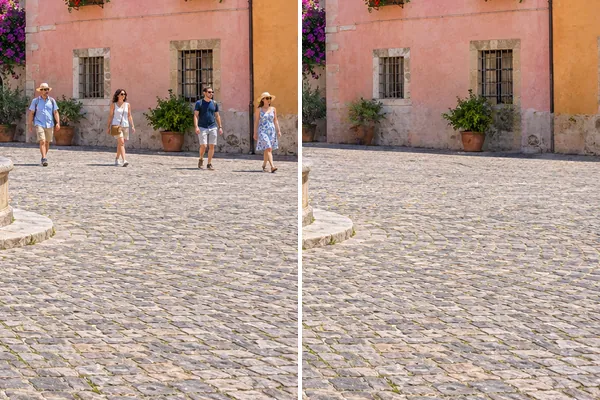
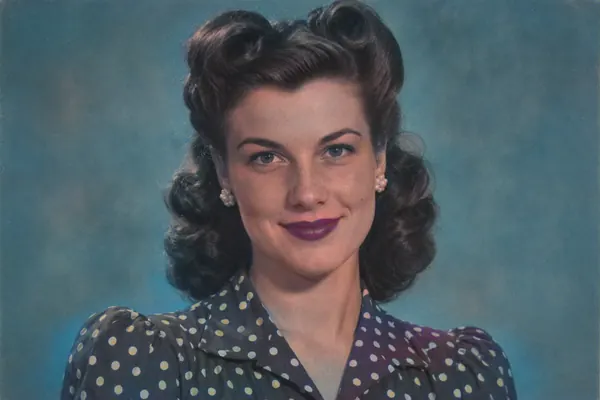
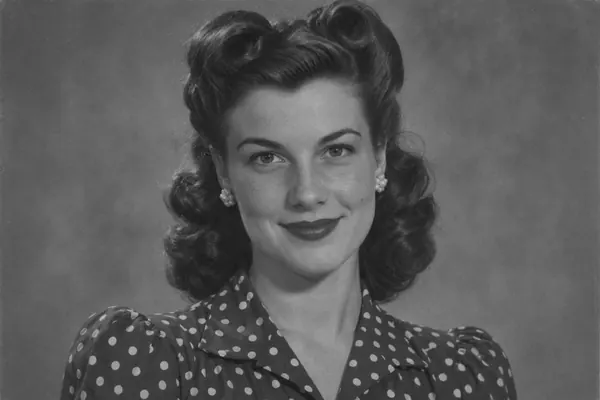
Foto’s herstellen en opschonen
Zo herstel je oude foto’s en kleur je ze gratis in
Scan de afdruk op 600 dpi, in kleur, ook als hij zwart-wit is, of fotografeer hem plat in zacht licht zonder flitser. Herstel daarna een kopie in drie stappen: schilder over vlekken en krassen met ‘Object verwijderen’, voeg kleur toe met ‘Foto inkleuren’, en vergroot een kleine scan met ‘Afbeelding vergroten’. Elke stap kun je gratis uitproberen; alleen een download in volledige resolutie kost een credit. Bewaar de onbewerkte scan, en vermeld dat het resultaat hersteld of ingekleurd is: de kleuren zijn een gok van de AI, en vergroten met AI kan kleine gezichten veranderen.
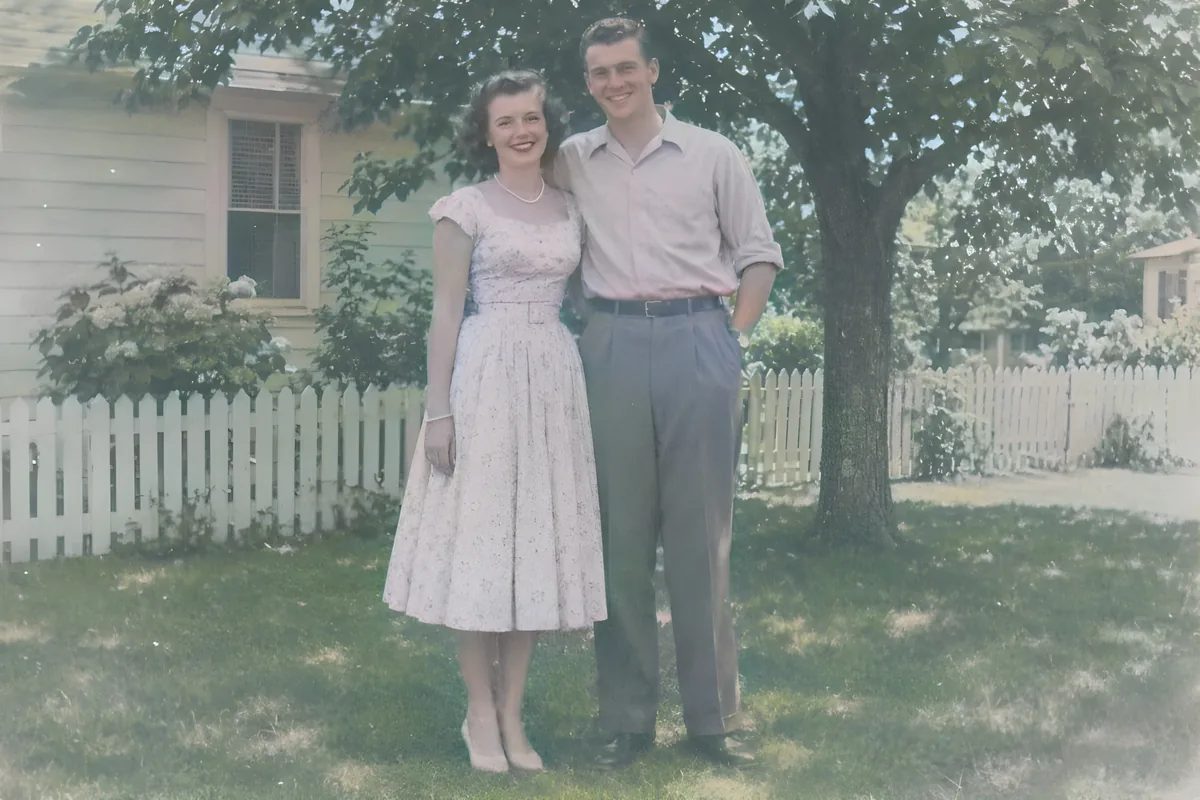
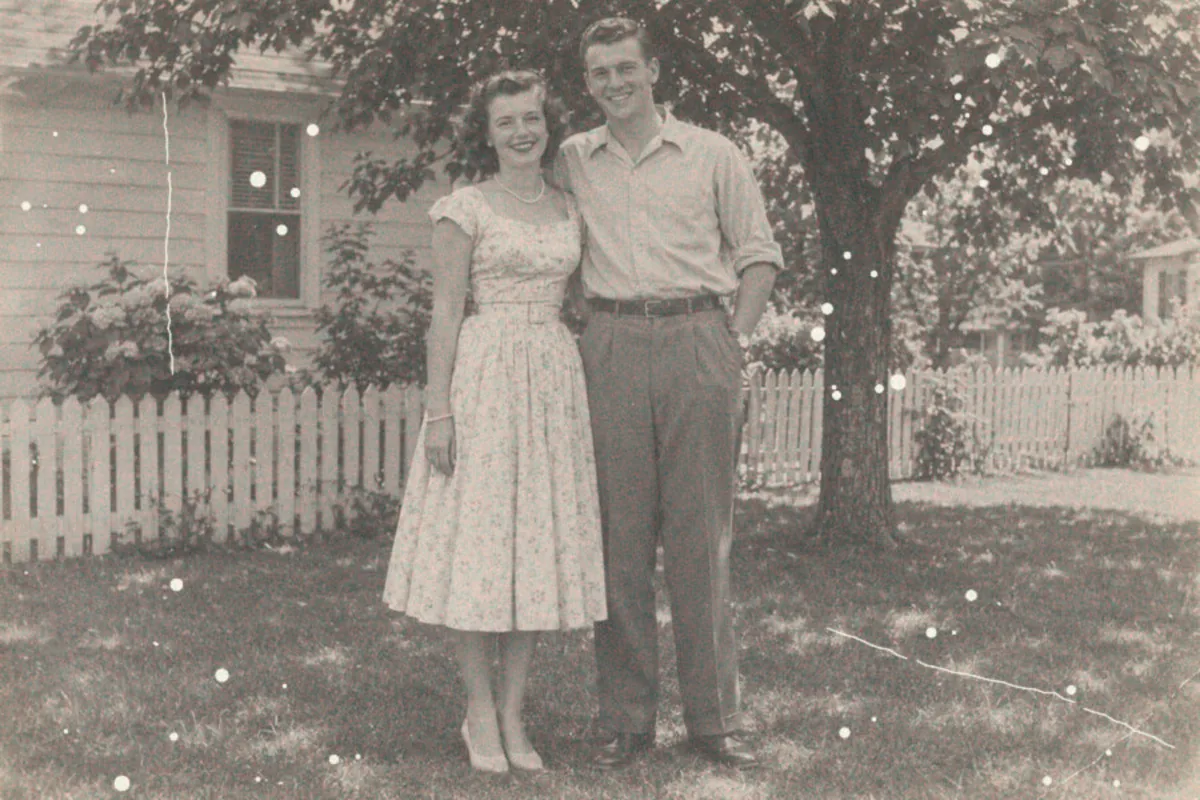 VoorNa
Hoe scan je oude foto’s?
Een flatbedscanner maakt de beste kopie. Archieven zoals het Nationaal Archief van de VS, de Library of Congress en de Minnesota Historical Society geven grotendeels hetzelfde advies:
| Instelling | Wat archieven aanraden |
|---|---|
| Afdrukken tot 5 × 7 inch (13 × 18 cm) | 300 dpi voor een kopie op hetzelfde formaat; 400 tot 600 dpi als je de foto wilt vergroten of herstellen. |
| Kleine afdrukken | 600 dpi of meer voor afdrukken in portemonneeformaat en andere kleine afdrukken. |
| Dia’s en negatieven | Veel meer: ongeveer 1900 tot 3000 dpi, maar nooit boven de optische resolutie van de scanner. |
| Kleur | Kleur (24-bits), ook voor zwart-wit- en sepia-afdrukken: een kleurenbestand kun je later omzetten naar grijstinten, maar niet andersom. |
| Bestandsformaat | TIFF of PNG voor de masterkopie, die niets verliest; JPEG-kopieën om te delen. |
| Automatische correcties | Uit: geen automatische belichting, kleurcorrectie of stofverwijdering in de scansoftware. |
- Maak eerst de glasplaat van de scanner schoon: de scanner kopieert elk stofje dat erop ligt.
- Stof de afdruk af met een zachte kwast of een blaasbalgje, niet met perslucht uit een spuitbus, en stof geen gescheurde of afbladderende afdruk af.
- Pak afdrukken bij de randen vast, met schone, droge handen of met schone katoenen of nitrilhandschoenen.
- Trek foto’s niet los van albumbladen waar ze aan vastzitten; scan of fotografeer in plaats daarvan het hele blad.
- Gebruik geen scanner met documentinvoer of een all-in-one kantoorapparaat, en druk omgekrulde afdrukken niet met geweld plat.
- Scan ook de achterkant als iemand erop heeft geschreven: namen en datums horen bij het verhaal van de foto.
Kun je oude foto’s ook met een telefoon fotograferen?
Ja, als er geen scanner is. De Minnesota Historical Society noemt kopieën met een telefoon in bijna alle opzichten minderwaardig, behalve in gemak, maar soms zijn ze de enige kans om een kopie te maken. Zo krijg je een goede:
- Leg de afdruk plat op een effen donkere of neutrale ondergrond, bij een raam of in een lichte kamer, uit direct zonlicht.
- Houd de telefoon recht boven de afdruk, evenwijdig eraan, niet schuin, en let op je eigen schaduw.
- Zet de flitser uit, en controleer glanzende afdrukken op reflecties voordat je de foto maakt.
- Vul het beeld met de afdruk en snijd daarna de randen weg.
De gratis app PhotoScan van Google verwijdert schittering door meerdere foto’s te combineren die vanuit net iets andere hoeken zijn genomen. In november 2026 was de app nog beschikbaar voor Android en iPhone, al is hij sinds 2023 niet meer bijgewerkt. Volgens de eigen helppagina moet je de flitser juist aanzetten, omdat de schitteringverwijdering daarvoor is ontworpen.
Hoe herstel je gratis een oude foto?
Gebruik drie tools na elkaar. Elke tool geeft de foto met ‘Verder met’ door aan de volgende, dus je uploadt hem maar één keer:
Upload de scan
Open Object verwijderen en upload je scan. JPG-, PNG-, WebP- en HEIC-bestanden tot 30 MB werken.
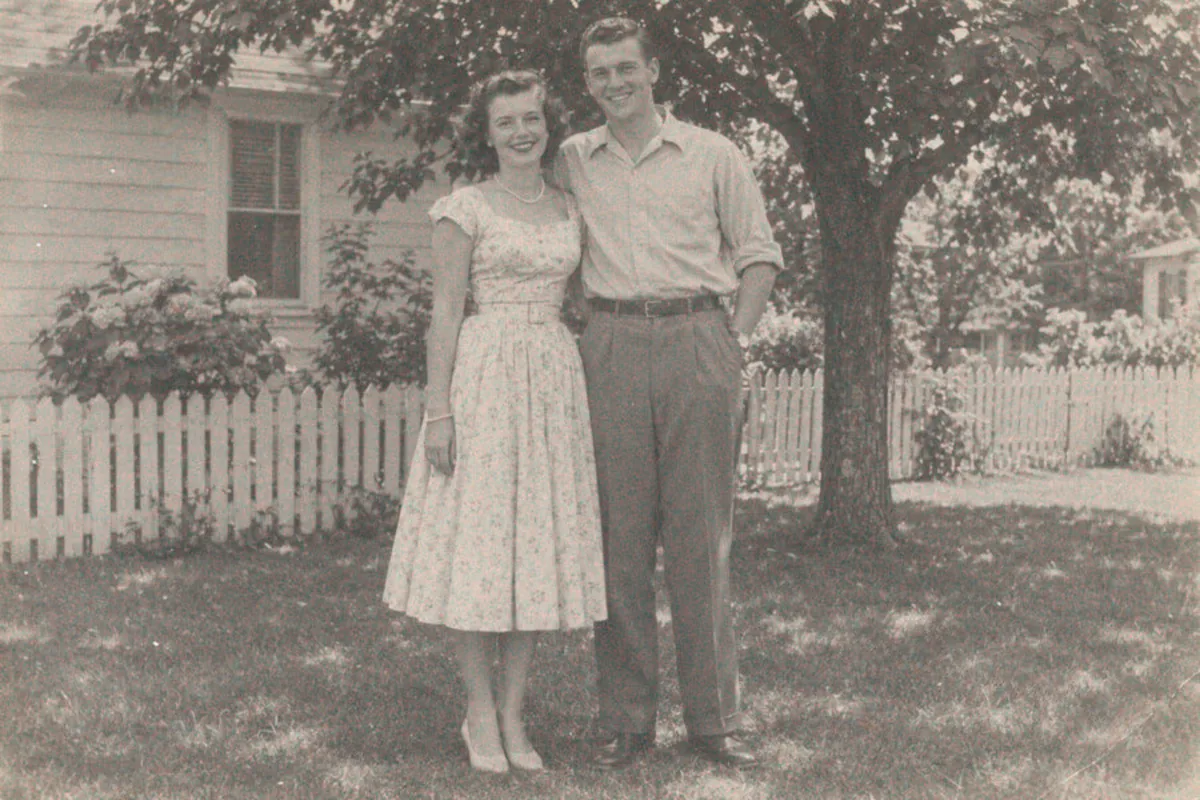
Schilder over vlekken en krassen
Ga met het penseel over stofvlekken, krassen en vouwen, een paar tegelijk, en klik op ‘Verwijderen’. Zoom in om ze allemaal te vinden, en herhaal tot de foto schoon is. Blijf weg bij ogen en monden: bij een gezicht moet de AI gokken.
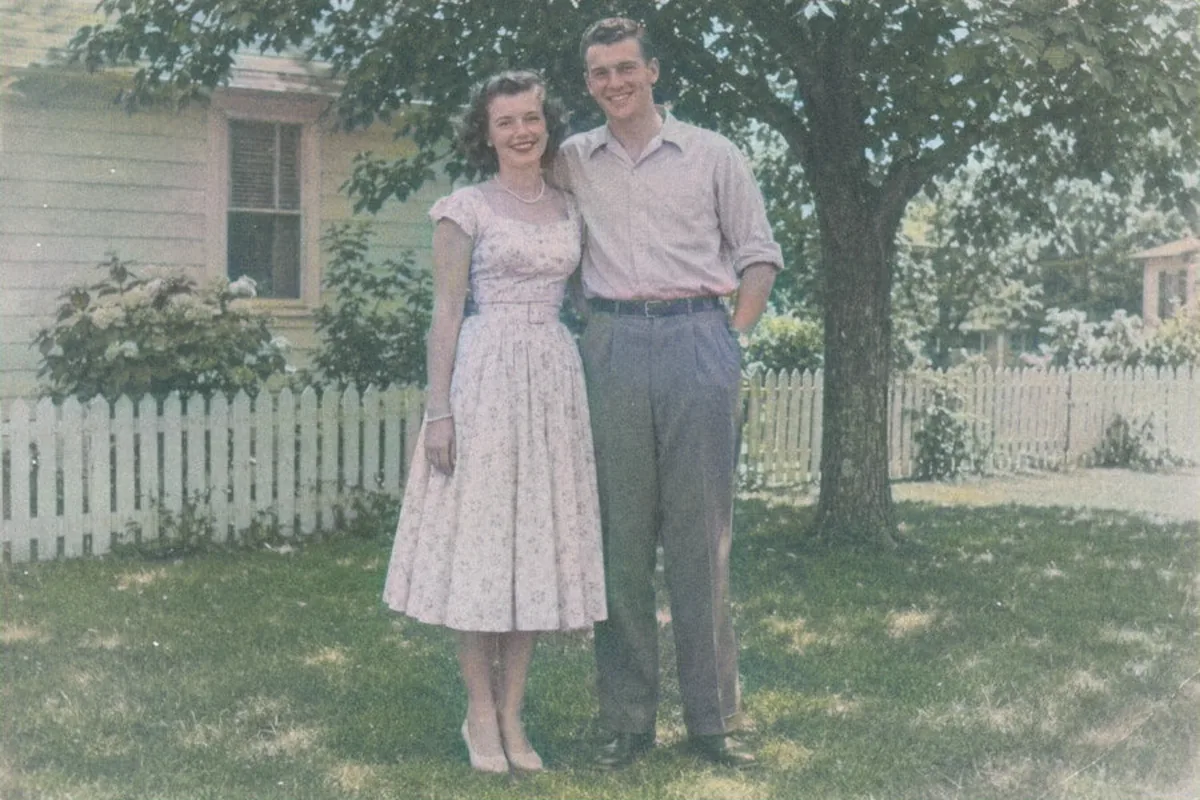
Voeg kleur toe
Kies onder ‘Verder met’ de optie ‘Foto inkleuren’. De AI kleurt huid, lucht, planten en kleding in een paar seconden in; verschuif de schuifregelaar ‘Kleurintensiteit’ om de kleuren sterker of zachter te maken.
Maak hem groter
Kies onder ‘Verder met’ de optie ‘Afbeelding vergroten’, en daarna 2× of 4×; foto’s tot 1024 pixels worden automatisch 4 keer vergroot. Zet de weergave op ‘Detail op 100%’ om gezichten en fijne details te controleren.
Download hem als nieuw bestand
Download het gratis voorbeeld, tot 1280 pixels, of de foto in volledige resolutie voor 1 credit. Sla hem op naast je onbewerkte scan, met ‘hersteld’ of ‘ingekleurd’ in de naam.
De foto van de ene tool naar de volgende doorgeven is gratis: alleen de download in volledige resolutie kost een credit, dus een foto die met alle drie de tools is hersteld, kost 1 credit.
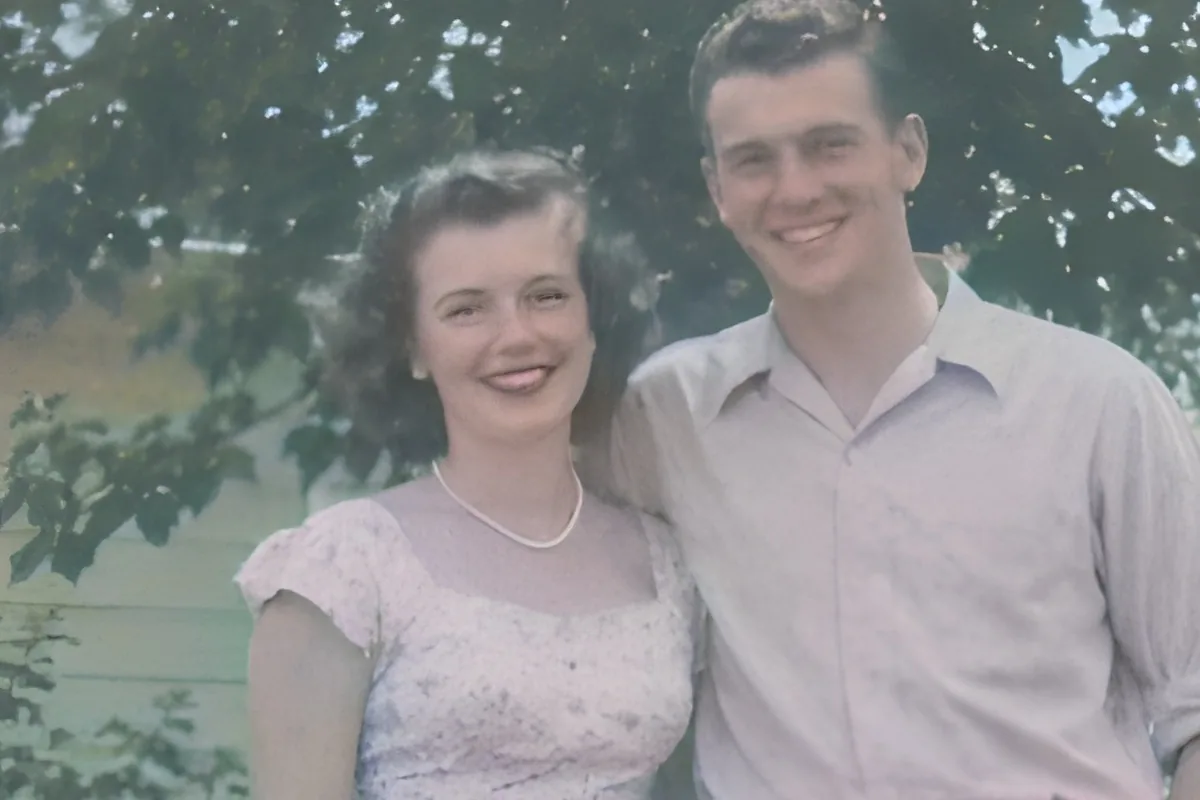
 VoorNa
Welke soorten schade kan AI herstellen?
Oude afdrukken verbleken en vergelen door licht en vocht, en raken door het hanteren bekrast, gekreukt en bevlekt. Dit kun je verwachten:
| Schade | Wat te doen |
|---|---|
| Stof, stipjes en kleine vlekken | ‘Object verwijderen’, een paar tegelijk. Daarna meestal onzichtbaar. |
| Krassen en vouwen | ‘Object verwijderen’, telkens een kort stuk van de lijn. Het overtuigendst op effen vlakken zoals lucht, muren en gras. |
| Verbleking en vergeling | ‘Foto inkleuren’ vervangt de gele zweem door nieuwe kleuren. Wil je de foto zwart-wit houden, verhoog dan in plaats daarvan het contrast in je foto-app. |
| Een kleine of onscherpe foto | ‘Afbeelding vergroten’ maakt hem tot 4 keer groter en scherper, maar kan details die helemaal ontbreken niet terughalen. |
| Scheuren en ontbrekende hoeken | Kleine gaten in de achtergrond kun je opvullen met ‘Object verwijderen’. Een ontbrekend deel van een gezicht kan niet worden hersteld, alleen verzonnen. |
| Schimmel, afbladderen, of een foto die aan glas vastzit | Maak hem niet zelf schoon en haal hem niet zelf los. Fotografeer hem zoals hij is, en vraag een fotorestaurator om advies. |
Hoe nauwkeurig zijn AI-kleuren en herstelde gezichten?
Het zijn goede gokken, geen feiten. Een zwart-witfoto legt alleen vast hoe licht of donker elke kleur was, en veel verschillende kleuren worden dezelfde grijstint, dus een inkleurtool moet gokken, bijvoorbeeld naar de kleur van een overhemd. Zeker weten kan alleen met historisch bewijs, zoals een beschrijving of het voorwerp zelf.
Onderzoekers hebben ook laten zien dat inkleurtools neigen naar flauwe kleuren en donkere huid lichter kunnen maken, en dat een gezicht dat uit een paar pixels is ‘opgeschaald’ maar weinig op de echte persoon kan lijken. MyHeritage, dat beide soorten tools aanbiedt, zegt dat zijn verbeterde gezichten een simulatie zijn waarvan de resultaten onnauwkeurig kunnen zijn.
- Bewaar de onbewerkte scan als masterkopie, en sla er nooit overheen op.
- Sla elke bewerking op als nieuw bestand met een naam die zegt wat er is gedaan, zoals grootouders-1955-ingekleurd.jpg.
- Vermeld het als je de foto deelt. MyHeritage markeert ingekleurde foto’s met een paletsymbool, zodat ze niet voor originelen worden aangezien.
- Archieven gaan verder: de Amerikaanse federale richtlijnen voor digitalisering staan inkleuren en restauratie alleen toe op kopieën, nooit op masterbestanden, en vragen om dat in de bestandsnaam en de metadata te vermelden.
- Bewaar ook de afdruk, schrijf op wie erop staan, waar en wanneer, en bewaar minstens twee kopieën van je scans op verschillende plekken.
Veelgestelde vragen
Op hoeveel dpi moet ik oude foto’s scannen?
600 dpi voor kleine of kostbare afdrukken, of als je ze wilt vergroten of herstellen; 300 dpi is genoeg voor een kopie op hetzelfde formaat. Dia’s en negatieven hebben veel meer nodig, ongeveer 1900 tot 3000 dpi.
Moet ik zwart-witfoto’s in kleur scannen?
Ja. Een kleurenscan behoudt de tinten van sepia- en verbleekte afdrukken, en een kleurenbestand kun je later omzetten naar grijstinten, maar niet andersom.
Is oude foto’s herstellen gratis?
Vlekken verwijderen, inkleuren en vergroten kun je gratis uitproberen, net als de voorbeelddownloads tot 1280 pixels. Een download in volledige resolutie kost 1 credit; de foto van de ene tool naar de volgende doorgeven niet.
Zijn AI-kleuren nauwkeurig?
Het zijn waarschijnlijke kleuren, niet de echte. Huid, lucht en planten zien er meestal natuurlijk uit, maar de kleur van kleding, auto’s of ogen is een gok. Alleen een beschrijving of een andere foto van hetzelfde kan die bevestigen.
Kan AI een gescheurd of ontbrekend gezicht herstellen?
Nee. AI kan kleine gaten in de achtergrond opvullen, maar een ontbrekend deel van een gezicht kan alleen worden verzonnen, en het resultaat is niet de echte persoon.
Verandert herstellen mijn originele foto?
Nee. De tools werken met een geüploade kopie, en je afdruk en scan blijven zoals ze zijn. Bewaar ze allebei.
Kan ik oude foto’s met mijn telefoon fotograferen?
Ja, als je geen scanner hebt. Leg de afdruk plat in zacht, gelijkmatig licht, zet de flitser uit en houd de telefoon recht erboven.
Bronnen
- Library of Congress: Je persoonlijke collecties scannen digitalpreservation.gov
- Minnesota Historical Society: Je familiefoto’s digitaliseren mnhs.org
- DigitalNZ: Familiegeschiedenis en whakapapa digitaliseren digitalnz.org
- State Library of NSW: Richtlijnen voor digitale praktijk bij stilstaande beelden pls.sl.nsw.gov.au
- American Ancestors: Je familiearchief digitaliseren (hand-out) americanancestors.org
- Nationaal Archief van de VS: Zorg voor foto’s archives.gov
- Nationaal Archief van de VS: Familiepapieren en foto’s digitaliseren archives.gov
- NEDCC: Zorg voor foto’s nedcc.org
- Boston University Libraries: Tips om zelf te digitaliseren bu.edu
- Nationaal Archief van de VS: Digitale fotografie voor objectdocumentatie archives.gov
- Google Photos Help: Je foto’s scannen met PhotoScan support.google.com
- Google Research: PhotoScan, foto’s van foto’s zonder schittering research.google
- Scienceline: Waarom AI de echte kleuren van oude foto’s niet kan kennen scienceline.org
- Sam Goree: De grenzen van het inkleuren van afbeeldingen met AI, een toelichting samgoree.github.io
- IEEE Spectrum: Wazige gezichten fotorealistisch maken heeft zijn grenzen spectrum.ieee.org
- MyHeritage Help: Wat is de MyHeritage Photo Enhancer? myheritage.com
- MyHeritage: Kleur je zwart-witfoto’s in met MyHeritage In Color blog.myheritage.com
- FADGI: Technische richtlijnen voor het digitaliseren van cultureel erfgoed digitizationguidelines.gov
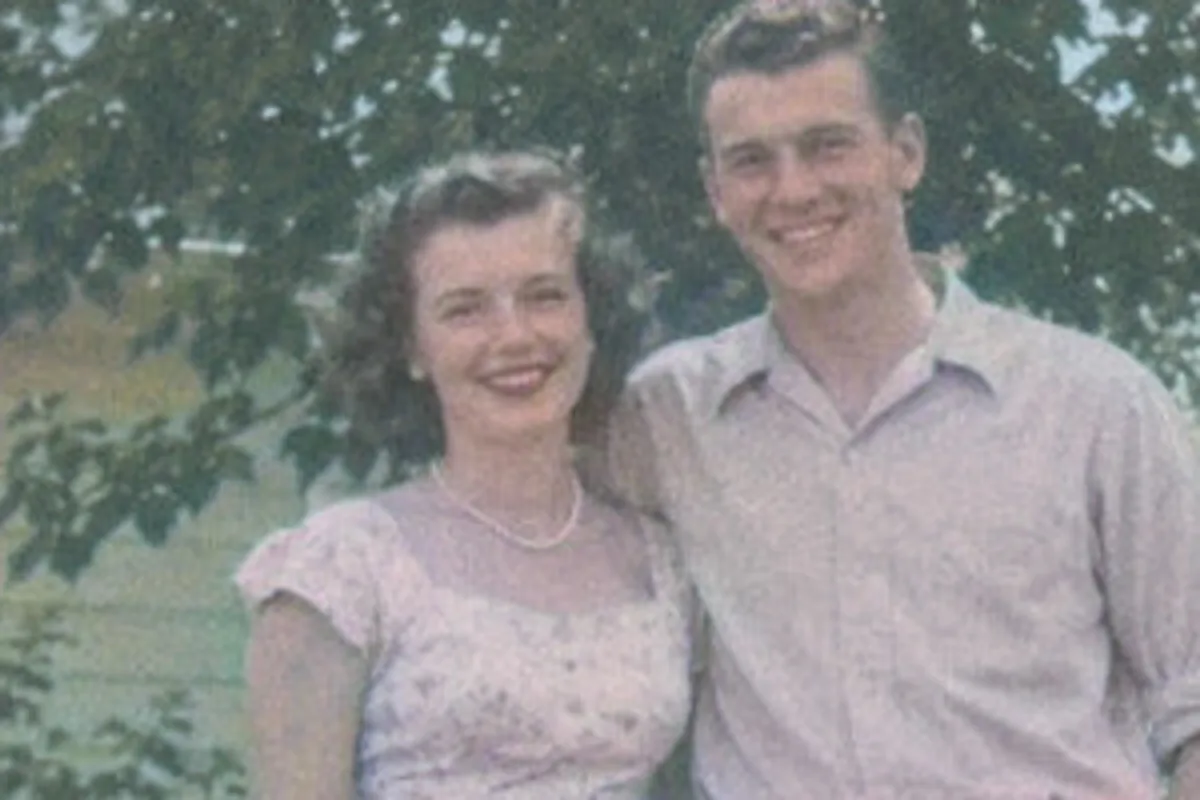
De voorbeeldafdruk is een door AI gegenereerde foto, die is omgezet in een kleine, stoffige scan. Hij is hersteld met de eigen tools ‘Object verwijderen’, ‘Foto inkleuren’ en ‘Afbeelding vergroten’ van ChangeBackground, precies zoals hierboven beschreven, met nog een extra ronde ‘Object verwijderen’ voor een vouw. Het scanadvies komt van de gelinkte archieven, gecontroleerd op 25 november 2026.