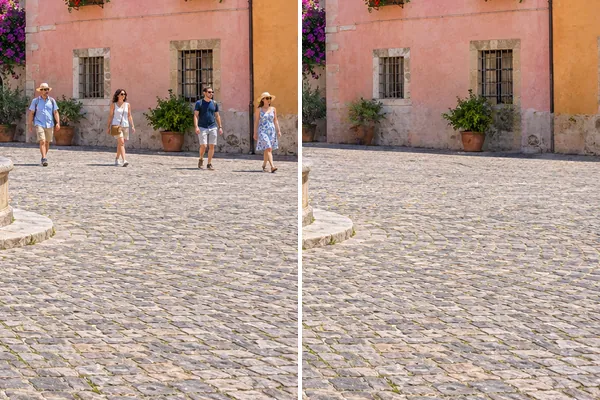
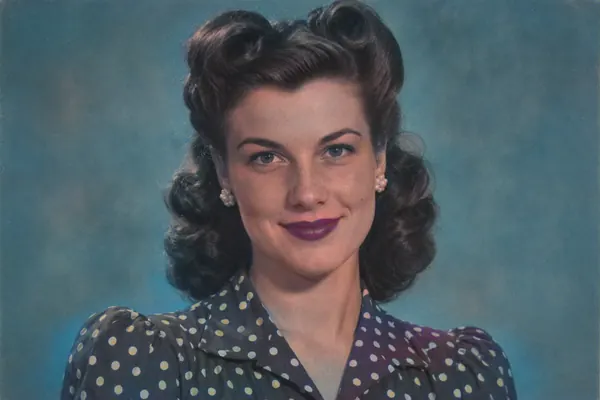
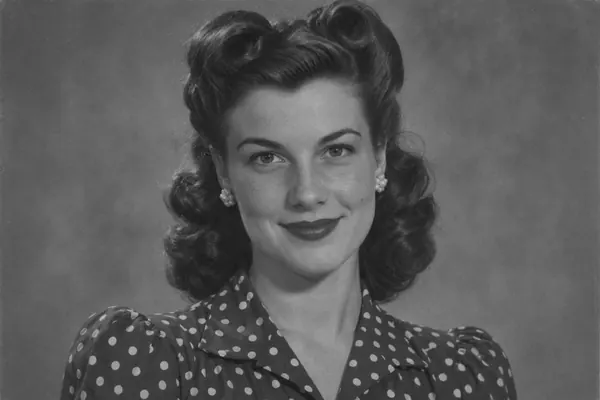
Восстановление и очистка фото
Как бесплатно восстановить и раскрасить старые фото
Отсканируйте снимок с разрешением 600 dpi в цветном режиме, даже если он чёрно-белый, или сфотографируйте его, положив ровно, при мягком свете и без вспышки. Затем восстановите копию в три шага: закрасьте пятна и царапины в инструменте «Удалить объект», добавьте цвет в «Раскрасить фото» и увеличьте маленький скан в «Увеличить фото». Каждый шаг можно попробовать бесплатно, и только скачивание в полном разрешении стоит кредит. Сохраните нетронутый скан и указывайте, что результат отреставрирован или раскрашен: цвета — это догадка ИИ, а при увеличении мелкие лица могут измениться.
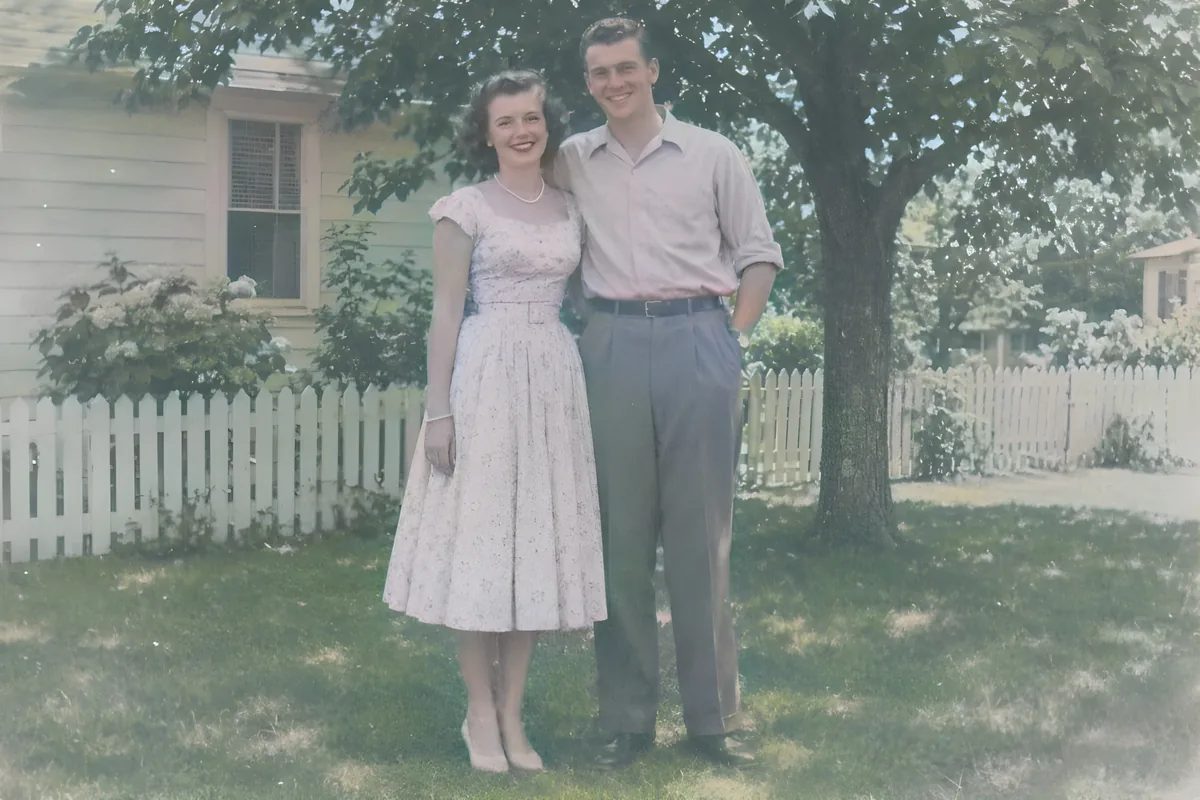
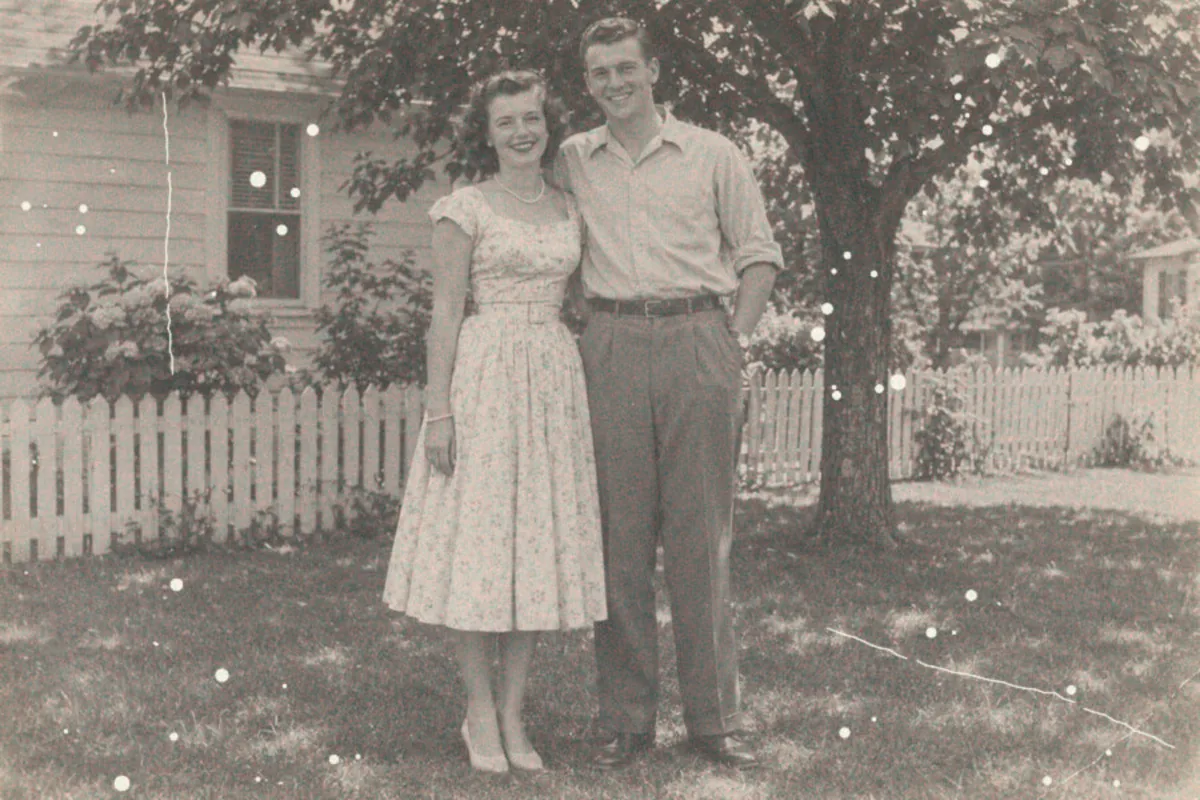 ДоПосле
Как сканировать старые фото?
Лучшую копию даёт планшетный сканер. Архивы — Национальный архив США, Library of Congress, Minnesota Historical Society — советуют примерно одно и то же:
| Параметр | Что советуют архивы |
|---|---|
| Снимки до 5 × 7 дюймов (13 × 18 см) | 300 dpi для копии того же размера; 400–600 dpi, если вы хотите увеличить или отреставрировать снимок. |
| Маленькие снимки | 600 dpi и больше для снимков размером с визитку и других маленьких фото. |
| Слайды и негативы | Гораздо больше: около 1900–3000 dpi, но никогда не выше оптического разрешения сканера. |
| Цвет | Цветной (24 бита), даже для чёрно-белых снимков и снимков в сепии: цветной файл потом можно перевести в оттенки серого, но не наоборот. |
| Формат файла | TIFF или PNG для мастер-копии, которая ничего не теряет; копии в JPEG — чтобы делиться. |
| Автоматическая коррекция | Выключена: никакой автоэкспозиции, цветокоррекции или удаления пыли в программе сканера. |
- Сначала протрите стекло сканера: сканер копирует каждую пылинку на нём.
- Смахните пыль со снимка мягкой кистью или грушей для продувки, а не сжатым воздухом из баллончика, и не чистите порванный или осыпающийся снимок.
- Держите снимки за края чистыми сухими руками или в чистых хлопковых либо нитриловых перчатках.
- Не отрывайте фото от страниц альбома, к которым они приклеились; вместо этого отсканируйте или сфотографируйте всю страницу.
- Не используйте протяжный сканер или офисное МФУ и не распрямляйте силой скрученные снимки.
- Если на обороте что-то написано, отсканируйте и его: имена и даты — часть истории фотографии.
А можно вместо этого сфотографировать старые фото на телефон?
Да, если сканера нет. Minnesota Historical Society называет копии, снятые на телефон, худшими почти во всём, кроме удобства, но иногда это единственная возможность сделать копию. Чтобы она получилась хорошей:
- Положите снимок ровно на однотонный тёмный или нейтральный фон у окна или в светлой комнате, но не под прямыми солнечными лучами.
- Держите телефон прямо над снимком, параллельно ему, а не под углом, и следите за собственной тенью.
- Выключите вспышку и перед съёмкой проверьте, нет ли бликов на глянцевых снимках.
- Заполните кадр снимком, а потом обрежьте края.
Бесплатное приложение Google PhotoScan убирает блики, объединяя несколько снимков, сделанных под немного разными углами. В ноябре 2026 года оно всё ещё было доступно для Android и iPhone, хотя не обновлялось с 2023 года. Его собственная справка просит включить вспышку, потому что удаление бликов рассчитано именно на неё.
Как бесплатно восстановить старое фото?
Используйте три инструмента друг за другом. Каждый передаёт фото следующему через «Продолжить в инструменте», так что загрузить его нужно только один раз:
Загрузите скан
Откройте инструмент Удалить объект и загрузите скан. Подходят файлы в форматах JPG, PNG, WebP и HEIC размером до 30 MB.
Закрасьте пятна и царапины
Проведите кистью по пятнам пыли, царапинам и заломам — по нескольку за раз — и нажмите «Удалить». Увеличьте масштаб, чтобы найти их все, и повторяйте, пока фото не станет чистым. Не трогайте глаза и рот: на лице ИИ приходится угадывать.
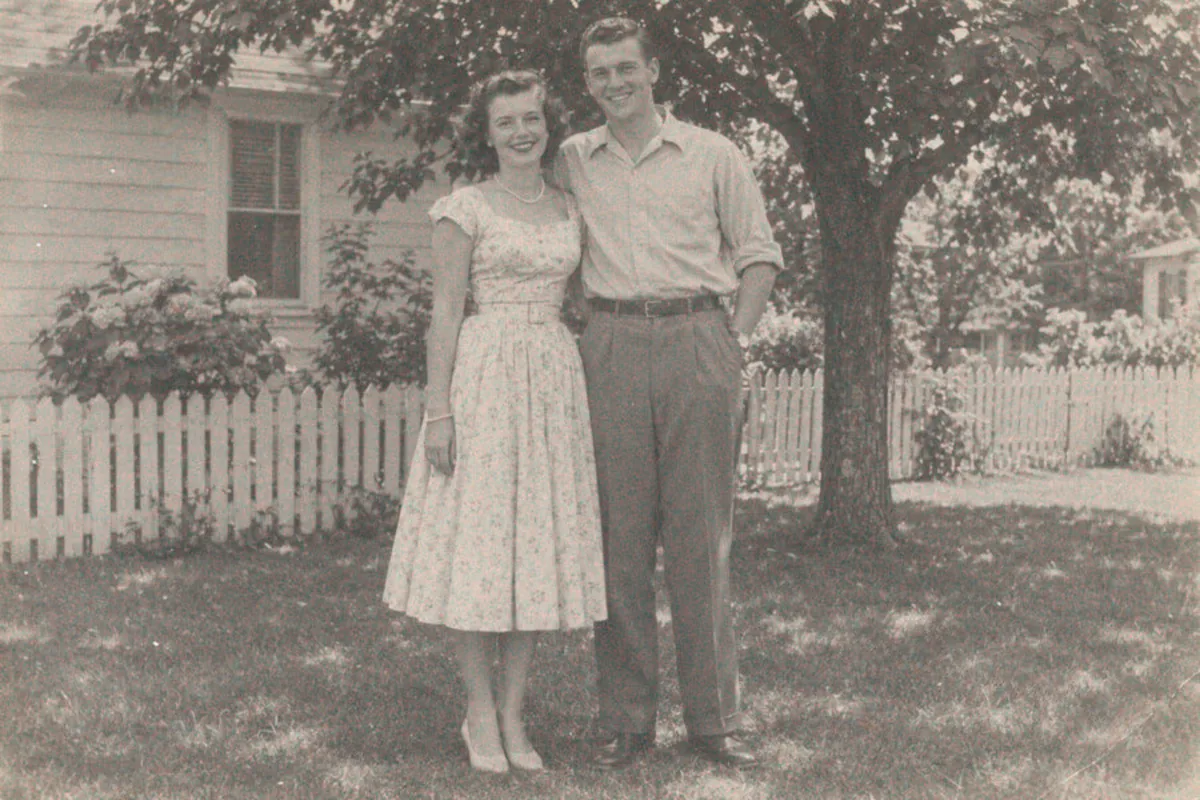
Добавьте цвет
В разделе «Продолжить в инструменте» выберите «Раскрасить фото». ИИ за несколько секунд раскрасит кожу, небо, растения и одежду; передвигайте ползунок «Интенсивность цвета», чтобы сделать цвета ярче или мягче.
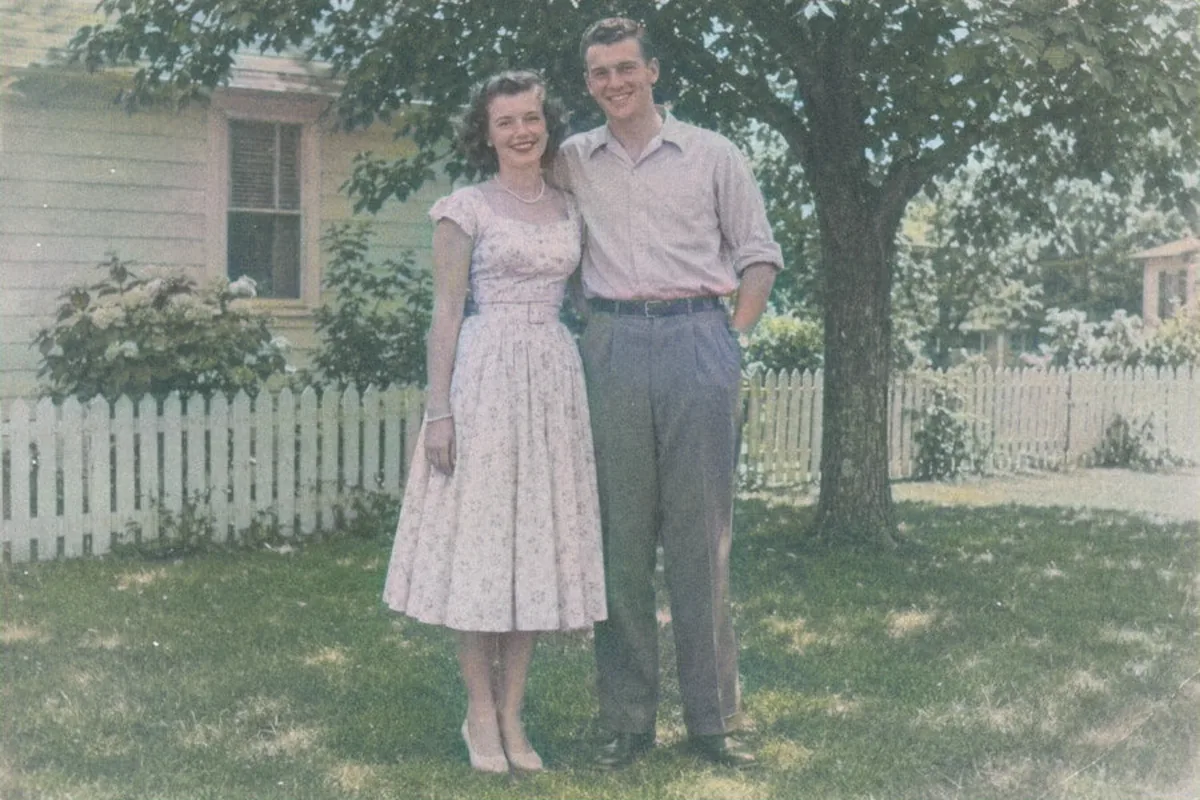
Увеличьте фото
В разделе «Продолжить в инструменте» выберите «Увеличить фото», затем 2× или 4×; фото до 1024 пикселей автоматически увеличиваются в 4 раза. Переключите вид на «Фрагмент 100%», чтобы проверить лица и мелкие детали.
Скачайте как новый файл
Скачайте бесплатный предпросмотр размером до 1280 пикселей или фото в полном разрешении за 1 кредит. Сохраните его рядом с нетронутым сканом, добавив в имя «восстановлено» или «раскрашено».
Передача фото из одного инструмента в другой бесплатна: кредит стоит только скачивание в полном разрешении, поэтому фото, восстановленное всеми тремя инструментами, обойдётся в 1 кредит.
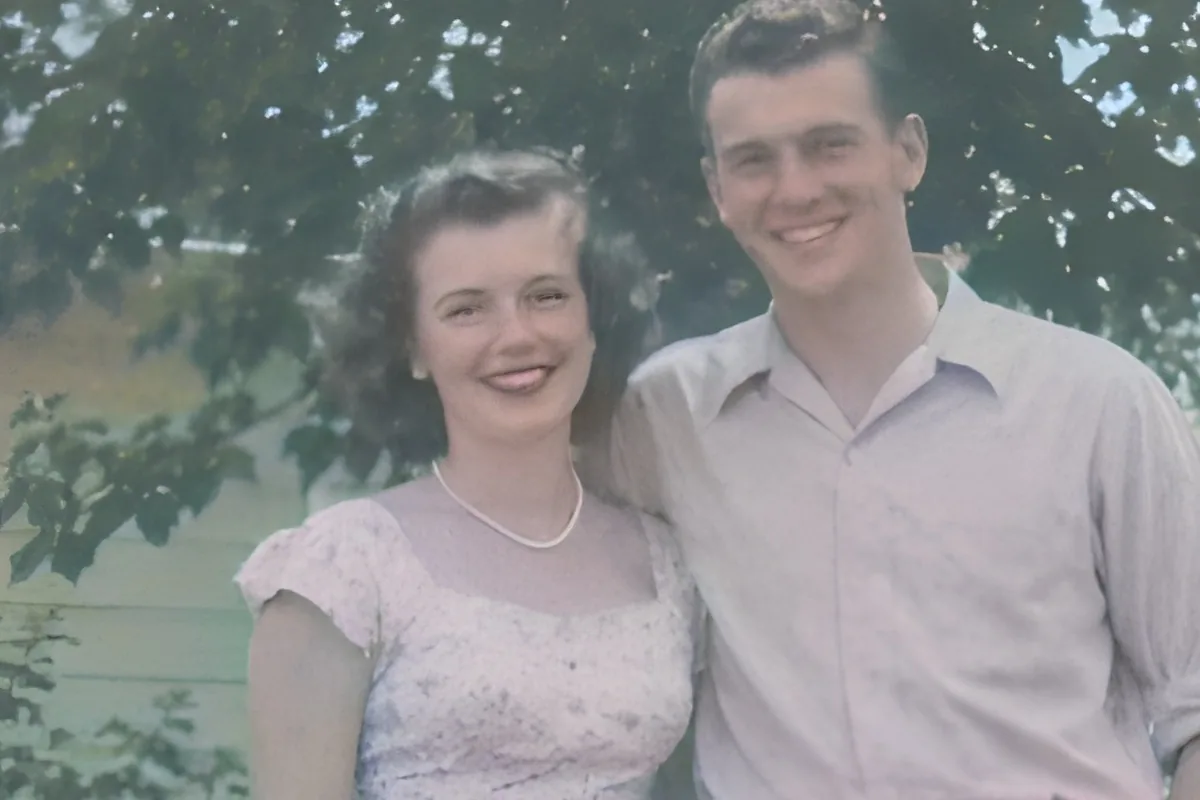
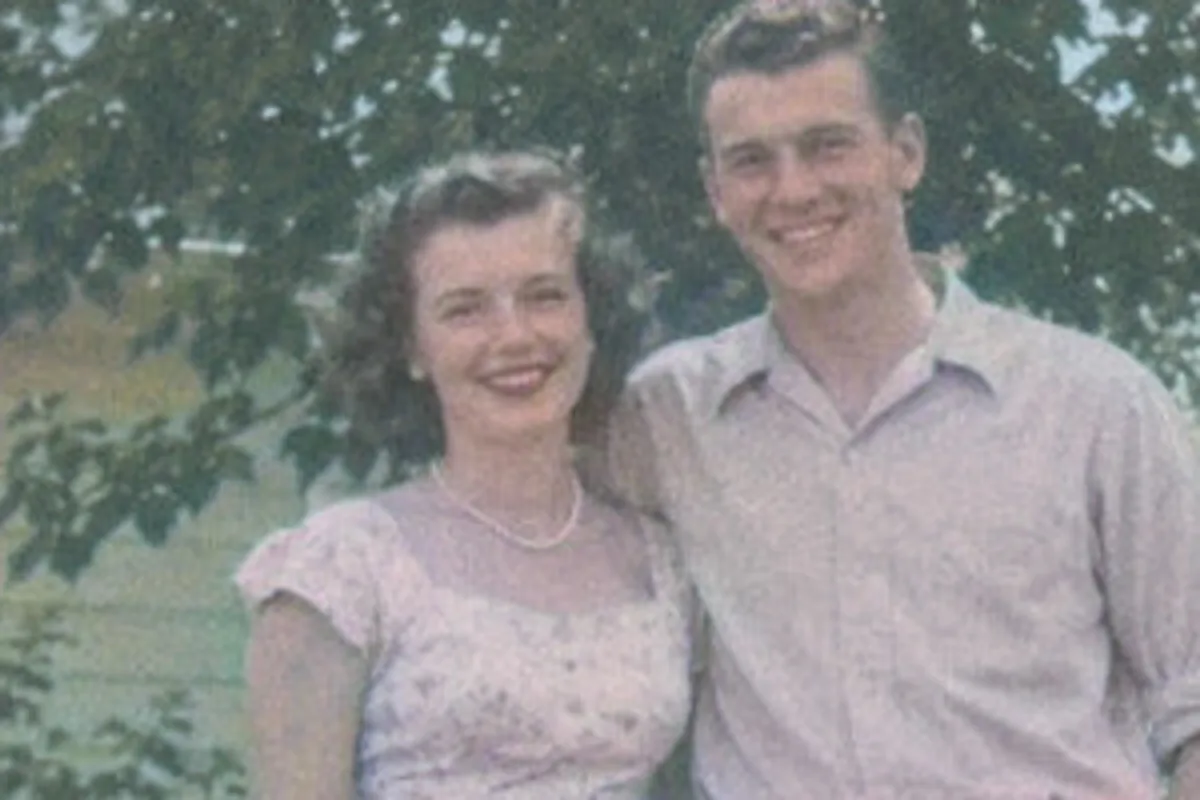 ДоПосле
Какие повреждения может исправить ИИ?
Старые снимки выцветают и желтеют от света и влажности, а от частого обращения покрываются царапинами, заломами и пятнами. Вот чего ожидать:
| Повреждение | Что делать |
|---|---|
| Пыль, крапинки и мелкие пятна | «Удалить объект», по нескольку за раз. Обычно после этого их не видно. |
| Царапины и заломы | «Удалить объект», каждый раз по короткому отрезку линии. Убедительнее всего на однородных участках — небе, стенах и траве. |
| Выцветание и пожелтение | «Раскрасить фото» заменяет жёлтый оттенок новыми цветами. Чтобы фото осталось чёрно-белым, вместо этого повысьте контраст в приложении для фото. |
| Маленькое или размытое фото | «Увеличить фото» делает его до 4 раз больше и чётче, но не может восстановить детали, которые полностью утрачены. |
| Разрывы и оторванные углы | Небольшие пробелы на фоне можно заполнить инструментом «Удалить объект». Утраченную часть лица восстановить нельзя — только придумать. |
| Плесень, отслаивание или фото, прилипшее к стеклу | Не чистите и не отделяйте его сами. Сфотографируйте как есть и обратитесь к реставратору фотографий. |
Насколько точны цвета ИИ и восстановленные лица?
Это хорошие догадки, а не факты. Чёрно-белое фото фиксирует только то, насколько светлым или тёмным был каждый цвет, и многие разные цвета превращаются в один и тот же оттенок серого, поэтому инструменту раскрашивания приходится угадывать, например, цвет рубашки. Единственный способ узнать наверняка — исторические свидетельства, например описание или сам предмет.
Исследователи также показали, что инструменты раскрашивания тяготеют к блёклым цветам и могут осветлять тёмную кожу, а лицо, «увеличенное» из нескольких пикселей, может быть очень мало похоже на реального человека. MyHeritage, которая предлагает инструменты обоих видов, предупреждает, что её улучшенные лица — это симуляция и результат может быть неточным.
- Храните нетронутый скан как мастер-копию и никогда не сохраняйте поверх него.
- Сохраняйте каждую правку как новый файл, имя которого говорит о том, что сделано, например grandparents-1955-colorized.jpg.
- Указывайте это, когда делитесь фото. MyHeritage помечает раскрашенные фото значком палитры, чтобы их не принимали за оригиналы.
- Архивы идут дальше: федеральные рекомендации США по оцифровке допускают раскрашивание и реставрацию только на копиях, но никогда на мастер-файлах, и требуют отмечать это в имени файла и метаданных.
- Сохраните и сам снимок, запишите, кто на нём, где и когда он сделан, и храните как минимум две копии сканов в разных местах.
Часто задаваемые вопросы
С каким разрешением сканировать старые фото?
600 dpi для маленьких или ценных снимков, а также если вы хотите их увеличить или отреставрировать; для копии того же размера хватит 300 dpi. Слайдам и негативам нужно гораздо больше — около 1900–3000 dpi.
Нужно ли сканировать чёрно-белые фото в цвете?
Да. Цветной скан сохраняет оттенки сепии и выцветших снимков, а цветной файл потом можно перевести в оттенки серого, но не наоборот.
Восстановить старые фото можно бесплатно?
Удаление пятен, раскрашивание и увеличение можно попробовать бесплатно, как и скачать предпросмотр размером до 1280 пикселей. Скачивание в полном разрешении стоит 1 кредит, а передача фото из одного инструмента в другой — бесплатна.
Точны ли цвета ИИ?
Это вероятные цвета, а не настоящие. Кожа, небо и растения обычно выглядят естественно, но цвет одежды, машин или глаз — догадка. Подтвердить его может только описание или другое фото того же предмета.
Может ли ИИ исправить порванное или утраченное лицо?
Нет. Он может заполнить небольшие пробелы на фоне, но утраченную часть лица можно только придумать, и это будет уже не реальный человек.
Изменяет ли восстановление моё оригинальное фото?
Нет. Инструменты работают с загруженной копией, а ваш снимок и скан остаются как есть. Сохраните и то и другое.
Можно ли сфотографировать старые фото на телефон?
Да, если у вас нет сканера. Положите снимок ровно при мягком равномерном свете, выключите вспышку и держите телефон прямо над ним.
Источники
- Library of Congress: Сканирование личных коллекций digitalpreservation.gov
- Minnesota Historical Society: Оцифровка семейных фотографий mnhs.org
- DigitalNZ: Оцифровка семейной истории и whakapapa digitalnz.org
- State Library of NSW: Рекомендации по цифровой практике для неподвижных изображений pls.sl.nsw.gov.au
- American Ancestors: Оцифровка семейного архива (памятка) americanancestors.org
- Национальный архив США: Как ухаживать за фотографиями archives.gov
- Национальный архив США: Оцифровка семейных документов и фотографий archives.gov
- NEDCC: Уход за фотографиями nedcc.org
- Boston University Libraries: Советы по самостоятельной оцифровке bu.edu
- Национальный архив США: Цифровая фотосъёмка для документирования предметов archives.gov
- Google Photos Help: Сканирование фото с помощью PhotoScan support.google.com
- Google Research: PhotoScan — снимки фотографий без бликов research.google
- Scienceline: Почему ИИ не может знать настоящие цвета старых фото scienceline.org
- Sam Goree: Пределы раскрашивания изображений с помощью ИИ — пояснение к исследованию samgoree.github.io
- IEEE Spectrum: Превращение размытых лиц в фотореалистичные имеет свои пределы spectrum.ieee.org
- MyHeritage Help: Что такое MyHeritage Photo Enhancer? myheritage.com
- MyHeritage: Раскрасьте свои чёрно-белые фото с MyHeritage In Color blog.myheritage.com
- FADGI: Технические рекомендации по оцифровке материалов культурного наследия digitizationguidelines.gov
Снимок в примере — фото, созданное ИИ и превращённое в маленький пыльный скан. Он восстановлен собственными инструментами ChangeBackground «Удалить объект», «Раскрасить фото» и «Увеличить фото» точно так, как описано выше, с ещё одним проходом «Удалить объект» для залома. Советы по сканированию взяты из архивов по ссылкам и проверены 25 ноября 2026 года.