照片修复与清理
如何免费修复老照片并上色
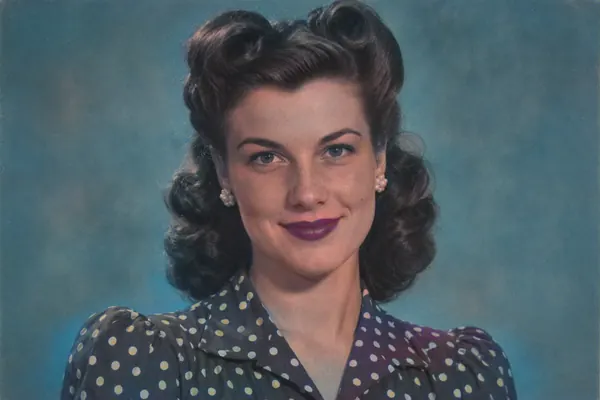
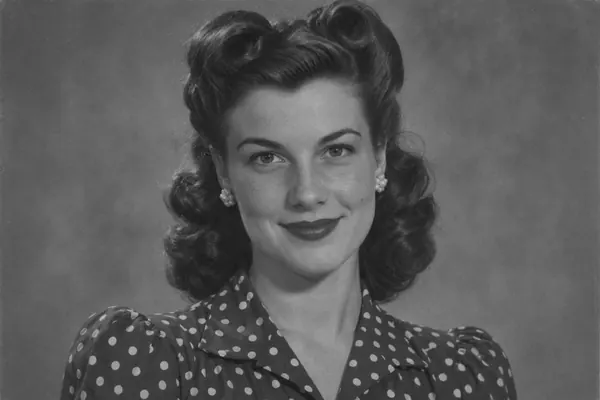
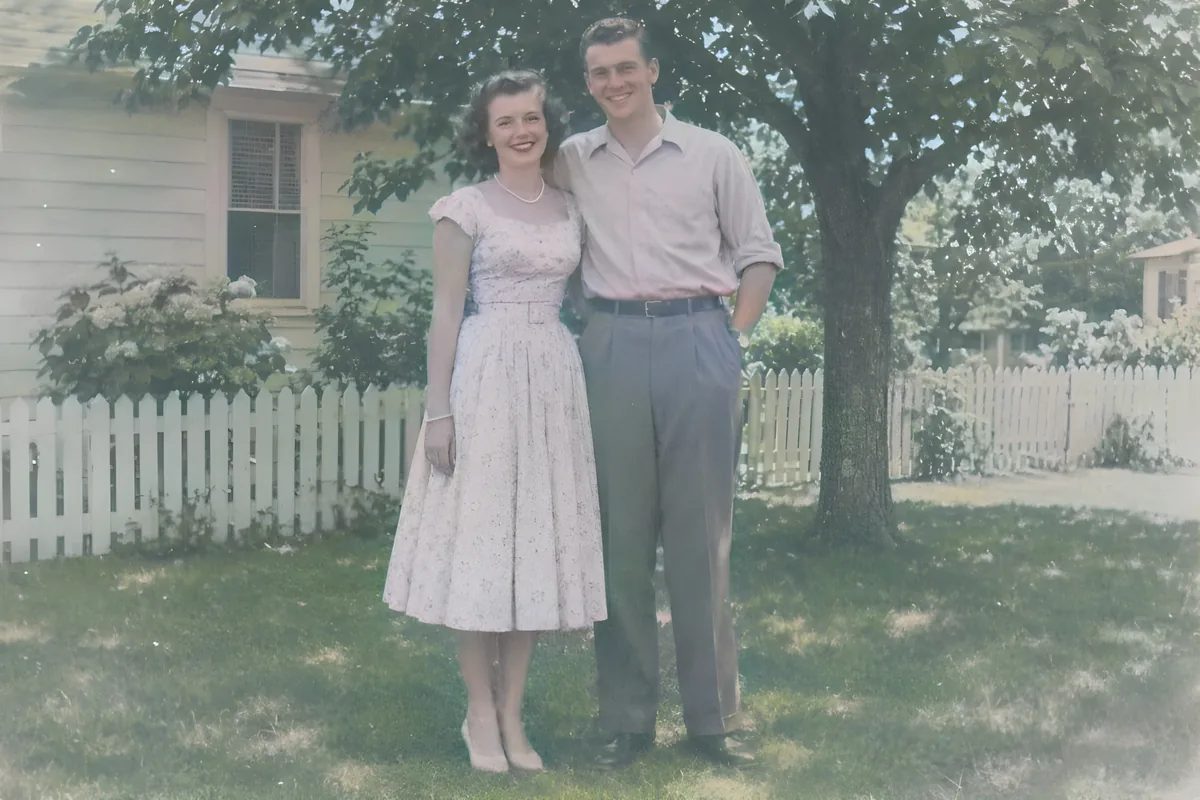
以600 dpi、彩色模式扫描照片,即使是黑白照片也一样;或者把照片平放,在柔和的光线下不开闪光灯翻拍。然后分三步修复一份副本:用“移除物体”涂抹斑点和划痕,用“照片上色”添加色彩,再用“图片放大”放大尺寸较小的扫描件。每一步都可以免费试用,只有下载全分辨率图片才需要点数。请保留未经处理的扫描件,并注明结果经过修复或上色:颜色是 AI 推测的,而放大工具可能会改变照片中较小的人脸。
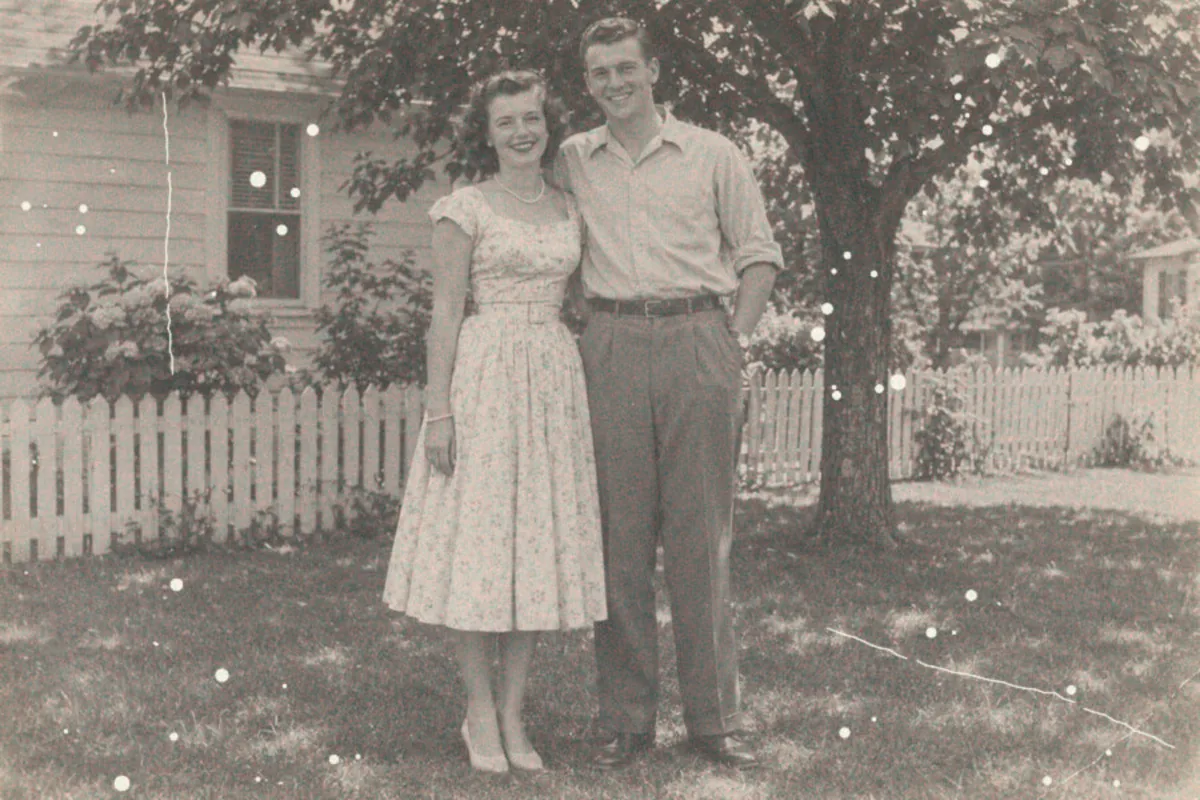 处理前处理后
应该如何扫描老照片?
平板扫描仪能做出最好的副本。美国国家档案馆、Library of Congress 和 Minnesota Historical Society 等档案机构给出的建议大致相同:
| 项目 | 档案机构的建议 |
|---|---|
| 5 × 7英寸(13 × 18厘米)以内的照片 | 复制成同样大小用300 dpi;如果要放大或修复,用400至600 dpi。 |
| 小尺寸照片 | 钱包尺寸等小照片用600 dpi 或更高。 |
| 幻灯片和底片 | 高得多:约1900至3000 dpi,但不要超过扫描仪的光学分辨率。 |
| 色彩模式 | 彩色(24位),黑白和棕褐色调照片也一样:彩色文件之后可以转成灰度,反过来却不行。 |
| 文件格式 | 母版文件用 TIFF 或 PNG,不损失任何信息;分享用 JPEG 副本。 |
| 自动校正 | 关闭:不要在扫描软件中使用自动曝光、色彩校正或除尘功能。 |
- 先擦干净扫描仪玻璃:上面的每一粒灰尘都会被扫进去。
- 用软毛刷或手动气吹给照片除尘,不要用罐装压缩空气;照片如有破损或剥落,就不要除尘。
- 拿照片时捏住边缘,手要干净、干燥,或戴上干净的棉质或丁腈手套。
- 不要把粘在相册页上的照片硬撕下来;改为扫描或拍摄整页。
- 不要使用馈纸式扫描仪或办公一体机,也不要强行压平卷曲的照片。
- 如果背面有人写过字,背面也要扫描:名字和日期也是照片故事的一部分。
可以改用手机翻拍老照片吗?
没有扫描仪时可以。Minnesota Historical Society 认为,除了方便之外,手机翻拍几乎在各方面都不如扫描,但有时这是唯一能留下副本的机会。要拍出好效果:
- 把照片平放在素色的深色或中性色背景上,靠近窗户或在明亮的房间里,避开阳光直射。
- 把手机放在照片正上方,与照片平行,不要倾斜,并注意自己的影子。
- 关闭闪光灯;拍摄前检查光面照片上有没有反光。
- 让照片填满画面,然后裁掉边缘。
Google 免费的 PhotoScan 应用会把从略微不同角度拍摄的几张照片合成在一起,从而消除反光。截至2026年11月,它仍可在 Android 和 iPhone 上使用,不过自2023年以来就没有更新过。它自己的帮助页面要求打开闪光灯,因为它的去反光功能就是为闪光灯设计的。
如何免费修复老照片?
依次使用三个工具。每个工具都可以通过“继续使用”把照片传给下一个工具,所以只需上传一次:
上传扫描件
打开移除物体并上传扫描件。支持30MB以内的 JPG、PNG、WebP 和 HEIC 文件。
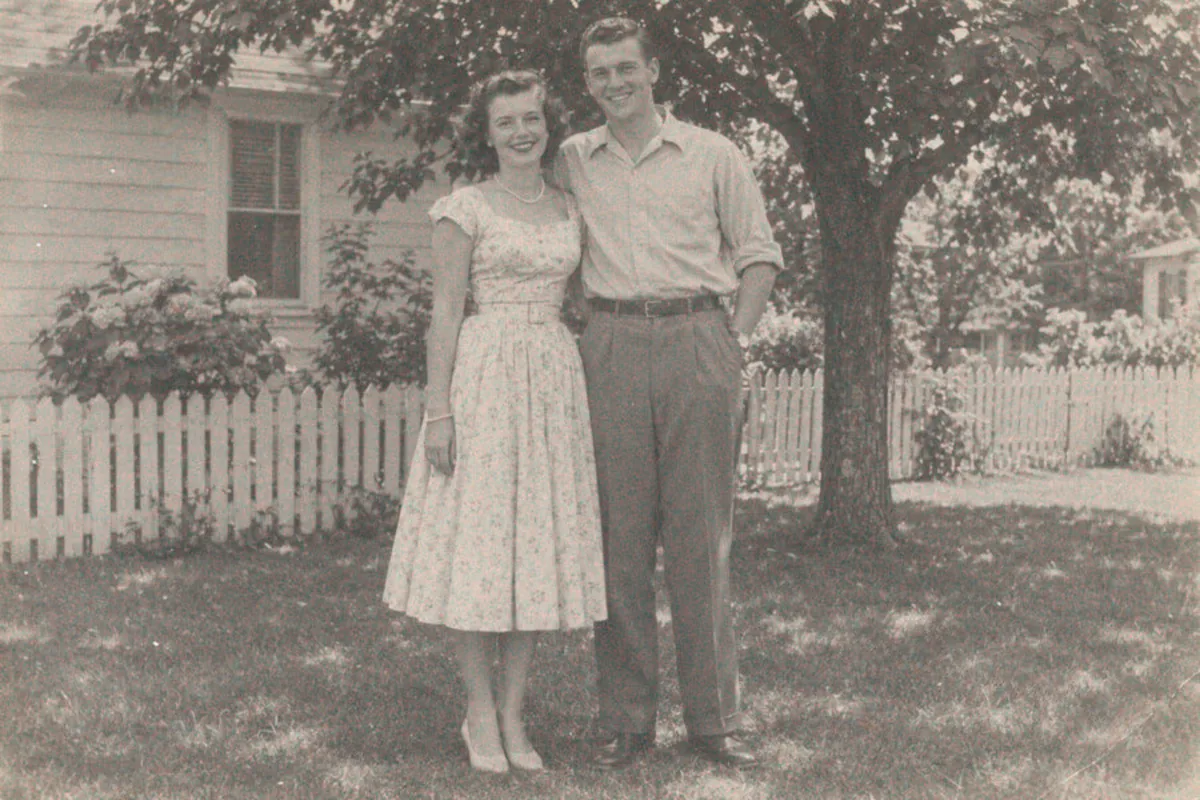
涂抹斑点和划痕
用画笔涂抹灰尘斑点、划痕和折痕,每次涂几处,然后点击“移除”。放大查看,把它们全部找出来,重复操作直到照片干净为止。不要碰眼睛和嘴巴:在脸上,AI 只能靠猜。
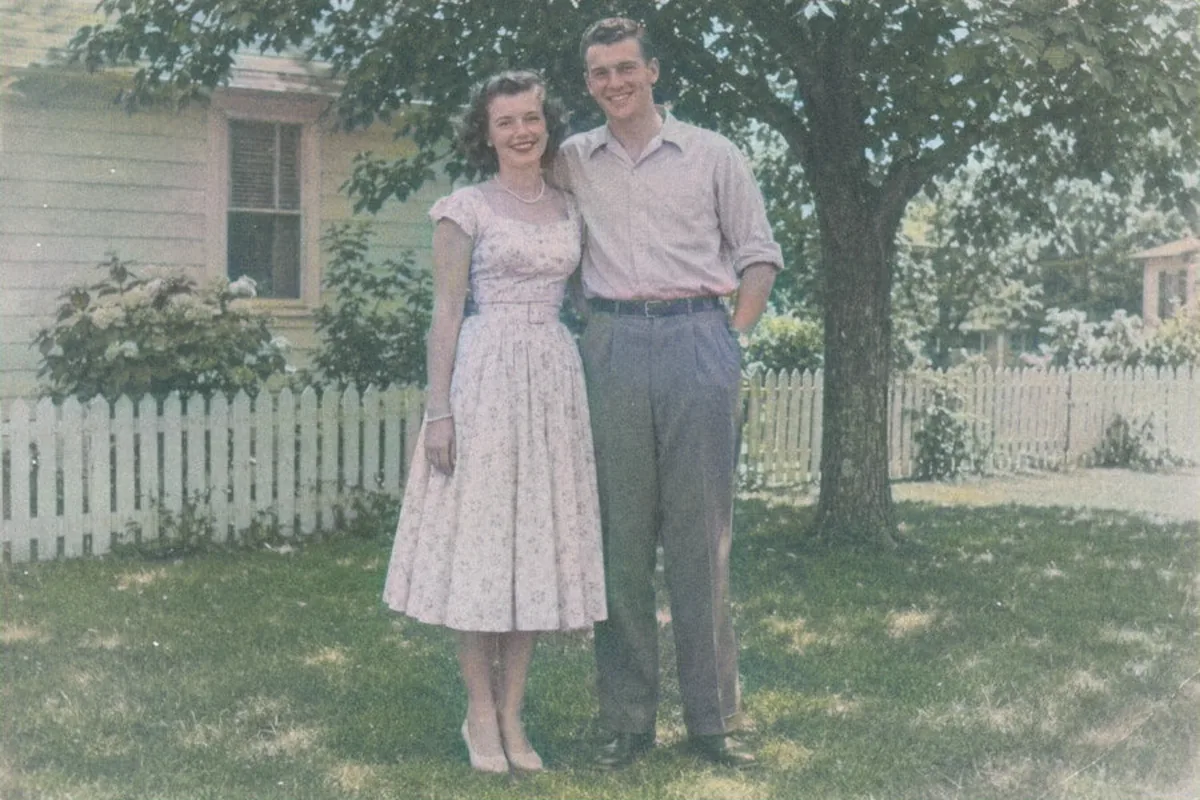
添加色彩
在“继续使用”下选择“照片上色”。AI 几秒钟内就能为皮肤、天空、植物和衣服上色;拖动“色彩强度”滑块,可以让颜色更浓或更淡。
放大照片
在“继续使用”下选择“图片放大”,再选择2×或4×;1024像素以内的照片会自动放大4倍。把视图切换到“细节(100%)”,检查人脸和细节。
下载为新文件
下载免费预览(最大1280像素),或用1个点数下载全分辨率照片。把它和未经处理的扫描件存放在一起,并在文件名中加上“修复”或“上色”字样。
把照片从一个工具传到下一个工具是免费的:只有下载全分辨率图片才需要点数,所以一张照片用全部三个工具修复,总共只需1个点数。
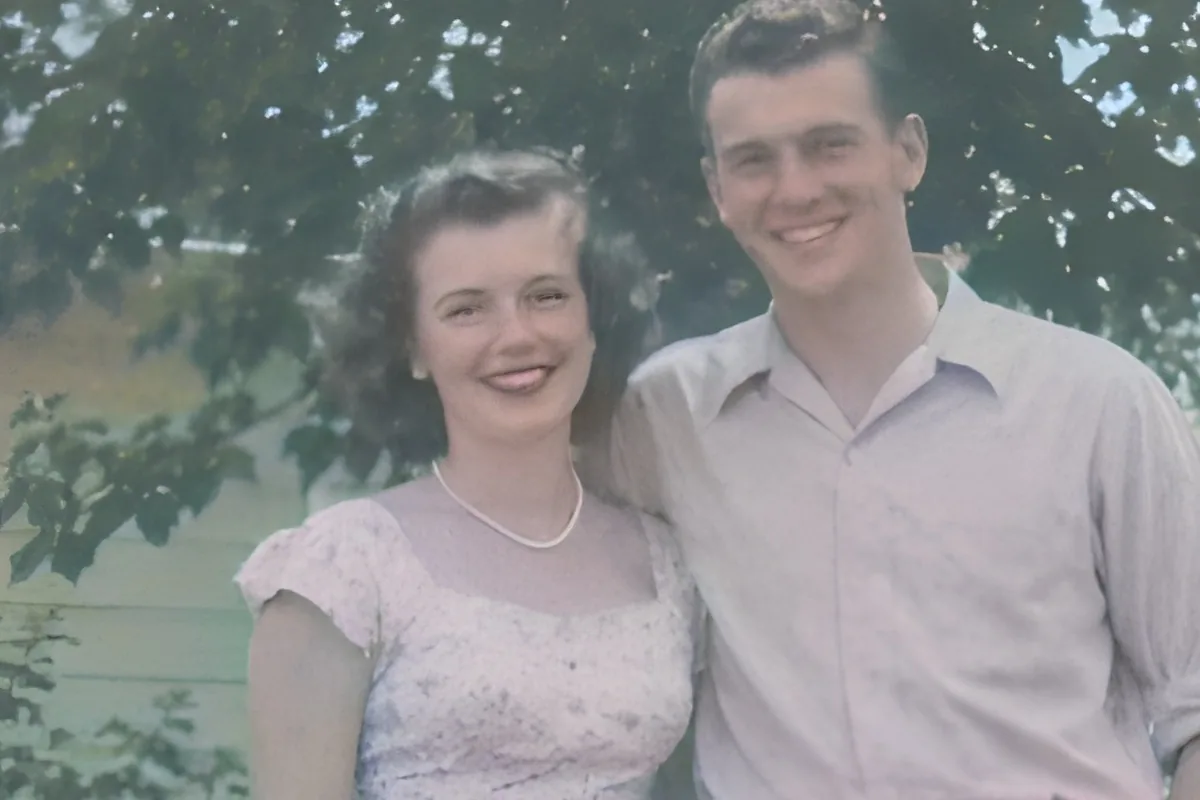
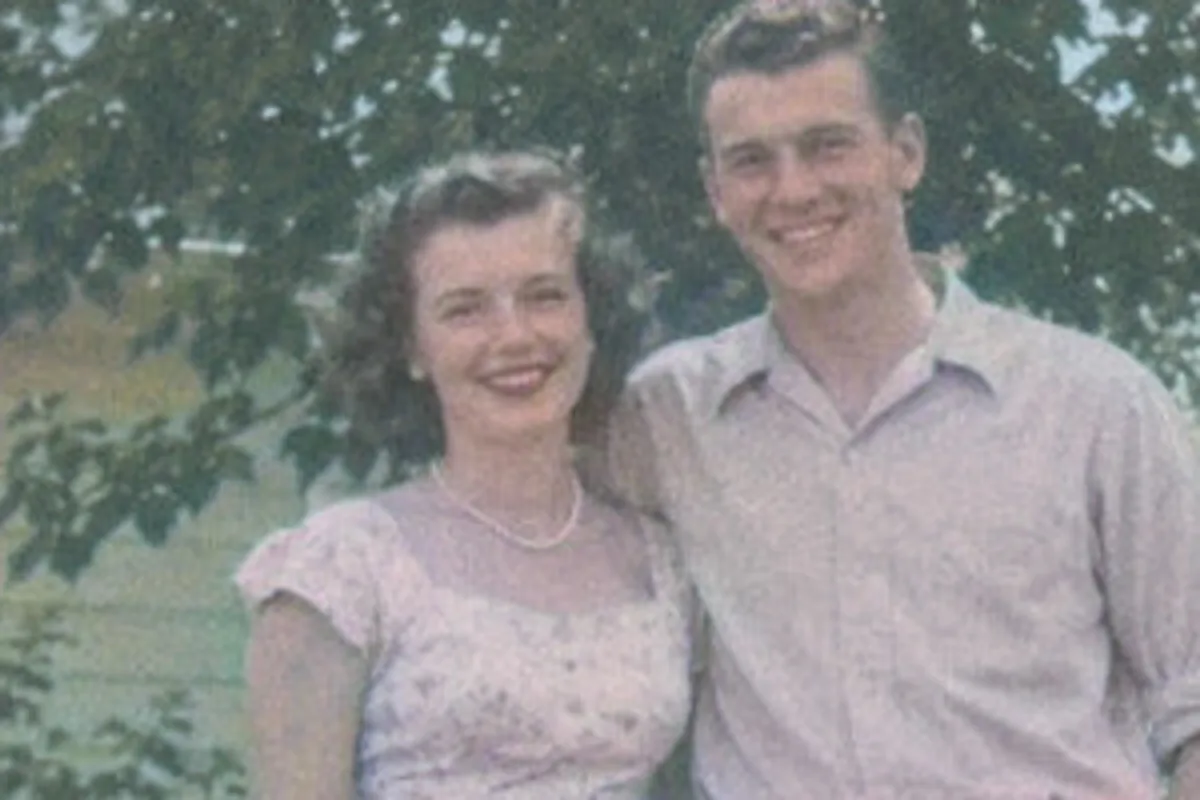 处理前处理后
AI 能修复哪些损伤?
老照片会因光照和潮湿而褪色、发黄,也会因经常翻动而出现划痕、折痕和污渍。可以预期的效果如下:
| 损伤 | 处理方法 |
|---|---|
| 灰尘、小污点和小斑点 | 用“移除物体”,每次处理几处。处理后通常看不出痕迹。 |
| 划痕和折痕 | 用“移除物体”,每次处理一小段。在天空、墙面和草地等简单区域效果最逼真。 |
| 褪色和发黄 | “照片上色”会用新的颜色取代偏黄的色调。如果想保留黑白效果,可以改在照片应用中调高对比度。 |
| 尺寸小或模糊的照片 | “图片放大”能把它最多放大4倍,并变得更清晰,但无法恢复完全缺失的细节。 |
| 撕裂和缺角 | 背景中的小缺口可以用“移除物体”填补。脸部缺失的部分无法重建,只能凭空捏造。 |
| 发霉、剥落,或照片粘在玻璃上 | 不要自己清洁或揭下来。按原样拍下来,然后请教照片修复专家。 |
AI 上色的颜色和修复后的人脸有多准确?
它们是合理的推测,而不是事实。黑白照片只记录了每种颜色的明暗,许多不同的颜色都会变成同样深浅的灰色,所以上色工具只能去猜,比如一件衬衫是什么颜色。唯一能确认的办法是历史证据,例如文字描述或实物本身。
研究人员还发现,上色工具往往偏向平淡的颜色,还可能把深色皮肤调浅;而从寥寥几个像素“上采样”出来的人脸,可能与真人相差甚远。同时提供这两类工具的 MyHeritage 也表示,其增强后的人脸是一种模拟,结果可能并不准确。
- 把未经处理的扫描件作为母版文件保存,永远不要覆盖它。
- 每次编辑都另存为新文件,并在文件名中写明做了什么处理,例如祖父母-1955-上色.jpg。
- 分享时要说明。MyHeritage 会在上色后的照片上标注一个调色板图标,以免被误认为原始照片。
- 档案机构的要求更严格:美国联邦数字化指南只允许在副本上进行上色和修复,绝不能在母版文件上操作,并要求在文件名和元数据中注明。
- 原照片也要保存好,记下照片里有谁、拍摄于何时何地,扫描件至少保存两份,分别放在不同的地方。
常见问题
扫描老照片应该用多少 dpi?
小照片或珍贵的照片,或者打算放大、修复的照片,用600 dpi;如果只复制成同样大小,300 dpi 就够了。幻灯片和底片需要高得多,约1900至3000 dpi。
黑白照片应该用彩色模式扫描吗?
应该。彩色扫描能保留棕褐色调照片和褪色照片的色调,而且彩色文件之后可以转成灰度,反过来却不行。
修复老照片免费吗?
去除斑点、上色和放大都可以免费试用,下载预览图(最大1280像素)也免费。下载全分辨率图片需要1个点数;把照片从一个工具传到下一个工具则不需要。
AI 上的颜色准确吗?
它们是最可能的颜色,而不是真实的颜色。皮肤、天空和植物通常看起来很自然,但衣服、汽车或眼睛的颜色是推测出来的。只有文字描述或同一事物的其他照片才能证实。
AI 能修复撕破或缺失的脸吗?
不能。它可以填补背景中的小缺口,但脸部缺失的部分只能凭空捏造,结果不会是真实的那个人。
修复会改变我的原始照片吗?
不会。这些工具处理的是上传的副本,您的原照片和扫描件都保持原样。两者都要保存好。
可以用手机翻拍老照片吗?
可以,如果您没有扫描仪的话。把照片平放在柔和均匀的光线下,关闭闪光灯,手机放在照片正上方拍摄。
参考来源
- Library of Congress:扫描您的个人收藏 digitalpreservation.gov
- Minnesota Historical Society:将家庭照片数字化 mnhs.org
- DigitalNZ:家族历史与 whakapapa 的数字化 digitalnz.org
- State Library of NSW:静态图像数字化实践指南 pls.sl.nsw.gov.au
- American Ancestors:将家庭档案数字化(讲义) americanancestors.org
- 美国国家档案馆:照片的保养 archives.gov
- 美国国家档案馆:将家庭文件和照片数字化 archives.gov
- NEDCC:照片的保护 nedcc.org
- Boston University Libraries:自己动手数字化的小技巧 bu.edu
- 美国国家档案馆:用数码摄影记录实物 archives.gov
- Google Photos 帮助:用 PhotoScan 扫描照片 support.google.com
- Google Research:PhotoScan,翻拍照片不再反光 research.google
- Scienceline:为什么 AI 无法知道老照片的真实颜色 scienceline.org
- Sam Goree:AI 图像上色的局限(论文导读) samgoree.github.io
- IEEE Spectrum:把模糊的人脸变得逼真,效果终究有限 spectrum.ieee.org
- MyHeritage 帮助:什么是 MyHeritage Photo Enhancer? myheritage.com
- MyHeritage:用 MyHeritage In Color 为黑白照片上色 blog.myheritage.com
- FADGI:文化遗产资料数字化技术指南 digitizationguidelines.gov
示例照片为 AI 生成的照片,并被处理成一张尺寸小、布满灰尘的扫描件。它完全按照上述方法,用 ChangeBackground 自己的“移除物体”、“照片上色”和“图片放大”修复而成,另外还用“移除物体”多处理了一次折痕。扫描建议来自所链接的档案机构,核实于2026年11月25日。