Naprawa i porządkowanie zdjęć
Jak za darmo odnowić i skoloryzować stare zdjęcia
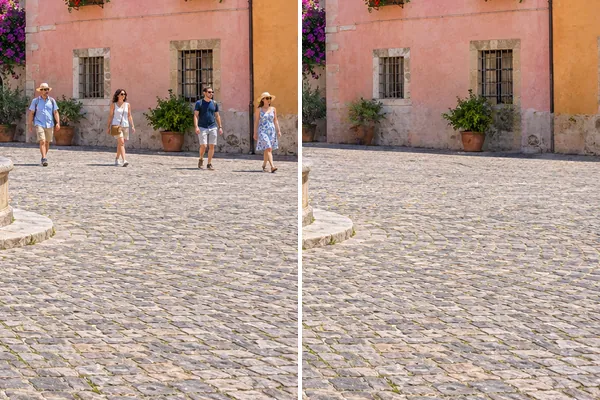
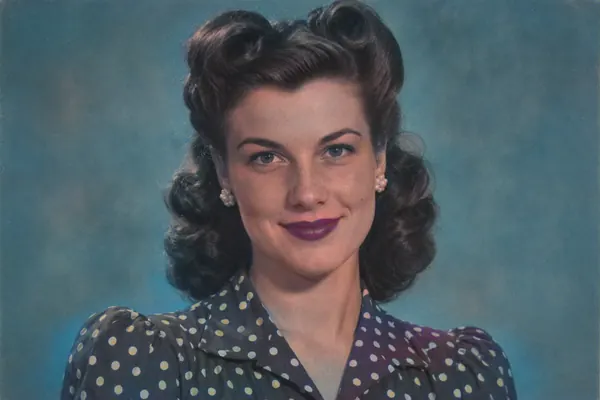
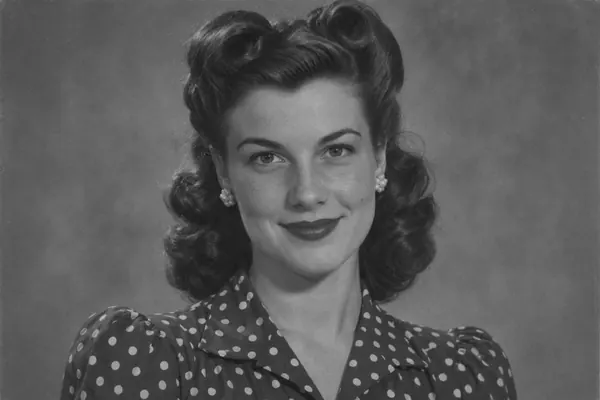
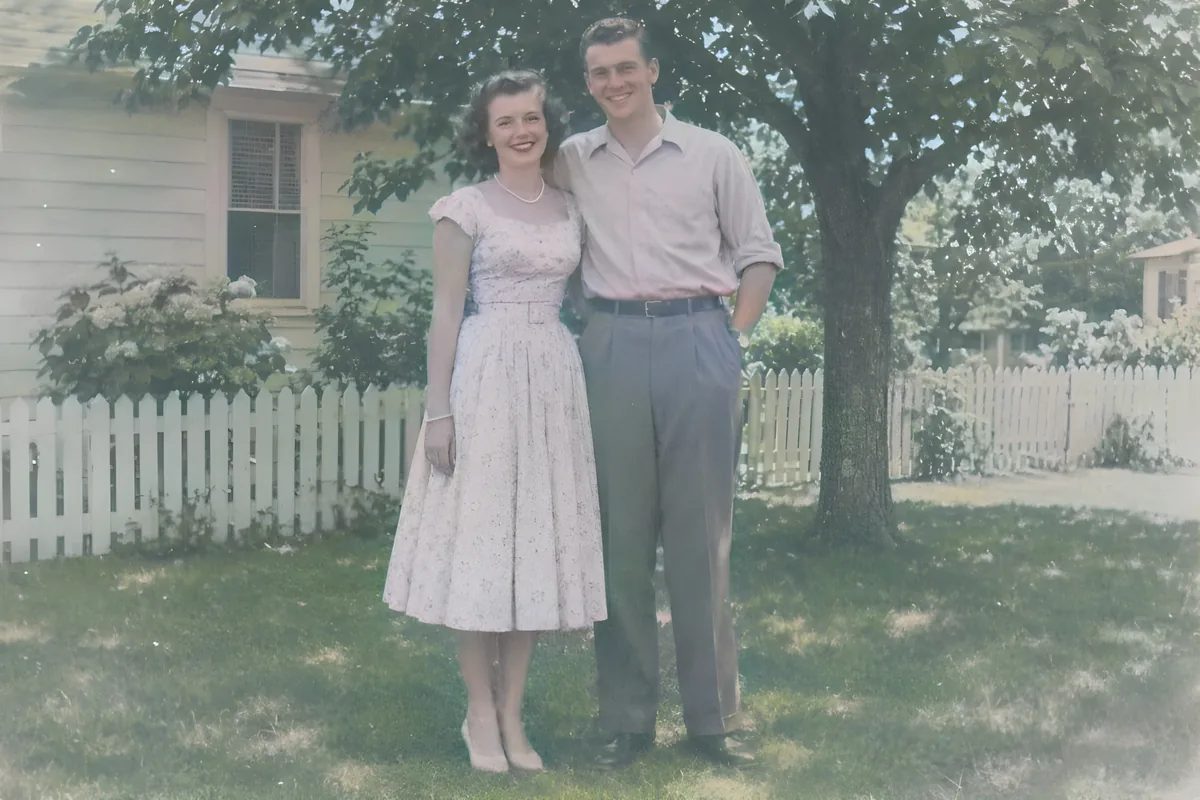
Zeskanuj odbitkę w rozdzielczości 600 dpi, w kolorze, nawet jeśli jest czarno-biała, albo sfotografuj ją płasko w miękkim świetle, bez lampy błyskowej. Potem odnów kopię w trzech krokach: zamaluj plamki i rysy narzędziem Usuń obiekt, dodaj kolory narzędziem Koloryzuj zdjęcie i powiększ mały skan narzędziem Powiększ zdjęcie. Każdy krok możesz wypróbować za darmo, a kredyt kosztuje tylko pobranie w pełnej rozdzielczości. Zachowaj nienaruszony skan i zaznaczaj, że wynik jest odnowiony lub skoloryzowany: kolory to domysł AI, a powiększanie za pomocą AI może zmienić małe twarze.
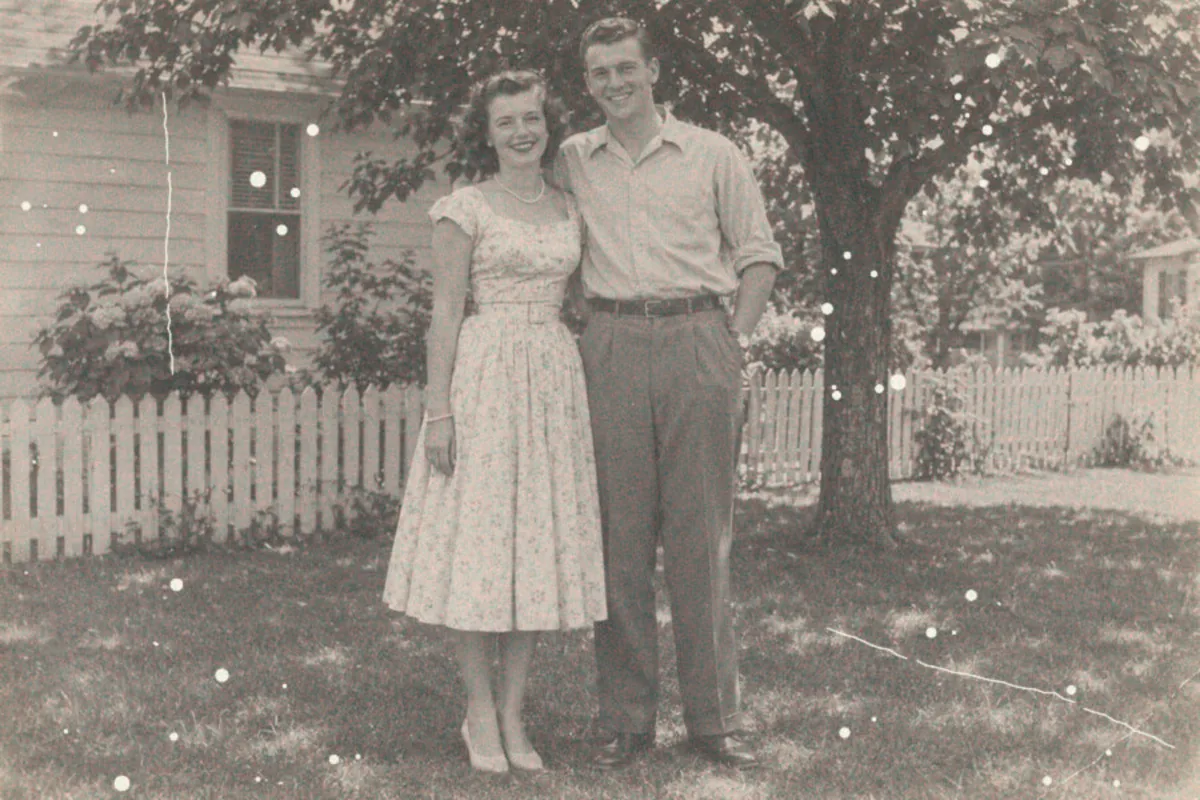 PrzedPo
Jak skanować stare zdjęcia?
Najlepszą kopię daje skaner płaski. Archiwa takie jak Archiwum Narodowe USA, Library of Congress i Minnesota Historical Society dają bardzo podobne rady:
| Ustawienie | Co zalecają archiwa |
|---|---|
| Odbitki do 5 × 7 cali (13 × 18 cm) | 300 dpi do kopii w tym samym rozmiarze; od 400 do 600 dpi, jeśli chcesz ją powiększyć lub odnowić. |
| Małe odbitki | 600 dpi lub więcej dla małych zdjęć do portfela i innych małych odbitek. |
| Slajdy i negatywy | Znacznie więcej: około 1900–3000 dpi, ale nigdy powyżej optycznej rozdzielczości skanera. |
| Kolor | Kolor (24-bitowy), nawet dla odbitek czarno-białych i w sepii: plik kolorowy możesz później zamienić na odcienie szarości, ale nie odwrotnie. |
| Format pliku | TIFF lub PNG dla kopii wzorcowej, która nic nie traci; kopie JPEG do udostępniania. |
| Automatyczne korekty | Wyłączone: bez automatycznej ekspozycji, korekcji kolorów i usuwania kurzu w oprogramowaniu skanera. |
- Najpierw wyczyść szybę skanera: skaner kopiuje każdy pyłek, który na niej leży.
- Odkurz odbitkę miękkim pędzelkiem lub gruszką, a nie sprężonym powietrzem z puszki, i nie odkurzaj odbitki podartej ani łuszczącej się.
- Trzymaj odbitki za krawędzie, czystymi, suchymi dłońmi albo w czystych rękawiczkach bawełnianych lub nitrylowych.
- Nie odrywaj zdjęć od stron albumu, do których są przyklejone; zamiast tego zeskanuj lub sfotografuj całą stronę.
- Nie używaj skanera z podajnikiem arkuszy ani biurowego urządzenia wielofunkcyjnego i nie rozprostowuj na siłę zwiniętych odbitek.
- Zeskanuj też odwrocie, jeśli ktoś coś na nim napisał: imiona i daty są częścią historii zdjęcia.
Czy zamiast tego można fotografować stare zdjęcia telefonem?
Tak, gdy nie ma skanera. Minnesota Historical Society uznaje kopie z telefonu za gorsze niemal pod każdym względem poza wygodą, ale czasem to jedyna szansa na zrobienie kopii. Aby kopia była dobra:
- Połóż odbitkę płasko na gładkim ciemnym lub neutralnym tle, blisko okna lub w jasnym pokoju, z dala od bezpośredniego światła słonecznego.
- Trzymaj telefon dokładnie nad odbitką, równolegle do niej, a nie pod kątem, i uważaj na własny cień.
- Wyłącz lampę błyskową i przed zrobieniem zdjęcia sprawdź, czy na błyszczących odbitkach nie ma odblasków.
- Wypełnij kadr odbitką, a potem przytnij krawędzie.
Darmowa aplikacja Google PhotoScan usuwa odblaski, łącząc kilka zdjęć zrobionych pod nieco innymi kątami. W listopadzie 2026 r. nadal była dostępna na Androida i iPhone’a, choć nie była aktualizowana od 2023 r. Jej własna strona pomocy prosi o włączenie lampy błyskowej, bo usuwanie odblasków jest do niej dostosowane.
Jak za darmo odnowić stare zdjęcie?
Użyj trzech narzędzi po kolei. Każde przekazuje zdjęcie do następnego przez „Kontynuuj w narzędziu”, więc przesyłasz je tylko raz:
Prześlij skan
Otwórz narzędzie Usuń obiekt i prześlij skan. Obsługiwane są pliki JPG, PNG, WebP i HEIC do 30 MB.
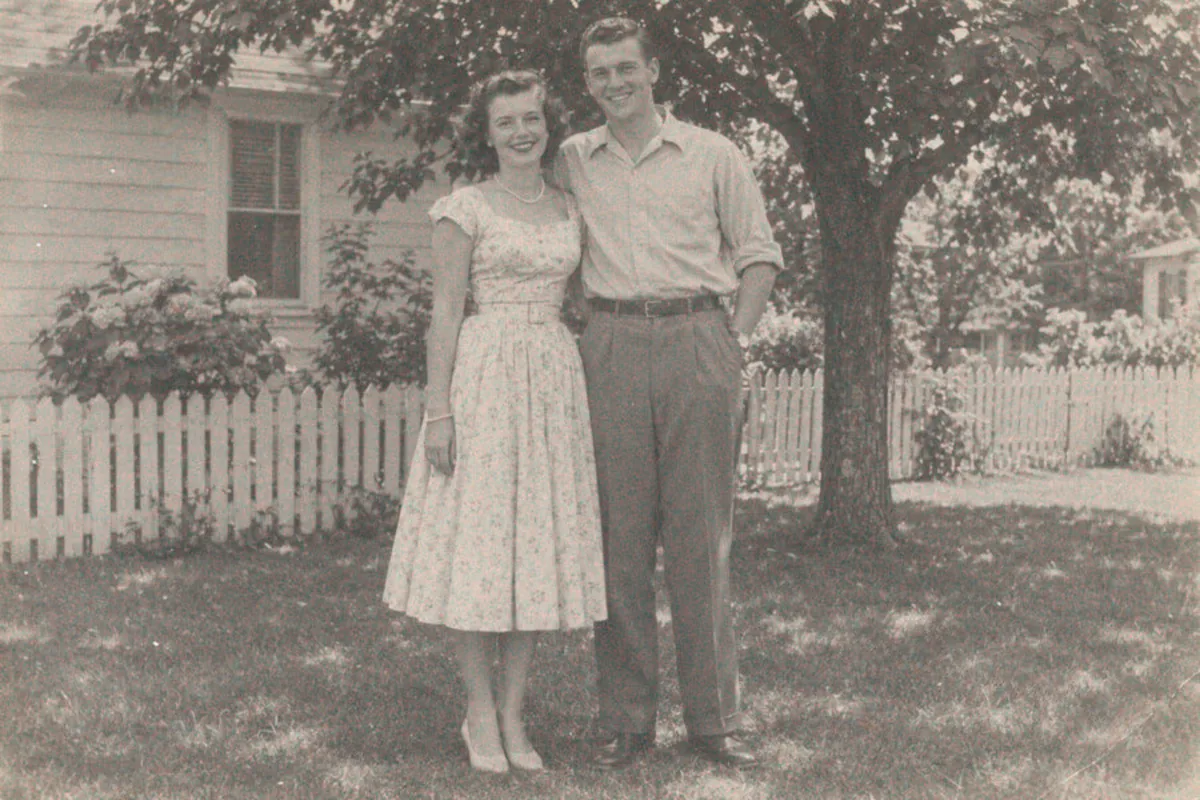
Zamaluj plamki i rysy
Zamaluj pędzlem plamki kurzu, rysy i zagięcia, po kilka naraz, i naciśnij „Usuń”. Powiększ widok, aby znaleźć je wszystkie, i powtarzaj, aż zdjęcie będzie czyste. Omijaj oczy i usta: na twarzy AI musi zgadywać.
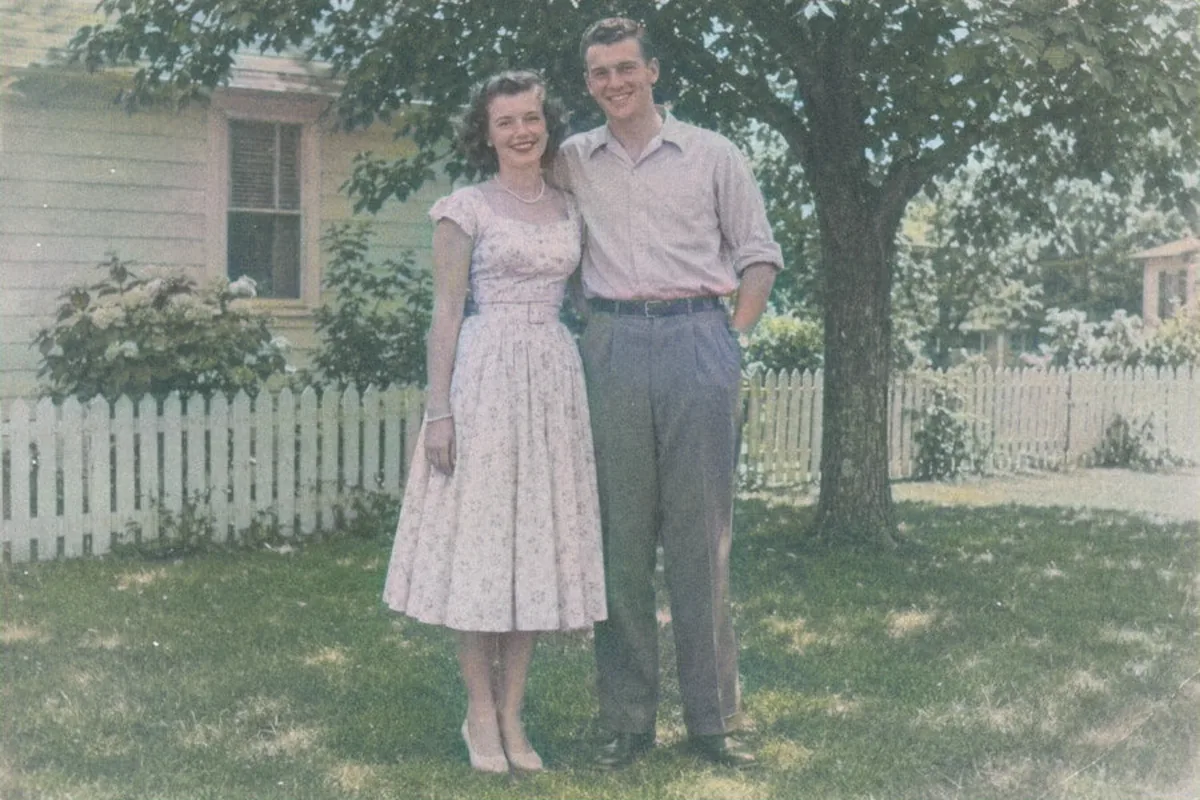
Dodaj kolory
Pod napisem „Kontynuuj w narzędziu” wybierz „Koloryzuj zdjęcie”. AI w kilka sekund koloruje skórę, niebo, rośliny i ubrania; przesuń suwak „Intensywność kolorów”, aby wzmocnić lub złagodzić kolory.
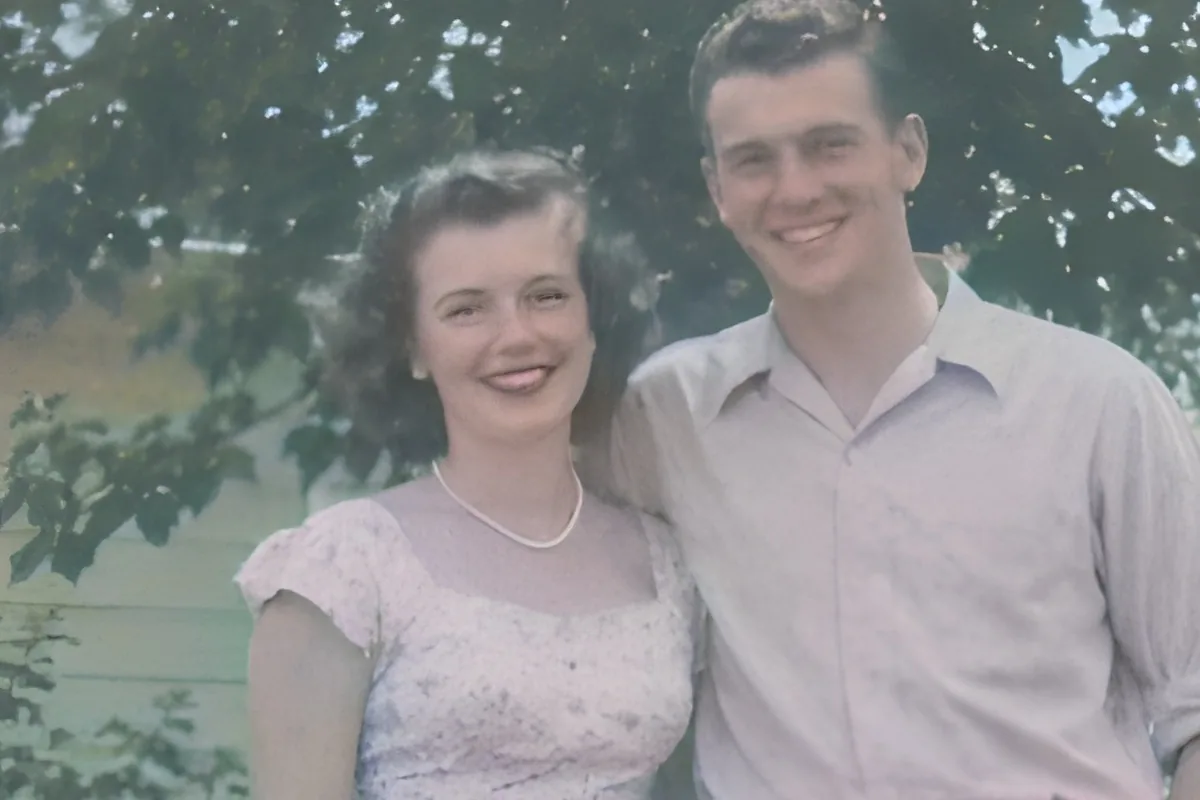
Powiększ je
Pod napisem „Kontynuuj w narzędziu” wybierz „Powiększ zdjęcie”, a potem 2× lub 4×; zdjęcia do 1024 pikseli są automatycznie powiększane 4 razy. Przełącz widok na „Szczegół w 100%”, aby sprawdzić twarze i drobne szczegóły.
Pobierz jako nowy plik
Pobierz darmowy podgląd, do 1280 pikseli, albo zdjęcie w pełnej rozdzielczości za 1 kredyt. Zapisz je obok nienaruszonego skanu, ze słowem „odnowione” lub „skoloryzowane” w nazwie.
Przenoszenie zdjęcia z jednego narzędzia do drugiego jest darmowe: kredyt kosztuje tylko pobranie w pełnej rozdzielczości, więc zdjęcie odnowione wszystkimi trzema narzędziami kosztuje 1 kredyt.
 PrzedPo
Jakie uszkodzenia może naprawić AI?
Stare odbitki blakną i żółkną pod wpływem światła i wilgoci, a od dotykania rysują się, zaginają i plamią. Oto czego się spodziewać:
| Uszkodzenie | Co zrobić |
|---|---|
| Kurz, pyłki i małe plamki | Narzędzie Usuń obiekt, po kilka naraz. Zwykle potem niewidoczne. |
| Rysy i zagięcia | Narzędzie Usuń obiekt, za każdym razem krótki odcinek linii. Najbardziej przekonujące na jednolitych obszarach, takich jak niebo, ściany i trawa. |
| Blaknięcie i żółknięcie | Narzędzie Koloryzuj zdjęcie zastępuje żółte przebarwienie nowymi kolorami. Jeśli chcesz zachować zdjęcie czarno-białe, zwiększ zamiast tego kontrast w aplikacji do zdjęć. |
| Małe lub rozmyte zdjęcie | Narzędzie Powiększ zdjęcie zwiększa je nawet 4 razy i wyostrza, ale nie odtworzy szczegółów, których całkowicie brakuje. |
| Rozdarcia i brakujące rogi | Małe ubytki w tle można wypełnić narzędziem Usuń obiekt. Brakującej części twarzy nie da się odtworzyć, można ją tylko wymyślić. |
| Pleśń, łuszczenie się lub zdjęcie przyklejone do szkła | Nie czyść go ani nie odklejaj samodzielnie. Sfotografuj je w obecnym stanie i zwróć się do konserwatora fotografii. |
Jak dokładne są kolory AI i odnowione twarze?
To dobre domysły, a nie fakty. Czarno-białe zdjęcie rejestruje tylko, jak jasny lub ciemny był każdy kolor, a wiele różnych kolorów zamienia się w ten sam odcień szarości, więc narzędzie do koloryzacji musi zgadywać, na przykład kolor koszuli. Jedynym sposobem, by mieć pewność, są dowody historyczne, takie jak opis lub sam przedmiot.
Badacze wykazali też, że narzędzia do koloryzacji skłaniają się ku mdłym kolorom i mogą rozjaśniać ciemną skórę, a twarz „przeskalowana w górę” z kilku pikseli może bardzo mało przypominać prawdziwą osobę. MyHeritage, które oferuje oba rodzaje narzędzi, zaznacza, że jego ulepszone twarze to symulacja, której wyniki mogą być niedokładne.
- Zachowaj nienaruszony skan jako kopię wzorcową i nigdy go nie nadpisuj.
- Każdą edycję zapisuj jako nowy plik z nazwą mówiącą, co zrobiono, np. dziadkowie-1955-skoloryzowane.jpg.
- Zaznacz to, gdy udostępniasz zdjęcie. MyHeritage oznacza skoloryzowane zdjęcia symbolem palety, żeby nie myliło się ich z oryginałami.
- Archiwa idą dalej: amerykańskie federalne wytyczne dotyczące digitalizacji dopuszczają koloryzację i odnawianie tylko na kopiach, nigdy na plikach wzorcowych, i wymagają odnotowania tego w nazwie pliku i metadanych.
- Zachowaj też odbitkę, zapisz, kto na niej jest, gdzie i kiedy ją zrobiono, i przechowuj co najmniej dwie kopie skanów w różnych miejscach.
Najczęściej zadawane pytania
W jakiej rozdzielczości (dpi) skanować stare zdjęcia?
600 dpi dla małych lub cennych odbitek albo jeśli chcesz je powiększyć lub odnowić; 300 dpi wystarczy do kopii w tym samym rozmiarze. Slajdy i negatywy wymagają znacznie więcej, około 1900–3000 dpi.
Czy czarno-białe zdjęcia skanować w kolorze?
Tak. Skan kolorowy zachowuje odcienie odbitek w sepii i wyblakłych, a plik kolorowy możesz później zamienić na odcienie szarości, ale nie odwrotnie.
Czy odnawianie starych zdjęć jest darmowe?
Usuwanie plamek, koloryzację i powiększanie możesz wypróbować za darmo, podobnie jak pobieranie podglądu do 1280 pikseli. Pobranie w pełnej rozdzielczości kosztuje 1 kredyt; przenoszenie zdjęcia z jednego narzędzia do drugiego jest bezpłatne.
Czy kolory AI są dokładne?
To prawdopodobne kolory, a nie prawdziwe. Skóra, niebo i rośliny zwykle wyglądają naturalnie, ale kolor ubrań, samochodów czy oczu to domysł. Potwierdzić go może tylko opis albo inne zdjęcie tej samej rzeczy.
Czy AI może naprawić podartą lub brakującą twarz?
Nie. Może wypełnić małe ubytki w tle, ale brakującą część twarzy może tylko wymyślić, a wynik nie będzie przedstawiał prawdziwej osoby.
Czy odnawianie zmienia moje oryginalne zdjęcie?
Nie. Narzędzia pracują na przesłanej kopii, a Twoja odbitka i skan pozostają bez zmian. Zachowaj jedno i drugie.
Czy mogę fotografować stare zdjęcia telefonem?
Tak, jeśli nie masz skanera. Połóż odbitkę płasko w miękkim, równomiernym świetle, wyłącz lampę błyskową i trzymaj telefon dokładnie nad nią.
Źródła
- Library of Congress: Skanowanie własnych zbiorów digitalpreservation.gov
- Minnesota Historical Society: Digitalizacja rodzinnych zdjęć mnhs.org
- DigitalNZ: Digitalizacja historii rodziny i whakapapa digitalnz.org
- State Library of NSW: Wytyczne dotyczące digitalizacji obrazów nieruchomych pls.sl.nsw.gov.au
- American Ancestors: Digitalizacja rodzinnego archiwum (materiały informacyjne) americanancestors.org
- Archiwum Narodowe USA: Opieka nad fotografiami archives.gov
- Archiwum Narodowe USA: Digitalizacja rodzinnych dokumentów i zdjęć archives.gov
- NEDCC: Opieka nad fotografiami nedcc.org
- Boston University Libraries: Wskazówki dotyczące samodzielnej digitalizacji bu.edu
- Archiwum Narodowe USA: Fotografia cyfrowa do dokumentowania obiektów archives.gov
- Google Photos Help: Skanowanie zdjęć za pomocą PhotoScan support.google.com
- Google Research: PhotoScan, czyli zdjęcia zdjęć bez odblasków research.google
- Scienceline: Dlaczego AI nie może poznać prawdziwych kolorów starych zdjęć scienceline.org
- Sam Goree: Granice koloryzacji obrazów przez AI – tekst uzupełniający samgoree.github.io
- IEEE Spectrum: Fotorealistyczne odtwarzanie rozmytych twarzy ma swoje granice spectrum.ieee.org
- MyHeritage Help: Czym jest MyHeritage Photo Enhancer? myheritage.com
- MyHeritage: Koloryzuj czarno-białe zdjęcia za pomocą MyHeritage In Color blog.myheritage.com
- FADGI: Wytyczne techniczne dotyczące digitalizacji materiałów dziedzictwa kulturowego digitizationguidelines.gov
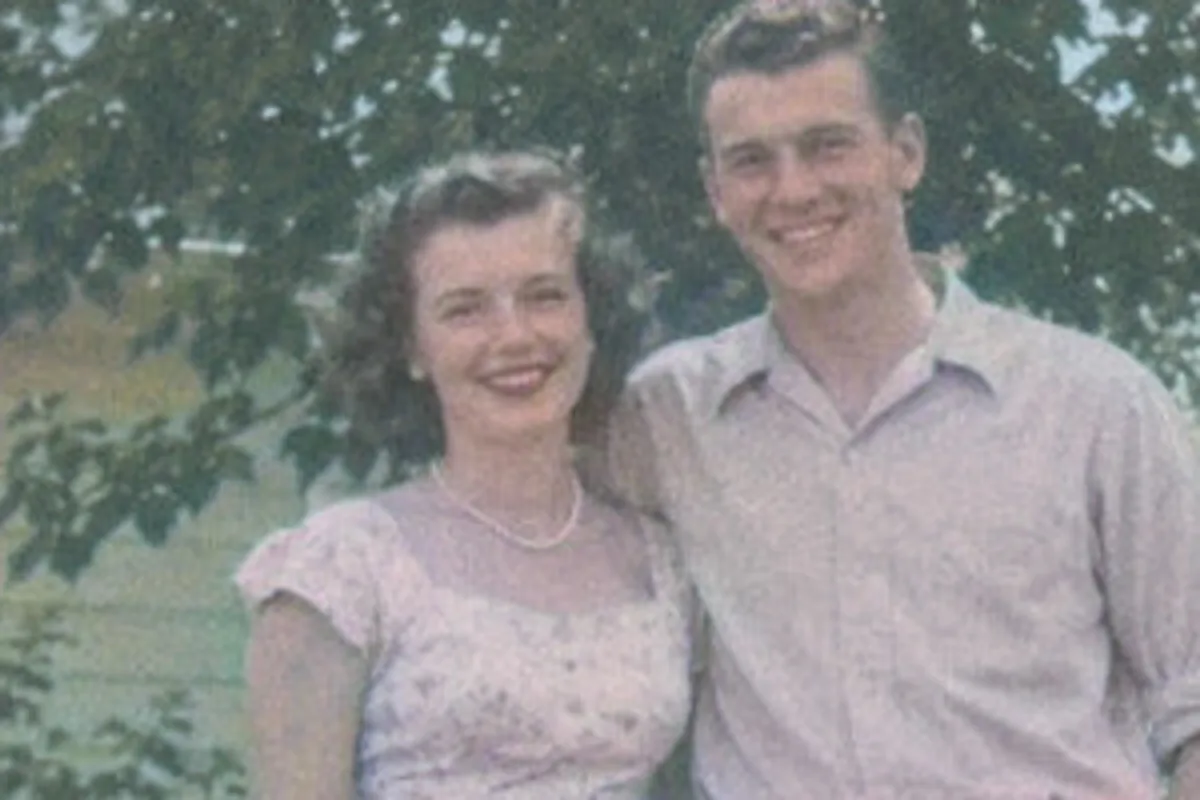
Przykładowa odbitka to zdjęcie wygenerowane przez AI, przerobione na mały, zakurzony skan. Odnowiono je narzędziami Usuń obiekt, Koloryzuj zdjęcie i Powiększ zdjęcie w ChangeBackground, dokładnie tak, jak opisano powyżej, z jednym dodatkowym przejściem narzędzia Usuń obiekt na zagięciu. Porady dotyczące skanowania pochodzą z podlinkowanych archiwów i zostały sprawdzone 25 listopada 2026 r.