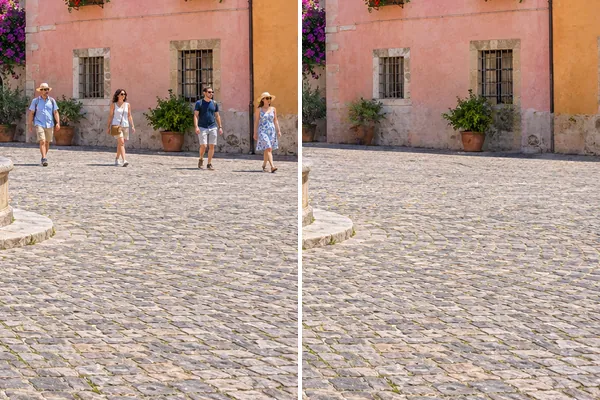
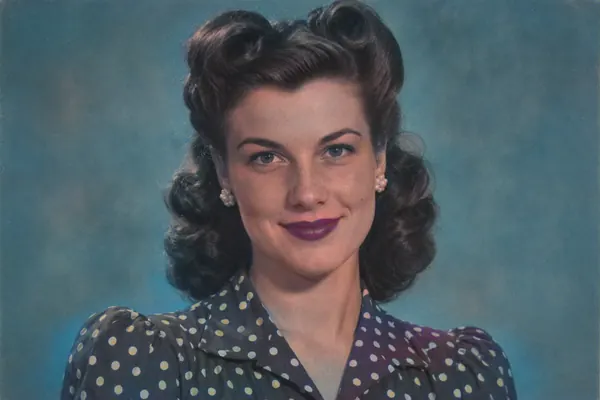
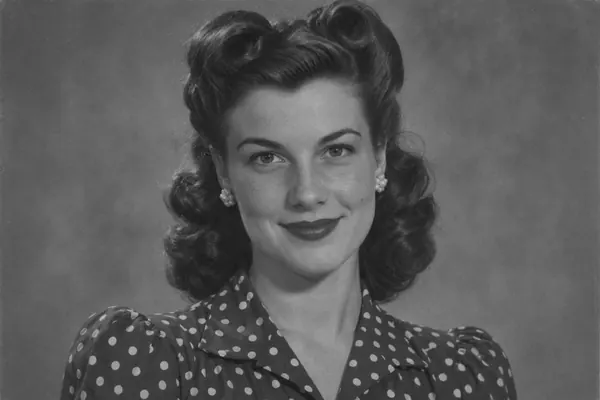
Restauración y limpieza de fotos
Cómo restaurar y colorear fotos antiguas gratis
Escanea la copia a 600 dpi y en color, aunque sea en blanco y negro, o fotografíala plana con luz suave y sin flash. Después, restaura un duplicado en tres pasos: pinta sobre las manchas y los arañazos con «Quitar objetos», añade color con «Colorear fotos» y amplía un escaneo pequeño con «Ampliar imágenes». Cada paso se puede probar gratis, y solo la descarga a resolución completa cuesta un crédito. Conserva el escaneo sin retocar y di que el resultado está restaurado o coloreado: los colores son una suposición de la IA, y una herramienta de ampliación puede cambiar las caras pequeñas.
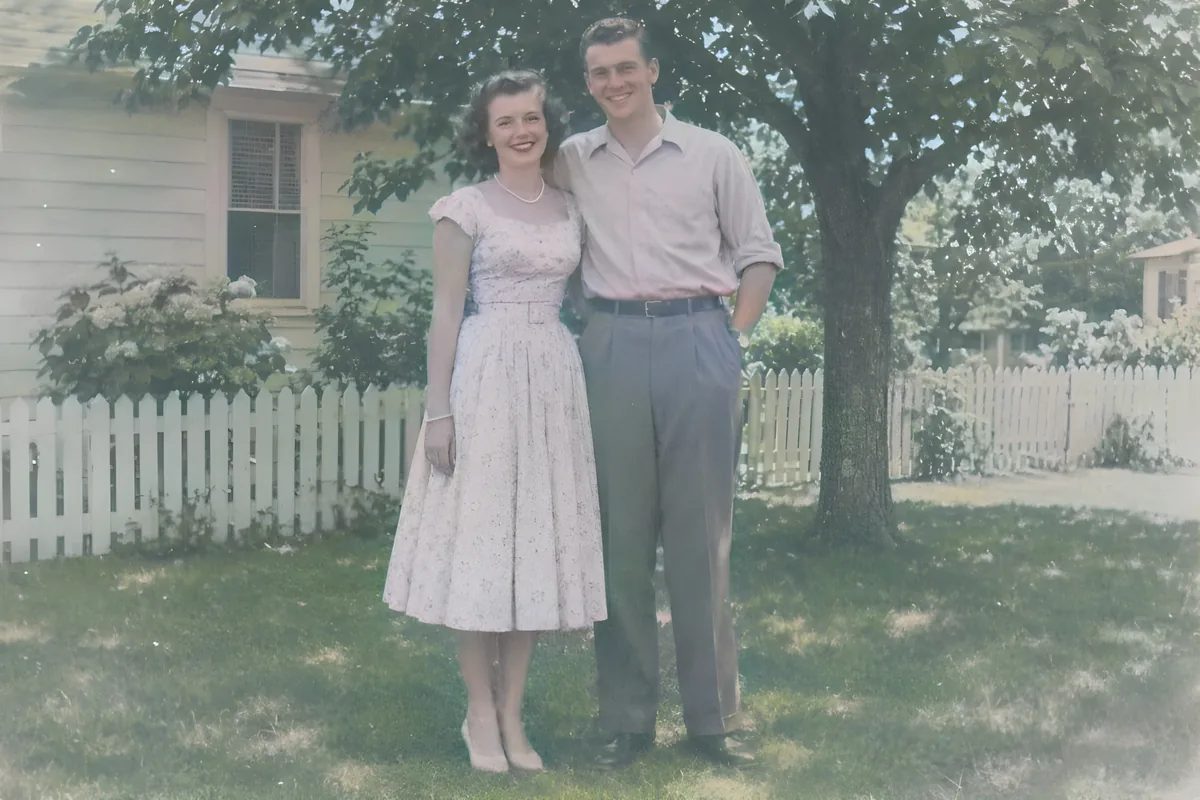
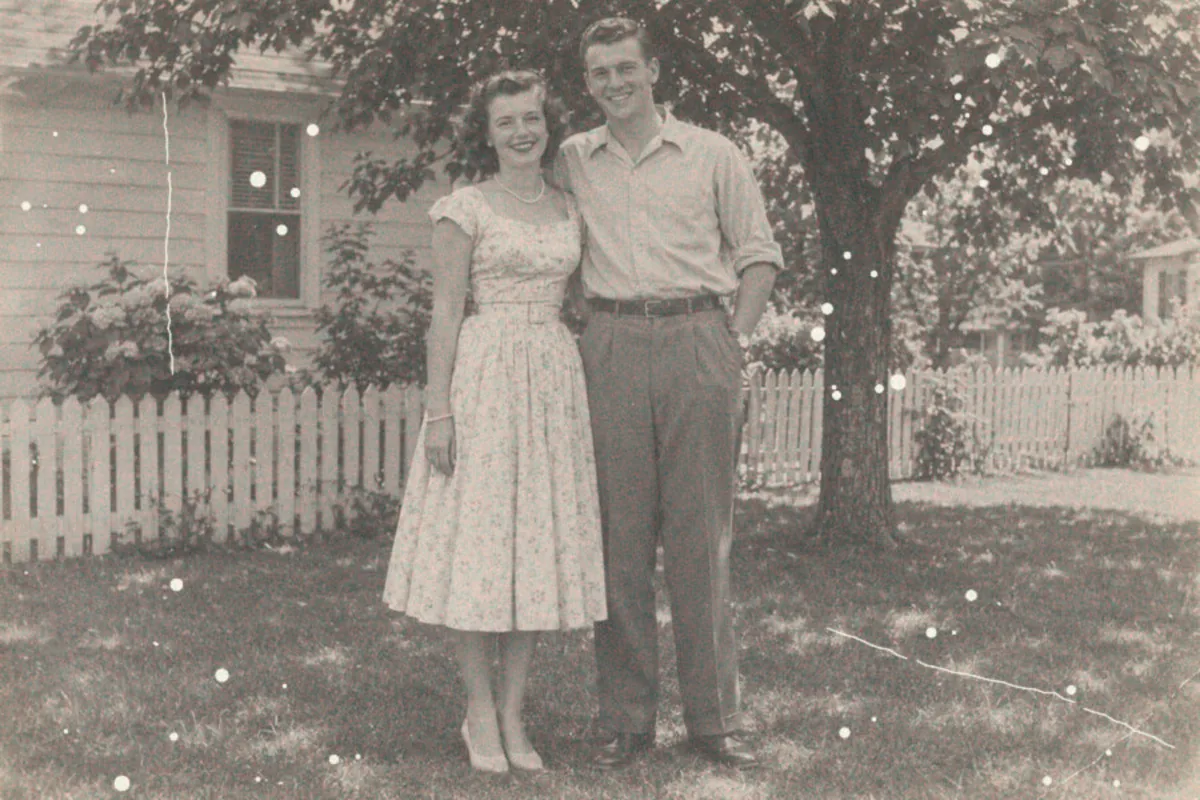 AntesDespués
¿Cómo se deben escanear las fotos antiguas?
Un escáner plano hace la mejor copia. Instituciones como los Archivos Nacionales de EE. UU., la Library of Congress y la Minnesota Historical Society dan prácticamente los mismos consejos:
| Ajuste | Lo que recomiendan los archivos |
|---|---|
| Copias de hasta 5 × 7 pulgadas (13 × 18 cm) | 300 dpi para una reproducción al mismo tamaño; de 400 a 600 dpi si quieres ampliarla o restaurarla. |
| Copias pequeñas | 600 dpi o más para fotos tamaño cartera y otras copias pequeñas. |
| Diapositivas y negativos | Mucho más: entre 1900 y 3000 dpi aproximadamente, pero nunca por encima de la resolución óptica del escáner. |
| Color | Color (24 bits), incluso para copias en blanco y negro y en sepia: un archivo en color se puede pasar a escala de grises después, pero no al revés. |
| Formato de archivo | TIFF o PNG para la copia maestra, que no pierde nada; copias en JPEG para compartir. |
| Correcciones automáticas | Desactivadas: nada de exposición automática, corrección de color ni eliminación de polvo en el software del escáner. |
- Limpia primero el cristal del escáner: el escáner copia cada mota de polvo que haya en él.
- Quita el polvo de la copia con un pincel suave o una pera de aire, no con aire comprimido en spray, y no limpies una copia rota o que se esté descascarillando.
- Sujeta las copias por los bordes, con las manos limpias y secas o con guantes limpios de algodón o de nitrilo.
- No despegues las fotos de las páginas del álbum a las que estén pegadas; escanea o fotografía la página entera.
- No uses un escáner con alimentador de hojas ni una impresora multifunción de oficina, y no fuerces las copias curvadas para aplanarlas.
- Escanea también el reverso si alguien escribió en él: los nombres y las fechas forman parte de la historia de la foto.
¿Se pueden fotografiar las fotos antiguas con el móvil?
Sí, cuando no hay escáner. La Minnesota Historical Society considera las copias hechas con el móvil inferiores en casi todo salvo en comodidad, pero a veces son la única oportunidad de hacer una copia. Para que salga bien:
- Coloca la copia plana sobre un fondo liso oscuro o neutro, cerca de una ventana o en una habitación luminosa, sin sol directo.
- Sostén el móvil justo encima de la copia, paralelo a ella y no en ángulo, y cuidado con tu propia sombra.
- Apaga el flash y, en las copias brillantes, comprueba que no haya reflejos antes de hacer la foto.
- Llena el encuadre con la copia y después recorta los bordes.
La app gratuita PhotoScan de Google elimina los reflejos combinando varias tomas hechas desde ángulos ligeramente distintos. En noviembre de 2026 seguía disponible para Android y iPhone, aunque no se actualiza desde 2023. Su propia página de ayuda pide encender el flash, porque su eliminación de reflejos está pensada para usarlo.
¿Cómo se restaura una foto antigua gratis?
Usa tres herramientas, una tras otra. Cada una pasa la foto a la siguiente con «Continuar con», así que solo la subes una vez:
Sube el escaneo
Abre Quitar objetos y sube tu escaneo. Admite archivos JPG, PNG, WebP y HEIC de hasta 30 MB.
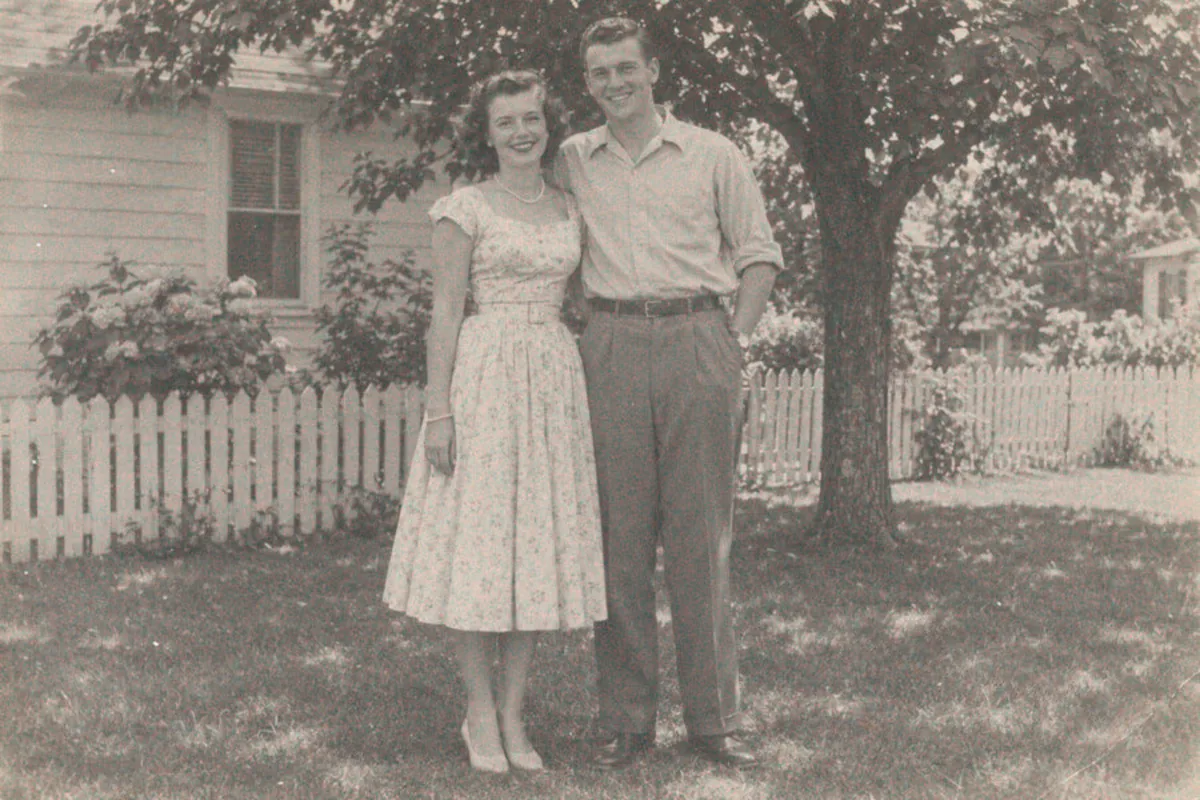
Pinta sobre las manchas y los arañazos
Pasa el pincel por las motas de polvo, los arañazos y los pliegues, unos pocos cada vez, y pulsa «Quitar». Haz zoom para encontrarlos todos y repite hasta que la foto quede limpia. No toques los ojos ni la boca: en una cara, la IA tiene que adivinar.
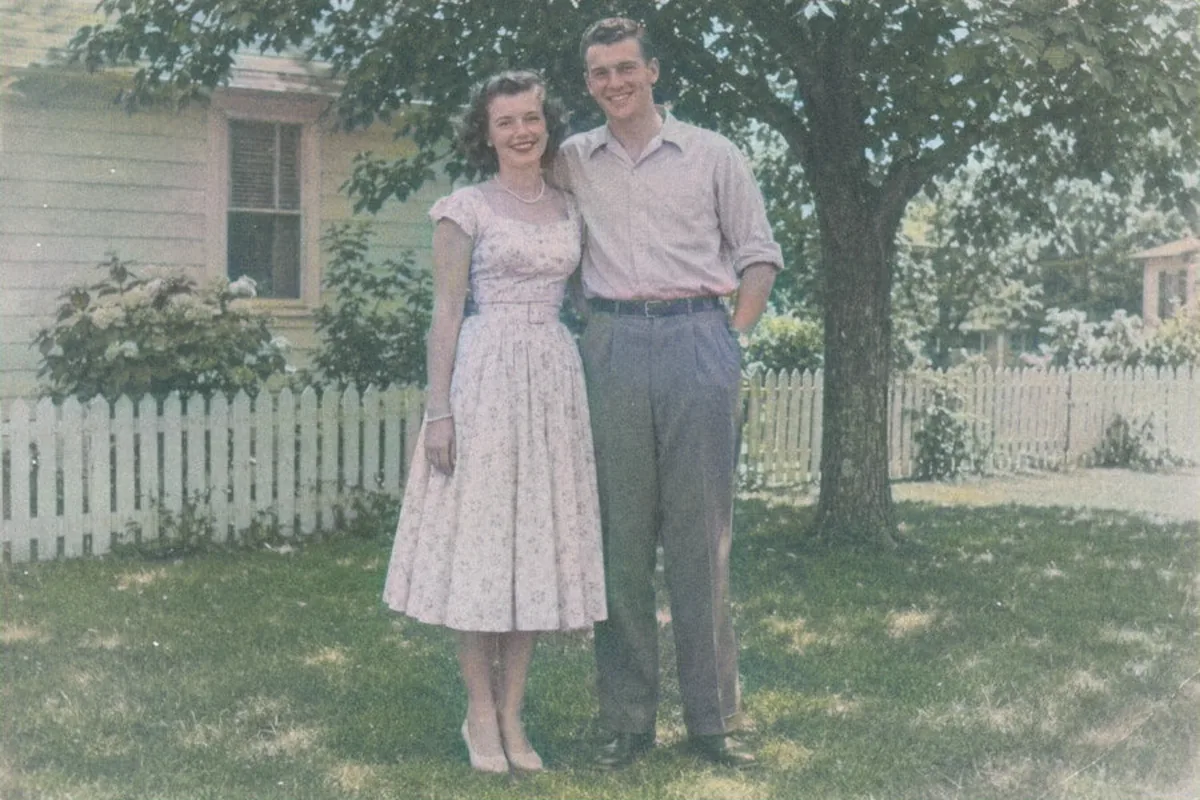
Añade color
En «Continuar con», elige «Colorear fotos». La IA colorea la piel, el cielo, las plantas y la ropa en unos segundos; mueve el control «Intensidad del color» para que los colores sean más intensos o más suaves.
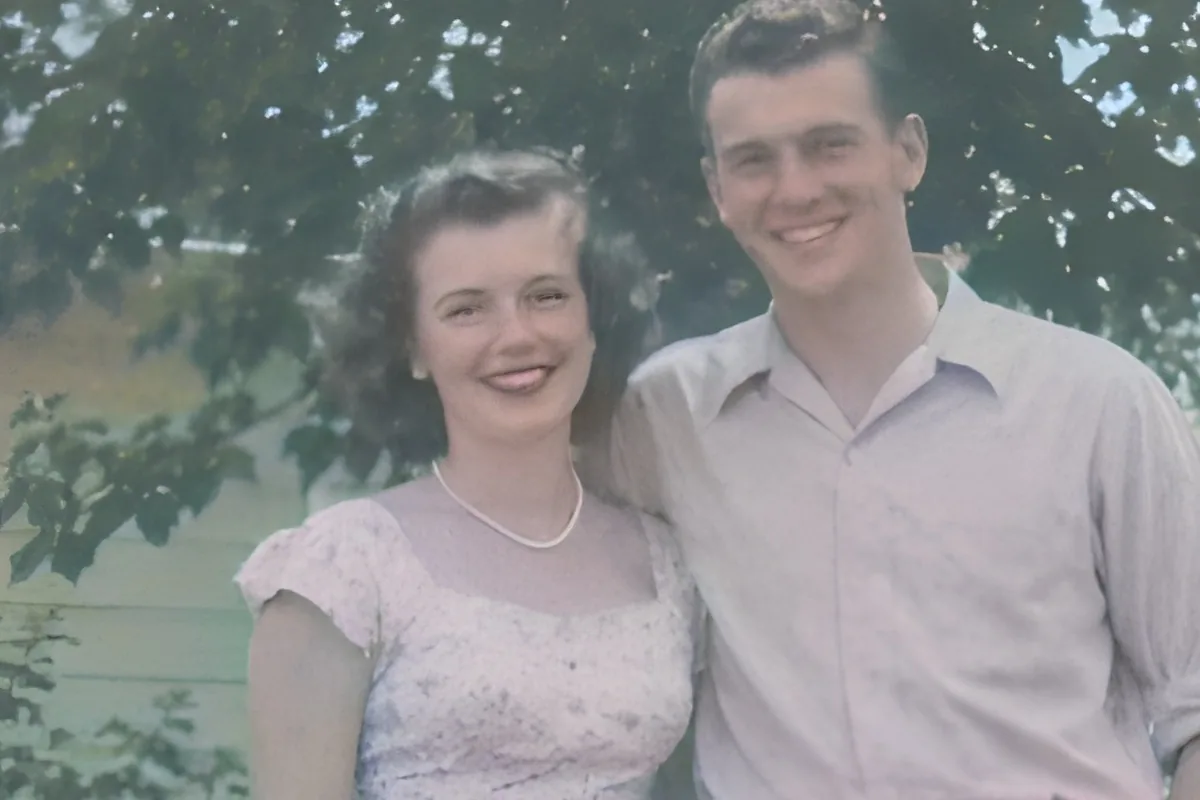
Amplíala
En «Continuar con», elige «Ampliar imágenes» y después 2× o 4×; las fotos de hasta 1024 píxeles se amplían 4 veces automáticamente. Cambia la vista a «Detalle al 100%» para revisar las caras y los detalles finos.
Descárgala como un archivo nuevo
Descarga la vista previa gratis, de hasta 1280 píxeles, o la foto a resolución completa por 1 crédito. Guárdala junto a tu escaneo sin retocar, con «restaurada» o «coloreada» en el nombre.
Pasar la foto de una herramienta a otra es gratis: solo la descarga a resolución completa cuesta un crédito, así que una foto restaurada con las tres herramientas cuesta 1 crédito.
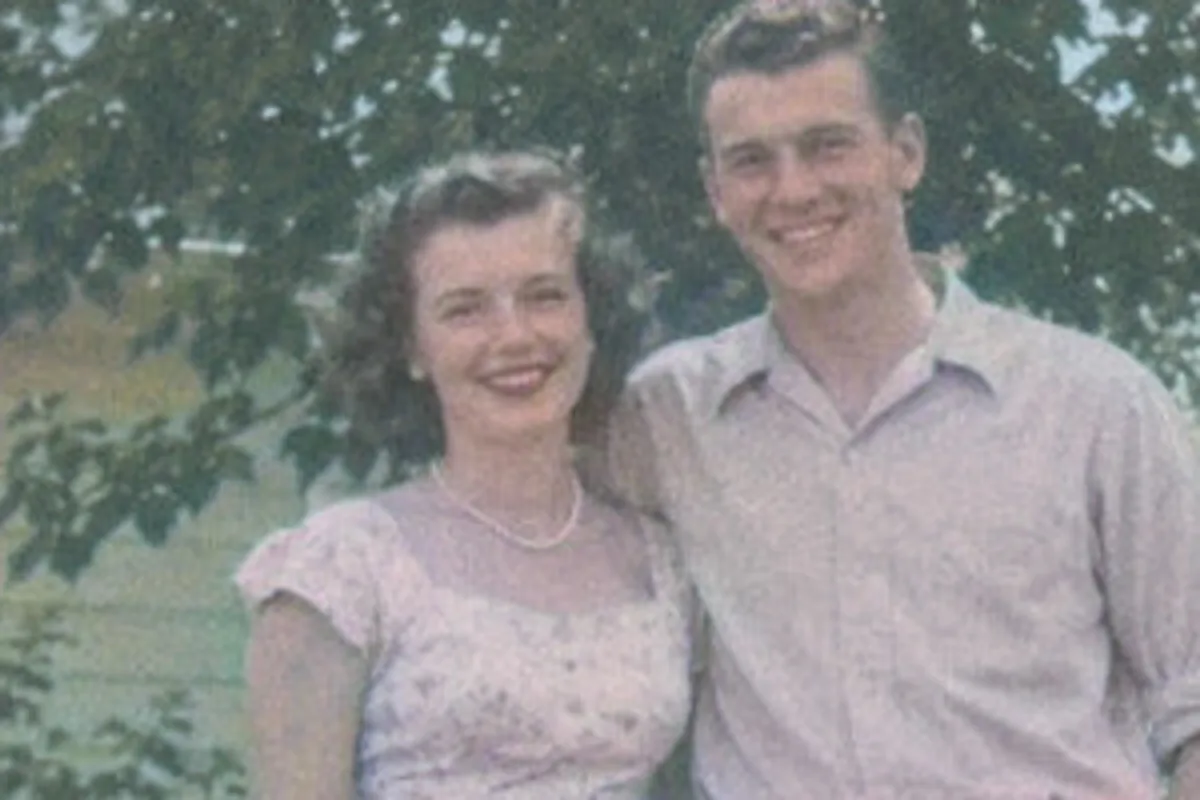 AntesDespués
¿Qué tipos de daños puede arreglar la IA?
Las copias antiguas se decoloran y amarillean con la luz y la humedad, y se rayan, se doblan y se manchan al manipularlas. Esto es lo que puedes esperar:
| Daño | Qué hacer |
|---|---|
| Polvo, motas y manchas pequeñas | «Quitar objetos», unas pocas cada vez. Después no se suelen notar. |
| Arañazos y pliegues | «Quitar objetos», un tramo corto de la línea cada vez. Queda más convincente en zonas lisas, como el cielo, las paredes o el césped. |
| Decoloración y amarilleo | «Colorear fotos» sustituye la dominante amarilla por colores nuevos. Para mantener la foto en blanco y negro, mejor sube el contraste en tu app de fotos. |
| Una foto pequeña o borrosa | «Ampliar imágenes» la hace hasta 4 veces más grande y más nítida, pero no puede recuperar detalles que faltan por completo. |
| Roturas y esquinas que faltan | Los huecos pequeños del fondo se pueden rellenar con «Quitar objetos». Una parte de una cara que falta no se puede reconstruir, solo inventar. |
| Moho, descascarillado o una foto pegada a un cristal | No la limpies ni la despegues tú. Fotografíala tal como está y consulta a un conservador-restaurador de fotografía. |
¿Qué fiabilidad tienen los colores de la IA y las caras restauradas?
Son buenas suposiciones, no hechos. Una foto en blanco y negro solo registra lo claro u oscuro que era cada color, y muchos colores distintos se convierten en el mismo tono de gris, así que una herramienta de coloreado tiene que adivinar, por ejemplo, el color de una camisa. La única forma de estar seguro son las pruebas históricas, como una descripción o el propio objeto.
Los investigadores también han demostrado que las herramientas de coloreado tienden a colores apagados y pueden aclarar la piel oscura, y que una cara «sobremuestreada» a partir de unos pocos píxeles puede parecerse muy poco a la persona real. MyHeritage, que ofrece ambos tipos de herramienta, dice que sus caras mejoradas son una simulación cuyos resultados pueden no ser exactos.
- Conserva el escaneo sin retocar como copia maestra y nunca guardes encima de él.
- Guarda cada edición como un archivo nuevo cuyo nombre diga qué se hizo, como abuelos-1955-coloreada.jpg.
- Dilo cuando la compartas. MyHeritage marca las fotos coloreadas con el símbolo de una paleta, para que no se confundan con las originales.
- Los archivos van más allá: las directrices federales de digitalización de EE. UU. solo permiten colorear y restaurar copias, nunca los archivos maestros, y piden que se indique en el nombre del archivo y en los metadatos.
- Conserva también la copia en papel, anota quién aparece, dónde y cuándo, y guarda al menos dos copias de tus escaneos en lugares distintos.
Preguntas frecuentes
¿A cuántos dpi debo escanear las fotos antiguas?
600 dpi para copias pequeñas o valiosas, o si quieres ampliarlas o restaurarlas; 300 dpi bastan para una reproducción al mismo tamaño. Las diapositivas y los negativos necesitan mucho más, entre 1900 y 3000 dpi aproximadamente.
¿Debo escanear en color las fotos en blanco y negro?
Sí. Un escaneo en color conserva los tonos de las copias en sepia y descoloridas, y un archivo en color se puede pasar a escala de grises después, pero no al revés.
¿Restaurar fotos antiguas es gratis?
Quitar manchas, colorear y ampliar se pueden probar gratis, igual que las descargas de vista previa, de hasta 1280 píxeles. Una descarga a resolución completa cuesta 1 crédito; pasar la foto de una herramienta a otra, no.
¿Son fieles los colores de la IA?
Son colores probables, no los reales. La piel, el cielo y las plantas suelen verse naturales, pero el color de la ropa, los coches o los ojos es una suposición. Solo una descripción u otra foto de lo mismo puede confirmarlo.
¿Puede la IA arreglar una cara rota o que falta?
No. Puede rellenar huecos pequeños del fondo, pero una parte de la cara que falta solo se puede inventar, y el resultado no será la persona real.
¿Restaurar cambia mi foto original?
No. Las herramientas trabajan sobre una copia subida, y tu copia en papel y tu escaneo quedan como están. Guarda los dos.
¿Puedo fotografiar fotos antiguas con el móvil?
Sí, si no tienes escáner. Coloca la copia plana con una luz suave y uniforme, apaga el flash y sostén el móvil justo encima.
Fuentes
- Library of Congress: Escanear tus colecciones personales digitalpreservation.gov
- Minnesota Historical Society: Digitalizar tus fotografías familiares mnhs.org
- DigitalNZ: Digitalizar la historia familiar y el whakapapa digitalnz.org
- State Library of NSW: Directrices de práctica digital para imágenes fijas pls.sl.nsw.gov.au
- American Ancestors: Digitalizar tu archivo familiar (folleto) americanancestors.org
- Archivos Nacionales de EE. UU.: Cuidado de las fotografías archives.gov
- Archivos Nacionales de EE. UU.: Digitalizar documentos y fotografías familiares archives.gov
- NEDCC: Conservación de fotografías nedcc.org
- Boston University Libraries: Consejos para digitalizar por tu cuenta bu.edu
- Archivos Nacionales de EE. UU.: Fotografía digital para documentar objetos archives.gov
- Ayuda de Google Photos: Escanea tus fotos con PhotoScan support.google.com
- Google Research: PhotoScan, fotos de fotos sin reflejos research.google
- Scienceline: Por qué la IA no puede saber los colores reales de las fotos antiguas scienceline.org
- Sam Goree: Los límites del coloreado de imágenes con IA, una guía complementaria samgoree.github.io
- IEEE Spectrum: Hacer fotorrealistas las caras borrosas tiene sus límites spectrum.ieee.org
- Ayuda de MyHeritage: ¿Qué es MyHeritage Photo Enhancer? myheritage.com
- MyHeritage: Colorea tus fotos en blanco y negro con MyHeritage In Color blog.myheritage.com
- FADGI: Directrices técnicas para digitalizar materiales del patrimonio cultural digitizationguidelines.gov
La copia del ejemplo es una foto generada con IA, convertida en un escaneo pequeño y con polvo. Se restauró con las propias herramientas de ChangeBackground «Quitar objetos», «Colorear fotos» y «Ampliar imágenes», exactamente como se describe arriba, con una pasada más de «Quitar objetos» para un pliegue. Los consejos de escaneo proceden de los archivos enlazados, consultados el 25 de noviembre de 2026.