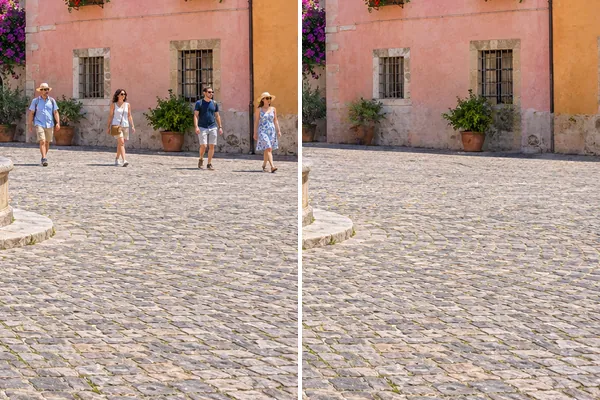
Perbaikan dan pembersihan foto
Cara memulihkan dan mewarnai foto lama secara gratis
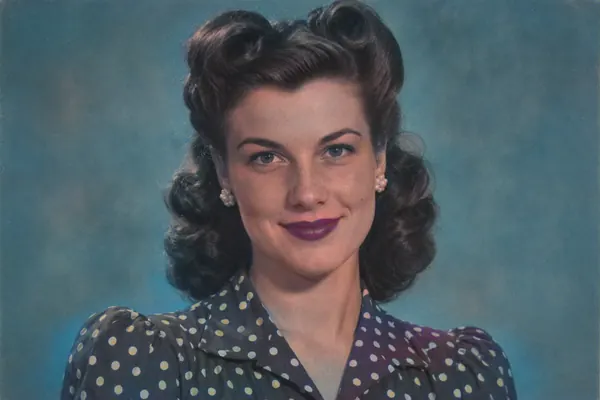
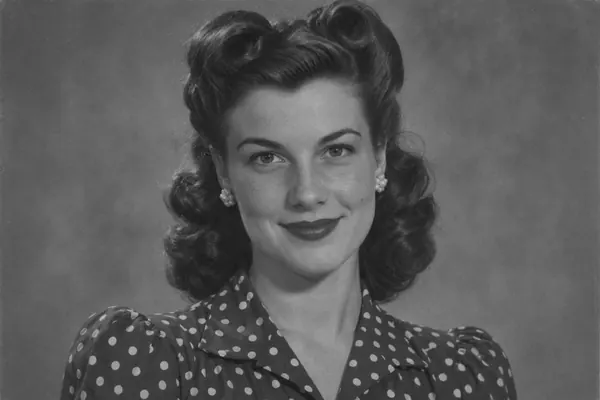
Pindai cetakan foto pada 600 dpi, dalam mode warna, meskipun fotonya hitam putih, atau potret foto itu dalam posisi rata di bawah cahaya lembut tanpa flash. Lalu pulihkan salinannya dalam tiga langkah: sapukan kuas pada noda dan goresan dengan Hapus Objek, tambahkan warna dengan Pewarna Foto, dan perbesar hasil pindaian yang kecil dengan Pembesar Gambar. Setiap langkah gratis untuk dicoba, dan hanya unduhan resolusi penuh yang memerlukan kredit. Simpan hasil pindaian yang belum disentuh, dan sebutkan bahwa hasilnya telah dipulihkan atau diwarnai: warnanya adalah tebakan AI, dan pembesar gambar bisa mengubah wajah yang kecil.
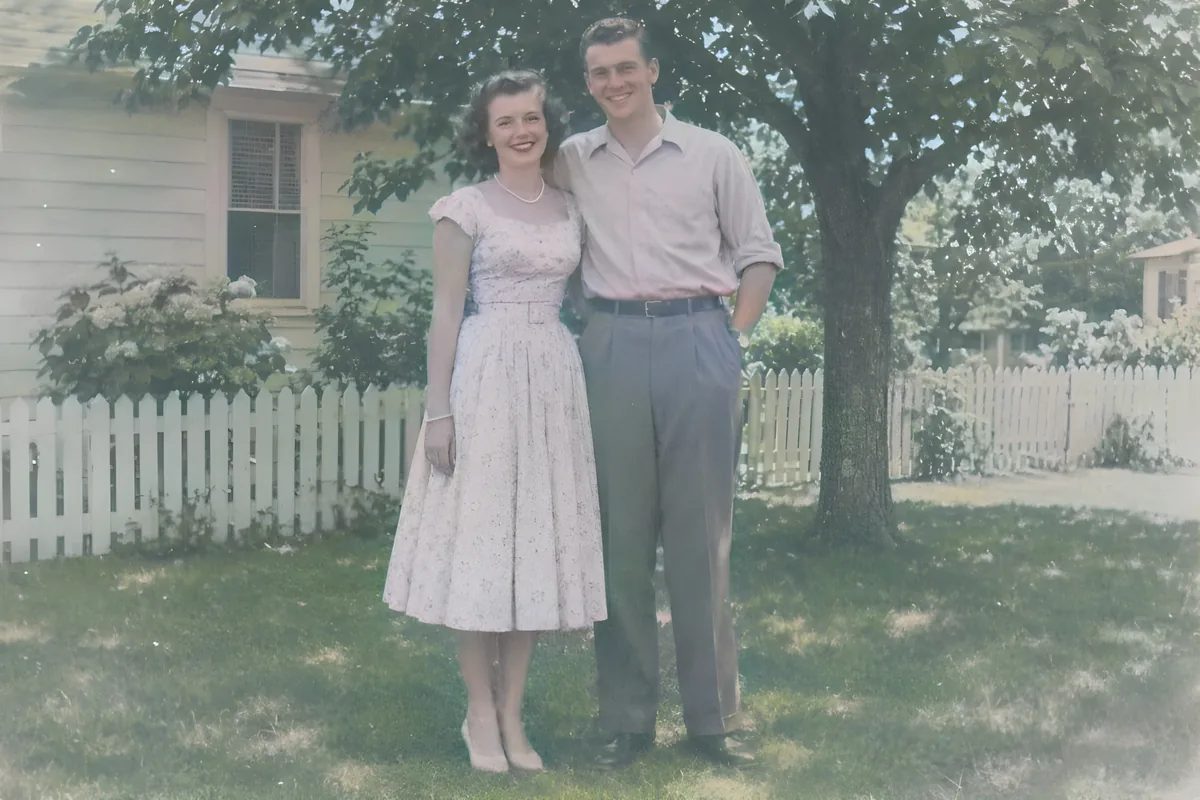
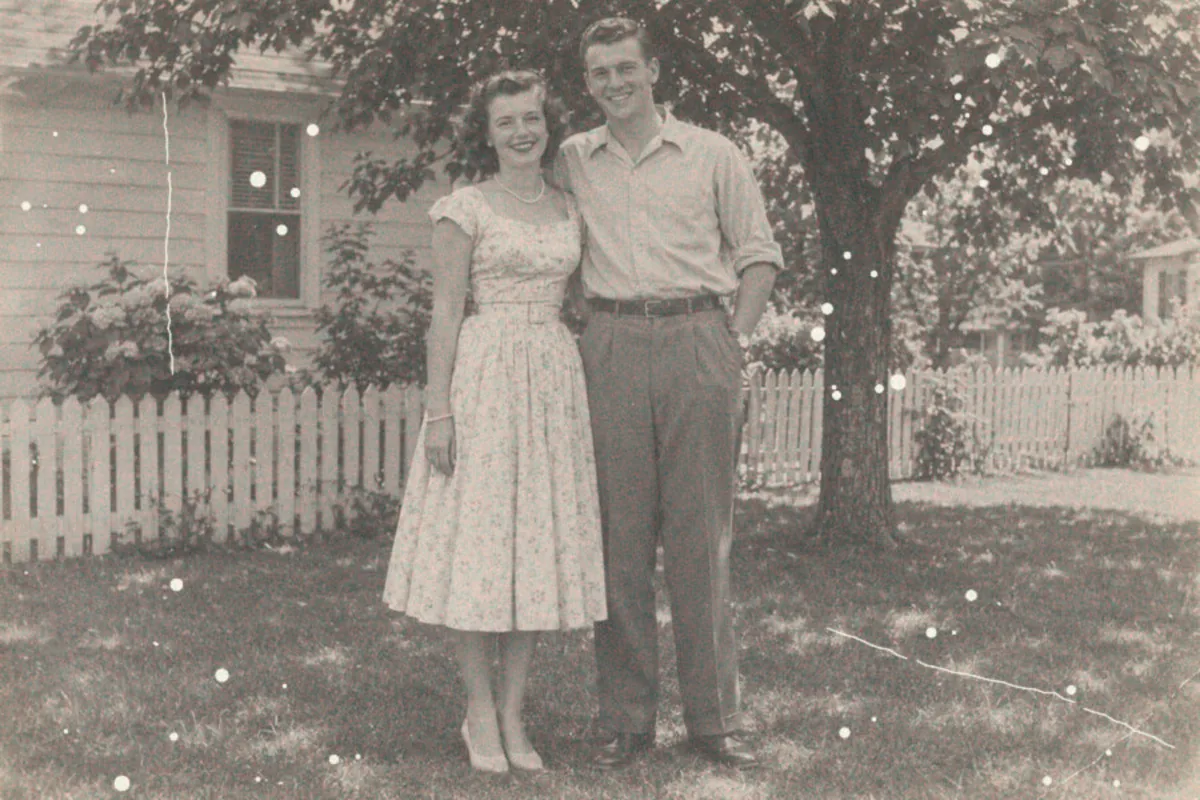 SebelumSesudah
Bagaimana sebaiknya memindai foto lama?
Pemindai flatbed menghasilkan salinan terbaik. Lembaga arsip seperti Arsip Nasional AS, Library of Congress, dan Minnesota Historical Society memberikan saran yang hampir sama:
| Pengaturan | Anjuran lembaga arsip |
|---|---|
| Cetakan hingga 5 × 7 inci (13 × 18 cm) | 300 dpi untuk salinan berukuran sama; 400 hingga 600 dpi jika Anda ingin memperbesar atau memulihkannya. |
| Cetakan kecil | 600 dpi atau lebih untuk foto ukuran dompet dan cetakan kecil lainnya. |
| Slide dan negatif film | Jauh lebih tinggi: sekitar 1.900 hingga 3.000 dpi, tetapi jangan pernah melebihi resolusi optik pemindai. |
| Warna | Warna (24-bit), bahkan untuk cetakan hitam putih dan sepia: Anda bisa mengubah file berwarna menjadi skala abu-abu nanti, tetapi tidak sebaliknya. |
| Format file | TIFF atau PNG untuk salinan induk (master), yang tidak kehilangan kualitas; salinan JPEG untuk dibagikan. |
| Koreksi otomatis | Nonaktif: tanpa eksposur otomatis, koreksi warna, atau penghilang debu di perangkat lunak pemindai. |
- Bersihkan kaca pemindai terlebih dahulu: pemindai menyalin setiap butir debu di atasnya.
- Bersihkan debu dari cetakan dengan kuas lembut atau blower tangan, bukan udara kalengan, dan jangan bersihkan cetakan yang sobek atau mengelupas.
- Pegang cetakan di bagian tepinya, dengan tangan yang bersih dan kering atau sarung tangan katun atau nitril yang bersih.
- Jangan menarik foto dari halaman album tempatnya menempel; pindai atau potret seluruh halaman saja.
- Jangan gunakan pemindai sheet-fed atau pemindai kantor all-in-one, dan jangan paksa cetakan yang melengkung menjadi rata.
- Pindai juga bagian belakangnya jika ada tulisan: nama dan tanggal adalah bagian dari kisah foto itu.
Bisakah memotret foto lama dengan ponsel sebagai gantinya?
Bisa, jika tidak ada pemindai. Minnesota Historical Society menyebut salinan dari ponsel lebih rendah kualitasnya dalam hampir segala hal kecuali kepraktisan, tetapi terkadang itulah satu-satunya kesempatan untuk membuat salinan. Agar hasilnya bagus:
- Letakkan cetakan secara rata di atas latar polos yang gelap atau netral, di dekat jendela atau di ruangan yang terang, jauh dari sinar matahari langsung.
- Pegang ponsel tepat di atas cetakan, sejajar dengannya, tidak miring, dan waspadai bayangan Anda sendiri.
- Matikan flash, dan periksa pantulan pada cetakan glossy sebelum memotret.
- Isi bingkai dengan cetakan, lalu potong bagian tepinya.
Aplikasi PhotoScan gratis dari Google menghilangkan silau dengan menggabungkan beberapa foto yang diambil dari sudut yang sedikit berbeda. Aplikasi ini masih tersedia untuk Android dan iPhone pada November 2026, meskipun belum diperbarui sejak 2023. Halaman bantuannya sendiri meminta Anda menyalakan flash, karena fitur penghilang silaunya dirancang untuk itu.
Bagaimana cara memulihkan foto lama secara gratis?
Gunakan tiga alat secara berurutan. Setiap alat meneruskan foto ke alat berikutnya melalui "Lanjutkan dengan", jadi Anda cukup mengunggahnya sekali:
Unggah hasil pindaian
Buka Hapus Objek lalu unggah hasil pindaian Anda. File JPG, PNG, WebP, dan HEIC hingga 30 MB bisa digunakan.
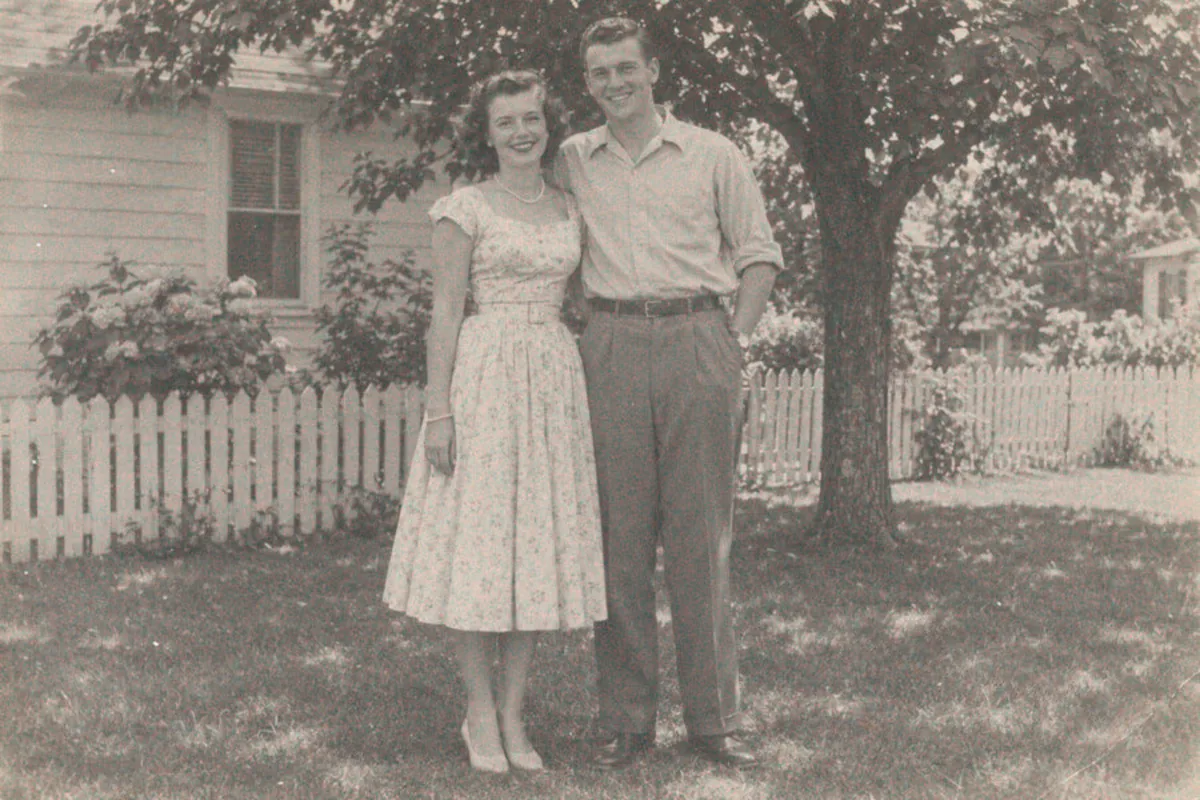
Sapukan kuas pada noda dan goresan
Sapukan kuas pada bintik debu, goresan, dan lipatan, beberapa sekaligus, lalu tekan "Hapus". Perbesar tampilan untuk menemukan semuanya, dan ulangi hingga foto bersih. Jauhi mata dan mulut: pada wajah, AI harus menebak.
Tambahkan warna
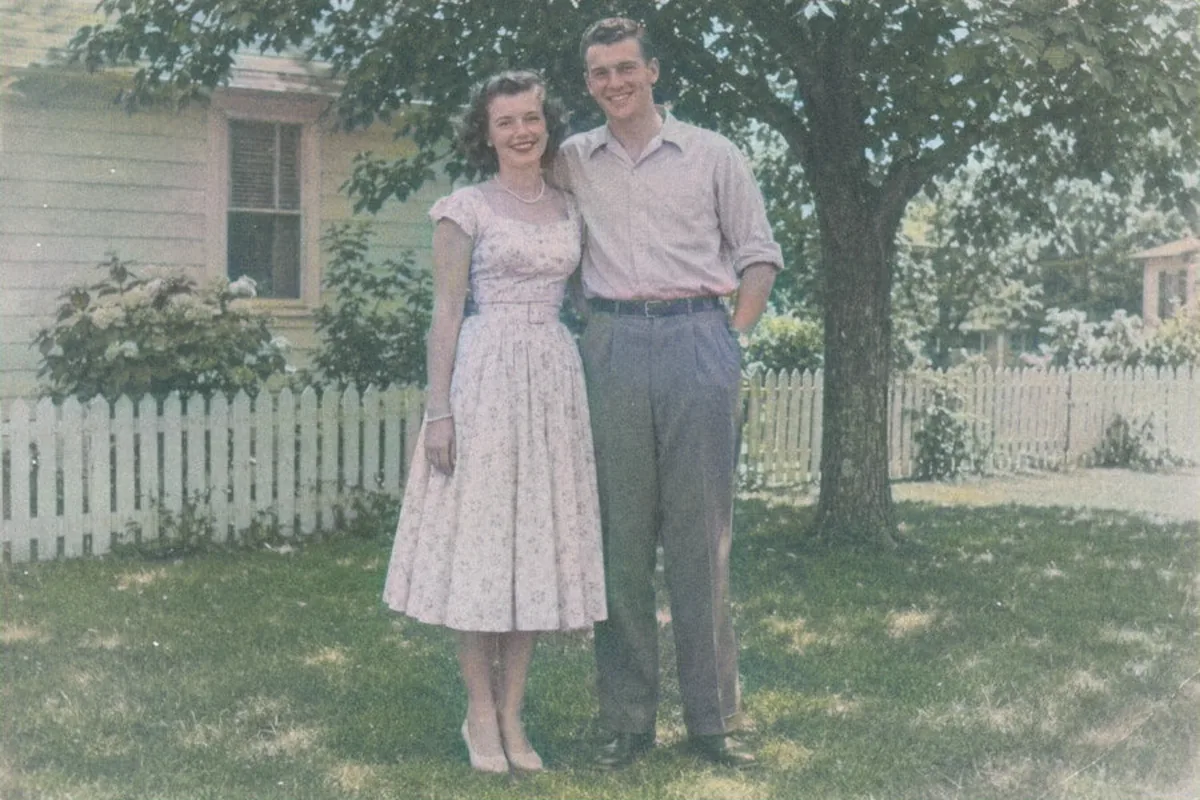
Di bawah "Lanjutkan dengan", pilih "Pewarna Foto". AI mewarnai kulit, langit, tanaman, dan pakaian dalam beberapa detik; geser slider "Intensitas warna" untuk membuat warna lebih kuat atau lebih lembut.
Perbesar fotonya
Di bawah "Lanjutkan dengan", pilih "Pembesar Gambar", lalu 2× atau 4×; foto hingga 1024 piksel otomatis diperbesar 4 kali. Ubah tampilan ke "Detail 100%" untuk memeriksa wajah dan detail halus.
Unduh sebagai file baru
Unduh pratinjau gratis, hingga 1280 piksel, atau foto resolusi penuh dengan 1 kredit. Simpan di samping hasil pindaian asli yang belum disentuh, dengan kata “dipulihkan” atau “diwarnai” pada namanya.
Memindahkan foto dari satu alat ke alat berikutnya gratis: hanya unduhan resolusi penuh yang memerlukan kredit, jadi foto yang dipulihkan dengan ketiga alat hanya memerlukan 1 kredit.
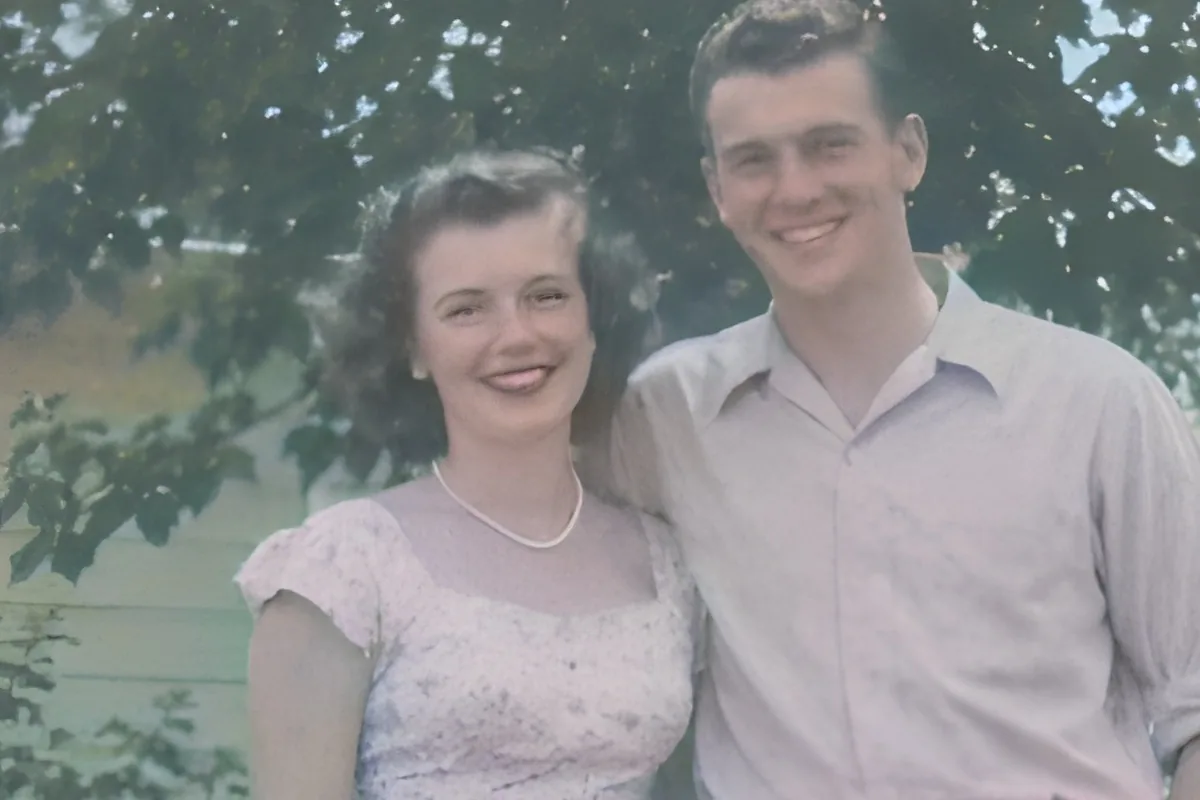
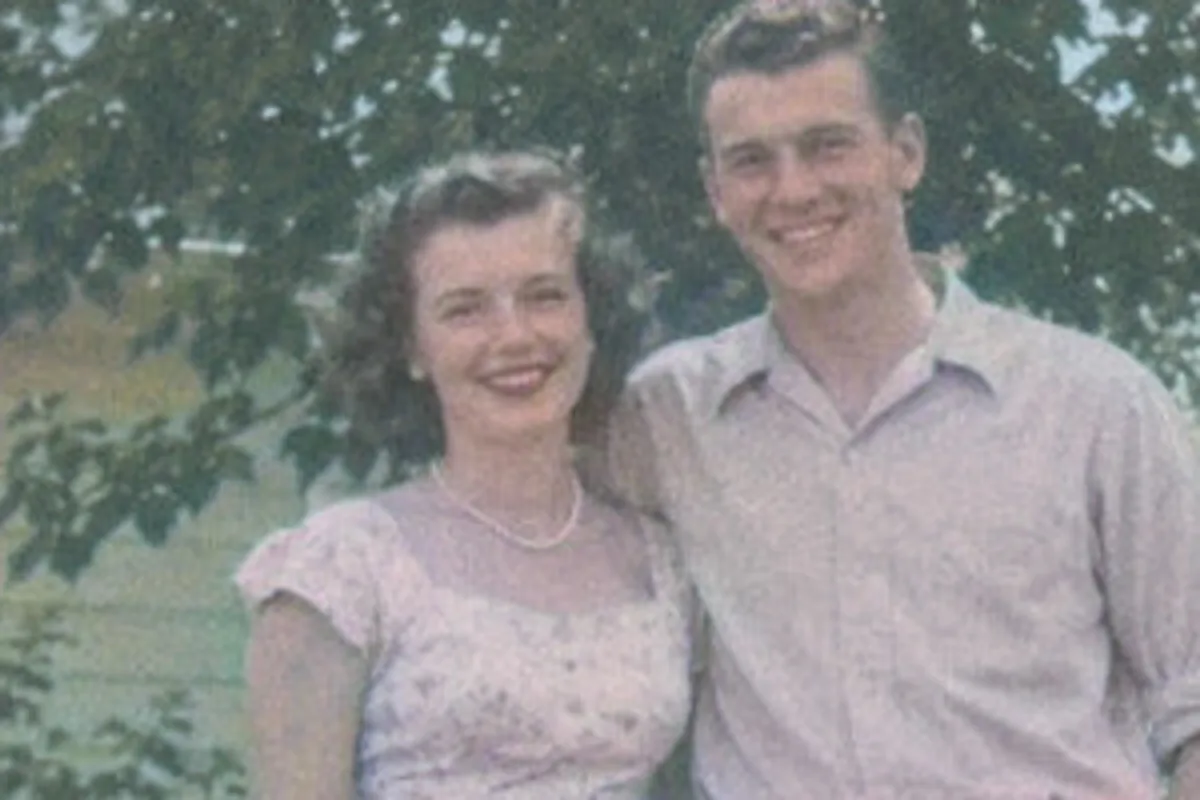 SebelumSesudah
Jenis kerusakan apa saja yang bisa diperbaiki AI?
Cetakan lama memudar dan menguning karena cahaya dan kelembapan, serta tergores, terlipat, dan bernoda karena sering dipegang. Inilah yang bisa diharapkan:
| Kerusakan | Yang perlu dilakukan |
|---|---|
| Debu, bintik, dan noda kecil | Hapus Objek, beberapa sekaligus. Biasanya tidak terlihat lagi setelahnya. |
| Goresan dan lipatan | Hapus Objek, sepotong pendek garisnya setiap kali. Paling meyakinkan di area polos seperti langit, dinding, dan rumput. |
| Memudar dan menguning | Pewarna Foto mengganti rona kuning dengan warna baru. Untuk mempertahankan foto tetap hitam putih, naikkan kontras di aplikasi foto Anda saja. |
| Foto kecil atau buram | Pembesar Gambar membuatnya hingga 4 kali lebih besar dan lebih tajam, tetapi tidak dapat memulihkan detail yang benar-benar hilang. |
| Sobekan dan sudut yang hilang | Celah kecil di latar belakang bisa diisi dengan Hapus Objek. Bagian wajah yang hilang tidak bisa dibangun ulang, hanya dikarang. |
| Jamur, mengelupas, atau foto yang menempel pada kaca | Jangan bersihkan atau lepaskan sendiri. Potret apa adanya, dan tanyakan kepada konservator foto. |
Seberapa akurat warna AI dan wajah yang dipulihkan?
Itu adalah tebakan yang bagus, bukan fakta. Foto hitam putih hanya merekam seberapa terang atau gelap setiap warna, dan banyak warna yang berbeda berubah menjadi nuansa abu-abu yang sama, sehingga pewarna AI harus menebak, misalnya, warna kemeja. Satu-satunya cara untuk memastikan adalah bukti sejarah, seperti deskripsi atau benda itu sendiri.
Para peneliti juga menunjukkan bahwa pewarna AI cenderung memilih warna yang hambar dan bisa mencerahkan kulit gelap, dan bahwa wajah yang “di-upsample” dari beberapa piksel mungkin hanya sedikit mirip dengan orang aslinya. MyHeritage, yang menawarkan kedua jenis alat tersebut, menyatakan bahwa wajah yang disempurnakannya adalah simulasi yang hasilnya mungkin tidak akurat.
- Simpan hasil pindaian yang belum disentuh sebagai salinan induk, dan jangan pernah menimpanya.
- Simpan setiap editan sebagai file baru yang namanya menjelaskan apa yang dilakukan, seperti kakek-nenek-1955-diwarnai.jpg.
- Sebutkan saat Anda membagikannya. MyHeritage menandai foto yang diwarnai dengan simbol palet, agar tidak dikira foto asli.
- Lembaga arsip bertindak lebih jauh: pedoman digitalisasi federal AS hanya mengizinkan pewarnaan dan pemulihan pada salinan, tidak pernah pada file induk, dan meminta hal itu dicatat dalam nama file dan metadata.
- Simpan juga cetakannya, catat siapa yang ada di foto, di mana, dan kapan, dan simpan minimal dua salinan hasil pindaian Anda di tempat yang berbeda.
Pertanyaan yang sering diajukan
Berapa dpi untuk memindai foto lama?
600 dpi untuk cetakan kecil atau berharga, atau jika Anda ingin memperbesar atau memulihkannya; 300 dpi cukup untuk salinan berukuran sama. Slide dan negatif film memerlukan resolusi jauh lebih tinggi, sekitar 1.900 hingga 3.000 dpi.
Haruskah saya memindai foto hitam putih dalam mode warna?
Ya. Pindaian berwarna mempertahankan nuansa cetakan sepia dan cetakan yang sudah pudar, dan Anda bisa mengubah file berwarna menjadi skala abu-abu nanti, tetapi tidak sebaliknya.
Apakah memulihkan foto lama gratis?
Menghapus noda, mewarnai, dan memperbesar gratis untuk dicoba, begitu pula unduhan pratinjau, hingga 1280 piksel. Unduhan resolusi penuh memerlukan 1 kredit; memindahkan foto dari satu alat ke alat berikutnya tidak.
Apakah warna AI akurat?
Itu warna yang paling mungkin, bukan warna sebenarnya. Kulit, langit, dan tanaman biasanya tampak alami, tetapi warna pakaian, mobil, atau mata hanyalah tebakan. Hanya deskripsi atau foto lain dari hal yang sama yang dapat memastikannya.
Bisakah AI memperbaiki wajah yang sobek atau hilang?
Tidak. AI bisa mengisi celah kecil di latar belakang, tetapi bagian wajah yang hilang hanya bisa dikarang, dan hasilnya tidak akan menjadi orang yang sebenarnya.
Apakah pemulihan mengubah foto asli saya?
Tidak. Alat-alat ini bekerja pada salinan yang diunggah, dan cetakan serta hasil pindaian Anda tetap seperti semula. Simpan keduanya.
Bisakah saya memotret foto lama dengan ponsel?
Bisa, jika Anda tidak punya pemindai. Letakkan cetakan secara rata di bawah cahaya yang lembut dan merata, matikan flash, dan pegang ponsel tepat di atasnya.
Sumber
- Library of Congress: Memindai koleksi pribadi Anda digitalpreservation.gov
- Minnesota Historical Society: Mendigitalkan foto keluarga Anda mnhs.org
- DigitalNZ: Mendigitalkan sejarah keluarga dan whakapapa digitalnz.org
- State Library of NSW: Pedoman praktik digital untuk gambar diam pls.sl.nsw.gov.au
- American Ancestors: Mendigitalkan arsip keluarga Anda (handout) americanancestors.org
- Arsip Nasional AS: Merawat foto archives.gov
- Arsip Nasional AS: Mendigitalkan dokumen dan foto keluarga archives.gov
- NEDCC: Perawatan foto nedcc.org
- Boston University Libraries: Tips digitalisasi mandiri bu.edu
- Arsip Nasional AS: Fotografi digital untuk dokumentasi benda archives.gov
- Bantuan Google Photos: Memindai foto dengan PhotoScan support.google.com
- Google Research: PhotoScan, memotret foto cetak tanpa silau research.google
- Scienceline: Mengapa AI tidak bisa mengetahui warna asli foto lama scienceline.org
- Sam Goree: Batasan pewarnaan gambar dengan AI, materi pendamping samgoree.github.io
- IEEE Spectrum: Membuat wajah buram tampak fotorealistis ada batasnya spectrum.ieee.org
- Bantuan MyHeritage: Apa itu MyHeritage Photo Enhancer? myheritage.com
- MyHeritage: Warnai foto hitam putih Anda dengan MyHeritage In Color blog.myheritage.com
- FADGI: Pedoman teknis digitalisasi materi warisan budaya digitizationguidelines.gov
Cetakan contoh adalah foto buatan AI, yang dibuat menjadi hasil pindaian kecil yang berdebu. Foto ini dipulihkan dengan Hapus Objek, Pewarna Foto, dan Pembesar Gambar milik ChangeBackground sendiri, persis seperti yang dijelaskan di atas, dengan satu kali proses Hapus Objek tambahan untuk sebuah lipatan. Saran pemindaian diambil dari lembaga arsip yang ditautkan, yang diperiksa pada 25 November 2026.