Laga och snygga till foton
Så restaurerar och färglägger du gamla foton gratis
Skanna bilden i 600 dpi, i färg, även om den är svartvit, eller fotografera den plant i mjukt ljus utan blixt. Restaurera sedan en kopia i tre steg: måla över fläckar och repor med ”Ta bort objekt”, lägg till färg med ”Färglägg foto” och förstora en liten skanning med ”Förstora bild”. Varje steg är gratis att prova, och bara en nedladdning i full upplösning kostar en kredit. Spara den orörda skanningen och berätta att resultatet är restaurerat eller färglagt: färgerna är AI:ns gissning, och en förstoring med AI kan ändra små ansikten.
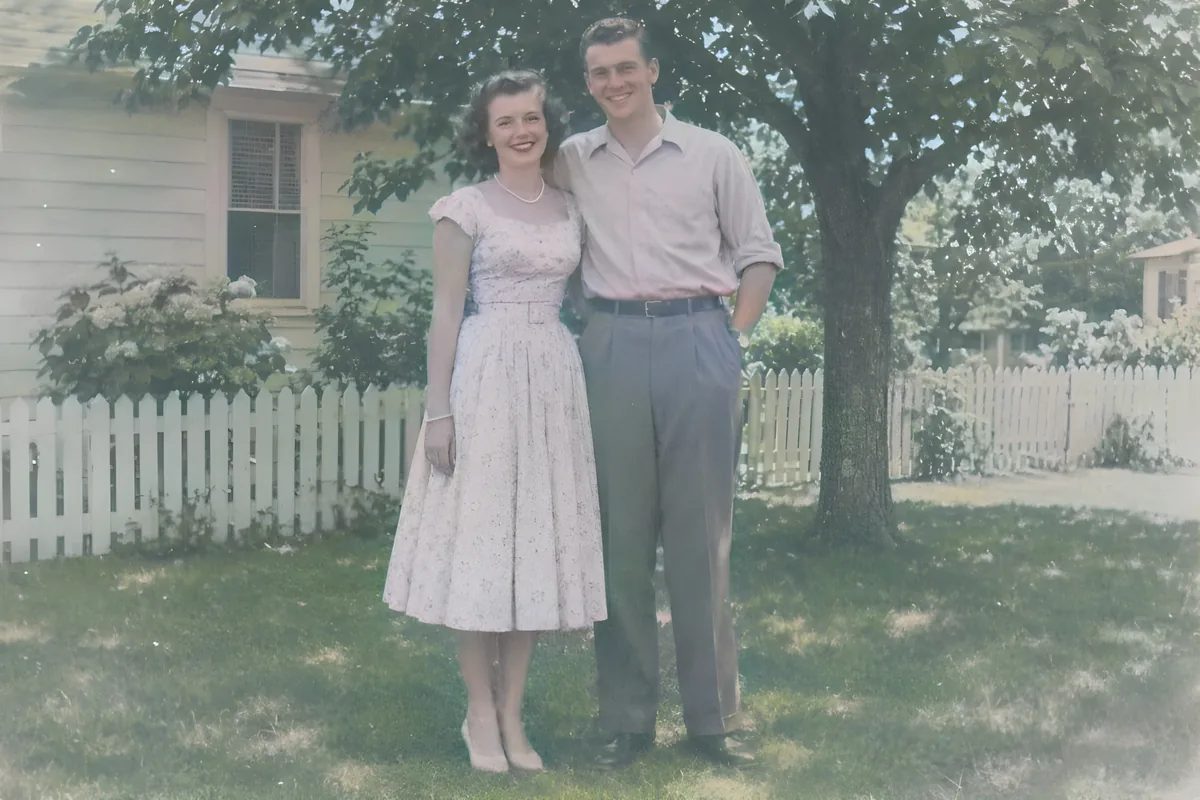
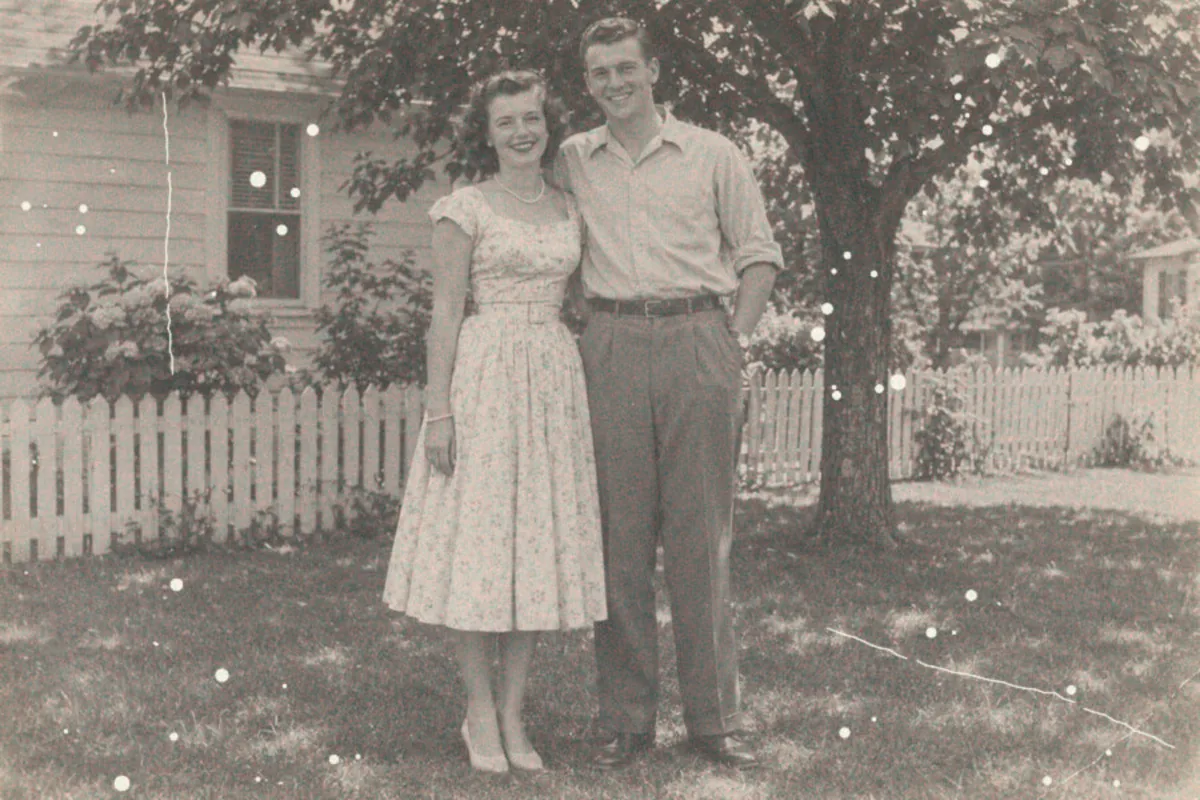 FöreEfter
Hur ska du skanna gamla foton?
En flatbäddsskanner ger den bästa kopian. Arkiv som USA:s nationalarkiv, Library of Congress och Minnesota Historical Society ger i stort sett samma råd:
| Inställning | Vad arkiven rekommenderar |
|---|---|
| Bilder upp till 5 × 7 tum (13 × 18 cm) | 300 dpi för en kopia i samma storlek; 400 till 600 dpi om du vill förstora eller restaurera bilden. |
| Små bilder | 600 dpi eller mer för plånboksfoton och andra små bilder. |
| Diabilder och negativ | Mycket mer: runt 1900 till 3000 dpi, men aldrig över skannerns optiska upplösning. |
| Färg | Färg (24 bitar), även för svartvita bilder och sepiabilder: du kan göra om en färgfil till gråskala senare, men inte tvärtom. |
| Filformat | TIFF eller PNG för originalfilen, som inte förlorar något; JPEG-kopior för att dela. |
| Automatiska korrigeringar | Av: ingen automatisk exponering, färgkorrigering eller dammborttagning i skannerprogrammet. |
- Rengör skannerglaset först: skannern kopierar varje dammkorn som ligger på det.
- Damma av bilden med en mjuk pensel eller en blåsbälg, inte med tryckluft på burk, och damma inte av en trasig eller flagnande bild.
- Håll bilderna i kanterna, med rena, torra händer eller rena bomulls- eller nitrilhandskar.
- Dra inte loss foton från albumsidor som de sitter fast på; skanna eller fotografera hela sidan i stället.
- Använd inte en arkmatad skanner eller en kontorsskanner av typen allt-i-ett, och tvinga inte buktiga bilder platta.
- Skanna baksidan också om någon har skrivit på den: namn och datum är en del av fotots historia.
Kan du fotografera gamla foton med mobilen i stället?
Ja, när det inte finns någon skanner. Minnesota Historical Society kallar mobilkopior sämre i nästan alla avseenden utom bekvämlighet, men ibland är de den enda chansen att göra en kopia. Så får du en bra kopia:
- Lägg bilden plant på en enfärgad mörk eller neutral bakgrund, nära ett fönster eller i ett ljust rum, men inte i direkt solljus.
- Håll mobilen rakt ovanför bilden, parallellt med den och inte snett, och se upp för din egen skugga.
- Stäng av blixten, och kontrollera att blanka bilder inte har reflexer innan du fotograferar.
- Låt bilden fylla bildytan, och beskär sedan bort kanterna.
Googles kostnadsfria app PhotoScan tar bort bländande reflexer genom att kombinera flera bilder tagna från lite olika vinklar. Den fanns fortfarande för Android och iPhone i november 2026, även om den inte har uppdaterats sedan 2023. Appens egen hjälpsida ber dig slå på blixten, eftersom reflexborttagningen är gjord för det.
Hur restaurerar du ett gammalt foto gratis?
Använd tre verktyg efter varandra. Vart och ett skickar fotot vidare till nästa med ”Fortsätt med”, så du laddar bara upp det en gång:
Ladda upp skanningen
Öppna Ta bort objekt och ladda upp din skanning. JPG-, PNG-, WebP- och HEIC-filer på upp till 30 MB fungerar.
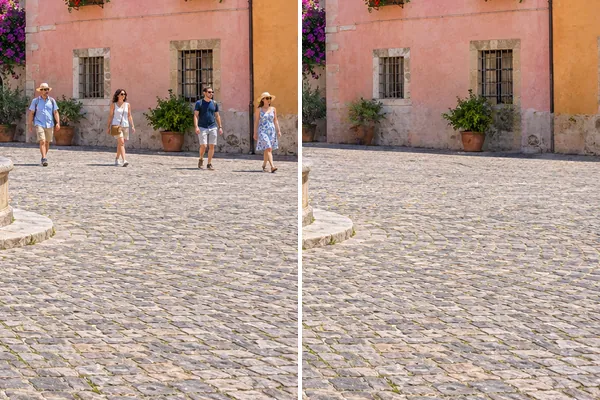
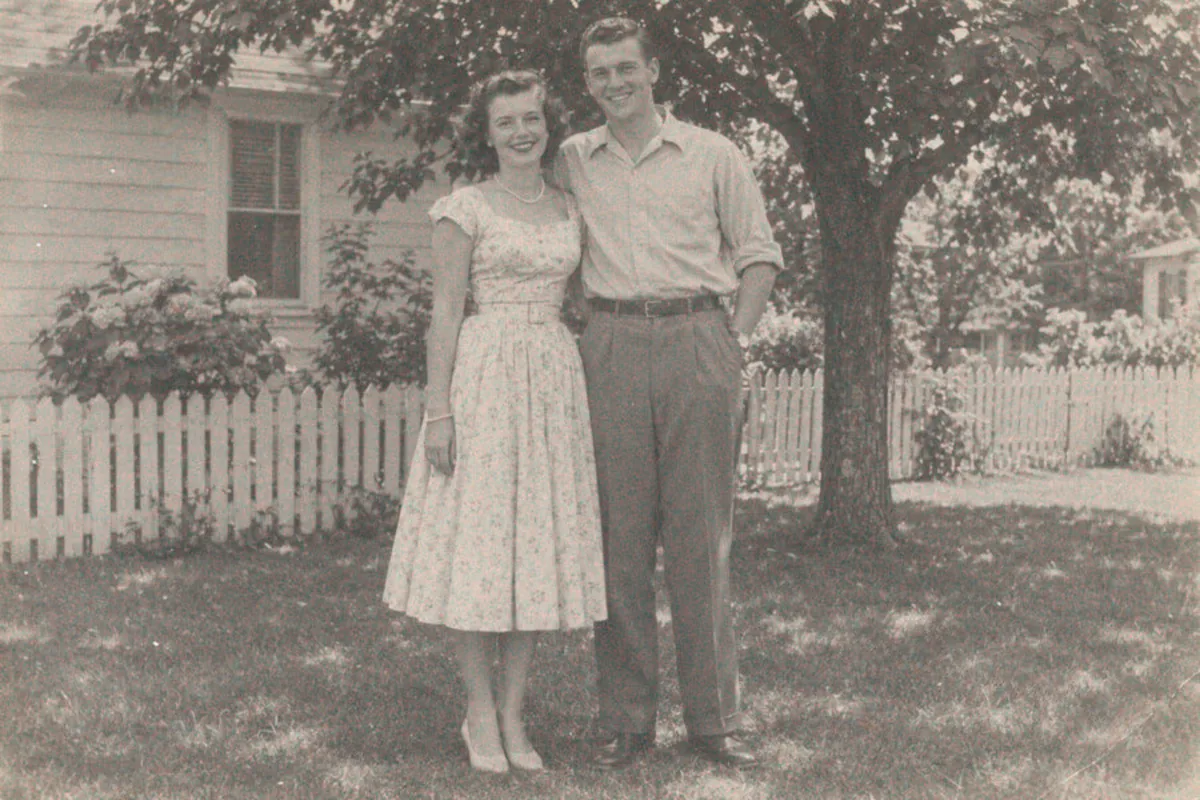
Måla över fläckar och repor
Måla över dammfläckar, repor och veck, några åt gången, och tryck på ”Ta bort”. Zooma in för att hitta alla, och upprepa tills fotot är rent. Håll dig borta från ögon och munnar: i ett ansikte måste AI:n gissa.
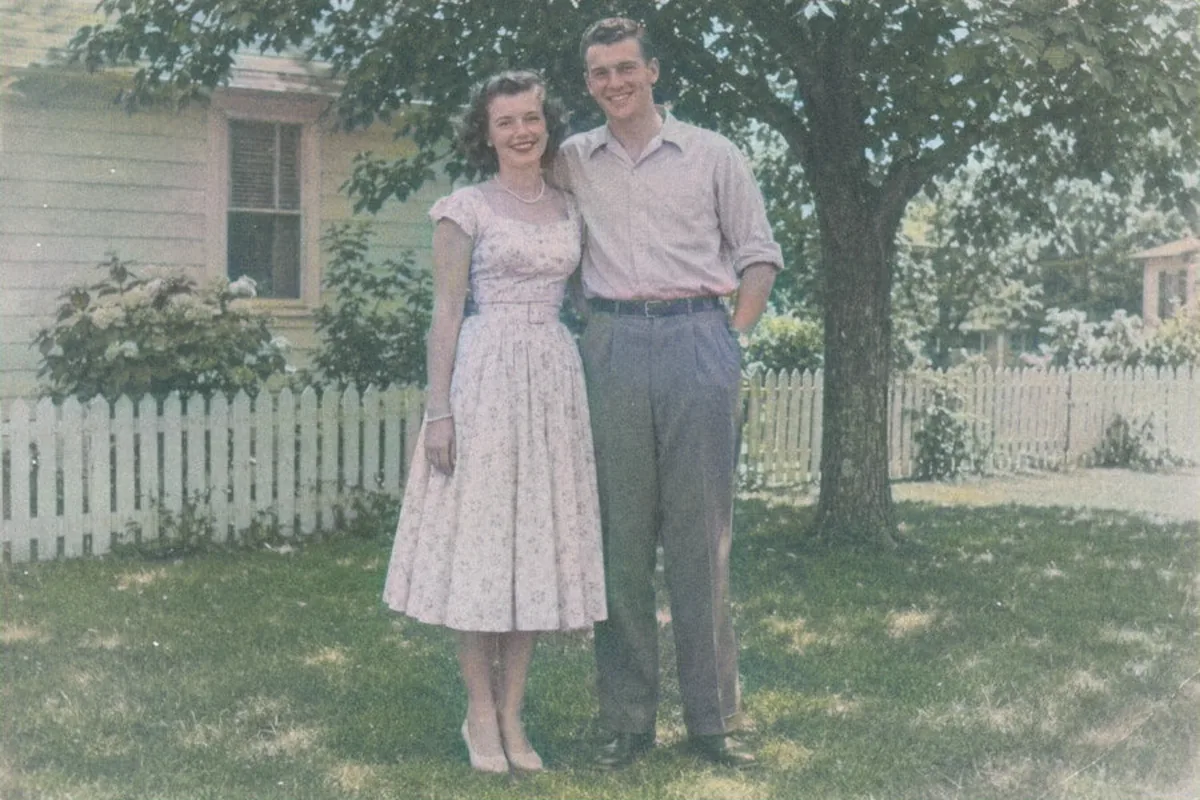
Lägg till färg
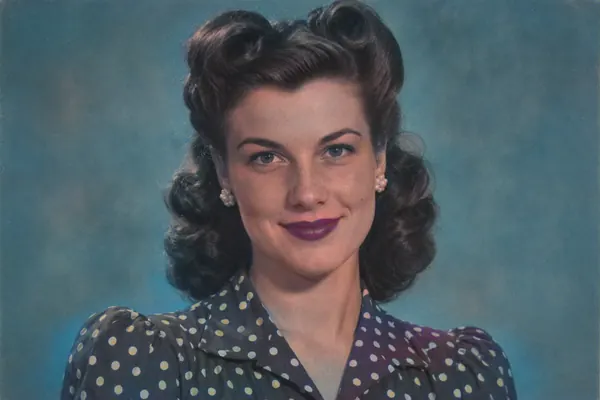
Under ”Fortsätt med” väljer du ”Färglägg foto”. AI:n färglägger hud, himmel, växter och kläder på några sekunder; dra i reglaget ”Färgintensitet” för att göra färgerna starkare eller mildare.
Gör det större
Under ”Fortsätt med” väljer du ”Förstora bild” och sedan 2× eller 4×; foton på upp till 1024 pixlar förstoras automatiskt 4 gånger. Växla visningen till ”Detalj i 100 %” för att granska ansikten och fina detaljer.
Ladda ner det som en ny fil
Ladda ner den gratis förhandsgranskningen, upp till 1280 pixlar, eller fotot i full upplösning för 1 kredit. Spara det bredvid din orörda skanning, med ”restaurerad” eller ”färglagd” i namnet.
Att flytta fotot från ett verktyg till nästa är gratis: bara nedladdningen i full upplösning kostar en kredit, så ett foto som restaurerats med alla tre verktygen kostar 1 kredit.
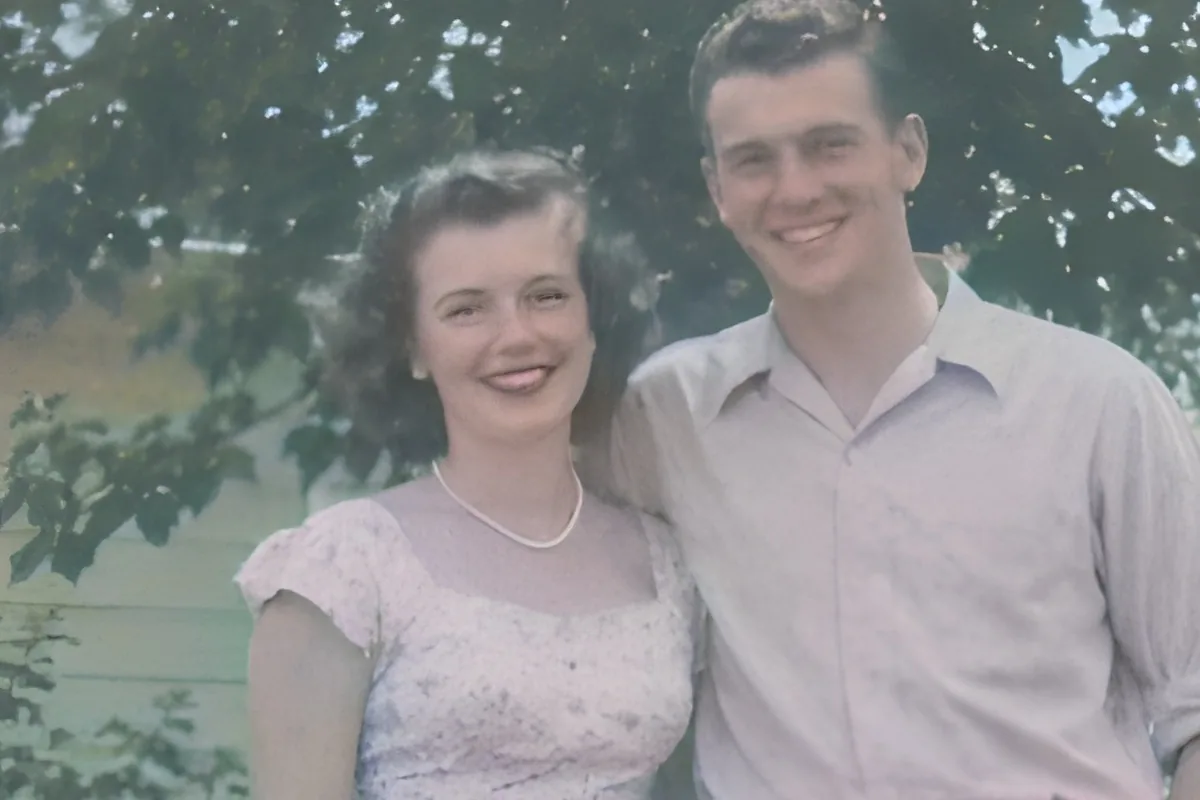
 FöreEfter
Vilka typer av skador kan AI laga?
Gamla fotografier bleknar och gulnar av ljus och fukt, och får repor, veck och fläckar när de hanteras. Det här kan du förvänta dig:
| Skada | Vad du gör |
|---|---|
| Damm, prickar och små fläckar | ”Ta bort objekt”, några åt gången. Oftast osynligt efteråt. |
| Repor och veck | ”Ta bort objekt”, en kort bit av linjen åt gången. Mest övertygande över enkla ytor som himmel, väggar och gräs. |
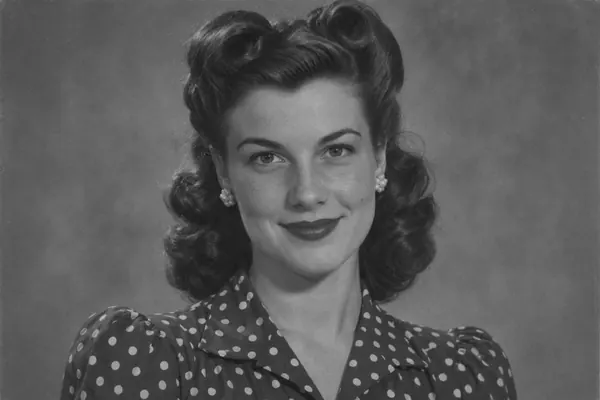
| Blekning och gulning | ”Färglägg foto” ersätter den gula tonen med nya färger. Vill du behålla fotot svartvitt höjer du i stället kontrasten i din bildapp. |
| Ett litet eller suddigt foto | ”Förstora bild” gör det upp till 4 gånger större och skarpare, men kan inte återskapa detaljer som saknas helt. |
| Revor och saknade hörn | Små luckor i bakgrunden kan fyllas med ”Ta bort objekt”. En saknad del av ett ansikte kan inte återskapas, bara hittas på. |
| Mögel, flagning eller ett foto som fastnat på glas | Rengör eller lossa det inte själv. Fotografera det som det är, och fråga en fotokonservator. |
Hur exakta är AI-färger och restaurerade ansikten?
De är kvalificerade gissningar, inte fakta. Ett svartvitt foto registrerar bara hur ljus eller mörk varje färg var, och många olika färger blir samma gråton, så ett färgläggningsverktyg måste gissa, till exempel färgen på en skjorta. Det enda sättet att vara säker är historiska belägg, som en beskrivning eller själva föremålet.
Forskare har också visat att färgläggningsverktyg drar åt intetsägande färger och kan göra mörk hud ljusare, och att ett ansikte som ”uppsamplats” från några få pixlar kan likna den verkliga personen väldigt lite. MyHeritage, som erbjuder båda typerna av verktyg, säger att deras förbättrade ansikten är en simulering vars resultat kan vara felaktiga.
- Spara den orörda skanningen som din originalfil, och spara aldrig över den.
- Spara varje redigering som en ny fil vars namn säger vad som har gjorts, till exempel farföräldrar-1955-färglagd.jpg.
- Berätta det när du delar fotot. MyHeritage märker färglagda foton med en palettsymbol, så att de inte förväxlas med original.
- Arkiven går längre: de amerikanska federala riktlinjerna för digitalisering tillåter färgläggning och restaurering bara på kopior, aldrig på originalfiler, och kräver att det anges i filnamnet och i metadata.
- Spara också pappersbilden, skriv ner vilka som är med på den, var och när, och ha minst två kopior av dina skanningar på olika platser.
Vanliga frågor
Vilken upplösning i dpi ska jag skanna gamla foton i?
600 dpi för små eller värdefulla bilder, eller om du vill förstora eller restaurera dem; 300 dpi räcker för en kopia i samma storlek. Diabilder och negativ kräver mycket mer, runt 1900 till 3000 dpi.
Ska jag skanna svartvita foton i färg?
Ja. En färgskanning bevarar tonerna i sepiabilder och blekta bilder, och du kan göra om en färgfil till gråskala senare, men inte tvärtom.
Är det gratis att restaurera gamla foton?
Att ta bort fläckar, färglägga och förstora är gratis att prova, och det är även nedladdningarna av förhandsgranskningar, upp till 1280 pixlar. En nedladdning i full upplösning kostar 1 kredit; att flytta fotot från ett verktyg till nästa kostar ingenting.
Är AI-färger korrekta?
De är troliga färger, inte de verkliga. Hud, himmel och växter ser oftast naturliga ut, men färgen på kläder, bilar eller ögon är en gissning. Bara en beskrivning eller ett annat foto av samma sak kan bekräfta den.
Kan AI laga ett trasigt eller saknat ansikte?
Nej. AI kan fylla små luckor i bakgrunden, men en saknad del av ett ansikte kan bara hittas på, och resultatet blir inte den verkliga personen.
Ändrar restaureringen mitt originalfoto?
Nej. Verktygen arbetar på en uppladdad kopia, och din pappersbild och skanning förblir som de är. Spara båda.
Kan jag fotografera gamla foton med mobilen?
Ja, om du inte har någon skanner. Lägg bilden plant i mjukt, jämnt ljus, stäng av blixten och håll mobilen rakt ovanför den.
Källor
- Library of Congress: Skanna dina personliga samlingar digitalpreservation.gov
- Minnesota Historical Society: Digitalisera dina familjefotografier mnhs.org
- DigitalNZ: Digitalisera släkthistoria och whakapapa digitalnz.org
- State Library of NSW: Riktlinjer för digitalt arbete med stillbilder pls.sl.nsw.gov.au
- American Ancestors: Digitalisera ditt familjearkiv (informationsblad) americanancestors.org
- USA:s nationalarkiv: Vård av fotografier archives.gov
- USA:s nationalarkiv: Digitalisera familjens papper och fotografier archives.gov
- NEDCC: Vård av fotografier nedcc.org
- Boston University Libraries: Tips för att digitalisera på egen hand bu.edu
- USA:s nationalarkiv: Digital fotografering för dokumentation av föremål archives.gov
- Google Photos-hjälpen: Skanna dina foton med PhotoScan support.google.com
- Google Research: PhotoScan, bilder av bilder utan reflexer research.google
- Scienceline: Därför kan AI inte veta de verkliga färgerna i gamla foton scienceline.org
- Sam Goree: Gränserna för färgläggning av bilder med AI, en kompletterande text samgoree.github.io
- IEEE Spectrum: Att göra suddiga ansikten fotorealistiska har sina gränser spectrum.ieee.org
- MyHeritage-hjälpen: Vad är MyHeritage Photo Enhancer? myheritage.com
- MyHeritage: Färglägg dina svartvita foton med MyHeritage In Color blog.myheritage.com
- FADGI: Tekniska riktlinjer för digitalisering av kulturarvsmaterial digitizationguidelines.gov
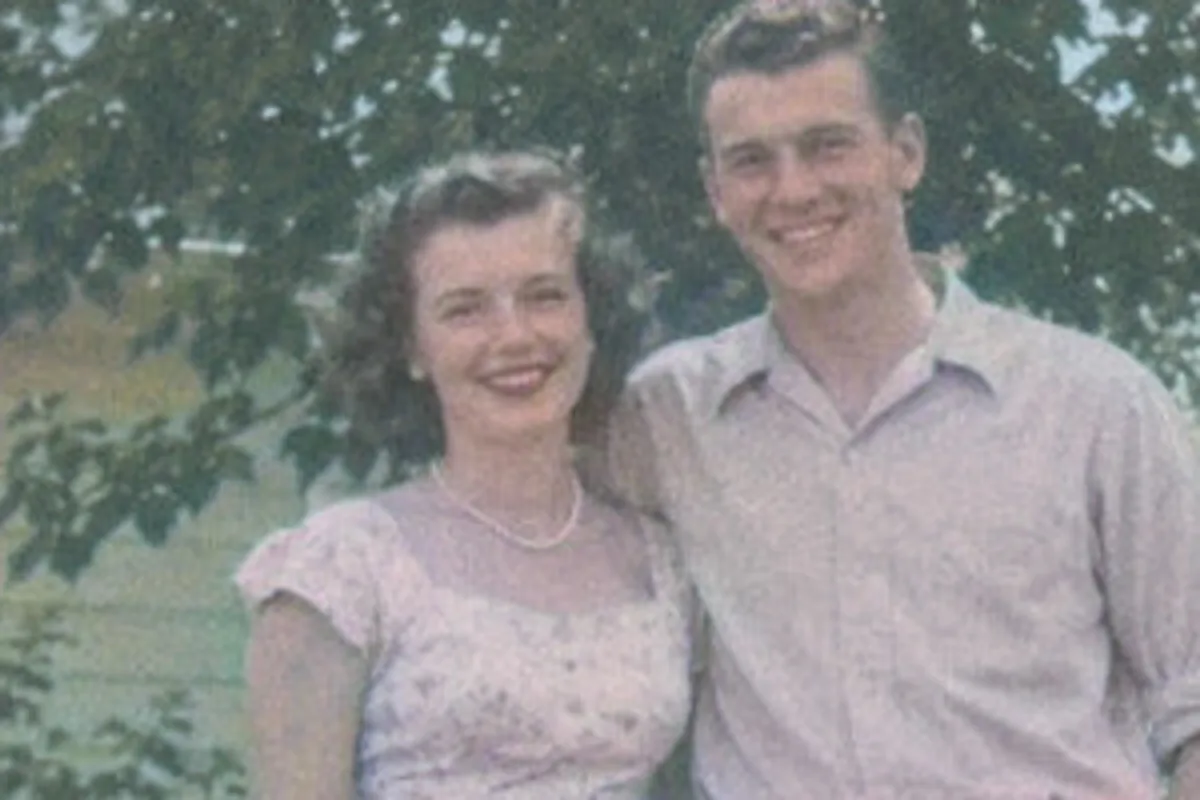
Exempelbilden är ett AI-genererat foto som har gjorts om till en liten, dammig skanning. Det restaurerades med ChangeBackgrounds egna verktyg ”Ta bort objekt”, ”Färglägg foto” och ”Förstora bild”, precis som beskrivs ovan, med ytterligare en omgång ”Ta bort objekt” för ett veck. Skanningsråden kommer från de länkade arkiven och kontrollerades den 25 november 2026.