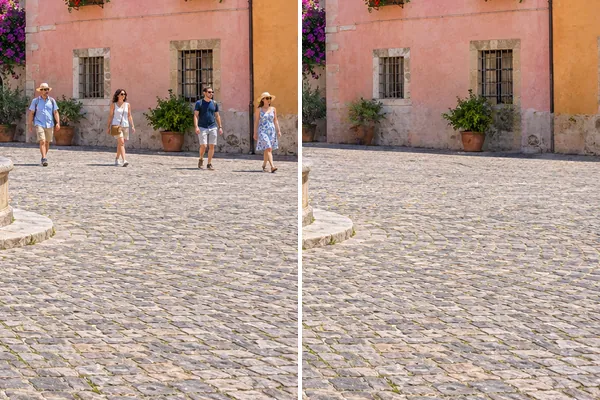
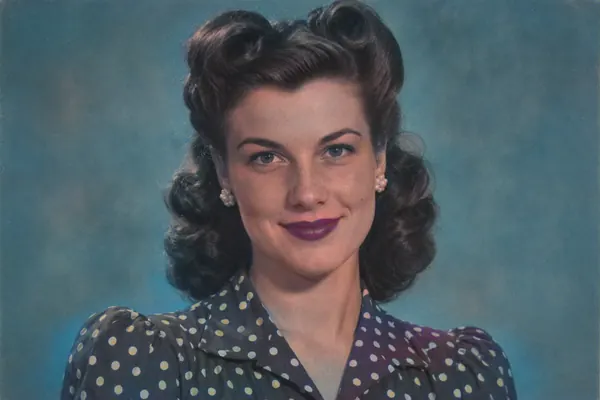
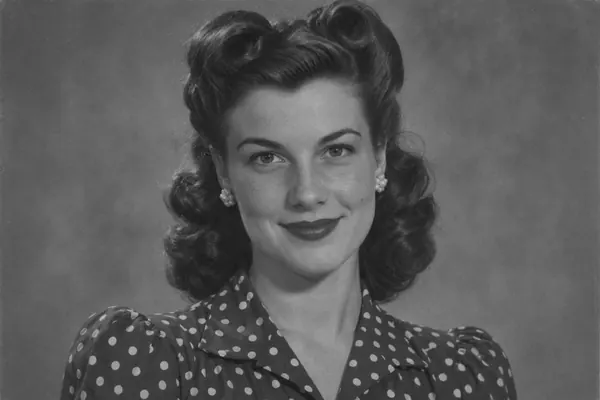
Fotoğraf onarımı ve temizleme
Eski fotoğraflar ücretsiz olarak nasıl onarılır ve renklendirilir
Baskıyı siyah beyaz olsa bile 600 dpi çözünürlükte ve renkli tarayın ya da flaş kullanmadan, yumuşak ışıkta, düz bir şekilde fotoğraflayın. Ardından bir kopyayı üç adımda onarın: lekelerin ve çiziklerin üzerini "Nesne Kaldırma" ile boyayın, "Fotoğraf Renklendirme" ile renk ekleyin ve küçük bir taramayı "Görsel Büyütme" ile büyütün. Her adımı ücretsiz deneyebilirsiniz; yalnızca tam çözünürlüklü indirme kredi gerektirir. Dokunulmamış taramayı saklayın ve sonucun onarıldığını veya renklendirildiğini belirtin: renkler yapay zekanın tahminidir ve büyütme aracı küçük yüzleri değiştirebilir.
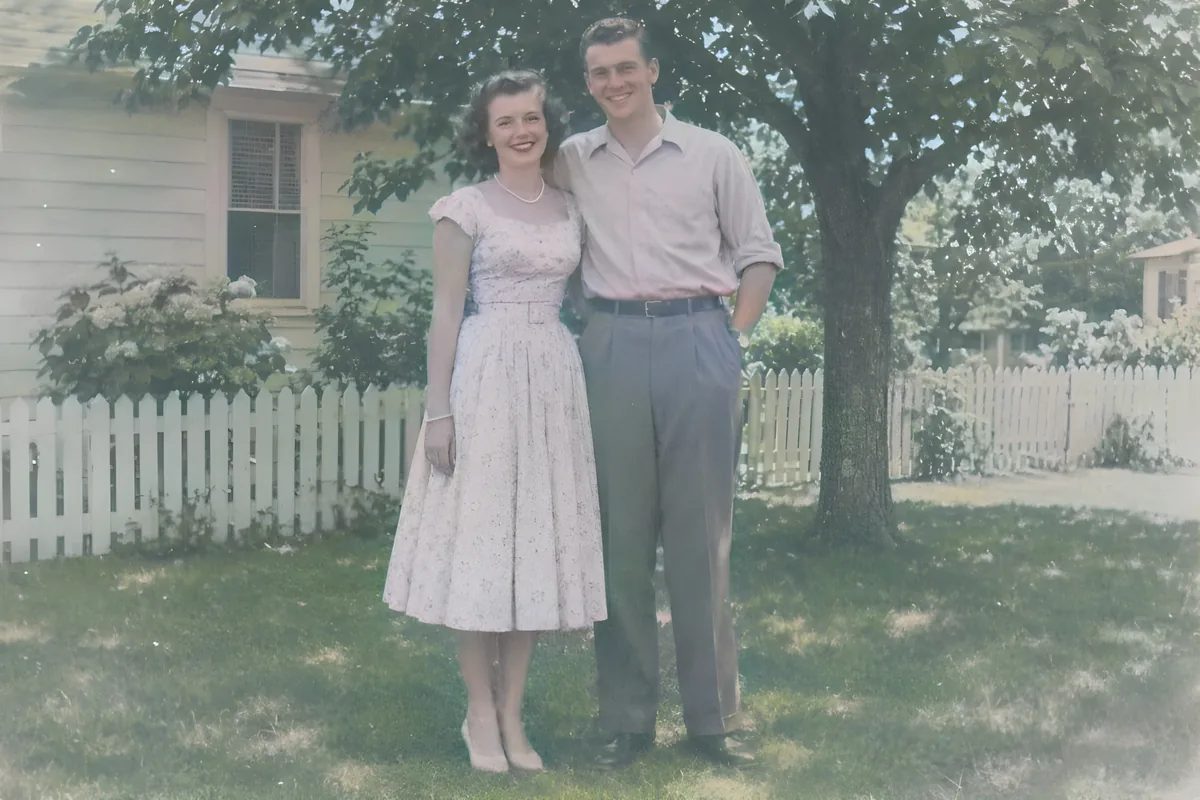
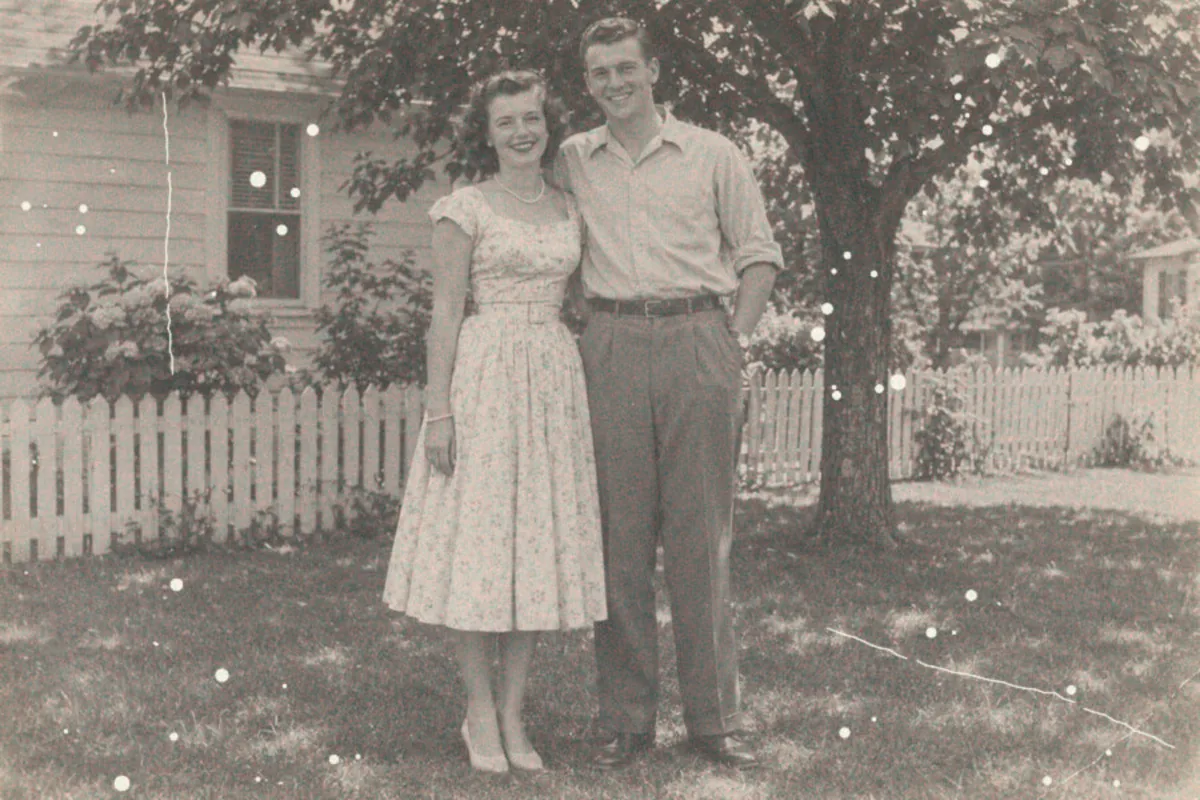 ÖnceSonra
Eski fotoğraflar nasıl taranmalı?
En iyi kopyayı düz yataklı tarayıcı verir. ABD Ulusal Arşivleri, Library of Congress ve Minnesota Historical Society gibi arşivler hemen hemen aynı tavsiyeyi veriyor:
| Ayar | Arşivlerin önerisi |
|---|---|
| 5 × 7 inç (13 × 18 cm) boyutuna kadar baskılar | Aynı boyutta bir kopya için 300 dpi; büyütmek veya onarmak istiyorsanız 400 ila 600 dpi. |
| Küçük baskılar | Cüzdan boy ve diğer küçük baskılar için 600 dpi veya daha fazlası. |
| Slaytlar ve negatifler | Çok daha fazlası: yaklaşık 1.900 ila 3.000 dpi, ancak asla tarayıcının optik çözünürlüğünün üzerinde değil. |
| Renk | Renkli (24 bit), siyah beyaz ve sepya baskılar için bile: renkli bir dosyayı sonradan gri tonlamaya dönüştürebilirsiniz ama tersini yapamazsınız. |
| Dosya biçimi | Hiçbir şey kaybetmeyen asıl kopya için TIFF veya PNG; paylaşmak için JPEG kopyalar. |
| Otomatik düzeltmeler | Kapalı: tarayıcı yazılımında otomatik pozlama, renk düzeltme veya toz giderme kullanmayın. |
- Önce tarayıcı camını temizleyin: tarayıcı, camın üzerindeki her toz zerresini de kopyalar.
- Baskının tozunu basınçlı hava spreyiyle değil, yumuşak bir fırça veya el körüğüyle alın; yırtık veya pul pul dökülen bir baskının tozunu almaya çalışmayın.
- Baskıları kenarlarından, temiz ve kuru ellerle ya da temiz pamuklu veya nitril eldivenlerle tutun.
- Yapıştıkları albüm sayfalarından fotoğrafları çekip çıkarmayın; bunun yerine sayfanın tamamını tarayın veya fotoğraflayın.
- Kâğıt beslemeli ya da hepsi bir arada ofis tarayıcısı kullanmayın ve kıvrılmış baskıları zorla düzleştirmeyin.
- Arkasına biri bir şey yazmışsa orayı da tarayın: isimler ve tarihler fotoğrafın hikâyesinin bir parçasıdır.
Eski fotoğrafları bunun yerine telefonla fotoğraflayabilir misiniz?
Evet, tarayıcı yoksa. Minnesota Historical Society, telefonla çekilen kopyaları kolaylık dışında neredeyse her açıdan daha kötü buluyor; ancak bazen kopya almanın tek yolu budur. İyi bir kopya için:
- Baskıyı, bir pencerenin yakınında ya da aydınlık bir odada, doğrudan güneş ışığı almayacak şekilde koyu veya nötr renkli sade bir zemine düz olarak yatırın.
- Telefonu baskının tam üzerinde, açılı değil, ona paralel tutun ve kendi gölgenize dikkat edin.
- Flaşı kapatın ve fotoğrafı çekmeden önce parlak baskılarda yansıma olup olmadığını kontrol edin.
- Kadrajı baskıyla doldurun, ardından kenarları kırpın.
Google'ın ücretsiz PhotoScan uygulaması, biraz farklı açılardan çekilen birkaç kareyi birleştirerek parlamayı giderir. Uygulama 2023'ten beri güncellenmemiş olsa da Kasım 2026'da Android ve iPhone için hâlâ mevcuttu. Kendi yardım sayfası, parlama giderme özelliği buna göre tasarlandığı için flaşı açmanızı istiyor.
Eski bir fotoğraf ücretsiz olarak nasıl onarılır?
Üç aracı art arda kullanın. Her biri fotoğrafı "Başka bir araçla devam et" ile bir sonrakine aktarır; böylece fotoğrafı yalnızca bir kez yüklersiniz:
Taramayı yükleyin
Nesne Kaldırma aracını açın ve taramanızı yükleyin. En fazla 30 MB boyutunda JPG, PNG, WebP ve HEIC dosyalar desteklenir.
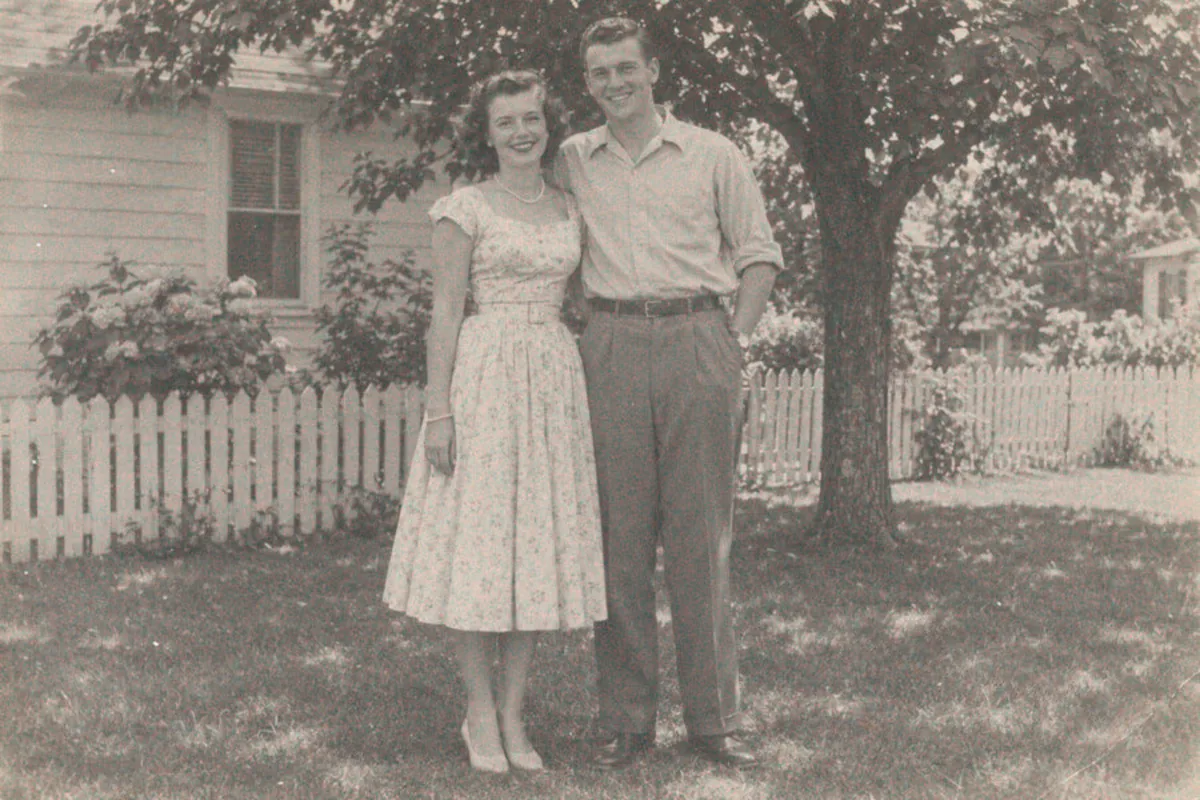
Lekelerin ve çiziklerin üzerini boyayın
Toz lekelerinin, çiziklerin ve kırışıkların üzerini her seferinde birkaç tane olmak üzere fırçayla boyayın ve "Kaldır" düğmesine basın. Hepsini bulmak için yakınlaştırın ve fotoğraf temizlenene kadar tekrarlayın. Gözlerden ve ağızlardan uzak durun: bir yüzde yapay zeka tahmin yürütmek zorunda kalır.
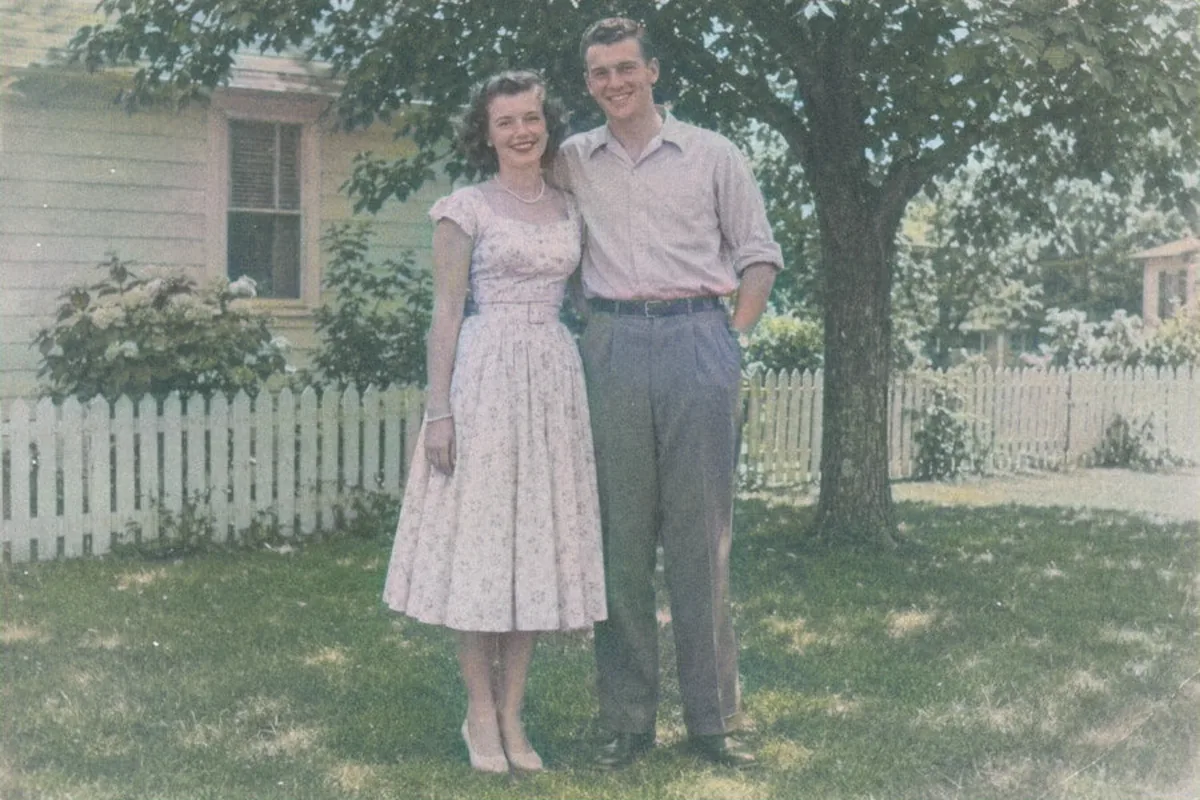
Renk ekleyin
"Başka bir araçla devam et" bölümünde "Fotoğraf Renklendirme" aracını seçin. Yapay zeka teni, gökyüzünü, bitkileri ve kıyafetleri birkaç saniyede renklendirir; renkleri daha güçlü veya daha yumuşak yapmak için "Renk yoğunluğu" kaydırıcısını hareket ettirin.
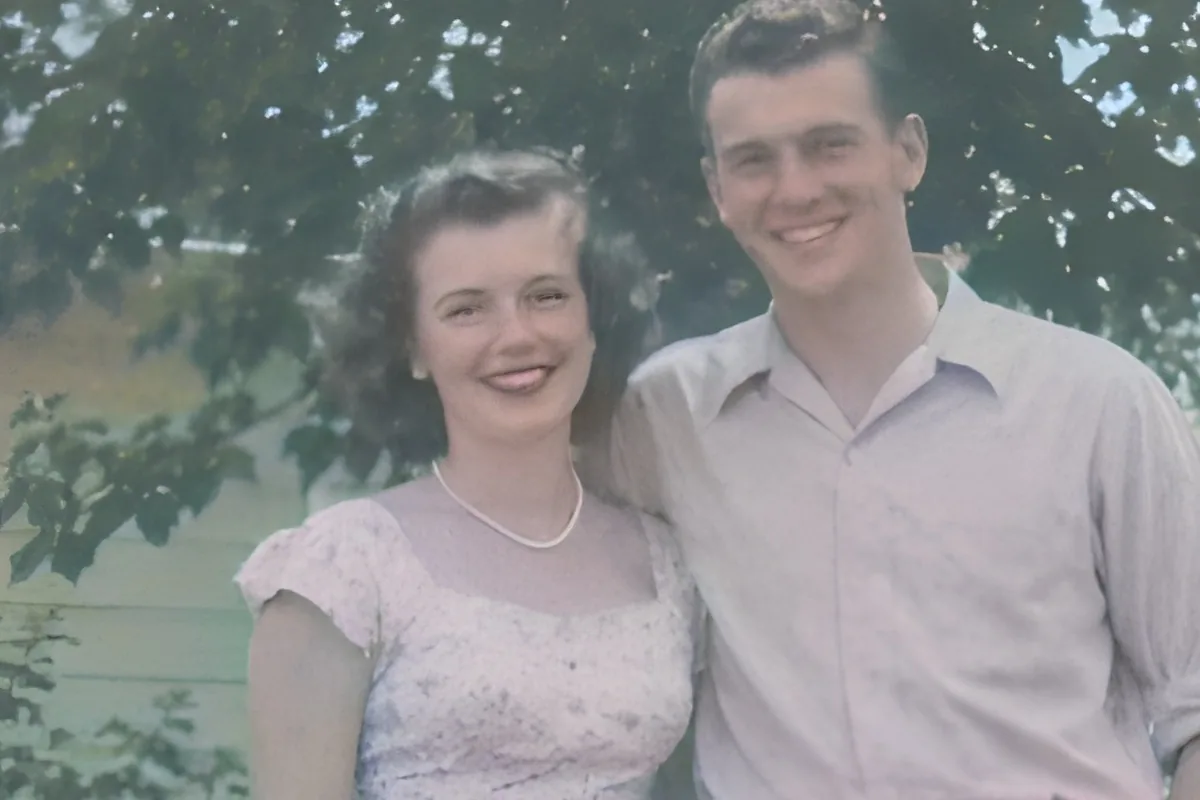
Büyütün
"Başka bir araçla devam et" bölümünde "Görsel Büyütme" aracını, ardından 2× veya 4× seçeneğini seçin; 1024 piksele kadar olan fotoğraflar otomatik olarak 4 kat büyütülür. Yüzleri ve ince ayrıntıları kontrol etmek için görünümü "%100 ayrıntı" olarak değiştirin.
Yeni bir dosya olarak indirin
1280 piksele kadar ücretsiz önizlemeyi veya 1 kredi karşılığında tam çözünürlüklü fotoğrafı indirin. Dosyayı, adında "onarıldı" veya "renklendirildi" geçecek şekilde, dokunulmamış taramanızın yanına kaydedin.
Fotoğrafı bir araçtan diğerine aktarmak ücretsizdir: yalnızca tam çözünürlüklü indirme kredi gerektirir; dolayısıyla üç araçla onarılan bir fotoğrafın maliyeti 1 kredidir.
 ÖnceSonra
Yapay zeka hangi tür hasarları düzeltebilir?
Eski baskılar ışık ve nem nedeniyle solar ve sararır; ellenmekten çizilir, kırışır ve lekelenir. Bekleyebilecekleriniz şunlar:
| Hasar | Ne yapmalı |
|---|---|
| Toz, zerreler ve küçük lekeler | "Nesne Kaldırma", her seferinde birkaç tane. Sonrasında genellikle görünmez. |
| Çizikler ve kırışıklar | "Nesne Kaldırma", her seferinde çizginin kısa bir parçası. En inandırıcı sonuç gökyüzü, duvar ve çim gibi sade alanlarda alınır. |
| Solma ve sararma | "Fotoğraf Renklendirme", sarı tonun yerine yeni renkler koyar. Fotoğrafı siyah beyaz tutmak istiyorsanız bunun yerine fotoğraf uygulamanızda kontrastı artırın. |
| Küçük veya bulanık bir fotoğraf | "Görsel Büyütme" fotoğrafı 4 kata kadar büyütür ve netleştirir, ancak tamamen kaybolmuş ayrıntıları geri getiremez. |
| Yırtıklar ve eksik köşeler | Arka plandaki küçük boşluklar "Nesne Kaldırma" ile doldurulabilir. Yüzün eksik bir parçası yeniden oluşturulamaz, yalnızca uydurulabilir. |
| Küf, pul pul dökülme veya cama yapışmış bir fotoğraf | Kendiniz temizlemeye veya ayırmaya çalışmayın. Olduğu gibi fotoğraflayın ve bir fotoğraf restorasyon uzmanına danışın. |
Yapay zeka renkleri ve onarılmış yüzler ne kadar doğru?
Bunlar gerçek değil, iyi tahminlerdir. Siyah beyaz bir fotoğraf, her rengin yalnızca ne kadar açık veya koyu olduğunu kaydeder ve birçok farklı renk aynı gri tona dönüşür; bu yüzden bir renklendirme aracı örneğin bir gömleğin rengini tahmin etmek zorundadır. Kesin bilmenin tek yolu, bir tarif ya da nesnenin kendisi gibi tarihsel kanıtlardır.
Araştırmacılar ayrıca renklendirme araçlarının soluk renklere yöneldiğini ve koyu teni açabildiğini, birkaç pikselden "büyütülmüş" bir yüzün ise gerçek kişiye çok az benzeyebileceğini göstermiştir. Her iki tür aracı da sunan MyHeritage, iyileştirdiği yüzlerin sonuçları hatalı olabilecek bir simülasyon olduğunu belirtiyor.
- Dokunulmamış taramayı asıl kopyanız olarak saklayın ve asla üzerine kaydetmeyin.
- Her düzenlemeyi, adı ne yapıldığını belirten yeni bir dosya olarak kaydedin; örneğin grandparents-1955-colorized.jpg.
- Paylaşırken bunu belirtin. MyHeritage, orijinallerle karıştırılmasınlar diye renklendirilmiş fotoğrafları bir palet simgesiyle işaretler.
- Arşivler daha da ileri gidiyor: ABD federal dijitalleştirme yönergeleri renklendirme ve onarıma yalnızca kopyalarda izin verir, asıl dosyalarda asla; ayrıca bunların dosya adında ve meta verilerde belirtilmesini ister.
- Baskıyı da saklayın, fotoğrafta kimlerin olduğunu, nerede ve ne zaman çekildiğini not edin ve taramalarınızın en az iki kopyasını farklı yerlerde saklayın.
Sıkça sorulan sorular
Eski fotoğrafları kaç dpi'da taramalıyım?
Küçük veya değerli baskılar için ya da onları büyütmek veya onarmak istiyorsanız 600 dpi; aynı boyutta bir kopya için 300 dpi yeterlidir. Slaytlar ve negatifler çok daha fazlasını gerektirir: yaklaşık 1.900 ila 3.000 dpi.
Siyah beyaz fotoğrafları renkli mi taramalıyım?
Evet. Renkli tarama, sepya ve solmuş baskıların tonlarını korur; renkli bir dosyayı sonradan gri tonlamaya dönüştürebilirsiniz ama tersini yapamazsınız.
Eski fotoğrafları onarmak ücretsiz mi?
Lekeleri kaldırmayı, renklendirmeyi ve büyütmeyi ücretsiz deneyebilirsiniz; 1280 piksele kadar önizleme indirmeleri de ücretsizdir. Tam çözünürlüklü indirme 1 kredidir; fotoğrafı bir araçtan diğerine aktarmak ise ücretsizdir.
Yapay zeka renkleri doğru mu?
Bunlar gerçek renkler değil, muhtemel renklerdir. Ten, gökyüzü ve bitkiler genellikle doğal görünür, ancak kıyafetlerin, arabaların veya gözlerin rengi bir tahmindir. Bunu yalnızca bir tarif ya da aynı şeyin başka bir fotoğrafı doğrulayabilir.
Yapay zeka yırtık veya eksik bir yüzü düzeltebilir mi?
Hayır. Arka plandaki küçük boşlukları doldurabilir, ancak yüzün eksik bir parçası yalnızca uydurulabilir ve sonuç gerçek kişi olmaz.
Onarım orijinal fotoğrafımı değiştirir mi?
Hayır. Araçlar yüklenen bir kopya üzerinde çalışır; baskınız ve taramanız olduğu gibi kalır. İkisini de saklayın.
Eski fotoğrafları telefonumla fotoğraflayabilir miyim?
Evet, tarayıcınız yoksa. Baskıyı yumuşak ve eşit bir ışıkta düz bir şekilde yatırın, flaşı kapatın ve telefonu tam üzerinde tutun.
Kaynaklar
- Library of Congress: Kişisel koleksiyonlarınızı tarama digitalpreservation.gov
- Minnesota Historical Society: Aile fotoğraflarınızı dijitalleştirme mnhs.org
- DigitalNZ: Aile tarihini ve whakapapa'yı dijitalleştirme digitalnz.org
- State Library of NSW: Durağan görüntüler için dijital uygulama yönergeleri pls.sl.nsw.gov.au
- American Ancestors: Aile arşivinizi dijitalleştirme (bilgi notu) americanancestors.org
- ABD Ulusal Arşivleri: Fotoğraflarınızın bakımı archives.gov
- ABD Ulusal Arşivleri: Aile belgelerini ve fotoğraflarını dijitalleştirme archives.gov
- NEDCC: Fotoğrafların bakımı nedcc.org
- Boston University Libraries: Kendin yap dijitalleştirme ipuçları bu.edu
- ABD Ulusal Arşivleri: Nesne belgeleme için dijital fotoğrafçılık archives.gov
- Google Photos Yardım: Fotoğraflarınızı PhotoScan ile tarayın support.google.com
- Google Research: PhotoScan, fotoğrafların parlamasız fotoğrafını çekmek research.google
- Scienceline: Yapay zeka eski fotoğrafların gerçek renklerini neden bilemez scienceline.org
- Sam Goree: Yapay zekayla görüntü renklendirmenin sınırları, tamamlayıcı bir yazı samgoree.github.io
- IEEE Spectrum: Bulanık yüzleri fotogerçekçi hâle getirmenin sınırları var spectrum.ieee.org
- MyHeritage Yardım: MyHeritage Photo Enhancer nedir? myheritage.com
- MyHeritage: Siyah beyaz fotoğraflarınızı MyHeritage In Color ile renklendirin blog.myheritage.com
- FADGI: Kültürel miras materyallerinin dijitalleştirilmesi için teknik yönergeler digitizationguidelines.gov
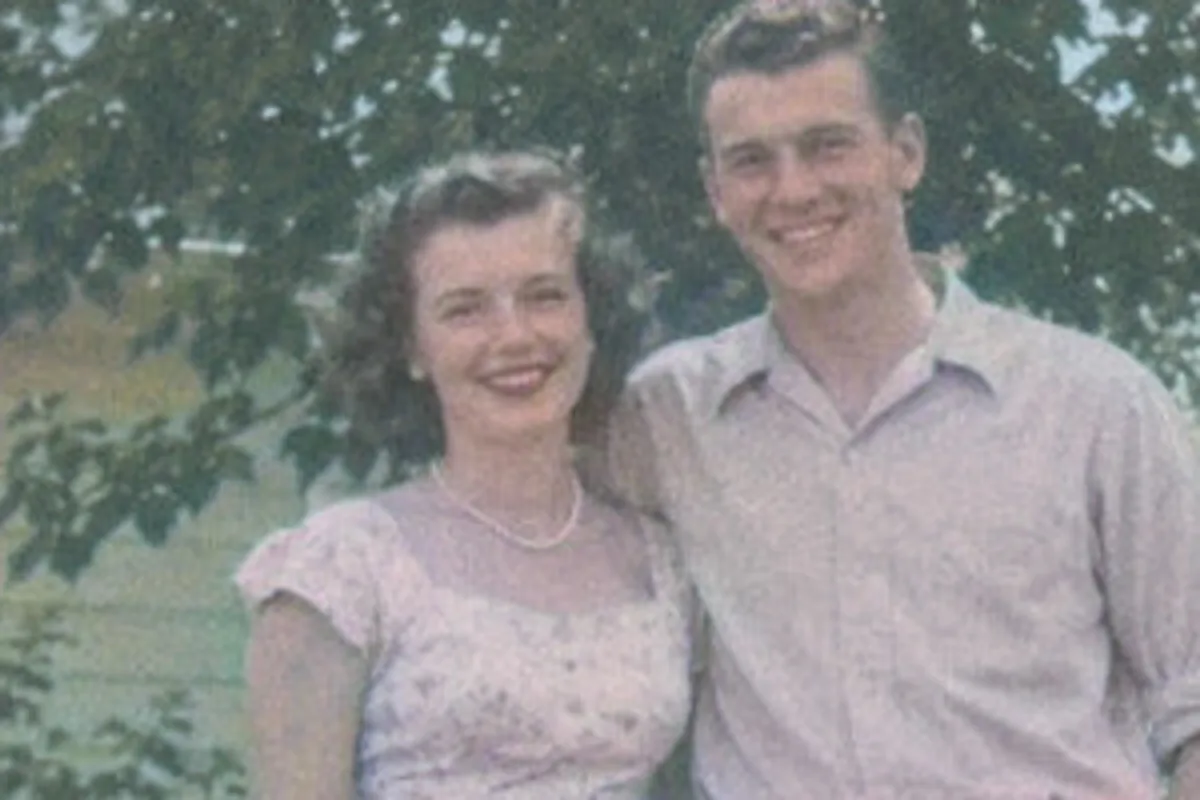
Örnekteki baskı, yapay zekayla oluşturulmuş ve küçük, tozlu bir taramaya dönüştürülmüş bir fotoğraftır. Tam olarak yukarıda anlatıldığı gibi ChangeBackground'un kendi "Nesne Kaldırma", "Fotoğraf Renklendirme" ve "Görsel Büyütme" araçlarıyla, bir kırışık için de ek bir "Nesne Kaldırma" geçişiyle onarıldı. Tarama tavsiyeleri, 25 Kasım 2026'da kontrol edilen bağlantılı arşivlerden alınmıştır.