Porträts und Profilfotos
So wählen und ändern Sie den Hintergrund Ihres LinkedIn-Fotos
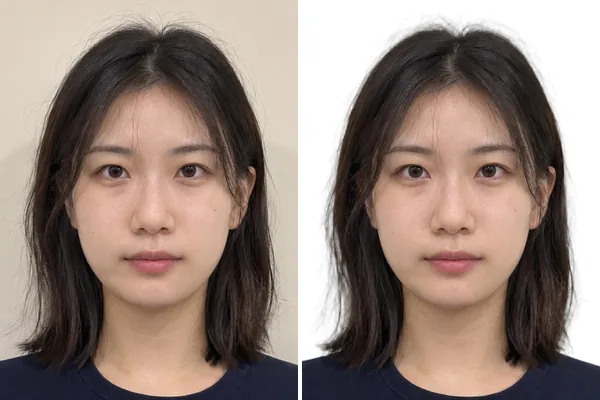
Der beste Hintergrund für ein LinkedIn-Foto ist ein schlichter, der die Aufmerksamkeit auf Ihr Gesicht lenkt: ein einfarbig hellgrauer oder sanft farbiger Studiohintergrund oder ein leicht unscharfes Büro, Bücherregal oder Grün. LinkedIn selbst rät, ablenkende Hintergründe zu vermeiden und das Gesicht etwa 60 % des Bildes ausfüllen zu lassen. Ist Ihr bestes Foto in einem unordentlichen Zimmer entstanden, öffnen Sie den Editor „Hintergrund ändern“, machen Sie die Leinwand quadratisch, fügen Sie das Foto hinzu, entfernen Sie den Hintergrund und wählen Sie einen neuen aus der „Galerie“. Ändern Sie nur den Hintergrund: LinkedIn verlangt, dass Ihr Foto Ihr tatsächliches Aussehen wiedergibt.

 VorherNachher
Welcher Hintergrund ist für ein LinkedIn-Profilfoto am besten?
Einer, der nicht mit Ihrem Gesicht konkurriert. In den Tipps von LinkedIn selbst heißt es: „Vermeiden Sie ablenkende Hintergründe. Nichts soll von Ihrem Gesicht ablenken.“ Die Vertriebsseiten von LinkedIn empfehlen „einen neutralen Hintergrund oder ein passendes Arbeitsumfeld“, und die Karriereberatungen des MIT und von Yale raten dasselbe.

Richtig:Ein leicht unscharfes Büro.

Richtig:Ein unscharfes Bücherregal.

Richtig:Unscharfes Grün.

Richtig:Eine gedeckte Studiofarbe.

Falsch:Unordnung lenkt den Blick ab.
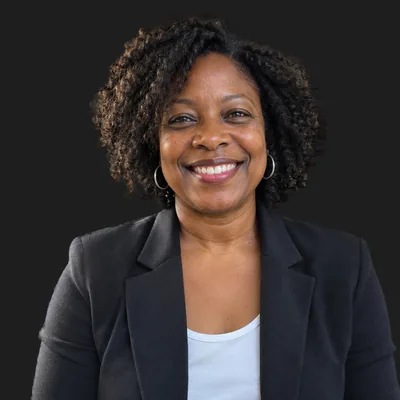
Falsch:Zu dunkel: Haare und Blazer verschmelzen damit.
Die Forschung weist in dieselbe Richtung. In einer Studie von 2023 in PLOS ONE bewerteten Teilnehmer Gesichter vor verschiedenen Hintergründen aus Videoanrufen: Ein Bücherregal, Pflanzen und eine leere Wand erzielten die höchsten Werte für Kompetenz, und ein unscharf gemachtes, unordentliches Zuhause half. Ein Lächeln verbesserte die Bewertungen jedoch weit stärker als jeder Hintergrund. Die Studie nutzte Hintergründe von Videoanrufen, keine LinkedIn-Fotos, aber die Erkenntnis lässt sich übertragen.
Der erste Eindruck entsteht schnell: In einer Studie aus Princeton stimmten Urteile, die nach nur einer Zehntelsekunde Blick auf ein Gesicht gefällt wurden, eng mit Urteilen ohne Zeitlimit überein.
Wie ändern Sie den Hintergrund Ihres LinkedIn-Fotos?
Beginnen Sie mit einem scharfen, gut ausgeleuchteten Foto von Ihnen ab der Brust aufwärts, mit Blick in die Kamera. Den Rest erledigt der kostenlose Editor „Hintergrund ändern“:
Leinwand quadratisch machen
Öffnen Sie den Editor Hintergrund ändern, klicken Sie auf „Leinwandgröße“, wählen Sie „1080 × 1080 Quadrat (Instagram)“ und klicken Sie auf „Anwenden“.
Foto hinzufügen
Klicken Sie auf „Foto hinzufügen“ und wählen Sie Ihr Foto.
Hintergrund entfernen
Klicken Sie auf „HG entfernen“ und wählen Sie „Haare & Fell“ für lockiges oder offenes Haar oder „Glatte Kanten“ für ordentlich frisiertes Haar.
Hintergrund aussuchen
Öffnen Sie im Bereich „Hintergrund“ die „Galerie“ und wählen Sie „Menschen“: Dort finden Sie zuerst Studiohintergründe und leicht unscharfe Büros. Für eine einfarbige Fläche öffnen Sie stattdessen „Farbe“.
Bild ausfüllen
Ziehen Sie an den Ecken des Fotos, bis Ihr Gesicht etwa 60 % des Bildes ausfüllt, mit etwas Platz über dem Kopf.
Herunterladen
Klicken Sie auf „Herunterladen“, wählen Sie JPG und speichern Sie das Foto. Das ist kostenlos.
LinkedIn zeigt Profilfotos in einem Kreis; halten Sie Ihr Gesicht also in der Mitte und prüfen Sie, dass nichts Wichtiges nahe an den Ecken liegt.
Wie groß sollte ein LinkedIn-Profilfoto sein?
Die Hilfeseiten von LinkedIn nennen die Grenzen, und andere Arbeitstools haben ihre eigenen:
| Wo | Was die Plattform verlangt |
|---|---|
| LinkedIn-Profilfoto | PNG oder JPG, kein GIF; bis 8 MB; zwischen 400 × 400 und 7680 × 4320 Pixel. |
| LinkedIn-Titelbild | 1584 × 396 Pixel empfohlen; JPG oder PNG unter 8 MB. |
| GitHub | PNG, JPG oder GIF unter 1 MB und kleiner als 3000 × 3000 Pixel; etwa 500 × 500 empfohlen. |
| Slack | Mindestens 512 × 512 Pixel und nicht größer als 1024 × 1024. |
| Zoom | JPG, GIF oder PNG kleiner als 2 MB. |
| Google Workspace | JPEG oder PNG bis 5 MB; Fotos werden automatisch skaliert. |
Ein quadratisches JPG mit etwa 1000 × 1000 Pixeln, gespeichert unter 1 MB, passt für jede Plattform in der Tabelle. Verwenden Sie einen fest ins JPG eingebetteten Hintergrund statt eines transparenten PNG, denn Sie wissen nie sicher, was eine Plattform hinter transparente Bereiche legt.
Dürfen Sie Ihr LinkedIn-Foto bearbeiten?
Ja, in Grenzen. In den Regeln von LinkedIn heißt es: „Ihr Profilfoto muss Ihr tatsächliches Aussehen wiedergeben“, und die Community-Richtlinien bitten Mitglieder, keine „irreführenden oder täuschenden Informationen über sich selbst“ zu veröffentlichen. LinkedIn prüft außerdem auf KI-generierte Gesichter: 2023 berichteten die Entwickler des Unternehmens von einem Modell, das 99,6 % einer verbreiteten Art KI-generierter Profilfotos erkennt.
| In Ordnung | Irreführend |
|---|---|
| Zuschneiden sowie Licht und Farbe korrigieren | Die Form von Gesicht oder Körper verändern |
| Einen unordentlichen Hintergrund ersetzen oder unscharf machen | Hautton, Augenfarbe oder Alter verändern |
| Die Filter von LinkedIn selbst, dezent eingesetzt | Ein KI-generiertes Gesicht, ausgegeben als Foto von Ihnen |
Auch Recruiter bemerken das. In einer Umfrage von 2024 durch Ringover, ein Unternehmen, das Telefonie-Software verkauft, sagten zwei Drittel von 1.087 Recruitern, ein Bewerber würde sie abschrecken, wenn sie ein KI-Porträtfoto erkennen. Ein echtes Foto mit neuem Hintergrund umgeht diese Frage: Ihr Gesicht bleibt unverändert.
Wie machen Sie ein gutes Porträtfoto für LinkedIn?
- Aktuell und echt: LinkedIn verlangt ein Foto „aus den letzten Jahren“, mit Ihrer aktuellen Frisur und Brille.
- Nur Sie: keine Freunde, Kinder oder Haustiere und keine abgeschnittene Schulter einer anderen Person.
- Jemand anderes fotografiert: Lassen Sie die Person ein paar Schritte zurücktreten und etwas heranzoomen – so vermeiden Sie die Verzerrung eines Selfies aus der Nähe.
- Weiches Licht: ein Fenster links oder rechts von Ihnen oder offener Schatten im Freien. LinkedIn merkt an, dass direktes Sonnenlicht Bilder überbelichtet wirken lassen kann.
- Berufskleidung in einfarbigen Tönen, die laut LinkedIn „vor der Kamera meist am besten wirkt“.
- Lächeln Sie. In der Studie in PLOS ONE zählte ein Lächeln mehr als jeder Hintergrund.
Lassen Sie jemand anderen auswählen. Eine Studie von 2017 ergab, dass von anderen ausgewählte Fotos einen besseren Eindruck machten als die, die Menschen selbst von sich auswählten.
Häufig gestellte Fragen
Welcher Hintergrund ist für ein LinkedIn-Foto am besten?
Ein schlichter: einfarbig Hellgrau, Weiß oder eine gedeckte Farbe, oder ein leicht unscharfes Büro, Bücherregal oder Grün. Er sollte sich von Ihren Haaren und Ihrer Kleidung abheben und nicht von Ihrem Gesicht ablenken.
Sollte mein LinkedIn-Foto einen unscharfen Hintergrund haben?
Kann es. LinkedIn verlangt einen Hintergrund, der nicht ablenkt, und ein leicht unscharfes, aufgeräumtes Büro oder Grün leistet genau das. Ein schlichter Studiohintergrund funktioniert ebenso gut.
Welche Größe sollte ein LinkedIn-Profilbild haben?
Zwischen 400 × 400 und 7680 × 4320 Pixel, PNG oder JPG, bis 8 MB. Ein Quadrat von etwa 1000 × 1000 Pixeln ist eine gute Wahl.
Kann ich auf LinkedIn ein KI-Porträtfoto verwenden?
LinkedIn verlangt, dass Ihr Foto Ihr tatsächliches Aussehen wiedergibt, und prüft auf KI-generierte Gesichter, und viele Recruiter schrecken KI-Porträtfotos ab. Wenn Sie nur den Hintergrund ersetzen, bleibt Ihr echtes Gesicht erhalten.
Welche Hintergrundfarbe ist für ein Porträtfoto am besten?
Hellgrau, Weiß oder ein sanftes Blau stehen den meisten Menschen. Wählen Sie eine Farbe, die sich von Ihren Haaren und Ihrer Kleidung abhebt: Dunkles Haar und ein dunkles Jackett verschwinden vor Schwarz.
Ist ein Profilfoto auf LinkedIn wichtig?
Laut LinkedIn erhalten Mitglieder mit Profilfoto bis zu doppelt so viele Profilaufrufe.
Ist das kostenlos?
Ja. Im Editor „Hintergrund ändern“ sind das Entfernen des Hintergrunds, die Wahl eines neuen Hintergrunds und der Download des Fotos kostenlos.
Quellen
- LinkedIn Help: Foto lässt sich nicht ins Profil hochladen linkedin.com
- LinkedIn Help: Titelbild im Profil hinzufügen oder ändern linkedin.com
- LinkedIn Help: Richtlinien für Profilfotos linkedin.com
- LinkedIn Help: Ein gutes LinkedIn-Profil erstellen linkedin.com
- LinkedIn: Richtlinien für die professionelle Community linkedin.com
- LinkedIn Talent Blog: Tipps für ein professionelles LinkedIn-Profilfoto linkedin.com
- LinkedIn Sales Solutions: Ein professionelles Foto hochladen business.linkedin.com
- LinkedIn Engineering: Neue Ansätze zur Erkennung KI-generierter Profilfotos linkedin.com
- MIT Career Advising and Professional Development: LinkedIn capd.mit.edu
- Yale Office of Career Strategy: Das eigene LinkedIn-Profil aufbauen ocs.yale.edu
- PLOS ONE: Virtuelle erste Eindrücke (Cook, Thompson und Ross, 2023) journals.plos.org
- PubMed: Erste Eindrücke nach 100 ms Blick auf ein Gesicht (Willis und Todorov, 2006) pubmed.ncbi.nlm.nih.gov
- Cognitive Research: Gesicht wählen – der Fluch des Selbst bei der Auswahl von Profilbildern (2017) cognitiveresearchjournal.springeropen.com
- Ringover: Umfrage zu Recruitern und KI-Porträtfotos (2024) ringover.com
- GitHub Docs: Referenz zum Profil docs.github.com
- Slack Help: Profilfoto hochladen slack.com
- Zoom Support: Profilbild ändern support.zoom.com
- Google Workspace Admin Help: Profilfoto eines Nutzers hinzufügen oder ändern knowledge.workspace.google.com
Das Porträtfoto ist KI-generiert. Sein Hintergrund wurde mit dem eigenen Editor von ChangeBackground und Hintergründen aus der Galerie entfernt und ersetzt, genau wie oben beschrieben; das Gesicht wurde nicht bearbeitet. Die Regeln von LinkedIn stammen von dessen eigenen Seiten, geprüft am 25. November 2026. Wir sind nicht mit LinkedIn verbunden.