Portretten en profielfoto’s
Zo kies en verander je de achtergrond van je LinkedIn-foto
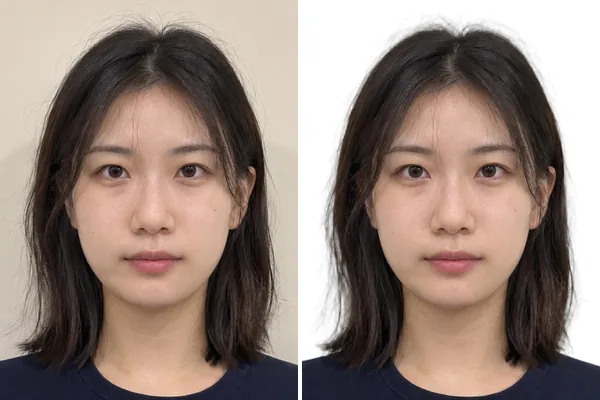
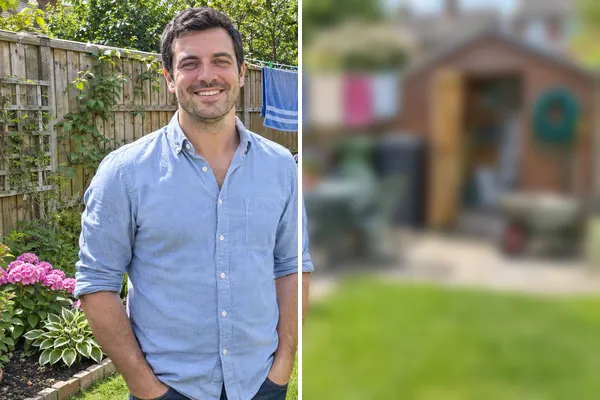
De beste achtergrond voor een LinkedIn-foto is een eenvoudige, die de aandacht bij je gezicht houdt: een effen lichtgrijze of zachtgekleurde studioachtergrond, of een zacht vervaagd kantoor, een boekenkast of groen. LinkedIn raadt zelf aan afleidende achtergronden te vermijden en je gezicht ongeveer 60% van het beeld te laten vullen. Is je beste foto in een rommelige kamer gemaakt, open dan de editor ‘Achtergrond wijzigen’, maak het canvas vierkant, voeg de foto toe, verwijder de achtergrond en kies een nieuwe uit de ‘Galerij’. Verander alleen de achtergrond: LinkedIn eist dat je foto je werkelijke uiterlijk weergeeft.
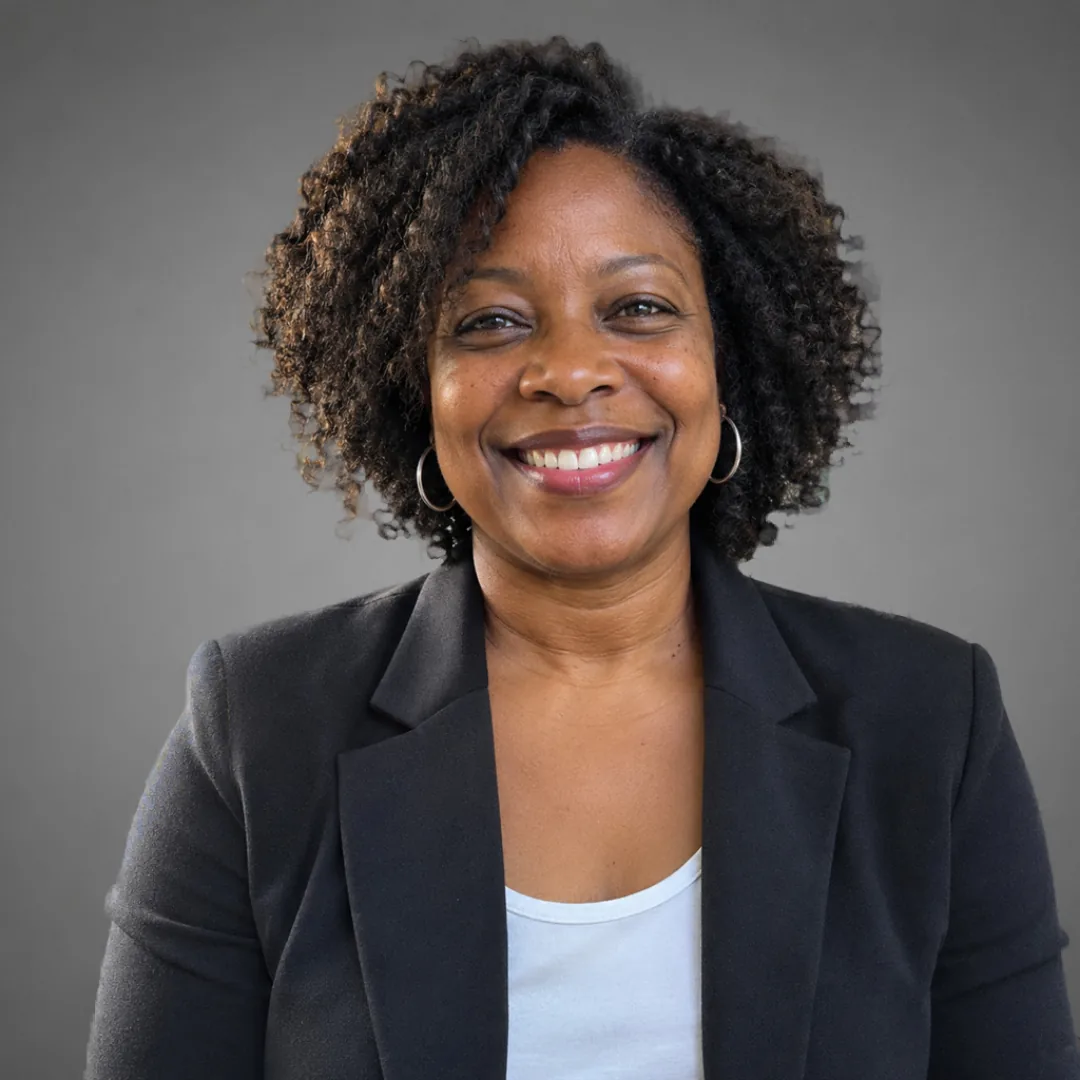
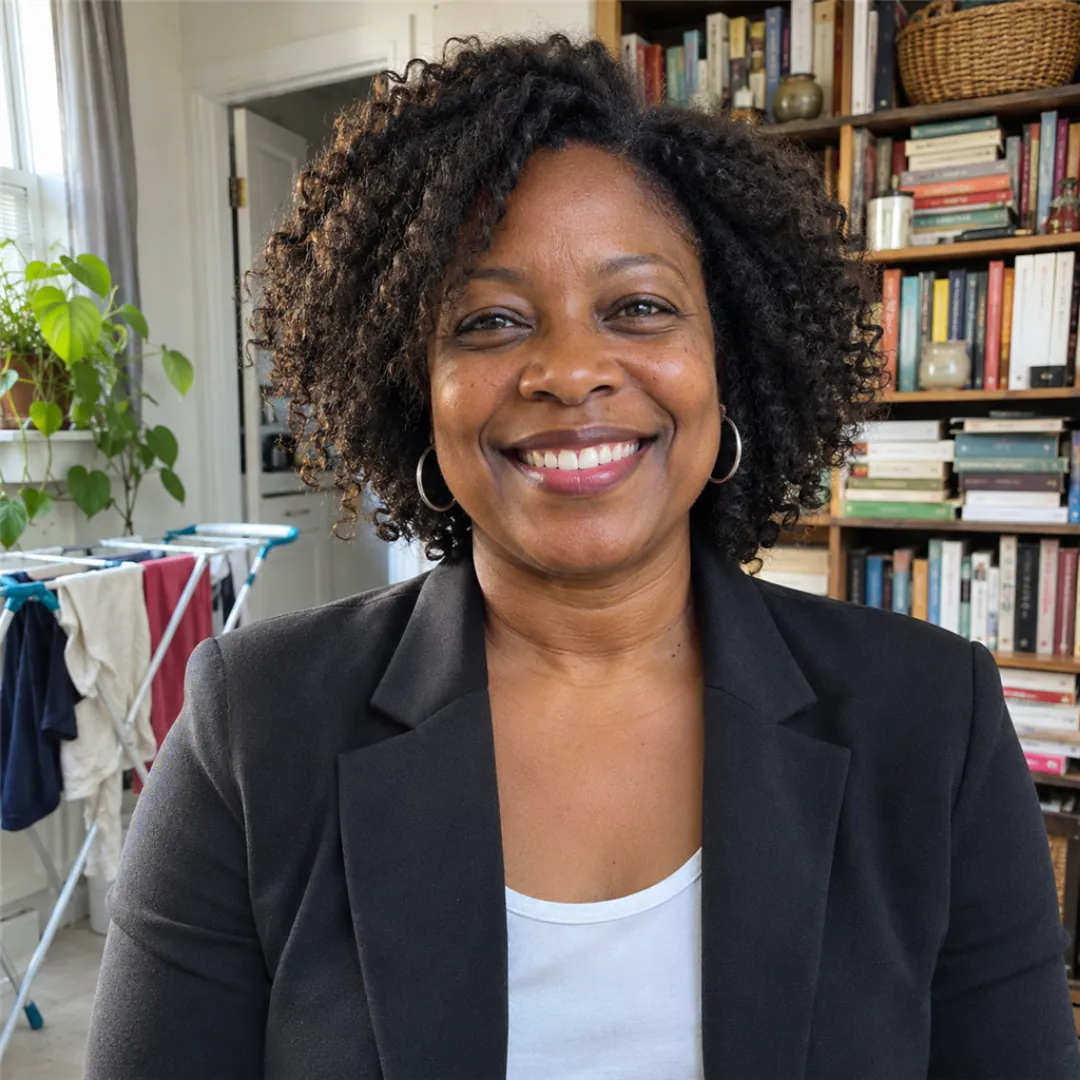 VoorNa
Wat is de beste achtergrond voor een LinkedIn-profielfoto?
Een die niet concurreert met je gezicht. In de eigen tips van LinkedIn staat: ‘Vermijd afleidende achtergronden. Je wilt niet dat iets afleidt van je gezicht.’ De verkooppagina’s van LinkedIn raden ‘een neutrale achtergrond of een relevante werkomgeving’ aan, en de loopbaancentra van MIT en Yale geven hetzelfde advies.
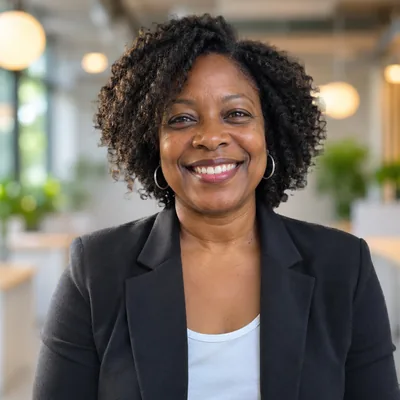
Goed:Een zacht vervaagd kantoor.
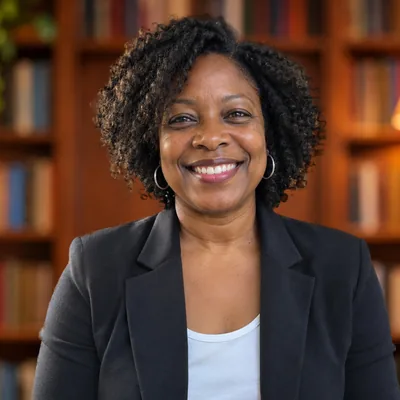
Goed:Een vervaagde boekenkast.
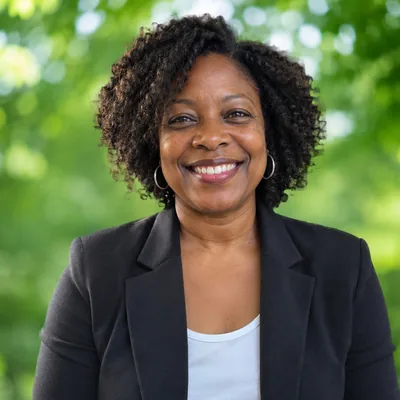
Goed:Vervaagd groen.
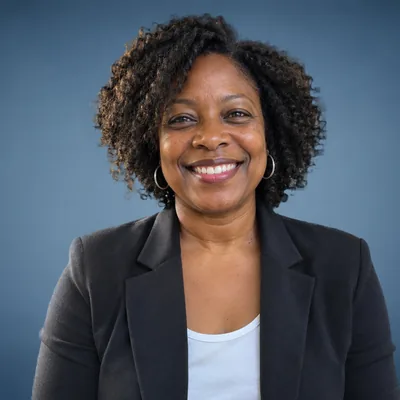
Goed:Een gedempte studiokleur.
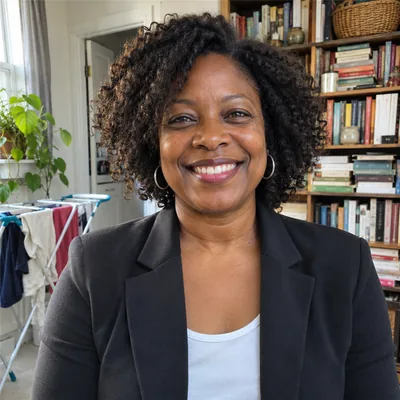
Fout:Rommel leidt de blik af.
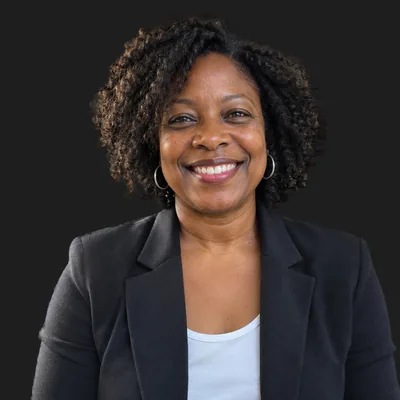
Fout:Te donker: haar en blazer gaan erin op.
Onderzoek wijst dezelfde kant op. In een studie uit 2023 in PLOS ONE beoordeelden mensen gezichten voor verschillende achtergronden bij videogesprekken: een boekenkast, planten en een kale muur scoorden het hoogst op competentie, en het vervagen van een rommelig huis hielp. Glimlachen verhoogde de beoordelingen echter veel meer dan welke achtergrond ook. De studie ging over achtergronden bij videogesprekken, niet over LinkedIn-foto’s, maar de les geldt ook hier.
Een eerste indruk ontstaat snel: in een studie van Princeton kwamen oordelen na het zien van een gezicht gedurende een tiende van een seconde sterk overeen met oordelen zonder tijdslimiet.
Hoe verander je de achtergrond van je LinkedIn-foto?
Begin met een scherpe, goed belichte foto van jezelf vanaf de borst, recht in de camera kijkend. De gratis editor ‘Achtergrond wijzigen’ doet de rest:
Maak het canvas vierkant
Open de editor Achtergrond wijzigen, klik op ‘Canvasformaat’, kies ‘1080 × 1080 Vierkant (Instagram)’ en klik op ‘Toepassen’.
Voeg je foto toe
Klik op ‘Foto toevoegen’ en kies je foto.
Verwijder de achtergrond
Klik op ‘Achtergrond weg’ en kies ‘Haar & vacht’ voor krullend of los haar, of ‘Gladde randen’ voor netjes zittend haar.
Kies een achtergrond
Open in het paneel ‘Achtergrond’ de ‘Galerij’ en kies ‘Mensen’: die begint met studioachtergronden en zacht vervaagde kantoren. Open voor een effen kleur in plaats daarvan ‘Kleur’.
Vul het beeld
Sleep aan de hoeken van de foto tot je gezicht ongeveer 60% van het beeld vult, met wat ruimte boven je hoofd.
Downloaden
Klik op ‘Downloaden’, kies JPG en sla de foto op. Dat is gratis.
LinkedIn toont profielfoto’s in een cirkel, dus houd je gezicht in het midden en controleer of er niets belangrijks bij de hoeken staat.
Welk formaat moet een LinkedIn-profielfoto hebben?
De helppagina’s van LinkedIn geven de limieten, en andere werktools hebben hun eigen limieten:
| Waar | Wat het platform vraagt |
|---|---|
| LinkedIn-profielfoto | PNG of JPG, geen GIF; tot 8 MB; tussen 400 × 400 en 7680 × 4320 pixels. |
| LinkedIn-omslagafbeelding | 1584 × 396 pixels aanbevolen; JPG of PNG kleiner dan 8 MB. |
| GitHub | PNG, JPG of GIF kleiner dan 1 MB en kleiner dan 3000 × 3000 pixels; ongeveer 500 × 500 aanbevolen. |
| Slack | Minstens 512 × 512 pixels en niet groter dan 1024 × 1024. |
| Zoom | JPG, GIF of PNG kleiner dan 2 MB. |
| Google Workspace | JPEG of PNG tot 5 MB; foto’s worden automatisch geschaald. |
Een vierkante JPG van ongeveer 1000 × 1000 pixels, opgeslagen onder 1 MB, past op elk platform in de tabel. Gebruik een achtergrond die vast in de JPG zit in plaats van een transparante PNG, want je weet nooit zeker wat een platform achter de transparantie zet.
Mag je je LinkedIn-foto bewerken?
Ja, binnen grenzen. De regels van LinkedIn zeggen ‘je profielfoto moet je werkelijke uiterlijk weergeven’, en de communityrichtlijnen vragen leden geen ‘misleidende of bedrieglijke informatie over jezelf’ te plaatsen. LinkedIn controleert ook op door AI gegenereerde gezichten: in 2023 meldden de engineers van het bedrijf een model dat 99,6% van een veelvoorkomend type door AI gegenereerde profielfoto’s herkent.
| Prima | Misleidend |
|---|---|
| Bijsnijden, en licht en kleur corrigeren | De vorm van je gezicht of lichaam veranderen |
| Een rommelige achtergrond vervangen of vervagen | Je huidskleur, oogkleur of leeftijd veranderen |
| De eigen filters van LinkedIn, met mate gebruikt | Een door AI gegenereerd gezicht dat als foto van jou wordt gepresenteerd |
Recruiters merken het ook. In een enquête uit 2024 van Ringover, een bedrijf dat telefoniesoftware verkoopt, zei twee derde van 1087 recruiters dat een kandidaat hen zou afschrikken als ze een AI-portretfoto herkenden. Een echte foto met een nieuwe achtergrond voorkomt die vraag: je gezicht blijft onaangeroerd.
Hoe maak je een goede portretfoto voor LinkedIn?
- Recent en herkenbaar: LinkedIn vraagt om een foto ‘van de afgelopen paar jaar’, met je huidige kapsel en bril.
- Alleen jij: geen vrienden, kinderen of huisdieren, en geen half weggesneden schouder van iemand anders.
- Laat iemand anders hem maken: laat die persoon een paar stappen naar achteren gaan en een beetje inzoomen; zo voorkom je de vervorming van een selfie van dichtbij.
- Zacht licht: een raam links of rechts van je, of buiten in de schaduw. LinkedIn merkt op dat direct zonlicht foto’s overbelicht kan laten lijken.
- Werkkleding in effen kleuren, die volgens LinkedIn ‘het meestal het best doet op camera’.
- Glimlach. In de studie in PLOS ONE telde een glimlach zwaarder dan welke achtergrond ook.
Laat een vriend kiezen. Een studie uit 2017 liet zien dat foto’s die door anderen waren gekozen een betere indruk maakten dan de foto’s die mensen zelf van zichzelf kozen.
Veelgestelde vragen
Wat is de beste achtergrond voor een LinkedIn-foto?
Een eenvoudige: effen lichtgrijs, wit of een gedempte kleur, of een zacht vervaagd kantoor, een boekenkast of groen. Hij moet afsteken tegen je haar en kleding en niet afleiden van je gezicht.
Moet mijn LinkedIn-foto een vervaagde achtergrond hebben?
Dat kan. LinkedIn vraagt om een achtergrond die niet afleidt, en een zacht vervaagd, opgeruimd kantoor of groen doet dat. Een effen achtergrond werkt net zo goed.
Hoe groot moet een LinkedIn-profielfoto zijn?
Tussen 400 × 400 en 7680 × 4320 pixels, PNG of JPG, tot 8 MB. Een vierkant van ongeveer 1000 × 1000 pixels is een goede keuze.
Kan ik een AI-portretfoto gebruiken op LinkedIn?
LinkedIn eist dat je foto je werkelijke uiterlijk weergeeft en controleert op door AI gegenereerde gezichten, en veel recruiters haken af bij AI-portretfoto’s. Als je alleen de achtergrond vervangt, houd je je echte gezicht.
Welke achtergrondkleur is het best voor een portretfoto?
Lichtgrijs, wit of zacht blauw staat de meeste mensen goed. Kies een kleur die contrasteert met je haar en kleding: donker haar en een donker jasje verdwijnen tegen zwart.
Maakt een profielfoto uit op LinkedIn?
Volgens LinkedIn krijgen leden met een profielfoto tot twee keer zoveel profielweergaven.
Is het gratis?
Ja. In de editor ‘Achtergrond wijzigen’ zijn de achtergrond verwijderen, een nieuwe achtergrond kiezen en de foto downloaden gratis.
Bronnen
- LinkedIn Help: Foto wordt niet geüpload naar je profiel linkedin.com
- LinkedIn Help: De omslagafbeelding op je profiel toevoegen of wijzigen linkedin.com
- LinkedIn Help: Richtlijnen voor profielfoto’s linkedin.com
- LinkedIn Help: Een goed LinkedIn-profiel maken linkedin.com
- LinkedIn: Richtlijnen voor de professionele community linkedin.com
- LinkedIn Talent Blog: Tips voor een professionele LinkedIn-profielfoto linkedin.com
- LinkedIn Sales Solutions: Een professionele foto uploaden business.linkedin.com
- LinkedIn Engineering: Nieuwe methoden om door AI gegenereerde profielfoto’s te herkennen linkedin.com
- MIT Career Advising and Professional Development: LinkedIn capd.mit.edu
- Yale Office of Career Strategy: Je LinkedIn-profiel opbouwen ocs.yale.edu
- PLOS ONE: Virtuele eerste indrukken (Cook, Thompson en Ross, 2023) journals.plos.org
- PubMed: Eerste indrukken na 100 ms blootstelling aan een gezicht (Willis en Todorov, 2006) pubmed.ncbi.nlm.nih.gov
- Cognitive Research: Een gezicht kiezen, de vloek van het zelf bij het kiezen van een profielfoto (2017) cognitiveresearchjournal.springeropen.com
- Ringover: Enquête over recruiters en AI-portretfoto’s (2024) ringover.com
- GitHub Docs: Profielreferentie docs.github.com
- Slack Help: Een profielfoto uploaden slack.com
- Zoom Support: Je profielfoto wijzigen support.zoom.com
- Google Workspace Admin Help: De profielfoto van een gebruiker toevoegen of wijzigen knowledge.workspace.google.com
De portretfoto is door AI gegenereerd. De achtergrond is verwijderd en vervangen met de eigen editor van ChangeBackground en achtergronden uit de galerij, precies zoals hierboven beschreven; het gezicht is niet bewerkt. De regels van LinkedIn komen van zijn eigen pagina’s, gecontroleerd op 25 november 2026. We zijn niet gelieerd aan LinkedIn.