人物写真とプロフィール写真
LinkedInの写真の背景を選んで変える方法
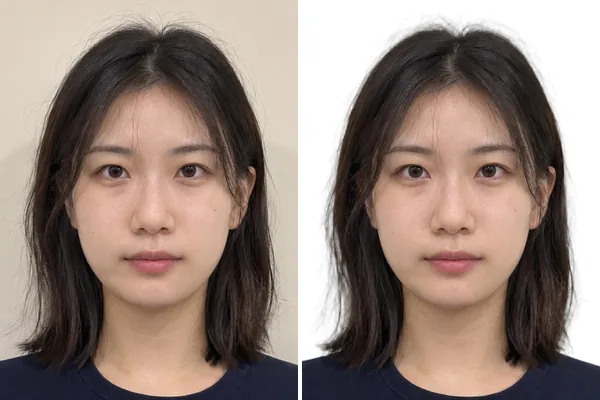
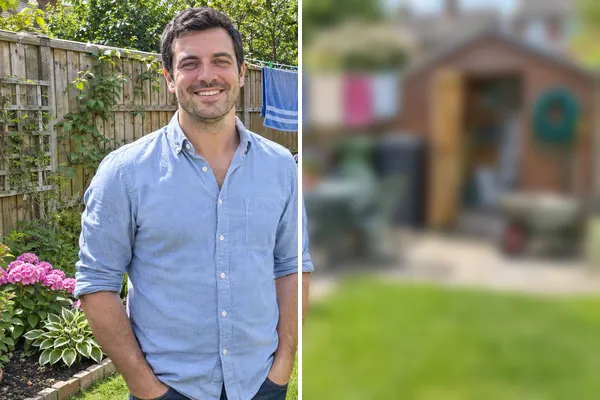
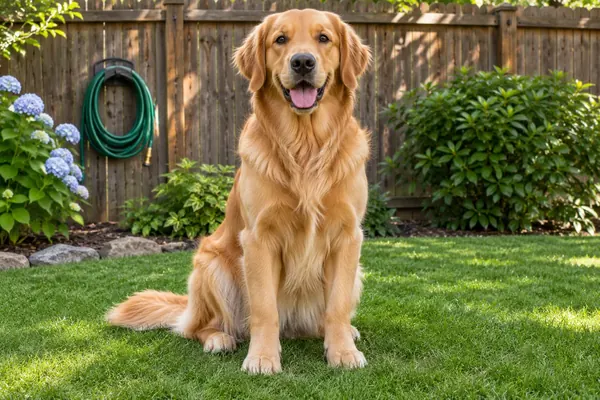
LinkedInの写真に最適なのは、顔に注目が集まるシンプルな背景です。無地のライトグレーややわらかな色の背景、あるいはやわらかくぼけたオフィス、本棚、緑などがよいでしょう。LinkedIn自身も、気が散る背景は避け、顔がフレームの約60%を占めるようにすることを勧めています。いちばんよく撮れた写真が散らかった部屋で撮ったものなら、「背景を変更」エディターを開いてキャンバスを正方形にし、写真を追加して背景を削除し、「ギャラリー」から背景を選びましょう。変えるのは背景だけにしてください。LinkedInは、写真が本人の容姿を反映していることを求めています。
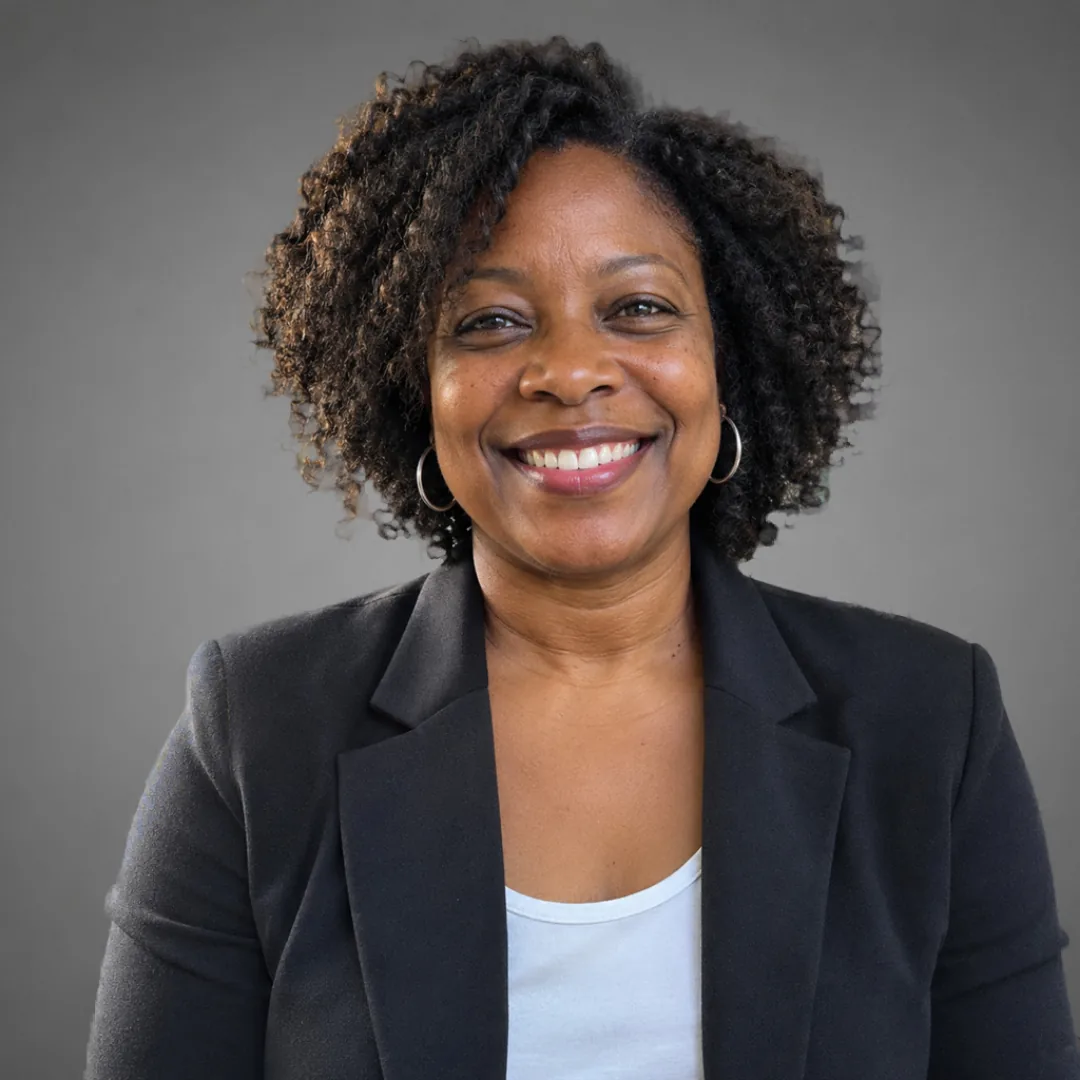
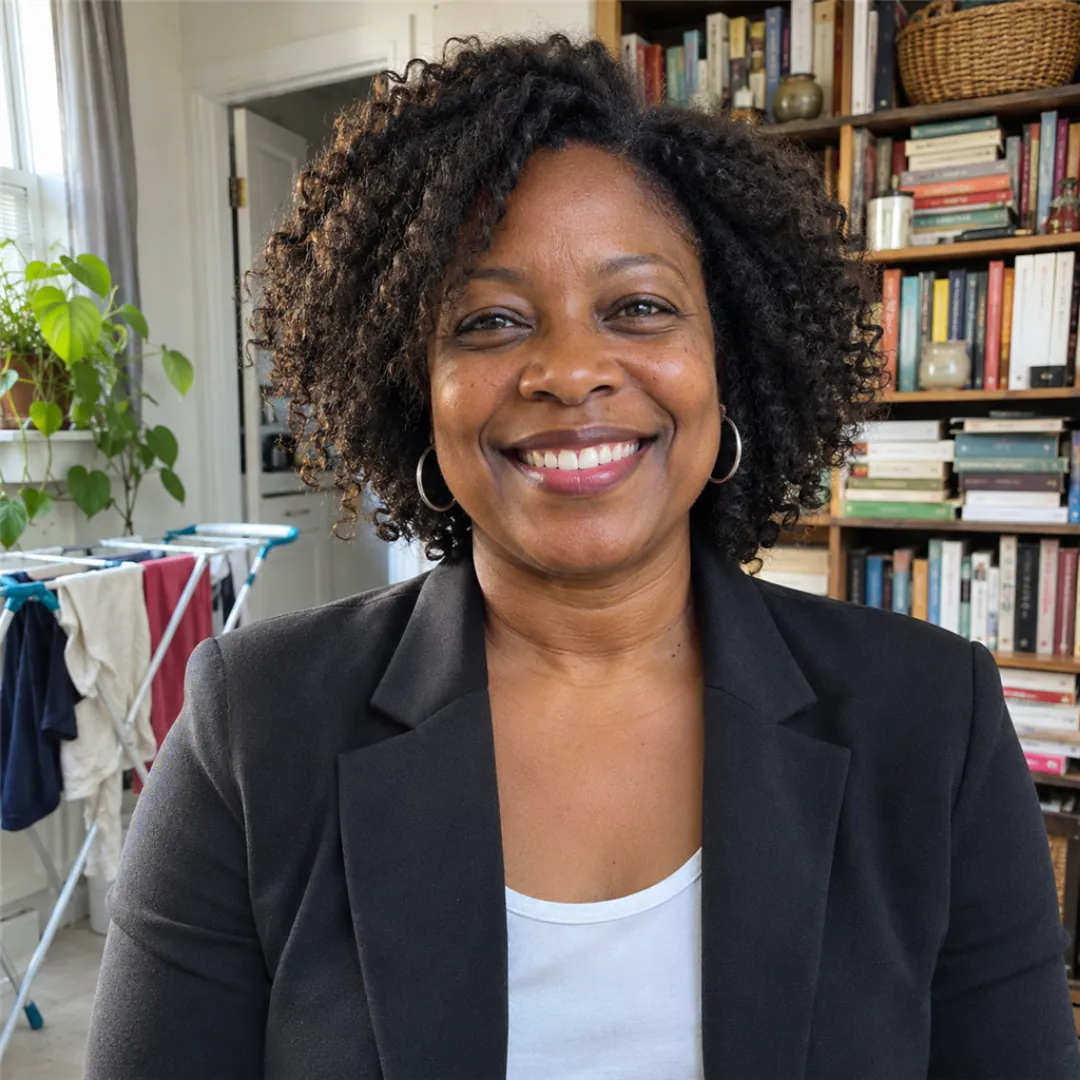 加工前加工後
LinkedInのプロフィール写真に最適な背景は何ですか?
顔と張り合わない背景です。LinkedIn自身のヒントには、「気が散る背景は避けましょう。顔から注意をそらすものは何もないほうがよいのです」とあります。営業向けのページでは「ニュートラルな背景か、仕事に関連した場所」を勧めており、MITとYaleのキャリアセンターも同じアドバイスをしています。
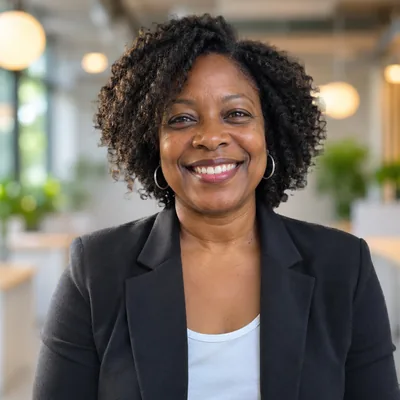
正しい例:やわらかくぼけたオフィス。
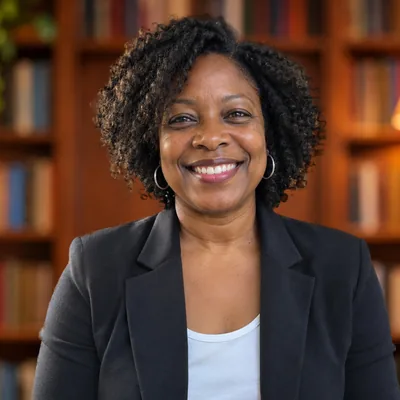
正しい例:ぼけた本棚。
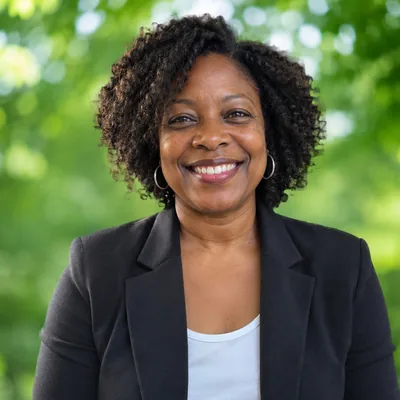
正しい例:ぼけた木々の緑。
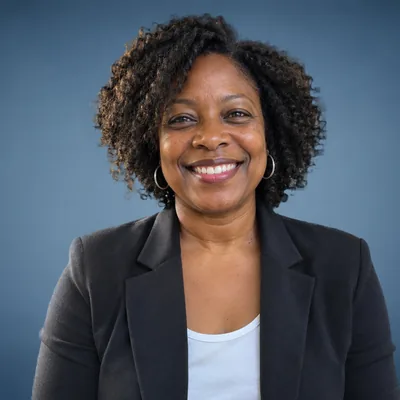
正しい例:落ち着いた色のスタジオ背景。
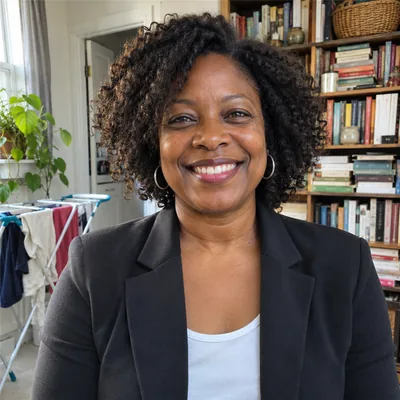
誤った例:散らかった背景に目が行ってしまいます。
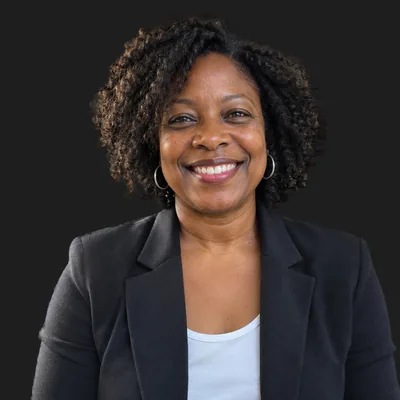
誤った例:暗すぎる背景:髪とブレザーが溶け込んでいます。
研究結果も同じ方向を示しています。PLOS ONEに掲載された2023年の研究では、さまざまなビデオ通話の背景の前に映った顔を評価してもらったところ、有能さの評価が最も高かったのは本棚、植物、何もない壁で、散らかった家をぼかすことも効果がありました。ただし、どの背景よりもはるかに評価を上げたのは笑顔でした。この研究で使われたのはLinkedInの写真ではなくビデオ通話の背景ですが、得られる教訓は同じです。
第一印象は一瞬で決まります。Princetonの研究では、顔を10分の1秒見ただけで下した判断が、時間制限なしで下した判断とほぼ一致しました。
LinkedInの写真の背景を変えるには、どうすればよいですか?
まず、カメラに正面を向いた、胸から上のくっきりした明るい写真を用意します。あとは無料の「背景を変更」エディターにお任せください。
キャンバスを正方形にする
「背景を変更」を開き、「キャンバスサイズ」をクリックして「1080 × 1080 正方形(Instagram)」を選び、「適用」をクリックします。
写真を追加する
「写真を追加」をクリックして写真を選びます。
背景を削除する
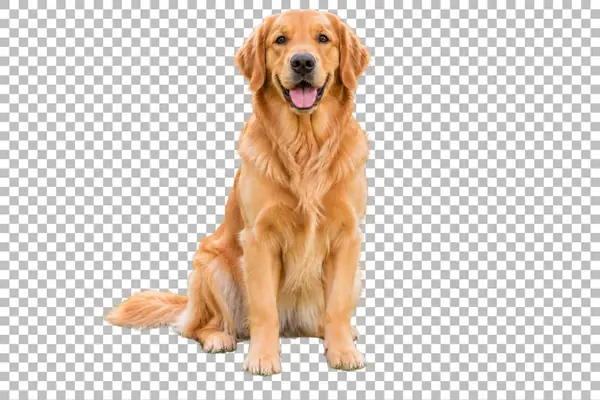
「背景削除」をクリックし、くせ毛やほどいた髪なら「髪・毛並み」、まとまった髪なら「なめらかな輪郭」を選びます。
背景を選ぶ
「背景」パネルで「ギャラリー」を開き、「人物」を選びます。最初にスタジオ背景や、やわらかくぼけたオフィスが並んでいます。無地の色にするなら、代わりに「カラー」を開きます。
被写体を大きく配置する
顔がフレームの約60%を占め、頭の上に少し余白ができるまで、写真の角をドラッグします。
ダウンロード
「ダウンロード」をクリックし、JPGを選んで写真を保存します。無料です。
LinkedInではプロフィール写真が円形で表示されるので、顔を中央に置き、四隅の近くに大事なものがないか確認しましょう。
LinkedInのプロフィール写真のサイズはどれくらいにすればよいですか?
LinkedInのヘルプページに制限が示されており、ほかの仕事用ツールにもそれぞれ独自の制限があります。
| 対象 | プラットフォームの要件 |
|---|---|
| LinkedInのプロフィール写真 | PNGまたはJPG(GIFは不可)。8MBまで。400 × 400〜7680 × 4320ピクセル。 |
| LinkedInのカバー画像 | 1584 × 396ピクセルを推奨。8MB未満のJPGまたはPNG。 |
| GitHub | 1MB未満、3000 × 3000ピクセル未満のPNG、JPG、GIF。約500 × 500を推奨。 |
| Slack | 512 × 512ピクセル以上、1024 × 1024以下。 |
| Zoom | 2MB未満のJPG、GIF、PNG。 |
| Google Workspace | 5MBまでのJPEGまたはPNG。写真のサイズは自動的に調整されます。 |
約1000 × 1000ピクセルの正方形のJPGを1MB未満で保存すれば、表のすべてのプラットフォームに対応できます。透明部分の後ろにプラットフォームが何を表示するかはわからないので、透明PNGではなく、背景を焼き込んだJPGを使いましょう。
LinkedInの写真を編集してもよいのですか?
はい、限度内であれば。LinkedInの規定には「プロフィール写真は本人の容姿を反映したものでなければならない」とあり、コミュニティポリシーでは「自分について誤解を招く情報や虚偽の情報」を投稿しないよう求めています。また、LinkedInはAIで生成された顔を検出しています。2023年には、同社のエンジニアが、よくあるタイプのAI生成プロフィール写真の99.6%を見抜くモデルを報告しました。
| 問題なし | 誤解を招く |
|---|---|
| トリミング、明るさや色の補正 | 顔や体の形を変える |
| 散らかった背景を差し替える、またはぼかす | 肌の色、目の色、年齢を変える |
| LinkedInのフィルターを控えめに使う | AIで生成した顔を自分の写真として見せる |
採用担当者も気づきます。電話関連のソフトウェアを販売するRingoverが2024年に行った調査では、採用担当者1,087人の3分の2が、AI生成の顔写真だと気づいたら、その候補者に悪い印象を持つと答えました。本物の写真の背景を変えるだけなら、こうした心配はありません。顔には手を加えていないからです。
LinkedIn用の良い顔写真を撮るには、どうすればよいですか?
- 最近の、自分らしい写真:LinkedInは、今の髪型やメガネで「ここ数年以内」に撮った写真を求めています。
- 自分だけ:友人、子ども、ペットは入れず、ほかの人を切り取った跡の肩が写り込まないようにします。
- ほかの人に撮ってもらう:撮る人に数歩下がってもらい、少しズームしてもらうと、近くからの自撮りで起こるゆがみを避けられます。
- やわらかな光:左右どちらかに窓がある場所か、屋外の日陰で撮ります。LinkedInは、直射日光の下では写真が白飛びして見えることがあると指摘しています。
- 無地の仕事着を。LinkedInによると、無地の服は「カメラ映りがよい傾向があります」。
- 笑顔で。PLOS ONEの研究では、どんな背景よりも笑顔のほうが重要でした。
写真選びは友人に任せましょう。2017年の研究では、本人が選んだ写真よりも、他人が選んだ写真のほうが良い印象を与えることがわかりました。
よくある質問
LinkedInの写真に最適な背景は何ですか?
シンプルな背景です。無地のライトグレー、白、落ち着いた色、またはやわらかくぼけたオフィス、本棚、緑などです。髪や服と区別でき、顔から注意をそらさないものにしましょう。
LinkedInの写真の背景はぼかしたほうがよいですか?
ぼかしてもかまいません。LinkedInは気が散らない背景を求めており、整ったオフィスや緑をやわらかくぼかせば、その条件を満たせます。無地の背景でも同じようにうまくいきます。
LinkedInのプロフィール画像は、どのサイズにすればよいですか?
400 × 400〜7680 × 4320ピクセルで、PNGかJPG、8MBまでです。約1000 × 1000ピクセルの正方形がおすすめです。
LinkedInでAI生成の顔写真を使ってもよいですか?
LinkedInは写真が本人の容姿を反映していることを求め、AIで生成された顔を検出しています。また、多くの採用担当者はAI生成の顔写真に悪い印象を持ちます。背景だけを差し替えれば、本物の顔のままです。
顔写真に最適な背景色は何ですか?
ほとんどの人には、ライトグレー、白、やわらかな青が似合います。髪や服とコントラストがつく色を選びましょう。黒い背景では、暗い色の髪やジャケットは溶け込んで見えなくなります。
LinkedInでプロフィール写真は重要ですか?
LinkedInによると、プロフィール写真を設定しているメンバーは、プロフィールの閲覧数が最大2倍になります。
無料ですか?
はい。「背景を変更」エディターでは、背景の削除、背景の選択、写真のダウンロードが無料です。
出典
- LinkedIn Help:プロフィールに写真をアップロードできない linkedin.com
- LinkedIn Help:プロフィールのカバー画像を追加・変更する linkedin.com
- LinkedIn Help:プロフィール写真のガイドライン linkedin.com
- LinkedIn Help:良いLinkedInプロフィールを作成する linkedin.com
- LinkedIn:プロフェッショナルコミュニティポリシー linkedin.com
- LinkedIn Talent Blog:プロフェッショナルなLinkedInプロフィール写真のコツ linkedin.com
- LinkedIn Sales Solutions:プロフェッショナルな写真をアップロードする business.linkedin.com
- LinkedIn Engineering:AI生成のプロフィール写真を検出する新しい手法 linkedin.com
- MIT Career Advising and Professional Development:LinkedIn capd.mit.edu
- Yale Office of Career Strategy:LinkedInプロフィールを作る ocs.yale.edu
- PLOS ONE:バーチャルな第一印象(Cook、Thompson、Ross、2023年) journals.plos.org
- PubMed:顔を100ミリ秒見ただけで形成される第一印象(Willis、Todorov、2006年) pubmed.ncbi.nlm.nih.gov
- Cognitive Research:顔選び、プロフィール画像選びにおける「自分」の呪い(2017年) cognitiveresearchjournal.springeropen.com
- Ringover:採用担当者とAI生成の顔写真に関する調査(2024年) ringover.com
- GitHub Docs:プロフィールのリファレンス docs.github.com
- Slack Help:プロフィール写真をアップロードする slack.com
- Zoom Support:プロフィール画像を変更する support.zoom.com
- Google Workspace Admin Help:ユーザーのプロフィール写真を追加・変更する knowledge.workspace.google.com
顔写真はAIで生成したものです。背景の削除と差し替えは、上で説明したとおりにChangeBackgroundのエディターとギャラリーの背景で行い、顔には手を加えていません。LinkedInの規定は同社の公式ページによるもので、2026年11月25日に確認しました。当サイトはLinkedInとは提携していません。