人像与头像
如何选择和更换 LinkedIn 头像背景
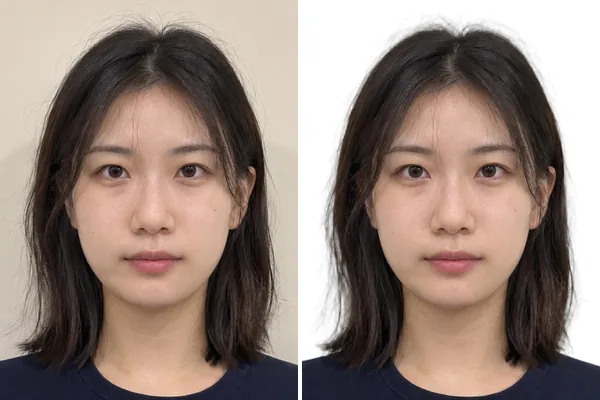
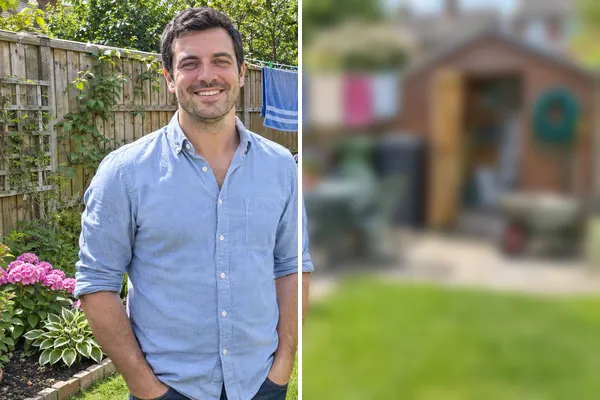
最好的 LinkedIn 头像背景是简单的背景,让注意力集中在您的脸上:素净的浅灰色或柔和色调的背景,或者轻度虚化的办公室、书架或绿植。LinkedIn 自己的建议是避免使用分散注意力的背景,并让脸部约占画面的60%。如果您最满意的照片是在杂乱的房间里拍的,可以打开“更换背景”编辑器,把画布设为正方形,添加照片,移除背景,再从“图库”中选择一个背景。只换背景:LinkedIn 要求照片必须反映您本人的真实样貌。
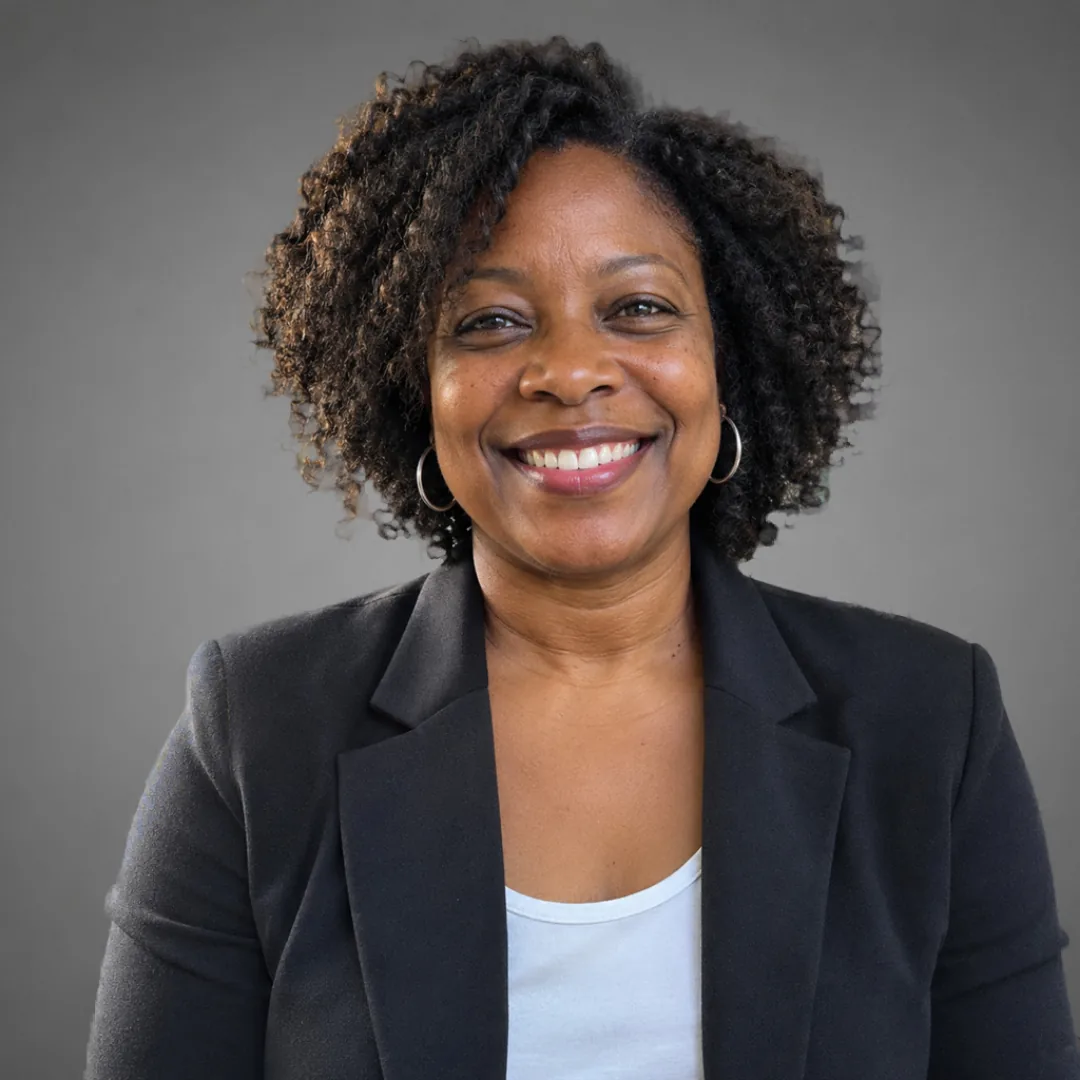
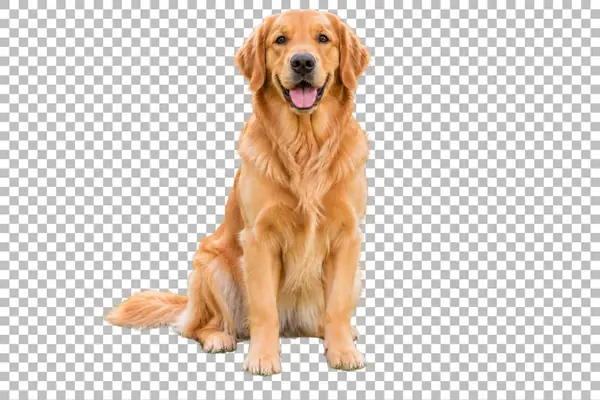
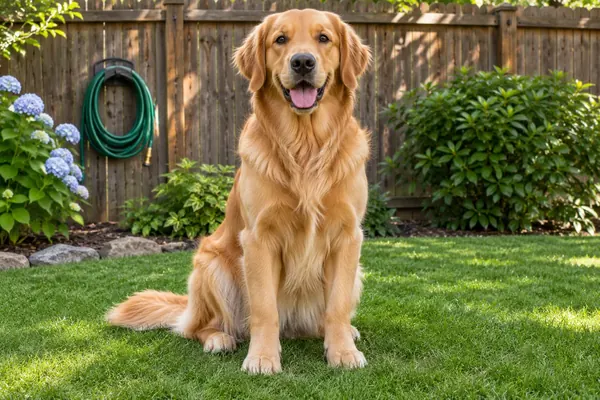
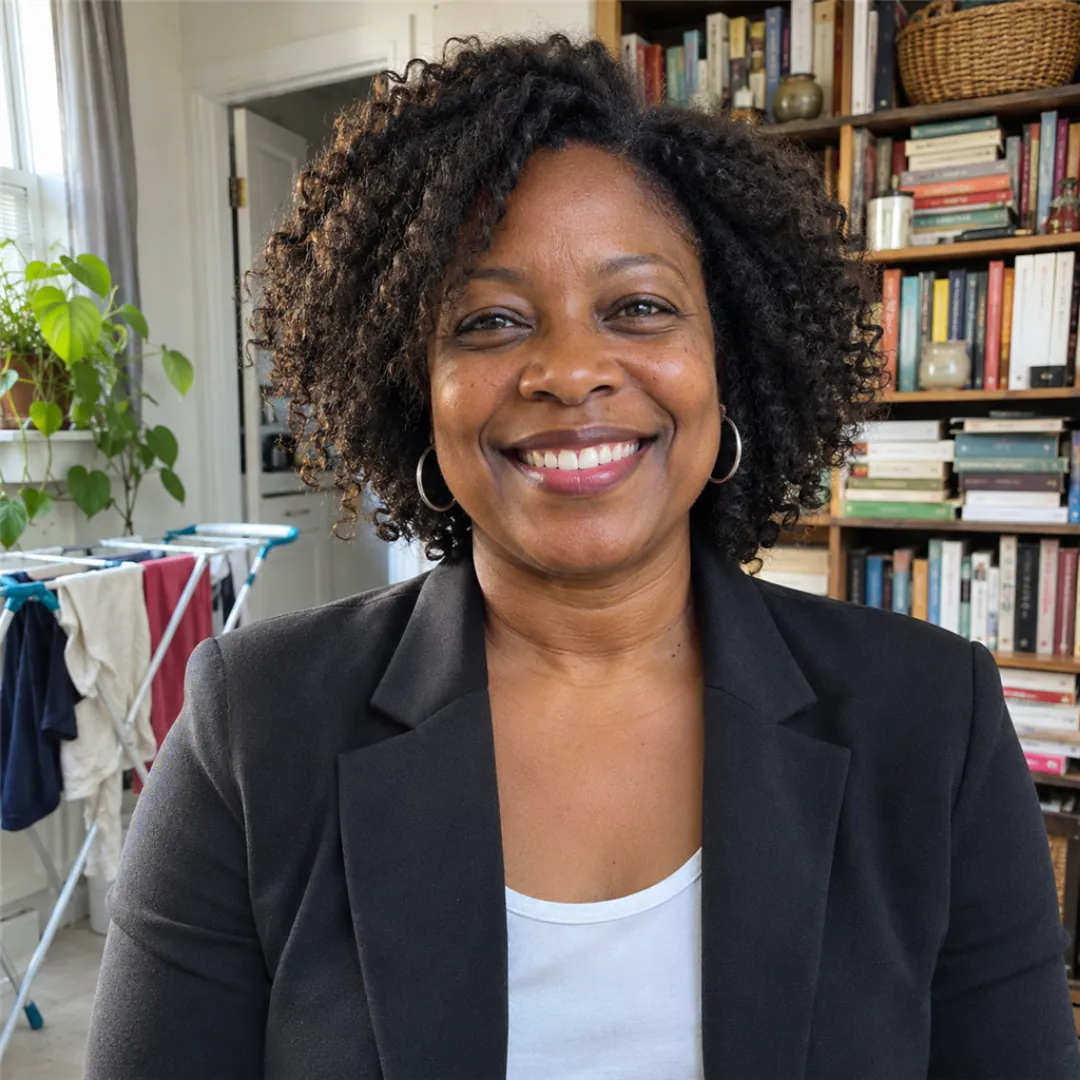 处理前处理后
LinkedIn 头像用什么背景最好?
不会抢走脸部风头的背景。LinkedIn 自己的建议是:“避免使用分散注意力的背景。您不会希望有任何东西分散别人对您脸部的注意。”其销售页面建议使用“中性背景或相关的工作环境”,MIT 和 Yale 的就业指导中心也给出了同样的建议。
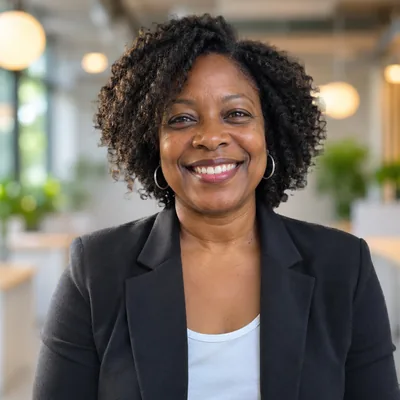
正确:轻度虚化的办公室。
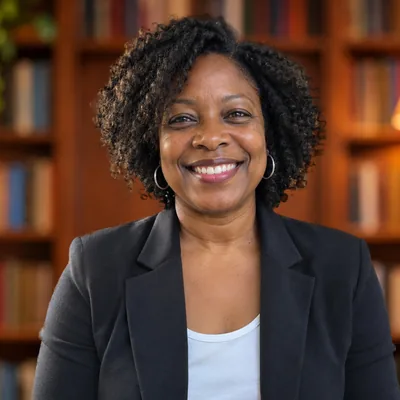
正确:虚化的书架。
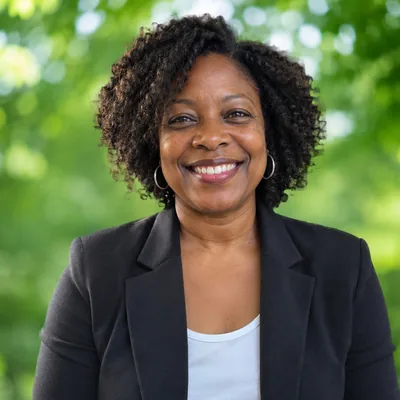
正确:虚化的绿植。
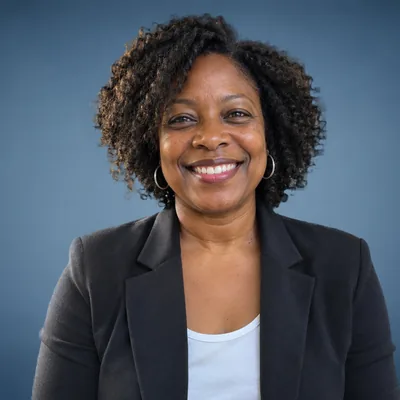
正确:低饱和度的影棚色。
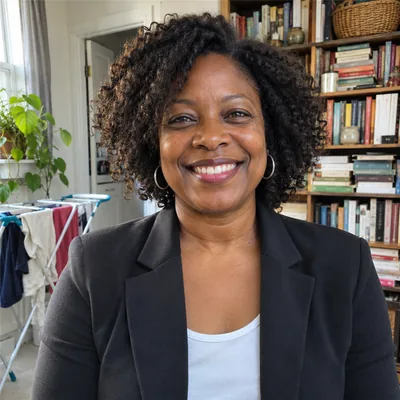
错误:杂乱的环境会分散视线。
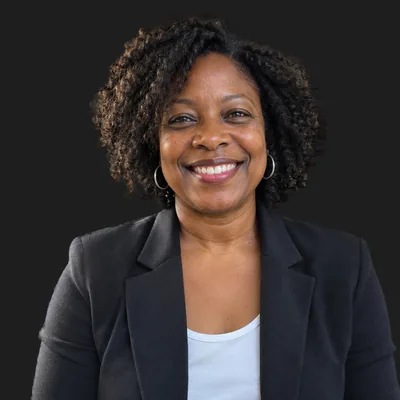
错误:太暗:头发和西装外套与背景融为一体。
研究结果也指向同一方向。在2023年发表于 PLOS ONE 的一项研究中,受试者对不同视频通话背景前的人脸进行评分:书架、绿植和空白墙面在“能力”一项上得分最高,而把杂乱的居家环境虚化也有帮助。不过,微笑对评分的提升作用远远超过任何背景。这项研究针对的是视频通话背景,而非 LinkedIn 头像,但其中的道理同样适用。
第一印象形成得很快:在 Princeton 的一项研究中,人们只看一张脸十分之一秒后作出的判断,与不限时间作出的判断高度吻合。
如何更换 LinkedIn 头像的背景?
先准备一张清晰、光线充足、正对镜头的胸部以上照片。剩下的交给免费的“更换背景”编辑器:
把画布设为正方形
打开更换背景,点击“画布尺寸”,选择“1080 × 1080 正方形(Instagram)”,然后点击“应用”。
添加照片
点击“添加照片”,选择您的照片。
移除背景
点击“去背景”:头发卷曲或蓬松的选择“头发与毛发”,头发整齐的选择“平滑边缘”。
选择背景
在“背景”面板中打开“图库”,选择“人物”:最前面是影棚背景和轻度虚化的办公室。如果想要纯色背景,请改为打开“颜色”。
填满画面
拖动照片四角,直到脸部约占画面的60%,头顶上方留出一点空间。
下载
点击“下载”,选择 JPG 并保存照片。完全免费。
LinkedIn 以圆形显示头像,所以要让脸部居中,并确认四角附近没有重要内容。
LinkedIn 头像应该多大?
LinkedIn 的帮助页面列出了相关限制,其他办公工具也各有规定:
| 适用范围 | 平台要求 |
|---|---|
| LinkedIn 头像 | PNG 或 JPG,不支持 GIF;最大8MB;介于400 × 400至7680 × 4320像素之间。 |
| LinkedIn 封面图片 | 建议1584 × 396像素;JPG 或 PNG,小于8MB。 |
| GitHub | PNG、JPG 或 GIF,小于1MB,且小于3000 × 3000像素;建议约500 × 500。 |
| Slack | 至少512 × 512像素,不超过1024 × 1024。 |
| Zoom | JPG、GIF 或 PNG,小于2MB。 |
| Google Workspace | JPEG 或 PNG,最大5MB;照片会自动缩放。 |
一张约1000 × 1000像素、小于1MB的正方形 JPG,适用于表中所有平台。请使用背景直接合成在 JPG 中的照片,而不是透明 PNG,因为您无法确定平台会在透明区域后面填充什么。
可以修改 LinkedIn 头像吗?
可以,但有限度。LinkedIn 的规定是“您的头像必须反映您本人的真实样貌”,其社区政策也要求会员不得发布“关于自己的误导性或欺骗性信息”。LinkedIn 还会筛查 AI 生成的人脸:2023年,其工程师介绍了一个模型,能识别出99.6%的某种常见类型的 AI 生成头像。
| 可以 | 有误导性 |
|---|---|
| 裁剪,以及校正光线和颜色 | 改变脸型或身材 |
| 替换或虚化杂乱的背景 | 改变肤色、瞳色或年龄 |
| 适度使用 LinkedIn 自带的滤镜 | 把 AI 生成的人脸当作自己的照片 |
招聘人员也会注意到。在 Ringover(一家销售电话软件的公司)2024年开展的一项调查中,1087名招聘人员中有三分之二表示,如果认出候选人用的是 AI 形象照,会对其印象变差。只换背景的真实照片就不存在这个问题:您的脸完全没有改动。
如何为 LinkedIn 拍一张好的形象照?
- 近期且像您本人:LinkedIn 要求使用“近几年内”的照片,发型和眼镜要与现在一致。
- 只有您自己:不要有朋友、孩子或宠物,也不要留下别人被裁掉一半的肩膀。
- 请别人帮忙拍:让对方退后几步再稍微拉近,这样可以避免近距离自拍造成的变形。
- 柔和的光线:让窗户位于您的左侧或右侧,或者在户外开阔的背阴处拍摄。LinkedIn 提醒,阳光直射可能让照片过曝。
- 穿纯色的职业装,LinkedIn 表示纯色服装“往往上镜效果最好”。
- 微笑。在那项 PLOS ONE 研究中,微笑比任何背景都重要。
让朋友帮您挑。2017年的一项研究发现,由别人挑选的照片给人的印象,比本人自己挑选的照片更好。
常见问题
LinkedIn 照片用什么背景最好?
简单的背景:素净的浅灰色、白色或低饱和度的颜色,或者轻度虚化的办公室、书架或绿植。背景应与头发和衣服反差明显,并且不会分散对脸部的注意。
LinkedIn 头像应该用虚化背景吗?
可以。LinkedIn 要求背景不分散注意力,轻度虚化的整洁办公室或绿植就能做到这一点。素色背景同样合适。
LinkedIn 头像尺寸应该是多少?
介于400 × 400至7680 × 4320像素之间,PNG 或 JPG,最大8MB。约1000 × 1000像素的正方形是不错的选择。
可以在 LinkedIn 上使用 AI 形象照吗?
LinkedIn 要求照片反映您本人的真实样貌,并会筛查 AI 生成的人脸;许多招聘人员也对 AI 形象照心存反感。只替换背景,就能保留您真实的脸。
形象照用什么颜色的背景最好?
浅灰色、白色或柔和的蓝色适合大多数人。选择与头发和衣服形成反差的颜色:深色头发和深色外套在黑色背景前会“消失”。
LinkedIn 头像重要吗?
LinkedIn 表示,设置了头像的会员,个人资料浏览量最多可达到没有头像时的两倍。
免费吗?
免费。在“更换背景”编辑器中,移除背景、挑选新背景和下载照片都是免费的。
参考来源
- LinkedIn 帮助:照片无法上传到个人资料 linkedin.com
- LinkedIn 帮助:添加或更改个人资料的封面图片 linkedin.com
- LinkedIn 帮助:头像指南 linkedin.com
- LinkedIn 帮助:打造出色的 LinkedIn 个人资料 linkedin.com
- LinkedIn:职业社区政策 linkedin.com
- LinkedIn Talent Blog:如何拍出专业的 LinkedIn 头像 linkedin.com
- LinkedIn Sales Solutions:上传一张专业的照片 business.linkedin.com
- LinkedIn Engineering:检测 AI 生成头像的新方法 linkedin.com
- MIT 职业咨询与发展中心:LinkedIn capd.mit.edu
- Yale 职业战略办公室:打造您的 LinkedIn 个人资料 ocs.yale.edu
- PLOS ONE:线上第一印象(Cook、Thompson 和 Ross,2023) journals.plos.org
- PubMed:看到人脸100毫秒后形成的第一印象(Willis 和 Todorov,2006) pubmed.ncbi.nlm.nih.gov
- Cognitive Research:选脸——挑选头像时的“自我诅咒”(2017) cognitiveresearchjournal.springeropen.com
- Ringover:招聘人员与 AI 形象照调查(2024) ringover.com
- GitHub Docs:个人资料参考 docs.github.com
- Slack 帮助:上传头像 slack.com
- Zoom 支持:更改头像 support.zoom.com
- Google Workspace 管理员帮助:添加或更改用户头像 knowledge.workspace.google.com
示例形象照为 AI 生成。其背景完全按照上述方法,用 ChangeBackground 自己的编辑器和图库背景移除并替换;面部未做任何编辑。LinkedIn 的规定来自其官方页面,核实于2026年11月25日。我们与 LinkedIn 没有任何关联。