Portraits et photos de profil
Comment choisir et changer l’arrière-plan de votre photo LinkedIn
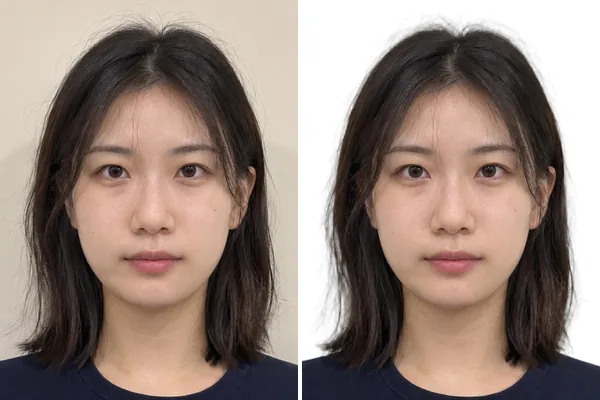
Le meilleur arrière-plan pour une photo LinkedIn est un fond simple qui garde l’attention sur votre visage : un fond uni gris clair ou d’une couleur douce, ou un bureau, une bibliothèque ou de la verdure légèrement floutés. LinkedIn conseille lui-même d’éviter les arrière-plans qui distraient et de laisser votre visage occuper environ 60 % du cadre. Si votre meilleure photo a été prise dans une pièce encombrée, ouvrez l’éditeur « Changer l’arrière-plan », rendez le canevas carré, ajoutez la photo, supprimez l’arrière-plan et choisissez un fond dans la « Galerie ». Ne changez que l’arrière-plan : LinkedIn exige que votre photo vous ressemble.

 AvantAprès
Quel est le meilleur arrière-plan pour une photo de profil LinkedIn ?
Un arrière-plan qui ne fait pas concurrence à votre visage. Les conseils de LinkedIn le disent : « Évitez les arrière-plans qui distraient. Rien ne doit détourner l’attention de votre visage. » Ses pages commerciales suggèrent « un arrière-plan neutre ou un cadre de travail pertinent », et les services carrière du MIT et de Yale donnent le même conseil.

Correct :Un bureau légèrement flouté.

Correct :Une bibliothèque floutée.

Correct :De la verdure floutée.

Correct :Une couleur de studio sobre.

Incorrect :Le désordre attire le regard ailleurs.
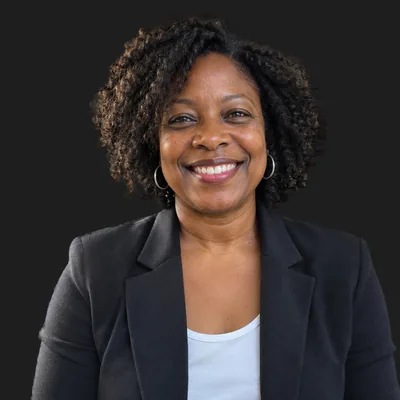
Incorrect :Trop sombre : les cheveux et le blazer s’y fondent.
La recherche va dans le même sens. Dans une étude publiée en 2023 dans PLOS ONE, des participants ont évalué des visages devant différents arrière-plans d’appel vidéo : une bibliothèque, des plantes et un mur nu ont obtenu les meilleures notes de compétence, et flouter un intérieur en désordre a aidé. Le sourire, en revanche, a bien plus amélioré les notes que n’importe quel arrière-plan. L’étude portait sur des arrière-plans d’appel vidéo, pas sur des photos LinkedIn, mais la leçon reste valable.
Les premières impressions se forment vite : dans une étude de Princeton, les jugements portés après avoir vu un visage pendant un dixième de seconde correspondaient de près à ceux formés sans limite de temps.
Comment changer l’arrière-plan de votre photo LinkedIn ?
Commencez avec une photo de vous nette et bien éclairée, cadrée à partir de la poitrine, face à l’objectif. L’éditeur gratuit « Changer l’arrière-plan » fait le reste :
Rendez le canevas carré
Ouvrez l’éditeur Changer l’arrière-plan, cliquez sur « Taille du canevas », choisissez « 1080 × 1080 Carré (Instagram) » et cliquez sur « Appliquer ».
Ajoutez votre photo
Cliquez sur « Ajouter une photo » et choisissez votre photo.
Supprimez l’arrière-plan
Cliquez sur « Détourer » et choisissez « Cheveux et poils » pour des cheveux bouclés ou détachés, ou « Contours nets » pour des cheveux bien coiffés.
Choisissez un fond
Dans le panneau « Arrière-plan », ouvrez « Galerie » et choisissez « Personnes » : la catégorie commence par des fonds de studio et des bureaux légèrement floutés. Pour une couleur unie, ouvrez plutôt « Couleur ».
Remplissez le cadre
Faites glisser les coins de la photo jusqu’à ce que votre visage occupe environ 60 % du cadre, avec un peu d’espace au-dessus de la tête.
Télécharger
Cliquez sur « Télécharger », choisissez JPG et enregistrez la photo. C’est gratuit.
LinkedIn affiche les photos de profil dans un cercle : gardez votre visage au centre et vérifiez que rien d’important ne se trouve près des coins.
Quelle taille doit faire une photo de profil LinkedIn ?
Les pages d’aide de LinkedIn indiquent les limites, et les autres outils professionnels ont les leurs :
| Où | Ce que demande la plateforme |
|---|---|
| Photo de profil LinkedIn | PNG ou JPG, pas de GIF ; jusqu’à 8 MB ; entre 400 × 400 et 7680 × 4320 pixels. |
| Image de couverture LinkedIn | 1584 × 396 pixels recommandés ; JPG ou PNG de moins de 8 MB. |
| GitHub | PNG, JPG ou GIF de moins de 1 MB et de moins de 3000 × 3000 pixels ; environ 500 × 500 recommandés. |
| Slack | Au moins 512 × 512 pixels et au plus 1024 × 1024. |
| Zoom | JPG, GIF ou PNG de moins de 2 MB. |
| Google Workspace | JPEG ou PNG jusqu’à 5 MB ; les photos sont redimensionnées automatiquement. |
Un JPG carré d’environ 1000 × 1000 pixels, enregistré à moins de 1 MB, convient à toutes les plateformes du tableau. Utilisez un arrière-plan intégré au JPG plutôt qu’un PNG transparent, car vous ne pouvez pas savoir ce qu’une plateforme place derrière la transparence.
Peut-on retoucher sa photo LinkedIn ?
Oui, dans certaines limites. Les règles de LinkedIn disent que « votre photo de profil doit vous ressembler », et ses politiques communautaires demandent aux membres de ne pas publier « d’informations trompeuses ou mensongères sur vous-même ». LinkedIn détecte aussi les visages générés par IA : en 2023, ses ingénieurs ont présenté un modèle qui repère 99,6 % d’un type courant de photos de profil générées par IA.
| Acceptable | Trompeur |
|---|---|
| Recadrer, corriger la lumière et les couleurs | Changer la forme de votre visage ou de votre corps |
| Remplacer ou flouter un arrière-plan encombré | Changer votre teint, la couleur de vos yeux ou votre âge |
| Les filtres de LinkedIn, utilisés avec modération | Un visage généré par IA présenté comme une photo de vous |
Les recruteurs le remarquent aussi. Dans une enquête de 2024 menée par Ringover, une entreprise qui vend des logiciels de téléphonie, deux tiers des 1 087 recruteurs interrogés ont déclaré qu’un candidat les rebuterait s’ils reconnaissaient un portrait généré par IA. Une vraie photo avec un nouvel arrière-plan évite la question : votre visage n’est pas retouché.
Comment réussir un portrait professionnel pour LinkedIn ?
- Récente et ressemblante : LinkedIn demande une photo « des dernières années », avec votre coiffure et vos lunettes actuelles.
- Vous seul : ni amis, ni enfants, ni animaux, et pas d’épaule de quelqu’un d’autre coupée au bord de l’image.
- Quelqu’un d’autre prend la photo : reculez de quelques pas et laissez-le zoomer un peu, ce qui évite la déformation d’un selfie pris de près.
- Lumière douce : une fenêtre à votre gauche ou à votre droite, ou l’ombre en extérieur. LinkedIn note que la lumière directe du soleil peut rendre les photos surexposées.
- Une tenue de travail de couleur unie, qui, selon LinkedIn, « rend généralement le mieux à l’image ».
- Souriez. Dans l’étude de PLOS ONE, un sourire comptait plus que n’importe quel arrière-plan.
Laissez un ami choisir. Une étude de 2017 a montré que les photos choisies par d’autres personnes faisaient meilleure impression que celles que les gens choisissaient d’eux-mêmes.
Questions fréquentes
Quel est le meilleur arrière-plan pour une photo LinkedIn ?
Un arrière-plan simple : gris clair uni, blanc ou une couleur sobre, ou un bureau, une bibliothèque ou de la verdure légèrement floutés. Il doit se détacher de vos cheveux et de vos vêtements et ne pas détourner l’attention de votre visage.
Ma photo LinkedIn doit-elle avoir un arrière-plan flou ?
Elle peut. LinkedIn demande un arrière-plan qui ne distrait pas, et un léger flou sur un bureau rangé ou de la verdure y parvient. Un fond uni convient tout aussi bien.
Quelles dimensions pour une photo de profil LinkedIn ?
Entre 400 × 400 et 7680 × 4320 pixels, en PNG ou JPG, jusqu’à 8 MB. Un carré d’environ 1000 × 1000 pixels est un bon choix.
Puis-je utiliser un portrait généré par IA sur LinkedIn ?
LinkedIn exige que votre photo vous ressemble et détecte les visages générés par IA, et de nombreux recruteurs sont rebutés par les portraits générés par IA. Ne remplacer que l’arrière-plan conserve votre vrai visage.
Quelle couleur de fond est la meilleure pour un portrait ?
Le gris clair, le blanc ou un bleu doux conviennent à la plupart des gens. Choisissez une couleur qui contraste avec vos cheveux et vos vêtements : des cheveux foncés et une veste sombre disparaissent sur du noir.
La photo de profil compte-t-elle sur LinkedIn ?
LinkedIn indique que les membres qui ont une photo de profil reçoivent jusqu’à 2 fois plus de vues de leur profil.
Est-ce gratuit ?
Oui. Dans l’éditeur « Changer l’arrière-plan », la suppression de l’arrière-plan, le choix d’un fond et le téléchargement de la photo sont gratuits.
Sources
- Aide LinkedIn : Impossible d’importer une photo sur votre profil linkedin.com
- Aide LinkedIn : Ajouter ou modifier l’image de couverture de votre profil linkedin.com
- Aide LinkedIn : Consignes pour les photos de profil linkedin.com
- Aide LinkedIn : Créer un bon profil LinkedIn linkedin.com
- LinkedIn : Politiques de la communauté professionnelle linkedin.com
- LinkedIn Talent Blog : Conseils pour une photo de profil LinkedIn professionnelle linkedin.com
- LinkedIn Sales Solutions : Importer une photo professionnelle business.linkedin.com
- LinkedIn Engineering : De nouvelles approches pour détecter les photos de profil générées par IA linkedin.com
- MIT Career Advising and Professional Development : LinkedIn capd.mit.edu
- Yale Office of Career Strategy : Créer votre profil LinkedIn ocs.yale.edu
- PLOS ONE : Premières impressions virtuelles (Cook, Thompson et Ross, 2023) journals.plos.org
- PubMed : Premières impressions après une exposition de 100 ms à un visage (Willis et Todorov, 2006) pubmed.ncbi.nlm.nih.gov
- Cognitive Research : Choisir son visage, la malédiction du soi dans le choix d’une photo de profil (2017) cognitiveresearchjournal.springeropen.com
- Ringover : Enquête sur les recruteurs et les portraits générés par IA (2024) ringover.com
- GitHub Docs : Référence du profil docs.github.com
- Aide Slack : Importer une photo de profil slack.com
- Support Zoom : Modifier votre photo de profil support.zoom.com
- Aide Admin Google Workspace : Ajouter ou modifier la photo de profil d’un utilisateur knowledge.workspace.google.com
Le portrait est généré par IA. Son arrière-plan a été supprimé et remplacé avec l’éditeur et les fonds de la galerie de ChangeBackground, exactement comme décrit ci-dessus ; le visage n’a pas été retouché. Les règles de LinkedIn proviennent de ses propres pages, vérifiées le 25 novembre 2026. Nous ne sommes pas affiliés à LinkedIn.