Ritratti e foto profilo
Come scegliere e cambiare lo sfondo della foto di LinkedIn
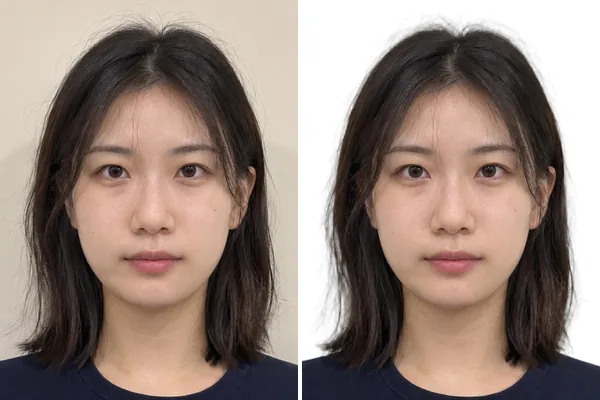
Il miglior sfondo per la foto di LinkedIn è uno sfondo semplice che mantiene l'attenzione sul tuo volto: un fondale uniforme grigio chiaro o di un colore tenue, oppure un ufficio, una libreria o del verde leggermente sfocati. LinkedIn stesso consiglia di evitare sfondi che distraggono e di lasciare che il volto occupi circa il 60% dell'inquadratura. Se la tua foto migliore è stata scattata in una stanza disordinata, apri l'editor «Cambia sfondo», rendi quadrata la tela, aggiungi la foto, rimuovi lo sfondo e scegli un fondale dalla «Galleria». Cambia solo lo sfondo: LinkedIn richiede che la foto rispecchi il tuo aspetto reale.

 PrimaDopo
Qual è il miglior sfondo per la foto profilo di LinkedIn?
Uno che non faccia concorrenza al tuo volto. I consigli di LinkedIn dicono: «Evita sfondi che distraggono. Niente deve distogliere l'attenzione dal tuo volto.» Le sue pagine commerciali suggeriscono «uno sfondo neutro o un ambiente di lavoro pertinente», e gli uffici carriera del MIT e di Yale danno lo stesso consiglio.

Corretto:Un ufficio leggermente sfocato.

Corretto:Una libreria sfocata.

Corretto:Verde sfocato.

Corretto:Un colore da studio tenue.

Sbagliato:Il disordine distoglie lo sguardo.
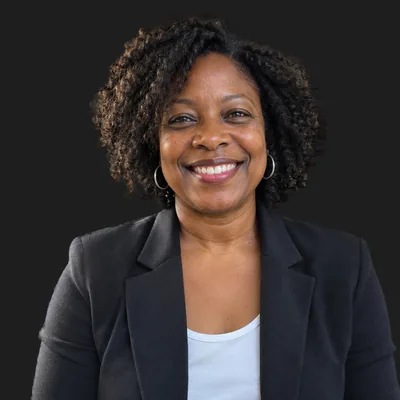
Sbagliato:Troppo scuro: capelli e blazer si confondono con lo sfondo.
Le ricerche vanno nella stessa direzione. In uno studio del 2023 pubblicato su PLOS ONE, i partecipanti hanno valutato volti davanti a diversi sfondi da videochiamata: una libreria, delle piante e una parete spoglia hanno ottenuto i punteggi più alti per competenza, e sfocare una casa in disordine ha aiutato. Il sorriso, però, ha alzato i punteggi molto più di qualsiasi sfondo. Lo studio riguardava sfondi da videochiamata, non foto di LinkedIn, ma la lezione vale anche qui.
Le prime impressioni sono rapide: in uno studio di Princeton, i giudizi espressi dopo aver visto un volto per un decimo di secondo coincidevano in larga parte con quelli espressi senza limiti di tempo.
Come si cambia lo sfondo della foto di LinkedIn?
Parti da una tua foto nitida e ben illuminata, dal petto in su, con lo sguardo verso l'obiettivo. L'editor gratuito «Cambia sfondo» fa il resto:
Rendi quadrata la tela
Apri l'editor Cambia sfondo, fai clic su «Dimensione della tela», scegli «1080 × 1080 Quadrato (Instagram)» e fai clic su «Applica».
Aggiungi la foto
Fai clic su «Aggiungi foto» e scegli la tua foto.
Rimuovi lo sfondo
Fai clic su «Rimuovi sfondo» e scegli «Capelli e pelo» per capelli ricci o sciolti, oppure «Bordi netti» per capelli in ordine.
Scegli un fondale
Nel pannello «Sfondo», apri «Galleria» e scegli «Persone»: si inizia con fondali da studio e uffici leggermente sfocati. Per un colore uniforme, apri invece «Colore».
Riempi l'inquadratura
Trascina gli angoli della foto finché il volto occupa circa il 60% dell'inquadratura, con un po' di spazio sopra la testa.
Scarica
Fai clic su «Scarica», scegli JPG e salva la foto. È gratis.
LinkedIn mostra le foto profilo in un cerchio, quindi tieni il volto al centro e controlla che non ci sia nulla di importante vicino agli angoli.
Che dimensioni deve avere la foto profilo di LinkedIn?
Le pagine di assistenza di LinkedIn indicano i limiti, e gli altri strumenti di lavoro hanno i propri:
| Dove | Cosa chiede la piattaforma |
|---|---|
| Foto profilo LinkedIn | PNG o JPG, niente GIF; fino a 8 MB; tra 400 × 400 e 7680 × 4320 pixel. |
| Immagine di copertina LinkedIn | 1584 × 396 pixel consigliati; JPG o PNG sotto gli 8 MB. |
| GitHub | PNG, JPG o GIF sotto 1 MB e più piccolo di 3000 × 3000 pixel; consigliati circa 500 × 500. |
| Slack | Almeno 512 × 512 pixel e non più di 1024 × 1024. |
| Zoom | JPG, GIF o PNG sotto i 2 MB. |
| Google Workspace | JPEG o PNG fino a 5 MB; le foto vengono ridimensionate automaticamente. |
Un JPG quadrato di circa 1000 × 1000 pixel, salvato sotto 1 MB, va bene per tutte le piattaforme della tabella. Usa uno sfondo integrato nel JPG anziché un PNG trasparente, perché non puoi sapere cosa metterà una piattaforma dietro la trasparenza.
Si può modificare la foto di LinkedIn?
Sì, entro certi limiti. Le regole di LinkedIn dicono che «la foto profilo deve rispecchiare il tuo aspetto reale», e le sue norme per la community chiedono ai membri di non pubblicare «informazioni fuorvianti o ingannevoli su di sé». LinkedIn controlla anche i volti generati con l'IA: nel 2023 i suoi ingegneri hanno presentato un modello che individua il 99,6% di un tipo comune di foto profilo generate con l'IA.
| Va bene | Ingannevole |
|---|---|
| Ritagliare e correggere luce e colori | Cambiare la forma del viso o del corpo |
| Sostituire o sfocare uno sfondo disordinato | Cambiare il colore della pelle o degli occhi, o l'età |
| I filtri di LinkedIn, usati con moderazione | Un volto generato con l'IA presentato come una tua foto |
Anche i recruiter se ne accorgono. In un sondaggio del 2024 di Ringover, un'azienda che vende software di telefonia, due terzi dei 1.087 recruiter intervistati hanno dichiarato che avrebbero un'impressione negativa di un candidato se riconoscessero un ritratto generato con l'IA. Una foto vera con uno sfondo nuovo evita il problema: il tuo volto non viene toccato.
Come si scatta un buon ritratto per LinkedIn?
- Recente e somigliante: LinkedIn chiede una foto «degli ultimi anni», con i capelli e gli occhiali che porti adesso.
- Solo tu: niente amici, bambini o animali, e nessuna spalla di qualcun altro tagliata a metà.
- Fatti scattare la foto da qualcun altro: allontanati di qualche passo e lascia che usi un po' di zoom, così eviti la distorsione di un selfie ravvicinato.
- Luce morbida: una finestra alla tua sinistra o alla tua destra, oppure l'ombra aperta all'esterno. LinkedIn osserva che la luce diretta del sole può rendere le foto sovraesposte.
- Abiti da lavoro in tinta unita, che secondo LinkedIn «di solito rendono meglio in foto».
- Sorridi. Nello studio di PLOS ONE, un sorriso contava più di qualsiasi sfondo.
Lascia scegliere a un amico. Uno studio del 2017 ha rilevato che le foto scelte da altre persone facevano un'impressione migliore di quelle che le persone sceglievano per sé.
Domande frequenti
Qual è lo sfondo migliore per una foto di LinkedIn?
Uno semplice: grigio chiaro uniforme, bianco o un colore tenue, oppure un ufficio, una libreria o del verde leggermente sfocati. Deve staccarsi dai capelli e dai vestiti e non distogliere l'attenzione dal volto.
La foto di LinkedIn dovrebbe avere lo sfondo sfocato?
Può averlo. LinkedIn chiede uno sfondo che non distragga, e una sfocatura leggera di un ufficio in ordine o del verde va bene. Un fondale uniforme funziona altrettanto bene.
Quanto deve essere grande l'immagine del profilo LinkedIn?
Tra 400 × 400 e 7680 × 4320 pixel, PNG o JPG, fino a 8 MB. Un quadrato di circa 1000 × 1000 pixel è una buona scelta.
Posso usare un ritratto generato con l'IA su LinkedIn?
LinkedIn richiede che la foto rispecchi il tuo aspetto reale e controlla i volti generati con l'IA, e molti recruiter hanno un'impressione negativa dei ritratti generati con l'IA. Sostituendo solo lo sfondo, il volto resta quello vero.
Qual è il colore di sfondo migliore per un ritratto?
Grigio chiaro, bianco o un blu tenue stanno bene alla maggior parte delle persone. Scegline uno che contrasti con i capelli e i vestiti: capelli scuri e giacca scura spariscono su uno sfondo nero.
La foto profilo conta su LinkedIn?
LinkedIn dice che i membri con una foto profilo ricevono fino al doppio delle visualizzazioni del profilo.
È gratis?
Sì. Nell'editor «Cambia sfondo», rimuovere lo sfondo, scegliere un fondale e scaricare la foto è gratis.
Fonti
- Assistenza LinkedIn: La foto non si carica sul profilo linkedin.com
- Assistenza LinkedIn: Aggiungere o modificare l'immagine di copertina del profilo linkedin.com
- Assistenza LinkedIn: Linee guida per la foto profilo linkedin.com
- Assistenza LinkedIn: Creare un buon profilo LinkedIn linkedin.com
- LinkedIn: Norme della community professionale linkedin.com
- LinkedIn Talent Blog: Consigli per una foto profilo LinkedIn professionale linkedin.com
- LinkedIn Sales Solutions: Carica una foto professionale business.linkedin.com
- LinkedIn Engineering: Nuovi approcci per rilevare le foto profilo generate con l'IA linkedin.com
- MIT Career Advising and Professional Development: LinkedIn capd.mit.edu
- Yale Office of Career Strategy: Costruire il tuo profilo LinkedIn ocs.yale.edu
- PLOS ONE: Prime impressioni virtuali (Cook, Thompson e Ross, 2023) journals.plos.org
- PubMed: Prime impressioni dopo un'esposizione di 100 ms a un volto (Willis e Todorov, 2006) pubmed.ncbi.nlm.nih.gov
- Cognitive Research: Scegliere il volto, la maledizione del sé nella scelta dell'immagine del profilo (2017) cognitiveresearchjournal.springeropen.com
- Ringover: Sondaggio sui recruiter e i ritratti generati con l'IA (2024) ringover.com
- GitHub Docs: Riferimento del profilo docs.github.com
- Assistenza Slack: Caricare una foto profilo slack.com
- Supporto Zoom: Cambiare l'immagine del profilo support.zoom.com
- Guida per gli amministratori di Google Workspace: Aggiungere o modificare la foto profilo di un utente knowledge.workspace.google.com
Il ritratto è generato con l'IA. Lo sfondo è stato rimosso e sostituito con l'editor e i fondali della galleria di ChangeBackground, esattamente come descritto sopra; il volto non è stato modificato. Le regole di LinkedIn provengono dalle sue pagine, verificate il 25 novembre 2026. Non siamo affiliati a LinkedIn.