人像與大頭貼
如何挑選並更換 LinkedIn 大頭貼背景
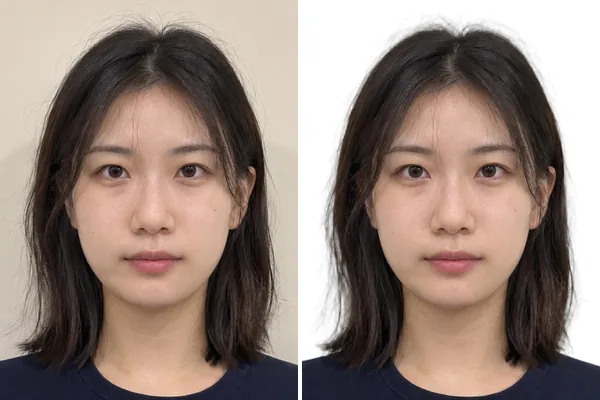
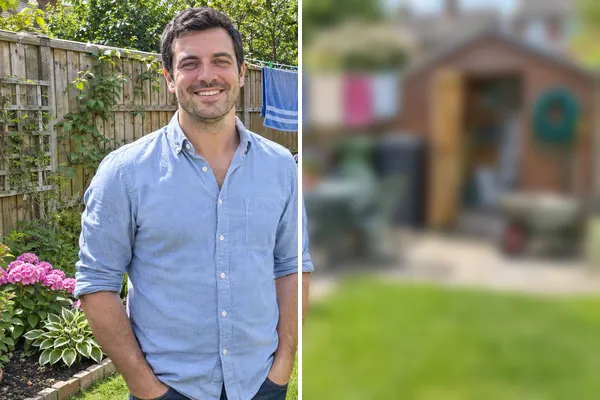
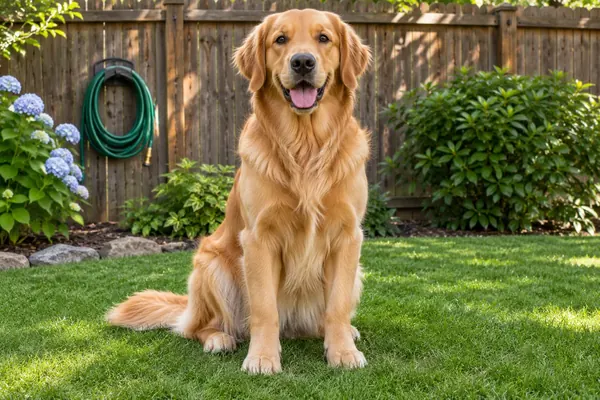
最好的 LinkedIn 大頭貼背景是簡單的背景,讓目光集中在你的臉上:素面的淺灰色或柔和色調背景,或輕度模糊的辦公室、書架或綠色植物。LinkedIn 自己的建議是避免使用讓人分心的背景,並讓臉部約占畫面的 60%。如果你最滿意的照片是在凌亂的房間裡拍的,可以開啟「更換背景」編輯器,把畫布設為正方形,新增照片、移除背景,再從「圖庫」選一個背景。只換背景:LinkedIn 規定照片必須呈現你本人的樣貌。
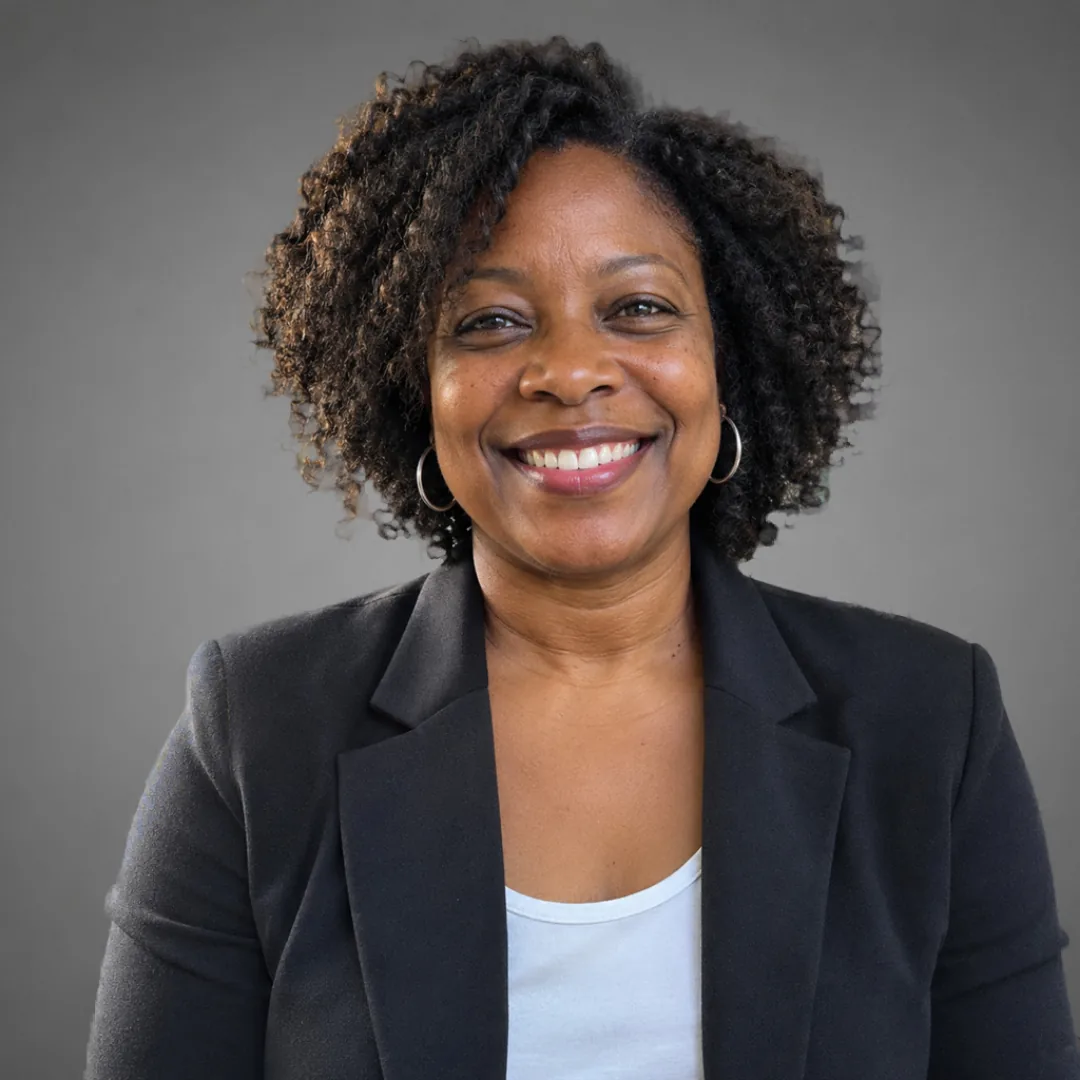
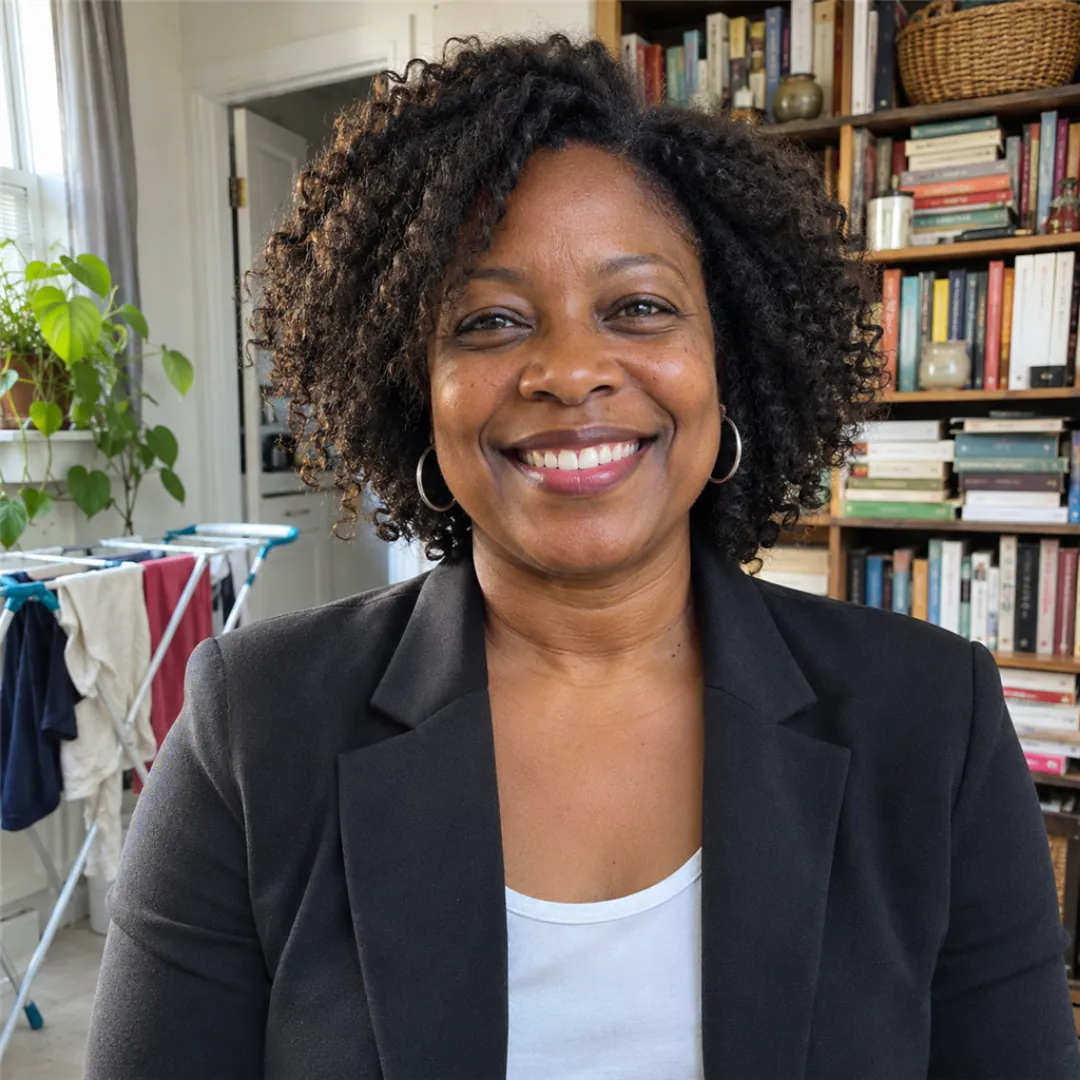 處理前處理後
LinkedIn 大頭貼用什麼背景最好?
不會搶走臉部焦點的背景。LinkedIn 自己的建議是:「避免使用讓人分心的背景。你不會希望有任何東西分散別人對你臉部的注意力。」其銷售頁面建議使用「中性背景或相關的工作環境」,MIT 和 Yale 的職涯辦公室也給出同樣的建議。
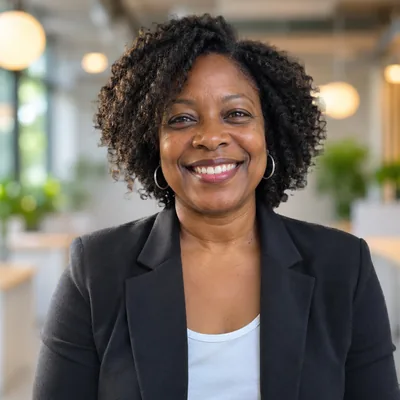
正確:輕度模糊的辦公室。
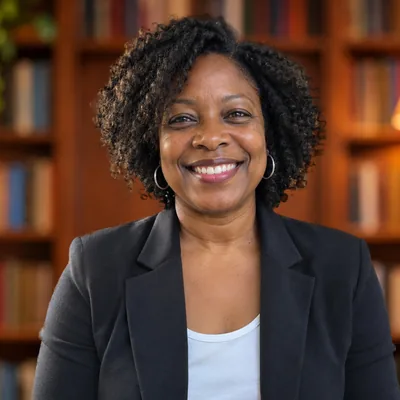
正確:模糊的書架。
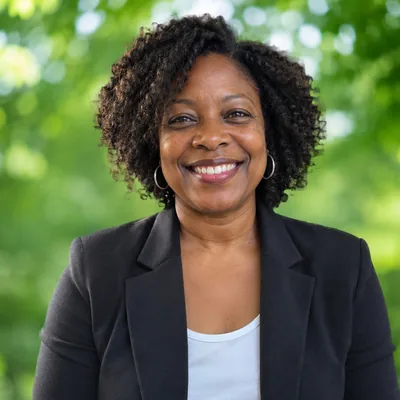
正確:模糊的綠色植物。
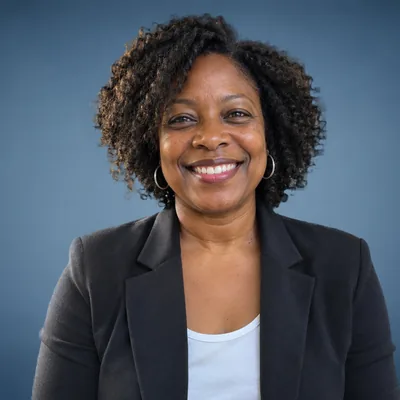
正確:低彩度的攝影棚色。
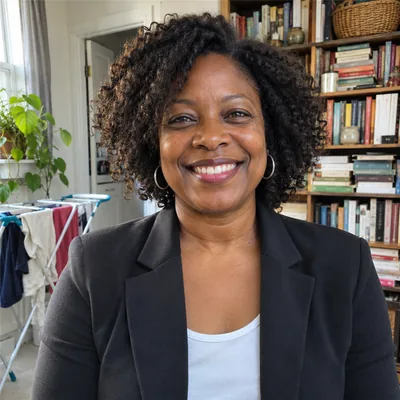
錯誤:雜亂的環境會分散目光。
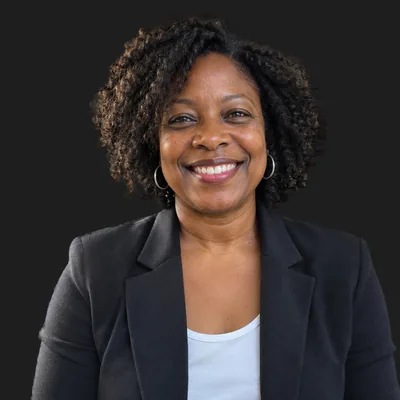
錯誤:太暗:頭髮和西裝外套與背景融為一體。
研究結果也指向同一個方向。在 2023 年發表於 PLOS ONE 的一項研究中,受試者為不同視訊通話背景前的臉孔評分:書櫃、植物和空白牆面在「能力」項目上得分最高,而把凌亂的居家環境模糊化也有幫助。不過,微笑對評分的提升遠遠超過任何背景。這項研究用的是視訊通話背景,而不是 LinkedIn 大頭貼,但其中的道理同樣適用。
第一印象形成得很快:在 Princeton 的一項研究中,人們只看一張臉十分之一秒後所做的判斷,與不限時間所做的判斷高度吻合。
如何更換 LinkedIn 大頭貼的背景?
先準備一張清晰、光線充足、正面面對鏡頭的胸部以上照片。其餘就交給免費的「更換背景」編輯器:
把畫布設為正方形
開啟更換背景,點選「畫布尺寸」,選擇「1080 × 1080 正方形 (Instagram)」,再點選「套用」。
新增照片
點選「新增照片」並選擇你的照片。
移除背景
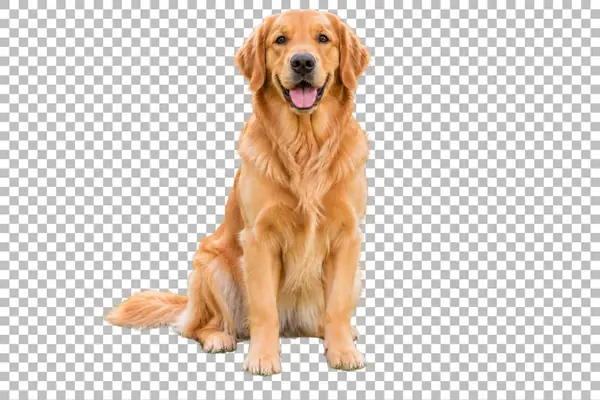
點選「去背」:頭髮捲曲或蓬鬆的選「頭髮與毛髮」,頭髮整齊的選「平滑邊緣」。
選擇背景
在「背景」面板中開啟「圖庫」並選擇「人物」:最前面是攝影棚背景和輕度模糊的辦公室。如果想要純色背景,請改為開啟「顏色」。
填滿畫面
拖曳照片四角,直到臉部約占畫面的 60%,頭頂上方留一點空間。
下載
點選「下載」,選擇 JPG 並儲存照片。完全免費。
LinkedIn 以圓形顯示大頭貼,所以要讓臉部置中,並確認四角附近沒有重要的東西。
LinkedIn 大頭貼應該多大?
LinkedIn 的說明頁面列出了限制,其他工作用工具也各有規定:
| 適用範圍 | 平台要求 |
|---|---|
| LinkedIn 大頭貼 | PNG 或 JPG,不支援 GIF;最大 8 MB;介於 400 × 400 到 7680 × 4320 像素之間。 |
| LinkedIn 封面相片 | 建議 1584 × 396 像素;JPG 或 PNG,小於 8 MB。 |
| GitHub | PNG、JPG 或 GIF,小於 1 MB,且小於 3000 × 3000 像素;建議約 500 × 500。 |
| Slack | 至少 512 × 512 像素,不超過 1024 × 1024。 |
| Zoom | JPG、GIF 或 PNG,小於 2 MB。 |
| Google Workspace | JPEG 或 PNG,最大 5 MB;照片會自動縮放。 |
一張約 1000 × 1000 像素、小於 1 MB 的正方形 JPG,就適用表中所有平台。請使用背景直接合成在 JPG 裡的照片,而不是透明 PNG,因為你無法確定平台會在透明區域後面放什麼。
可以修改 LinkedIn 大頭貼嗎?
可以,但有限度。LinkedIn 的規定是「你的大頭貼必須呈現你本人的樣貌」,其社群政策也要求會員不得發布「關於自己的誤導性或欺騙性資訊」。LinkedIn 也會篩檢 AI 生成的臉孔:2023 年,其工程師發表了一個模型,能抓出 99.6% 的某種常見 AI 生成大頭貼。
| 可以 | 誤導 |
|---|---|
| 裁切,以及校正光線和顏色 | 改變臉型或身形 |
| 更換或模糊凌亂的背景 | 改變膚色、瞳色或年齡 |
| 適度使用 LinkedIn 內建的濾鏡 | 把 AI 生成的臉孔當成自己的照片 |
招募人員也會注意到。在 Ringover(一家販售電話軟體的公司)2024 年的一項調查中,1,087 名招募人員中有三分之二表示,如果認出求職者用的是 AI 形象照,會對他印象變差。用真實照片只換背景就沒有這個問題:你的臉完全沒有修改。
如何為 LinkedIn 拍一張好的形象照?
- 近期且像你本人:LinkedIn 要求使用「過去幾年內」的照片,髮型和眼鏡要和現在一樣。
- 只有你自己:不要有朋友、小孩或寵物,也不要留下被裁掉一半的別人的肩膀。
- 請別人幫忙拍:讓對方退後幾步再稍微拉近,避免近距離自拍造成的變形。
- 柔和的光線:讓窗戶在你的左側或右側,或在戶外開闊的陰影處拍攝。LinkedIn 提醒,陽光直射可能讓照片過曝。
- 穿素色的上班服裝,LinkedIn 表示素色衣服「通常最上鏡」。
- 微笑。在那項 PLOS ONE 研究中,微笑比任何背景都重要。
讓朋友幫你挑。2017 年的一項研究發現,由別人挑選的照片給人的印象,比自己挑的照片更好。
常見問題
LinkedIn 照片用什麼背景最好?
簡單的背景:素面的淺灰色、白色或低彩度的顏色,或輕度模糊的辦公室、書架或綠色植物。背景要和頭髮、衣服有明顯區隔,也不能分散對臉部的注意。
LinkedIn 大頭貼該用模糊背景嗎?
可以。LinkedIn 要求背景不會讓人分心,輕度模糊的整潔辦公室或綠色植物就能做到。素面背景也同樣合適。
LinkedIn 大頭貼尺寸應該多少?
介於 400 × 400 到 7680 × 4320 像素之間,PNG 或 JPG,最大 8 MB。約 1000 × 1000 像素的正方形是不錯的選擇。
可以在 LinkedIn 上使用 AI 形象照嗎?
LinkedIn 規定照片必須呈現你本人的樣貌,並會篩檢 AI 生成的臉孔;許多招募人員也對 AI 形象照反感。只更換背景,就能保留你真實的臉。
形象照用什麼顏色的背景最好?
淺灰色、白色或柔和的藍色適合大多數人。選擇和頭髮、衣服形成對比的顏色:深色頭髮和深色外套在黑色背景前會「消失」。
LinkedIn 大頭貼重要嗎?
LinkedIn 表示,有大頭貼的會員,個人檔案瀏覽次數最多可達沒有大頭貼時的兩倍。
免費嗎?
免費。在「更換背景」編輯器中,移除背景、挑選新背景和下載照片都是免費的。
資料來源
- LinkedIn 說明:照片無法上傳到個人檔案 linkedin.com
- LinkedIn 說明:新增或變更個人檔案的封面相片 linkedin.com
- LinkedIn 說明:大頭貼指南 linkedin.com
- LinkedIn 說明:打造出色的 LinkedIn 個人檔案 linkedin.com
- LinkedIn:專業社群政策 linkedin.com
- LinkedIn Talent Blog:如何拍出專業的 LinkedIn 大頭貼 linkedin.com
- LinkedIn Sales Solutions:上傳一張專業照片 business.linkedin.com
- LinkedIn Engineering:偵測 AI 生成大頭貼的新方法 linkedin.com
- MIT 職涯諮詢與專業發展中心:LinkedIn capd.mit.edu
- Yale 職涯策略辦公室:打造你的 LinkedIn 個人檔案 ocs.yale.edu
- PLOS ONE:線上第一印象(Cook、Thompson 和 Ross,2023) journals.plos.org
- PubMed:看到臉孔 100 毫秒後形成的第一印象(Willis 和 Todorov,2006) pubmed.ncbi.nlm.nih.gov
- Cognitive Research:選臉——挑選大頭貼時的「自我詛咒」(2017) cognitiveresearchjournal.springeropen.com
- Ringover:招募人員與 AI 形象照調查(2024) ringover.com
- GitHub Docs:個人檔案參考 docs.github.com
- Slack 說明:上傳大頭貼 slack.com
- Zoom 支援:變更大頭貼 support.zoom.com
- Google Workspace 管理員說明:新增或變更使用者的大頭貼 knowledge.workspace.google.com
範例形象照為 AI 生成。其背景完全依照上述方法,以 ChangeBackground 自家的編輯器和圖庫背景移除並更換;臉部未做任何編輯。LinkedIn 的規定來自其官方頁面,查證於 2026 年 11 月 25 日。我們與 LinkedIn 並無隸屬關係。