Ritratti e foto profilo
Come sfocare lo sfondo di una foto
Per sfocare lo sfondo di una foto già scattata, caricala in «Rimuovi sfondo», apri la scheda Sfocatura e trascina il cursore: la persona resta nitida e tutto ciò che c'è dietro diventa sfocato. Per ottenere la sfocatura mentre scatti, usa la modalità Ritratto dello smartphone, oppure, con una fotocamera, l'apertura più ampia (il numero f più piccolo), un obiettivo più lungo e la massima distanza possibile tra il soggetto e lo sfondo. La sfocatura via software deve indovinare dove finisce il soggetto, quindi controlla i capelli, le mani e gli spazi tra le braccia e il corpo.

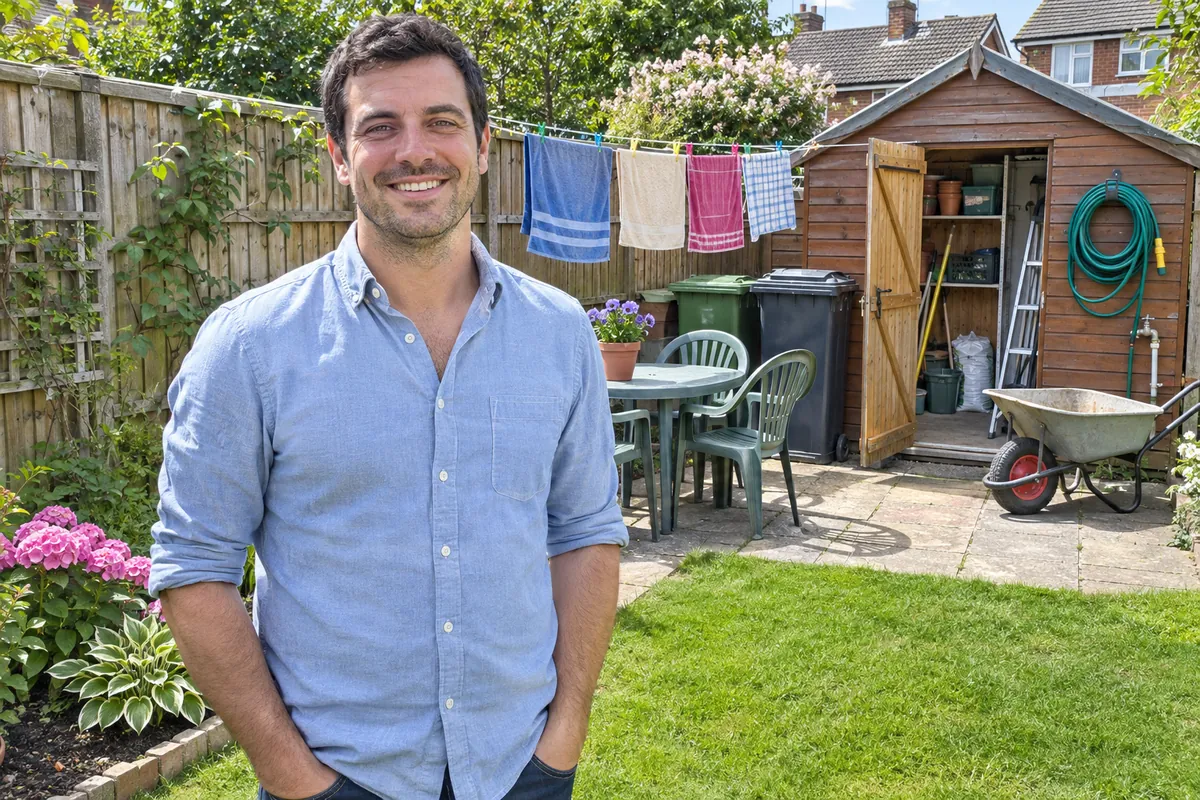 PrimaDopo
Come si sfoca lo sfondo di una foto online?
Funziona con qualsiasi foto con un soggetto ben definito, come una persona, un animale o un prodotto, anche con foto scattate molto tempo fa:
Carica la foto
Apri Rimuovi sfondo e carica la foto, oppure trascinala sulla pagina. Funzionano file JPG, PNG e HEIC fino a 30 MB.
Scegli i bordi
«Bordi netti» è adatto a persone con capelli in ordine e a oggetti. Per capelli sciolti o ricci e per gli animali, passa a «Capelli e pelo».
Apri la scheda «Sfocatura»
Lo sfondo originale torna dietro il soggetto, sfocato.
Regola l'intensità
Trascina il cursore «Sfocatura». Una sfocatura leggera lascia riconoscibile il luogo; una forte lo trasforma in colori morbidi. «Luminosità» rende lo sfondo più scuro o più chiaro.
Scarica
Scarica la foto sfocata come anteprima gratuita, oppure a dimensione originale con «Piena risoluzione» per 1 credito.
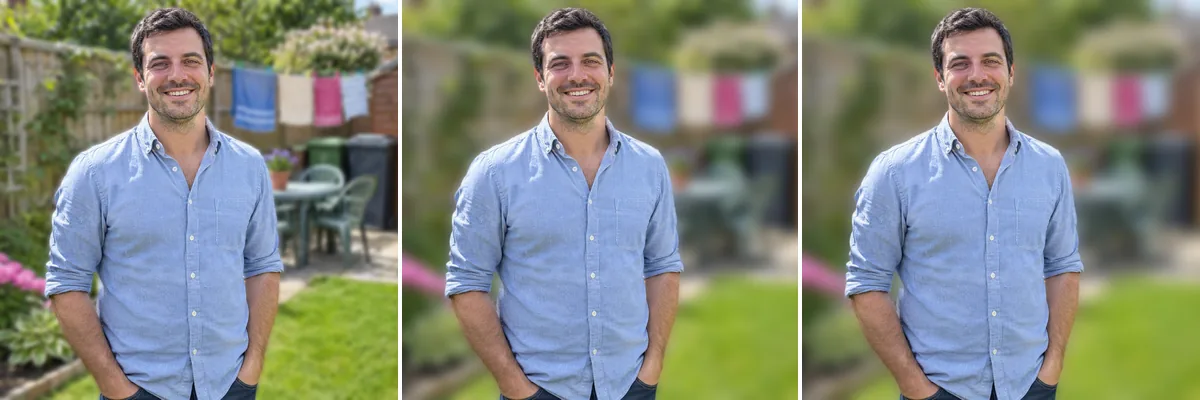
Perché tutto lo sfondo sembra sfocato allo stesso modo?
La scheda «Sfocatura» sfoca tutto ciò che sta dietro lo scontorno nella stessa misura, come un fondale stampato. Un obiettivo fotografico sfoca di più ciò che si trova più lontano dietro il soggetto; DXOMARK, un laboratorio che testa fotocamere, osserva che in un risultato convincente «l'intensità della sfocatura dovrebbe cambiare con la profondità».
Dietro una persona in piedi a qualche metro da una recinzione o da un muro, la differenza quasi non si nota. Si nota dove il terreno si allontana: il prato ai piedi della persona risulta sfocato quanto il fondo del giardino. Inquadra la foto dalla vita in su, come nell'esempio, e nessuno se ne accorgerà.
Come si sfoca lo sfondo con lo smartphone?
Le fotocamere degli smartphone hanno «un'apertura piccola e fissa», spiegano i ricercatori di Google, quindi quasi tutto è a fuoco. La modalità Ritratto riconosce il soggetto e sfoca il resto via software, e la maggior parte degli smartphone permette di modificare la sfocatura dopo lo scatto:
| Smartphone | Mentre scatti | Dopo |
|---|---|---|
| iPhone | Fotocamera > Ritratto. Per regolare l'intensità, tocca «Depth» e trascina il cursore «Depth Control». | Foto > Modifica > Ritratto, poi trascina il cursore «Depth Control». Tocca «Portrait Off» per togliere la sfocatura. Su iPhone 15 e modelli successivi, le foto di persone, cani e gatti scattate in modalità Foto possono diventare ritratti anche dopo. |
| Google Pixel | Fotocamera > Ritratto. | Google Photos > Edit photo > Tools > Blur, poi sposta il cursore «Blur». |
| Samsung Galaxy | Fotocamera > RITRATTO, scegli l'effetto «Blur» e regolalo con il cursore. | Modifica la foto in Galleria. Con One UI 8, Galaxy AI può suggerire la sfocatura dello sfondo (Background blur) per foto di persone o animali non scattate in modalità Ritratto. |
I nomi dei menu cambiano da una versione del software all'altra, quindi cerca «Ritratto» o «Sfocatura» (Blur) se un passaggio sembra diverso. Anche la modalità Ritratto ha dei limiti: la fotocamera dell'iPhone avvisa quando sei troppo vicino, troppo lontano o c'è troppo buio, e i ricercatori di Google hanno scritto che il rilevamento della profondità sui Pixel richiede almeno 20 cm e funziona meglio entro circa un metro.
Come si sfoca lo sfondo con una fotocamera?
Con una fotocamera la sfocatura è reale, prodotta dall'obiettivo. Nikon, Fujifilm e Canon danno gli stessi quattro consigli:
- Usa l'apertura più ampia, cioè il numero f più piccolo del tuo obiettivo. Nikon suggerisce almeno f/2.8, idealmente f/2, f/1.8 o f/1.4, in modalità priorità di diaframma o manuale.
- Usa lo zoom o un obiettivo più lungo. Fujifilm: a 18 mm ottieni meno sfocatura che a 90 mm.
- Avvicinati al soggetto. Più vicino metti a fuoco, più sottile è la zona nitida.
- Allontana il soggetto dallo sfondo. Canon: «Maggiore è la distanza tra il soggetto e lo sfondo, più lo sfondo apparirà sfocato.»
Metti a fuoco sugli occhi. Con un'apertura molto ampia solo una fetta sottile è nitida, e Fujifilm avverte che un piccolo errore di messa a fuoco può lasciare sfocata una parte del viso.
Allontanare il soggetto di qualche passo dalla parete alle sue spalle aiuta con ogni metodo: l'obiettivo sfoca di più lo sfondo, e lo smartphone distingue più facilmente la persona dallo sfondo.
Cosa può andare storto con la sfocatura via software?
Ogni sfocatura via software, sullo smartphone o online, decide prima quali pixel appartengono al soggetto. I ricercatori di Google citano la scarsa luce, le pareti spoglie e i «capelli crespi» tra i casi difficili, e DXOMARK ha rilevato che gli errori «di solito producono zone nitide nello sfondo e/o zone sfocate sul soggetto». Ingrandisci e controlla:
- Capelli e orecchie: ciocche sciolte cancellate dalla sfocatura, oppure un alone nitido del vecchio sfondo intorno alla testa.
- Mani e spazi tra braccia e corpo: sfondo che avrebbe dovuto essere sfocato ma è rimasto nitido.
- Ciò che il soggetto tiene in mano o indossa, come una borsa, una tazza o gli occhiali: deve essere nitido quanto il soggetto.
- Troppa sfocatura: una sfocatura molto forte mette in evidenza ogni errore sui bordi e può sembrare uno scontorno incollato su un fondale.
Se i capelli sciolti o ricci sembrano ritagliati, passa a «Capelli e pelo» e controlla di nuovo.
Quando è meglio non sfocare lo sfondo?
- Per nascondere dettagli privati. Microsoft avverte che sfocare lo sfondo di una videochiamata «potrebbe non impedire che informazioni sensibili siano visibili», e lo stesso vale per le foto: un numero civico o uno schermo si possono ancora leggere attraverso una sfocatura leggera. Sostituisci piuttosto lo sfondo, oppure rimuovi il dettaglio con Rimuovi oggetto.
- Immagini principali sui marketplace. Amazon e molti altri marketplace vogliono il prodotto su sfondo bianco uniforme. Vedi i requisiti di Amazon per le immagini dei prodotti.
- Oggetti usati e immobili. eBay chiede ai venditori di «includere primi piani di difetti, danni o segni di usura», e le regole californiane sugli annunci immobiliari vietano di modificare qualsiasi parte reale di una casa. Non sfocare ciò che un acquirente deve vedere.
- Foto profilo. LinkedIn consiglia «uno sfondo semplice», in modo che l'attenzione sia su di te. Una sfocatura leggera va bene; anche un fondale uniforme. Vedi la guida allo sfondo della foto di LinkedIn.
Domande frequenti
Come si sfoca gratis lo sfondo di una foto?
Caricala in «Rimuovi sfondo», apri la scheda «Sfocatura», trascina il cursore «Sfocatura» e scarica l'anteprima gratuita.
Posso sfocare lo sfondo di una foto già scattata?
Sì. Online funziona con qualsiasi foto con un soggetto ben definito. Su iPhone 15 e modelli successivi, le foto di persone e animali scattate in modalità Foto possono diventare ritratti; sui Pixel, usa lo strumento di sfocatura (Blur) di Google Photos.
Perché la mia foto sfocata sembra finta?
Di solito la sfocatura è troppo forte, i bordi dei capelli o delle mani sono sbagliati, oppure il terreno ai piedi del soggetto è sfocato quanto lo sfondo lontano. Usa una sfocatura più leggera, inquadra dalla vita in su e controlla i bordi.
Posso scaricare la foto sfocata a piena risoluzione?
Sì. «Piena risoluzione» scarica la foto così come la vedi, sfondo sfocato compreso, alla dimensione originale della tua foto, per 1 credito; il download dell'anteprima è gratuito. Sullo smartphone, le foto oltre circa 16 megapixel vengono ridotte a 16 megapixel.
Che cos'è il bokeh?
Il bokeh, da una parola giapponese che indica la sfocatura o la foschia, è l'aspetto delle parti fuori fuoco di una foto. Gli obiettivi trasformano le piccole luci sullo sfondo in dischi morbidi.
Quale numero f sfoca di più lo sfondo?
Il più piccolo, cioè l'apertura più ampia: f/1.8 sfoca molto più di f/8. Un obiettivo più lungo, un soggetto più vicino e uno sfondo più lontano aumentano l'effetto.
Sfocare lo sfondo protegge la mia privacy?
Non in modo affidabile. Testi, volti e schermi possono restare riconoscibili attraverso una sfocatura leggera. Per nascondere qualcosa, sostituisci lo sfondo o rimuovi l'oggetto.
Fonti
- Nikon USA: Il bokeh per principianti nikonusa.com
- Fujifilm X: Ottenere un bel bokeh fujifilm-x.com
- Supporto Canon India: Come sfocare lo sfondo di una foto in.canon
- Google Research: La modalità Ritratto su Pixel 2 e Pixel 2 XL research.google
- Google Research: Miglioramenti alla modalità Ritratto su Pixel 4 research.google
- Supporto Apple: Usare la modalità Ritratto su iPhone support.apple.com
- Manuale utente di iPhone: Scattare ritratti support.apple.com
- Manuale utente di iPhone: Modificare le foto in modalità Ritratto support.apple.com
- Guida di Fotocamera Pixel: Scattare foto di alta qualità support.google.com
- Samsung US: Usare la modalità Ritratto o Live Focus samsung.com
- Samsung Canada: Suggerimenti di modifica per le foto samsung.com
- DXOMARK: Valutare il bokeh computazionale dxomark.com
- Supporto Microsoft: Cambiare lo sfondo nelle riunioni di Teams support.microsoft.com
- eBay Seller Center: Consigli per le foto ebay.com
- California Regional MLS: Domande frequenti sulle immagini alterate digitalmente kb.crmls.org
- LinkedIn Talent Blog: Consigli per una foto profilo LinkedIn professionale linkedin.com
La foto del cortile è generata con l'IA. Lo sfondo è stato sfocato con la scheda «Sfocatura» di ChangeBackground, esattamente come descritto sopra. I passaggi per smartphone e fotocamere provengono dalle pagine di assistenza dei produttori, verificate il 25 novembre 2026; i nomi dei menu possono essere diversi in altre versioni del software.