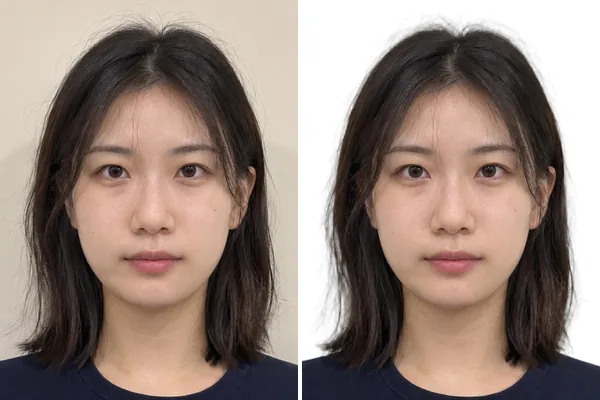
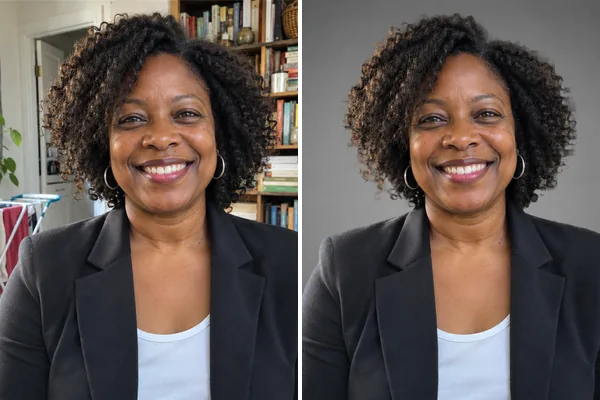
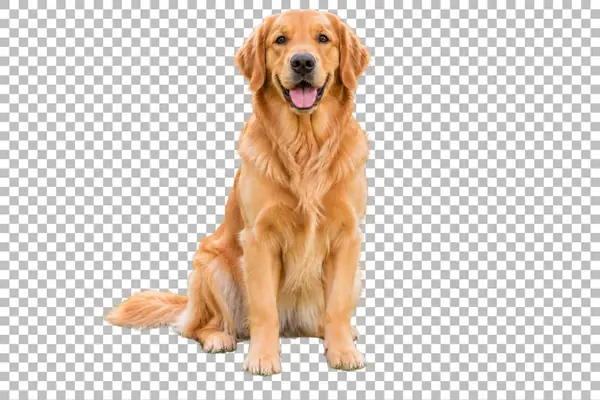
Ảnh chân dung và ảnh đại diện
Cách làm mờ nền ảnh
Để làm mờ nền (xóa phông) một bức ảnh đã chụp, hãy tải ảnh lên Xóa nền, mở thẻ Làm mờ rồi kéo thanh trượt: người trong ảnh vẫn sắc nét, còn mọi thứ phía sau bị làm mờ. Để có hiệu ứng mờ ngay khi chụp, hãy dùng chế độ Chân dung trên điện thoại; còn trên máy ảnh, hãy dùng khẩu độ mở lớn nhất (số f nhỏ nhất), ống kính tiêu cự dài hơn, và để chủ thể cách nền càng xa càng tốt. Làm mờ bằng phần mềm phải đoán xem chủ thể kết thúc ở đâu, nên hãy kiểm tra tóc, bàn tay và khoảng trống giữa cánh tay với thân người.

 TrướcSau
Làm thế nào để làm mờ nền ảnh trực tuyến?
Cách này dùng được với mọi bức ảnh có chủ thể rõ ràng, như người, thú cưng hay sản phẩm, kể cả ảnh đã chụp từ lâu:
Tải ảnh lên
Mở Xóa nền và tải ảnh lên, hoặc thả ảnh vào trang. Hỗ trợ tệp JPG, PNG và HEIC tối đa 30 MB.
Chọn kiểu viền
Viền trơn phù hợp với người có tóc gọn gàng và đồ vật. Với tóc xõa hoặc tóc xoăn và thú cưng, hãy chuyển sang Tóc & lông.
Mở thẻ Làm mờ
Nền gốc xuất hiện trở lại phía sau chủ thể, ở dạng mờ.
Chỉnh độ mạnh
Kéo thanh trượt Làm mờ. Mờ nhẹ vẫn giữ cho khung cảnh dễ nhận ra; mờ mạnh biến nó thành những mảng màu mềm. Độ sáng làm nền tối hơn hoặc sáng hơn.
Tải xuống
Tải ảnh đã làm mờ nền xuống dưới dạng bản xem trước miễn phí, hoặc ở kích thước đầy đủ bằng Độ phân giải đầy đủ với 1 tín dụng.
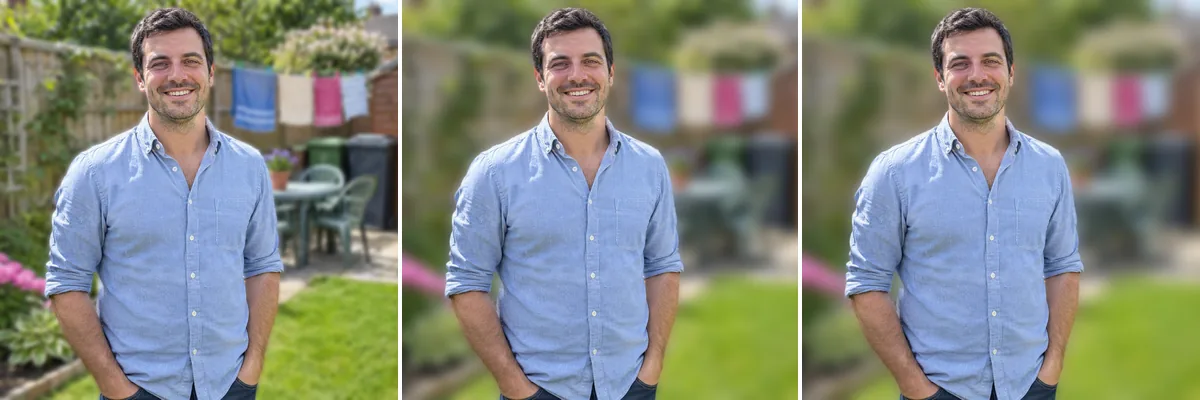
Vì sao toàn bộ nền trông mờ đều như nhau?
Thẻ Làm mờ làm mờ mọi thứ phía sau ảnh tách nền với cùng một mức độ, giống như một tấm phông in sẵn. Ống kính máy ảnh làm mờ vật thể càng nhiều khi chúng càng ở xa phía sau chủ thể; DXOMARK, một phòng thí nghiệm đánh giá camera, lưu ý rằng trong một kết quả thuyết phục, “cường độ mờ phải thay đổi theo chiều sâu”.
Phía sau một người đứng cách hàng rào hay bức tường vài mét, sự khác biệt hầu như không thấy. Nó lộ ra ở nơi mặt đất trải dài ra xa: bãi cỏ dưới chân người trong ảnh mờ y như cuối khu vườn. Hãy chụp từ thắt lưng trở lên, như trong ví dụ, và sẽ không ai nhận ra.
Làm thế nào để làm mờ nền trên điện thoại?
Camera điện thoại có “khẩu độ nhỏ, kích thước cố định”, các nhà nghiên cứu của Google giải thích, nên gần như mọi thứ đều nét. Chế độ Chân dung nhận diện chủ thể và làm mờ phần còn lại bằng phần mềm, và hầu hết điện thoại cho phép bạn thay đổi độ mờ sau khi đã chụp:
| Điện thoại | Khi chụp | Sau khi chụp |
|---|---|---|
| iPhone | Camera > Portrait. Để chỉnh độ mạnh, chạm Depth và kéo thanh trượt Depth Control. | Photos > Edit > Portrait, rồi kéo thanh trượt Depth Control. Chạm Portrait Off để bỏ hiệu ứng mờ. Trên iPhone 15 trở lên, ảnh chụp người, chó và mèo ở chế độ Photo có thể chuyển thành ảnh chân dung sau khi chụp. |
| Google Pixel | Camera > Portrait. | Google Photos > Edit photo > Tools > Blur, rồi kéo thanh trượt Blur. |
| Samsung Galaxy | Camera > PORTRAIT, chọn hiệu ứng Blur và chỉnh bằng thanh trượt. | Chỉnh sửa ảnh trong Gallery. Với One UI 8, Galaxy AI có thể đề xuất Background blur cho ảnh người hoặc thú cưng không chụp ở chế độ Portrait. |
Tên menu có thể thay đổi giữa các phiên bản phần mềm, nên nếu một bước trông khác đi, hãy tìm “Portrait” (Chân dung) hoặc “Blur” (Làm mờ). Chế độ Chân dung cũng có giới hạn: camera iPhone sẽ cảnh báo khi bạn ở quá gần, quá xa hoặc khi quá tối, và các nhà nghiên cứu của Google viết rằng tính năng cảm biến độ sâu trên điện thoại Pixel cần khoảng cách ít nhất 20 cm và hoạt động tốt nhất trong phạm vi khoảng một mét.
Làm thế nào để làm mờ nền bằng máy ảnh?
Với máy ảnh, hiệu ứng mờ là thật, do ống kính tạo ra. Nikon, Fujifilm và Canon đều đưa ra bốn lời khuyên giống nhau:
- Dùng khẩu độ mở lớn nhất, tức số f nhỏ nhất mà ống kính có. Nikon gợi ý ít nhất f/2.8, lý tưởng là f/2, f/1.8 hoặc f/1.4, ở chế độ Ưu tiên khẩu độ hoặc chế độ Thủ công.
- Zoom vào hoặc dùng ống kính tiêu cự dài hơn. Fujifilm: ở 18 mm, nền mờ ít hơn so với ở 90 mm.
- Tiến lại gần chủ thể. Lấy nét càng gần, vùng nét càng mỏng.
- Đưa chủ thể ra xa nền. Canon: “Khoảng cách giữa chủ thể và hậu cảnh càng xa, hậu cảnh trông càng mờ.”
Lấy nét vào mắt. Với khẩu độ rất lớn, chỉ một lớp mỏng là nét, và Fujifilm cảnh báo rằng một sai lệch lấy nét nhỏ cũng có thể khiến một phần khuôn mặt bị mềm.
Cho chủ thể bước ra xa bức tường phía sau vài bước sẽ giúp ích với mọi cách: ống kính làm mờ nền nhiều hơn, và điện thoại dễ phân biệt người với nền hơn.
Làm mờ bằng phần mềm thường gặp lỗi gì?
Mọi kiểu làm mờ bằng phần mềm, trên điện thoại hay trực tuyến, trước tiên đều phải quyết định pixel nào thuộc về chủ thể. Các nhà nghiên cứu của Google liệt kê ánh sáng yếu, tường trống và “tóc xù rối” vào số những trường hợp khó, và DXOMARK nhận thấy lỗi “thường dẫn đến vùng nét ở hậu cảnh và/hoặc vùng mờ trên chủ thể”. Hãy phóng to và kiểm tra:
- Tóc và tai: những sợi tóc lòa xòa bị làm mờ mất, hoặc một quầng nền cũ sắc nét quanh đầu.
- Bàn tay và khoảng trống giữa cánh tay với thân người: phần nền lẽ ra phải mờ nhưng vẫn nét.
- Đồ vật chủ thể cầm hoặc đeo, như túi xách, cốc hay kính: chúng phải nét như chủ thể.
- Làm mờ quá tay: độ mờ quá mạnh làm mọi lỗi ở viền lộ rõ và có thể trông như ảnh cắt ra dán lên một tấm phông.
Nếu tóc xõa hoặc tóc xoăn trông như bị cắt ghép, hãy chuyển sang Tóc & lông và kiểm tra lại.
Khi nào không nên làm mờ nền?
- Để che thông tin riêng tư. Microsoft cảnh báo rằng làm mờ nền trong cuộc gọi video “có thể không ngăn được thông tin nhạy cảm bị nhìn thấy”, và ảnh cũng vậy: số nhà hay màn hình vẫn có thể đọc được qua lớp mờ nhẹ. Hãy thay nền, hoặc xóa chi tiết đó bằng Xóa vật thể.
- Ảnh chính trên sàn thương mại điện tử. Amazon và nhiều sàn khác muốn sản phẩm nằm trên nền trắng trơn. Xem yêu cầu về ảnh sản phẩm trên Amazon.
- Đồ cũ và bất động sản. eBay yêu cầu người bán “chụp cận cảnh các vết, hư hỏng hoặc hao mòn”, và quy định đăng tin bất động sản của California cấm thay đổi bất kỳ phần thực nào của ngôi nhà. Đừng làm mờ đi những gì người mua cần thấy.
- Ảnh đại diện. LinkedIn khuyên dùng “một nền đơn giản” để bạn là tâm điểm. Mờ nhẹ cũng được; phông nền trơn cũng vậy. Xem hướng dẫn chọn nền ảnh LinkedIn.
Câu hỏi thường gặp
Làm thế nào để làm mờ nền ảnh miễn phí?
Tải ảnh lên Xóa nền, mở thẻ Làm mờ, kéo thanh trượt Làm mờ và tải xuống bản xem trước miễn phí.
Tôi có thể làm mờ nền một bức ảnh đã chụp không?
Có. Trực tuyến thì cách này dùng được với mọi bức ảnh có chủ thể rõ ràng. Trên iPhone 15 trở lên, ảnh người và thú cưng chụp ở chế độ Photo có thể chuyển thành ảnh chân dung; trên điện thoại Pixel, hãy dùng Blur trong Google Photos.
Vì sao ảnh làm mờ nền của tôi trông giả?
Thường là do làm mờ quá mạnh, viền tóc hoặc bàn tay bị sai, hoặc mặt đất dưới chân chủ thể mờ y như hậu cảnh ở xa. Hãy giảm độ mờ, chụp từ thắt lưng trở lên và kiểm tra các đường viền.
Tôi có thể tải ảnh đã làm mờ nền ở độ phân giải đầy đủ không?
Có. Độ phân giải đầy đủ tải xuống ảnh đúng như bạn thấy, kèm cả nền đã làm mờ, ở kích thước đầy đủ của ảnh, với 1 tín dụng; tải bản xem trước thì miễn phí. Trên điện thoại, ảnh lớn hơn khoảng 16 megapixel sẽ được giảm xuống 16 megapixel.
Bokeh là gì?
Bokeh, bắt nguồn từ một từ tiếng Nhật nghĩa là mờ hoặc nhòe, là vẻ ngoài của những vùng nằm ngoài nét trong ảnh. Ống kính biến những đốm sáng nhỏ ở hậu cảnh thành những đĩa tròn mềm mại.
Số f nào làm mờ nền nhiều nhất?
Số nhỏ nhất, tức khẩu độ mở lớn nhất: f/1.8 làm mờ nhiều hơn hẳn f/8. Ống kính tiêu cự dài hơn, chủ thể ở gần hơn và hậu cảnh ở xa hơn sẽ tăng thêm hiệu ứng.
Làm mờ nền có bảo vệ quyền riêng tư của tôi không?
Không đáng tin cậy. Chữ, khuôn mặt và màn hình vẫn có thể nhận ra qua lớp mờ nhẹ. Để che một thứ gì đó, hãy thay nền hoặc xóa vật thể đó.
Nguồn
- Nikon USA: Bokeh cho người mới bắt đầu nikonusa.com
- Fujifilm X: Tạo bokeh đẹp fujifilm-x.com
- Canon India Support: Cách làm mờ nền ảnh in.canon
- Google Research: Chế độ Chân dung trên Pixel 2 và Pixel 2 XL research.google
- Google Research: Những cải tiến cho chế độ Chân dung trên Pixel 4 research.google
- Apple Support: Sử dụng chế độ Chân dung trên iPhone support.apple.com
- iPhone User Guide: Chụp ảnh chân dung support.apple.com
- iPhone User Guide: Sửa ảnh chụp ở chế độ Chân dung support.apple.com
- Pixel Camera Help: Chụp ảnh chất lượng cao support.google.com
- Samsung US: Sử dụng chế độ Chân dung hoặc Live Focus samsung.com
- Samsung Canada: Gợi ý chỉnh sửa cho ảnh samsung.com
- DXOMARK: Đánh giá bokeh điện toán dxomark.com
- Microsoft Support: Thay đổi nền trong cuộc họp Teams support.microsoft.com
- eBay Seller Center: Mẹo chụp ảnh ebay.com
- California Regional MLS: Câu hỏi thường gặp về hình ảnh chỉnh sửa kỹ thuật số kb.crmls.org
- LinkedIn Talent Blog: Mẹo có ảnh đại diện LinkedIn chuyên nghiệp linkedin.com
Ảnh khoảng sân sau là ảnh do AI tạo. Nền của ảnh được làm mờ bằng chính thẻ Làm mờ của ChangeBackground, đúng như mô tả ở trên. Các bước cho điện thoại và máy ảnh được lấy từ chính trang trợ giúp của nhà sản xuất, kiểm tra vào ngày 25 tháng 11 năm 2026; tên menu có thể khác trên các phiên bản phần mềm khác.