Porträtt och profilbilder
Så gör du bakgrunden oskarp på ett foto
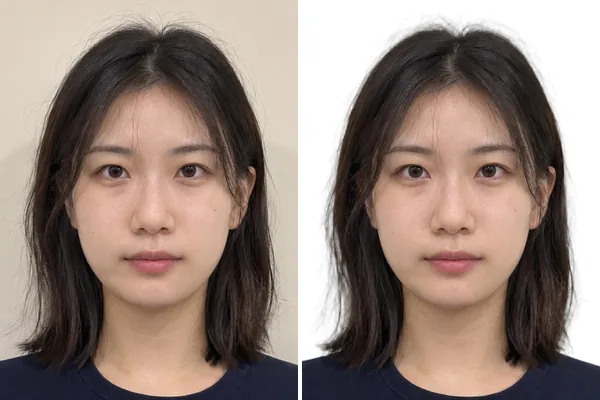
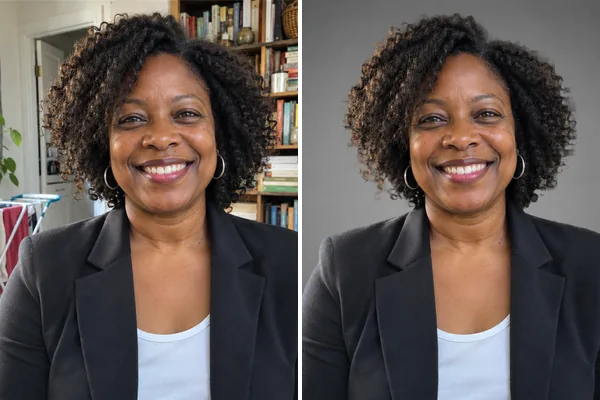
För att göra bakgrunden oskarp på ett foto som du redan har tagit laddar du upp det i verktyget ”Ta bort bakgrund”, öppnar fliken Oskärpa och drar i reglaget: personen förblir skarp och allt bakom blir oskarpt. För att få oskärpan redan när du fotograferar använder du porträttläget på mobilen, eller på en kamera den största bländaröppningen (det minsta f-talet), ett längre objektiv och så stort avstånd som möjligt mellan motivet och bakgrunden. Oskärpa i programvara måste gissa var motivet slutar, så kontrollera håret, händerna och mellanrummen mellan armarna och kroppen.
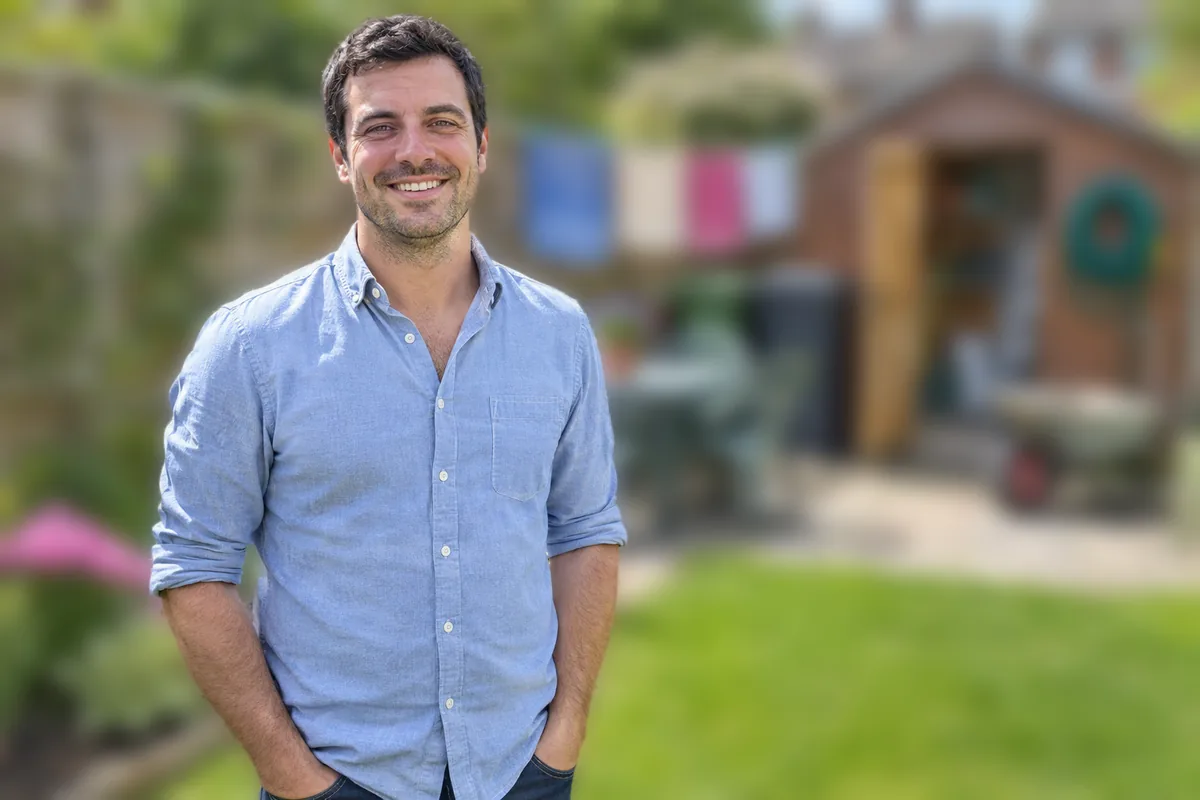
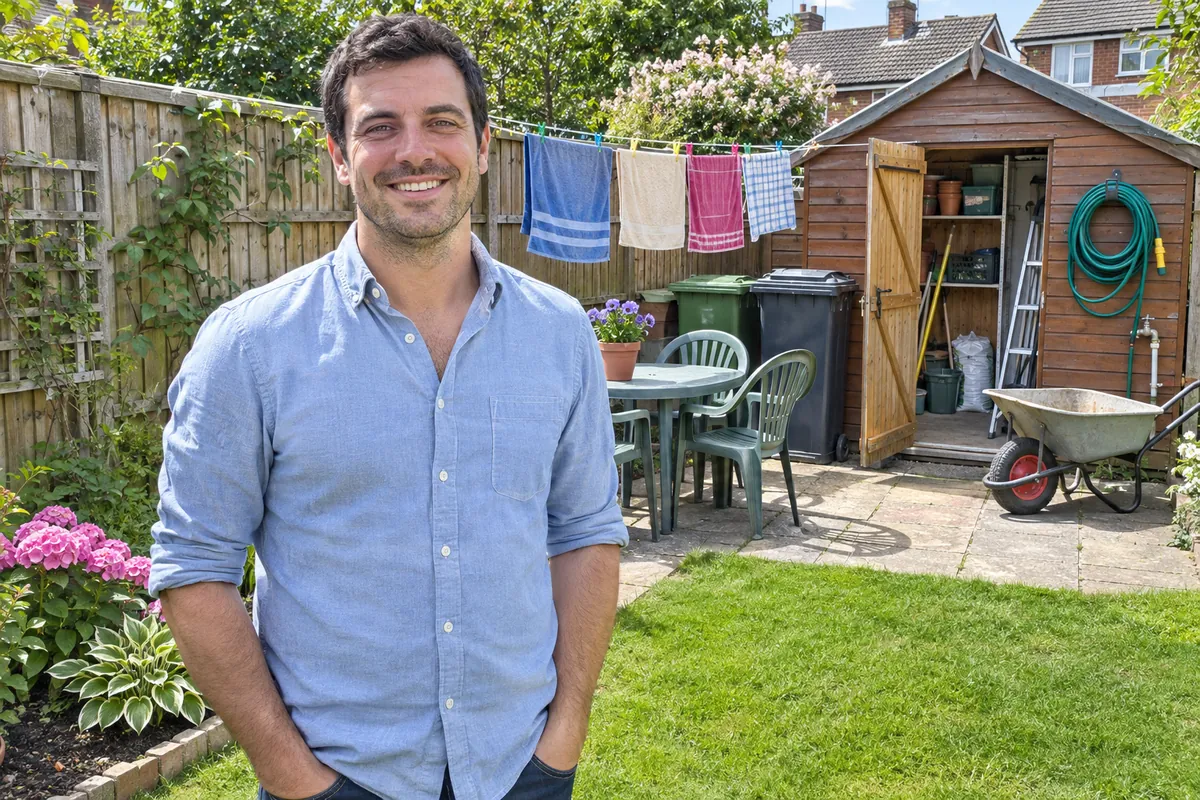 FöreEfter
Hur gör du bakgrunden oskarp på ett foto online?
Det fungerar på alla foton med ett tydligt motiv, som en person, ett husdjur eller en produkt, även på foton som togs för länge sedan:
Ladda upp fotot
Öppna Ta bort bakgrund och ladda upp fotot, eller släpp det på sidan. JPG-, PNG- och HEIC-filer på upp till 30 MB fungerar.
Välj kanter
”Släta kanter” passar personer med välkammat hår och föremål. För utsläppt eller lockigt hår och husdjur byter du till ”Hår & päls”.
Öppna fliken ”Oskärpa”
Originalbakgrunden kommer tillbaka bakom motivet, oskarp.
Ställ in styrkan
Dra i reglaget ”Oskärpa”. Med lätt oskärpa går platsen fortfarande att känna igen; kraftig oskärpa förvandlar den till mjuka färger. ”Ljusstyrka” gör bakgrunden mörkare eller ljusare.
Ladda ner
Ladda ner det oskarpa fotot som den kostnadsfria förhandsgranskningen, eller i full storlek med ”Full upplösning” för 1 kredit.
Varför ser hela bakgrunden lika oskarp ut?
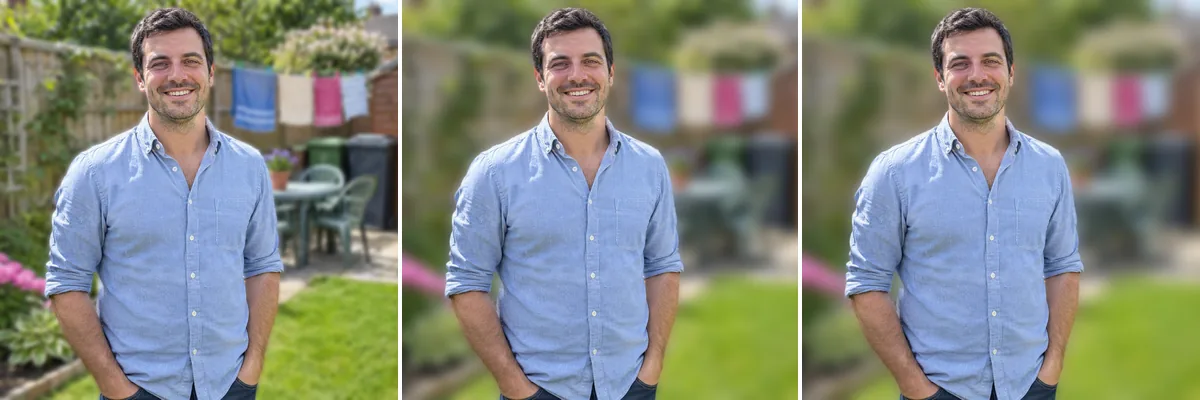
Fliken ”Oskärpa” gör allt bakom den frilagda bilden lika oskarpt, som en tryckt fond. Ett kameraobjektiv gör saker oskarpare ju längre bakom motivet de befinner sig; DXOMARK, ett testlabb för kameror, påpekar att i ett övertygande resultat ska ”oskärpans styrka förändras med djupet”.
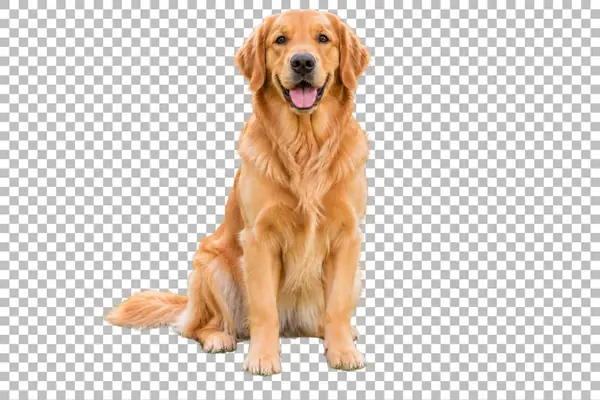
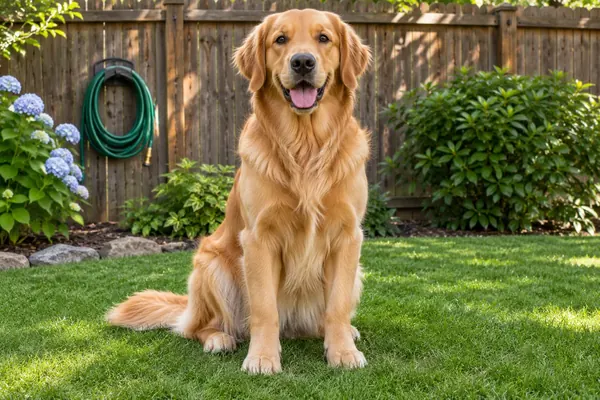
Bakom en person som står några meter framför ett staket eller en vägg syns skillnaden knappt. Den syns där marken sträcker sig bort mot horisonten: gräsmattan vid någons fötter blir lika oskarp som trädgårdens bortre ände. Beskär fotot från midjan och uppåt, som i exemplet, så märks det inte.
Hur gör du bakgrunden oskarp i mobilen?
Mobilkameror har ”en liten bländare med fast storlek”, förklarar Googles forskare, så nästan allt blir skarpt. Porträttläget känner igen motivet och gör resten oskarpt med programvara, och på de flesta mobiler kan du ändra oskärpan efter att du har tagit fotot:
| Mobil | När du fotograferar | I efterhand |
|---|---|---|
| iPhone | Kamera > Porträtt. Ställ in styrkan genom att trycka på Depth och dra i reglaget Depth Control. | Bilder > Redigera > Porträtt, och dra sedan i reglaget Depth Control. Tryck på Portrait Off för att ta bort oskärpan. På iPhone 15 och senare kan foton av personer, hundar och katter som tagits i fotoläget göras om till porträtt i efterhand. |
| Google Pixel | Kamera > Porträtt. | Google Photos > Edit photo > Tools > Blur, och flytta sedan reglaget Blur. |
| Samsung Galaxy | Kamera > PORTRÄTT, välj effekten Blur och ställ in den med reglaget. | Redigera fotot i Galleri. Med One UI 8 kan Galaxy AI föreslå Background blur för foton av personer eller husdjur som inte togs i porträttläge. |
Menynamnen ändras mellan programversioner, så leta efter ”Porträtt”, ”Oskärpa” eller ”Blur” om ett steg ser annorlunda ut. Porträttläget har också begränsningar: iPhone-kameran varnar när du är för nära, för långt bort eller när det är för mörkt, och Googles forskare skrev att djupavkänningen på Pixel-mobiler kräver minst 20 cm och fungerar bäst inom ungefär en meter.
Hur gör du bakgrunden oskarp med en kamera?
Med en kamera är oskärpan äkta, skapad av objektivet. Nikon, Fujifilm och Canon ger samma fyra tips:
- Använd den största bländaröppningen, det minsta f-tal som ditt objektiv har. Nikon föreslår minst f/2.8, helst f/2, f/1.8 eller f/1.4, i bländarprioritet eller manuellt läge.
- Zooma in eller använd ett längre objektiv. Fujifilm: med 18 mm får du mindre oskärpa än med 90 mm.
- Gå närmare motivet. Ju närmare du fokuserar, desto grundare blir den skarpa zonen.
- Flytta motivet bort från bakgrunden. Canon: ”Ju större avståndet är mellan motivet och bakgrunden, desto oskarpare ser bakgrunden ut.”
Fokusera på ögonen. Med en mycket stor bländaröppning är bara en tunn skiva skarp, och Fujifilm varnar för att ett litet fokuseringsfel kan göra en del av ansiktet oskarpt.
Att flytta motivet några steg bort från väggen bakom hjälper med alla metoder: objektivet gör bakgrunden oskarpare, och mobilen får lättare att skilja personen från bakgrunden.
Vad kan gå fel med oskärpa i programvara?
All oskärpa i programvara, i mobilen eller online, avgör först vilka pixlar som hör till motivet. Googles forskare räknar svagt ljus, tomma väggar och ”burrigt hår” till de svåra fallen, och DXOMARK konstaterade att misstag ”oftast leder till skarpa zoner i bakgrunden och/eller oskarpa zoner på motivet”. Zooma in och kontrollera:
- Hår och öron: lösa hårstrån som har suddats bort, eller en skarp kant av den gamla bakgrunden runt huvudet.
- Händer och mellanrummen mellan armar och kropp: bakgrund som borde vara oskarp men har förblivit skarp.
- Saker som motivet håller i eller bär, som en väska, en kopp eller glasögon: de ska vara lika skarpa som motivet.
- För mycket oskärpa: en mycket kraftig oskärpa gör varje kantfel tydligt och kan se ut som en frilagd bild på en fond.
Om utsläppt eller lockigt hår ser urklippt ut byter du till ”Hår & päls” och kontrollerar igen.
När bör du inte göra bakgrunden oskarp?
- För att dölja privata detaljer. Microsoft varnar för att en oskarp bakgrund i ett videosamtal ”kanske inte hindrar att känslig information syns”, och detsamma gäller foton: ett husnummer eller en skärm kan fortfarande läsas genom en lätt oskärpa. Byt i stället ut bakgrunden, eller ta bort detaljen med Ta bort objekt.
- Huvudbilder på marknadsplatser. Amazon och många andra marknadsplatser vill ha produkten på helt vitt. Se Amazons krav på produktbilder.
- Begagnade varor och fastigheter. eBay ber säljare att ”ta med närbilder av skavanker, skador eller slitage”, och Kaliforniens regler för bostadsannonser förbjuder att man ändrar någon verklig del av en bostad. Gör inte det som en köpare borde se oskarpt.
- Profilbilder. LinkedIn rekommenderar ”en enkel bakgrund” så att det är du som står i fokus. En lätt oskärpa fungerar; en enfärgad fond gör det också. Se guiden om bakgrunder för LinkedIn-bilder.
Vanliga frågor
Hur gör jag bakgrunden oskarp på ett foto gratis?
Ladda upp det i ”Ta bort bakgrund”, öppna fliken ”Oskärpa”, dra i reglaget ”Oskärpa” och ladda ner den kostnadsfria förhandsgranskningen.
Kan jag göra bakgrunden oskarp på ett foto som jag redan har tagit?
Ja. Online fungerar det på alla foton med ett tydligt motiv. På iPhone 15 och senare kan foton av personer och husdjur som tagits i fotoläget göras om till porträtt; på Pixel-mobiler använder du Blur i Google Photos.
Varför ser mitt oskarpa foto konstgjort ut?
Oftast är oskärpan för kraftig, kanterna vid hår eller händer blir fel, eller så är marken vid motivets fötter lika oskarp som bakgrunden längst bort. Använd lättare oskärpa, beskär från midjan och uppåt och kontrollera kanterna.
Kan jag ladda ner det oskarpa fotot i full upplösning?
Ja. ”Full upplösning” laddar ner fotot som du ser det, med den oskarpa bakgrunden, i fotots fulla storlek, för 1 kredit; förhandsgranskningen är gratis att ladda ner. På en mobil minskas foton större än cirka 16 megapixel till 16 megapixel.
Vad är bokeh?
Bokeh, från det japanska ordet för oskärpa eller dis, är hur de oskarpa delarna av ett foto ser ut. Objektiv förvandlar små ljuskällor i bakgrunden till mjuka ljuscirklar.
Vilket f-tal gör bakgrunden mest oskarp?
Det minsta, vilket betyder den största bländaröppningen: f/1.8 ger mycket mer oskärpa än f/8. Ett längre objektiv, ett närmare motiv och en mer avlägsen bakgrund förstärker effekten.
Skyddar en oskarp bakgrund min integritet?
Inte på ett pålitligt sätt. Text, ansikten och skärmar kan gå att känna igen genom en lätt oskärpa. Om du vill dölja något byter du ut bakgrunden eller tar bort objektet.
Källor
- Nikon USA: Bokeh för nybörjare nikonusa.com
- Fujifilm X: Få vacker bokeh fujifilm-x.com
- Canon India Support: Så gör du bakgrunden oskarp på ett foto in.canon
- Google Research: Porträttläge på Pixel 2 och Pixel 2 XL research.google
- Google Research: Förbättringar av porträttläget på Pixel 4 research.google
- Apple Support: Använda porträttläge på iPhone support.apple.com
- Användarhandbok för iPhone: Ta porträtt support.apple.com
- Användarhandbok för iPhone: Redigera foton i porträttläge support.apple.com
- Pixel Camera-hjälpen: Ta foton med hög kvalitet support.google.com
- Samsung US: Använda porträttläge eller Live Focus samsung.com
- Samsung Kanada: Redigeringsförslag för foton samsung.com
- DXOMARK: Utvärdering av datorgenererad bokeh dxomark.com
- Microsoft Support: Byta bakgrund i Teams-möten support.microsoft.com
- eBay Seller Center: Fototips ebay.com
- California Regional MLS: Vanliga frågor om digitalt ändrade bilder kb.crmls.org
- LinkedIn Talent Blog: Tips för en professionell profilbild på LinkedIn linkedin.com
Fotot från trädgården är AI-genererat. Bakgrunden gjordes oskarp med fliken ”Oskärpa” i ChangeBackgrounds eget verktyg, precis som beskrivs ovan. Stegen för mobiler och kameror kommer från tillverkarnas egna hjälpsidor och kontrollerades den 25 november 2026; menynamnen kan skilja sig i andra programversioner.