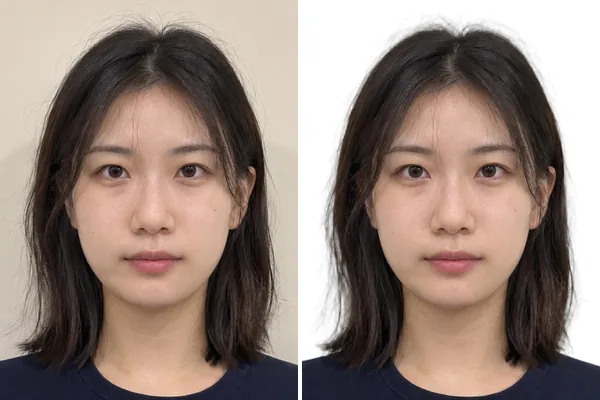
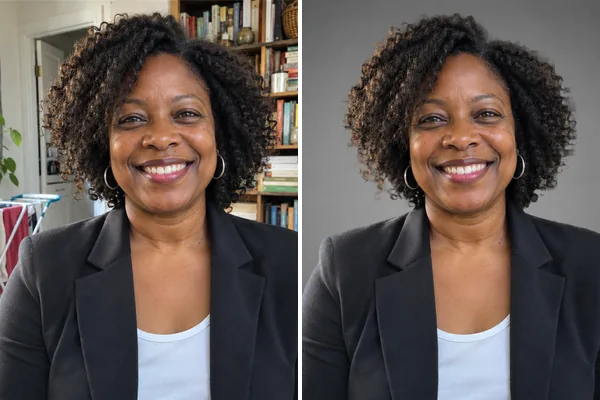
Portreler ve profil fotoğrafları
Bir fotoğrafın arka planı nasıl bulanıklaştırılır
Daha önce çektiğiniz bir fotoğrafın arka planını bulanıklaştırmak için fotoğrafı "Arka Planı Kaldır" aracına yükleyin, Bulanıklaştır sekmesini açın ve kaydırıcıyı sürükleyin: kişi net kalır, arkasındaki her şey bulanıklaşır. Bulanıklığı çekim sırasında elde etmek için telefonda Portre modunu, fotoğraf makinesinde ise en geniş diyafram açıklığını (en küçük f değerini) ve daha uzun bir objektifi kullanın; konuyla arka plan arasında da olabildiğince fazla mesafe bırakın. Yazılımla yapılan bulanıklaştırma, konunun nerede bittiğini tahmin etmek zorundadır; bu yüzden saçları, elleri ve kollarla gövde arasındaki boşlukları kontrol edin.
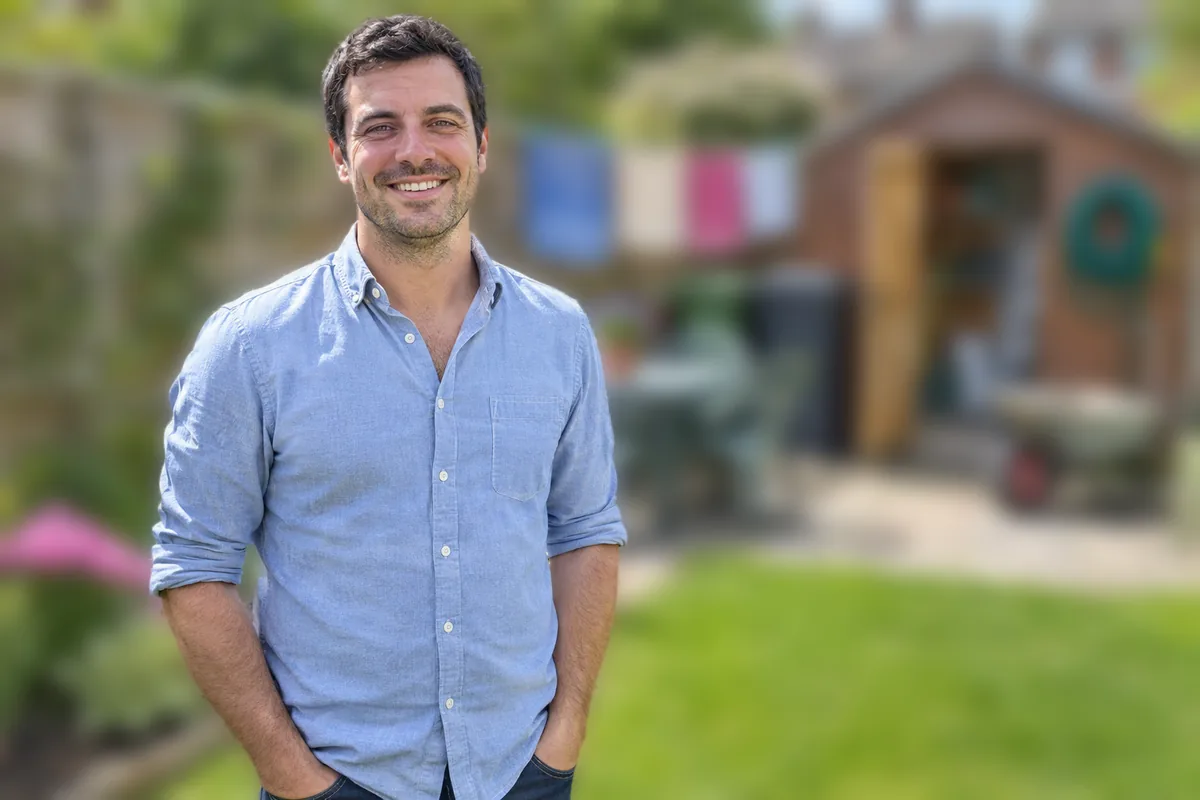
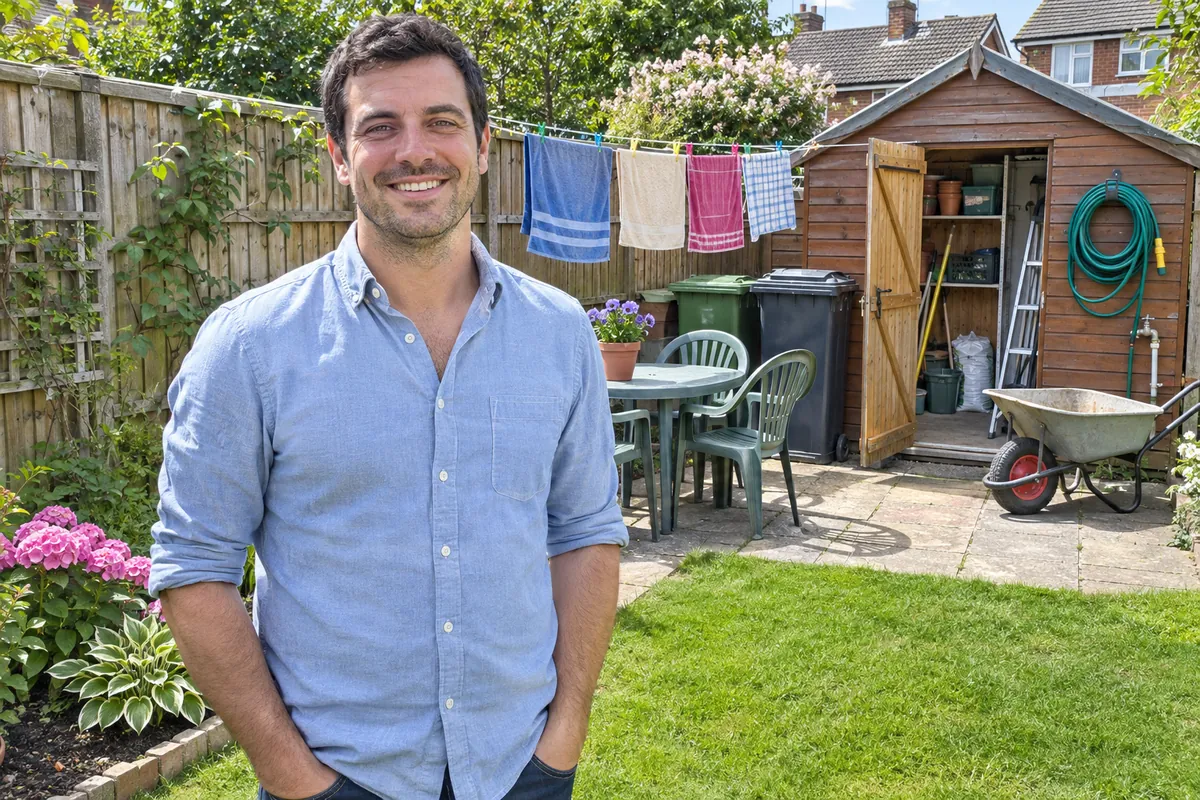 ÖnceSonra
Bir fotoğrafın arka planı çevrimiçi olarak nasıl bulanıklaştırılır?
Bu yöntem, uzun zaman önce çekilmiş olanlar dahil, kişi, evcil hayvan veya ürün gibi belirgin bir konusu olan her fotoğrafta işe yarar:
Fotoğrafı yükleyin
Arka Planı Kaldır aracını açın ve fotoğrafı yükleyin ya da sayfaya sürükleyip bırakın. En fazla 30 MB boyutunda JPG, PNG ve HEIC dosyalar desteklenir.
Kenar ayarını seçin
"Düzgün kenarlar", düzgün taranmış saçlı kişiler ve nesneler için uygundur. Dağınık veya kıvırcık saçlar ve evcil hayvanlar için "Saç ve tüy" seçeneğine geçin.
"Bulanıklaştır" sekmesini açın
Orijinal arka plan, bulanıklaştırılmış olarak konunun arkasına geri gelir.
Şiddeti ayarlayın
"Bulanıklaştır" kaydırıcısını sürükleyin. Hafif bulanıklık mekânı tanınabilir bırakır; güçlü bulanıklık onu yumuşak renklere dönüştürür. "Parlaklık" arka planı koyulaştırır veya açar.
İndir
Bulanıklaştırılmış fotoğrafı ücretsiz önizleme olarak ya da 1 kredi karşılığında "Tam çözünürlük" ile tam boyutta indirin.
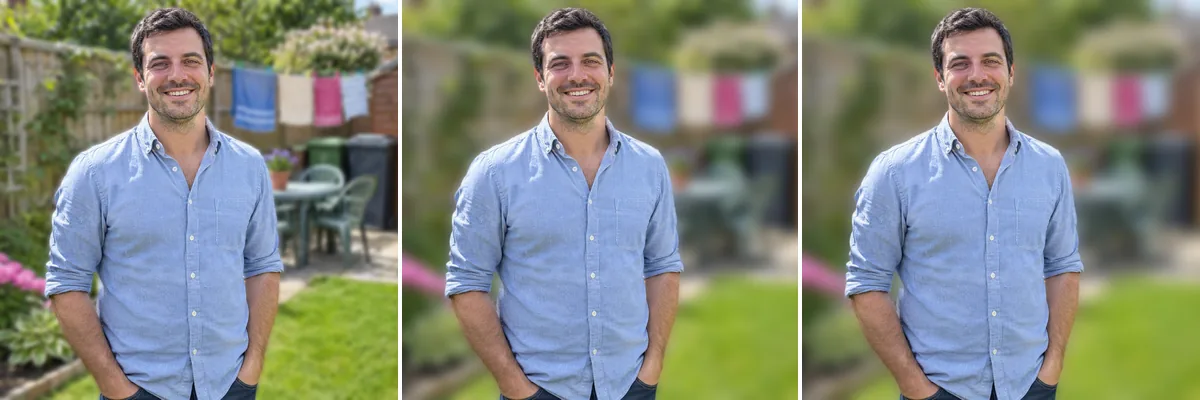
Tüm arka plan neden aynı derecede bulanık görünüyor?
"Bulanıklaştır" sekmesi, kesilip çıkarılan görüntünün arkasındaki her şeyi basılı bir fon gibi aynı miktarda bulanıklaştırır. Bir kamera objektifi ise nesneleri konunun ne kadar gerisindeyse o kadar çok bulanıklaştırır; bir kamera test laboratuvarı olan DXOMARK, inandırıcı bir sonuçta "bulanıklık yoğunluğunun derinlikle değişmesi gerektiğini" belirtir.
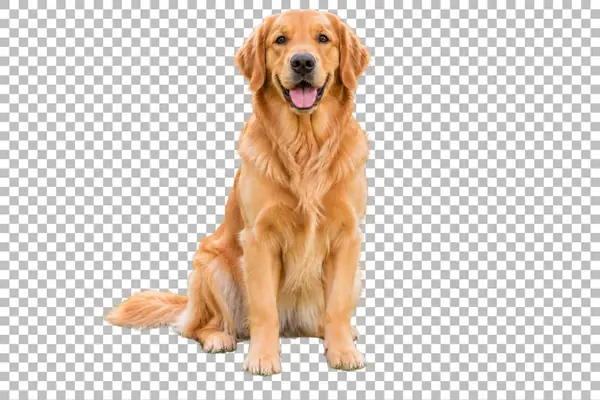
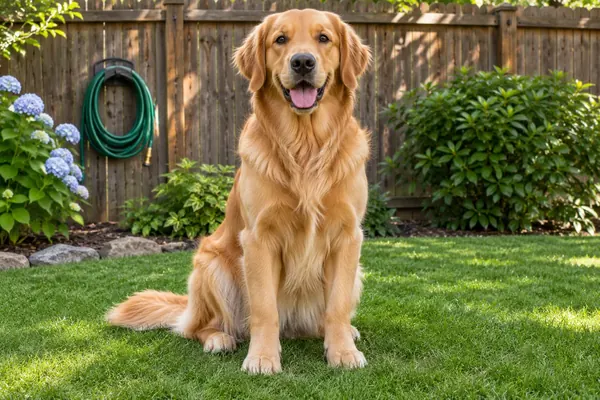
Bir çitin veya duvarın birkaç metre önünde duran bir kişinin arkasında fark neredeyse hiç görünmez. Fark, zeminin uzaklara doğru uzandığı yerlerde ortaya çıkar: birinin ayaklarının dibindeki çim, bahçenin en uzak ucu kadar bulanık çıkar. Fotoğrafı örnekteki gibi belden yukarısını alacak şekilde kadrajlarsanız bu fark edilmez.
Telefonda arka plan nasıl bulanıklaştırılır?
Google'ın araştırmacılarının açıkladığı gibi telefon kameralarında "küçük ve sabit boyutlu bir diyafram" bulunur; bu yüzden neredeyse her şey nettir. Portre modu konuyu tanır ve geri kalanını yazılımla bulanıklaştırır; çoğu telefon, fotoğrafı çektikten sonra bulanıklığı değiştirmenize de izin verir:
| Telefon | Çekim sırasında | Sonradan |
|---|---|---|
| iPhone | Kamera > Portre. Şiddeti ayarlamak için Depth'e dokunun ve Depth Control kaydırıcısını sürükleyin. | Fotoğraflar > Düzenle > Portre, ardından Depth Control kaydırıcısını sürükleyin. Bulanıklığı kaldırmak için Portrait Off'a dokunun. iPhone 15 ve sonraki modellerde, Fotoğraf modunda çekilmiş insan, köpek ve kedi fotoğrafları sonradan portreye dönüştürülebilir. |
| Google Pixel | Kamera > Portre. | Google Photos > Edit photo > Tools > Blur, ardından Blur kaydırıcısını hareket ettirin. |
| Samsung Galaxy | Kamera > PORTRE, Blur efektini seçin ve kaydırıcıyla ayarlayın. | Fotoğrafı Galeri'de düzenleyin. One UI 8 ile Galaxy AI, Portre modunda çekilmemiş insan veya evcil hayvan fotoğrafları için Background blur önerebilir. |
Menü adları yazılım sürümleri arasında değişebilir; bir adım farklı görünüyorsa "Portre", "Bulanıklık" veya "Blur" ifadelerini arayın. Portre modunun da sınırları vardır: iPhone kamerası çok yakın ya da çok uzak olduğunuzda veya ortam çok karanlık olduğunda uyarır; Google'ın araştırmacıları da Pixel telefonlarda derinlik algılamanın en az 20 cm gerektirdiğini ve yaklaşık bir metre içinde en iyi sonucu verdiğini yazdı.
Fotoğraf makinesiyle arka plan nasıl bulanıklaştırılır?
Fotoğraf makinesinde bulanıklık gerçektir ve objektif tarafından oluşturulur. Nikon, Fujifilm ve Canon aynı dört ipucunu verir:
- En geniş diyafram açıklığını kullanın, yani objektifinizin en küçük f değerini. Nikon, Diyafram Önceliği veya Manuel modda en az f/2.8 önerir; f/2, f/1.8 veya f/1.4 idealdir.
- Yakınlaştırın veya daha uzun bir objektif kullanın. Fujifilm: 18 mm'de, 90 mm'ye göre daha az bulanıklık elde edersiniz.
- Konunuza yaklaşın. Ne kadar yakına odaklanırsanız net alan o kadar daralır.
- Konuyu arka plandan uzaklaştırın. Canon: "Konu ile arka plan arasındaki mesafe ne kadar büyük olursa arka plan o kadar bulanık görünür."
Gözlere odaklanın. Çok geniş bir diyafram açıklığında yalnızca ince bir dilim net olur ve Fujifilm, küçük bir odaklama hatasının yüzün bir kısmını yumuşak bırakabileceği konusunda uyarır.
Konunuzu arkasındaki duvardan birkaç adım uzaklaştırmak her yöntemde işe yarar: objektif arka planı daha çok bulanıklaştırır, telefon da kişiyi arka plandan daha kolay ayırt eder.
Yazılımla bulanıklaştırmada neler ters gider?
Telefonda ya da çevrimiçi, yazılımla yapılan her bulanıklaştırma önce hangi piksellerin konuya ait olduğuna karar verir. Google'ın araştırmacıları zor durumlar arasında düşük ışığı, boş duvarları ve "kabarık saçları" sayar; DXOMARK da hataların "genellikle arka planda net bölgelere ve/veya konu üzerinde bulanık bölgelere yol açtığını" tespit etti. Yakınlaştırıp kontrol edin:
- Saçlar ve kulaklar: bulanıklaşıp kaybolmuş tek tük saç telleri veya başın çevresinde eski arka plandan kalan net bir hale.
- Eller ve kollarla gövde arasındaki boşluklar: bulanık olması gerekirken net kalmış arka plan.
- Konunun tuttuğu veya taktığı şeyler, örneğin çanta, fincan ya da gözlük: bunlar konu kadar net olmalıdır.
- Aşırı bulanıklık: çok güçlü bir bulanıklık her kenar hatasını belirgin hâle getirir ve görüntünün bir fon üzerine yapıştırılmış gibi görünmesine yol açabilir.
Dağınık veya kıvırcık saçlar kesilmiş gibi görünüyorsa "Saç ve tüy" seçeneğine geçip yeniden kontrol edin.
Arka planı ne zaman bulanıklaştırmamalısınız?
- Özel ayrıntıları gizlemek için. Microsoft, görüntülü görüşmede arka planı bulanıklaştırmanın "hassas bilgilerin görünmesini engellemeyebileceği" konusunda uyarır; aynısı fotoğraflar için de geçerlidir: bir kapı numarası veya ekran, hafif bir bulanıklığın ardından hâlâ okunabilir. Bunun yerine arka planı değiştirin ya da ayrıntıyı Nesne Kaldırma aracıyla kaldırın.
- Pazaryeri ana görselleri. Amazon ve diğer birçok pazaryeri ürünü düz beyaz üzerinde ister. Amazon ürün görseli gereksinimlerine bakın.
- İkinci el ürünler ve gayrimenkul. eBay, satıcılardan "kusurların, hasarların veya yıpranmanın yakın çekimlerini eklemelerini" ister; California'nın emlak ilanı kuralları da bir evin gerçek herhangi bir kısmının değiştirilmesini yasaklar. Alıcının görmesi gerekeni bulanıklaştırıp gizlemeyin.
- Profil fotoğrafları. LinkedIn, odak noktası siz olasınız diye "sade bir arka plan" önerir. Hafif bir bulanıklık işe yarar; düz bir fon da öyle. LinkedIn fotoğraf arka planı rehberine bakın.
Sıkça sorulan sorular
Bir fotoğrafın arka planını ücretsiz olarak nasıl bulanıklaştırırım?
Fotoğrafı "Arka Planı Kaldır" aracına yükleyin, "Bulanıklaştır" sekmesini açın, "Bulanıklaştır" kaydırıcısını sürükleyin ve ücretsiz önizlemeyi indirin.
Daha önce çektiğim bir fotoğrafın arka planını bulanıklaştırabilir miyim?
Evet. Çevrimiçi yöntem, belirgin bir konusu olan her fotoğrafta işe yarar. iPhone 15 ve sonraki modellerde Fotoğraf modunda çekilmiş insan ve evcil hayvan fotoğrafları portreye dönüştürülebilir; Pixel telefonlarda Google Photos'taki Blur aracını kullanın.
Bulanıklaştırdığım fotoğraf neden yapay görünüyor?
Genellikle bulanıklık fazla güçlüdür, saçların veya ellerin kenarları hatalıdır ya da konunun ayaklarının dibindeki zemin, uzaktaki arka plan kadar bulanıktır. Daha hafif bir bulanıklık kullanın, belden yukarısını kadrajlayın ve kenarları kontrol edin.
Bulanıklaştırılmış fotoğrafı tam çözünürlükte indirebilir miyim?
Evet. "Tam çözünürlük", fotoğrafı gördüğünüz gibi, bulanık arka plan dahil, fotoğrafınızın tam boyutunda 1 kredi karşılığında indirir; önizlemeyi indirmek ücretsizdir. Telefonda yaklaşık 16 megapikselden büyük fotoğraflar 16 megapiksele küçültülür.
Bokeh nedir?
Adını Japoncada bulanıklık veya pus anlamına gelen bir kelimeden alan bokeh, bir fotoğrafın odak dışındaki kısımlarının görünümüdür. Objektifler arka plandaki küçük ışıkları yumuşak dairelere dönüştürür.
Hangi f değeri arka planı en çok bulanıklaştırır?
En küçüğü, yani en geniş diyafram açıklığı: f/1.8, f/8'den çok daha fazla bulanıklaştırır. Daha uzun bir objektif, daha yakın bir konu ve daha uzaktaki bir arka plan bu etkiyi artırır.
Arka planı bulanıklaştırmak gizliliğimi korur mu?
Güvenilir şekilde korumaz. Metinler, yüzler ve ekranlar hafif bir bulanıklığın ardından tanınabilir kalabilir. Bir şeyi gizlemek için arka planı değiştirin veya nesneyi kaldırın.
Kaynaklar
- Nikon USA: Yeni başlayanlar için bokeh nikonusa.com
- Fujifilm X: Güzel bir bokeh elde edin fujifilm-x.com
- Canon India Support: Bir fotoğrafın arka planı nasıl bulanıklaştırılır in.canon
- Google Research: Pixel 2 ve Pixel 2 XL'de Portre modu research.google
- Google Research: Pixel 4'te Portre modundaki iyileştirmeler research.google
- Apple Destek: iPhone'unuzda Portre modunu kullanma support.apple.com
- iPhone Kullanma Kılavuzu: Portre çekme support.apple.com
- iPhone Kullanma Kılavuzu: Portre modundaki fotoğrafları düzenleme support.apple.com
- Pixel Camera Yardım: Yüksek kaliteli fotoğraflar çekme support.google.com
- Samsung US: Portre modunu veya Live Focus'u kullanma samsung.com
- Samsung Kanada: Fotoğraflar için düzenleme önerileri samsung.com
- DXOMARK: Hesaplamalı bokeh'i değerlendirme dxomark.com
- Microsoft Destek: Teams toplantılarında arka planınızı değiştirme support.microsoft.com
- eBay Seller Center: Fotoğraf ipuçları ebay.com
- California Regional MLS: Dijital olarak değiştirilmiş görseller hakkında SSS kb.crmls.org
- LinkedIn Talent Blog: Profesyonel bir LinkedIn profil fotoğrafı için ipuçları linkedin.com
Arka bahçe fotoğrafı yapay zekayla oluşturulmuştur. Arka planı, tam olarak yukarıda anlatıldığı gibi ChangeBackground'un kendi "Bulanıklaştır" sekmesiyle bulanıklaştırıldı. Telefon ve fotoğraf makinesi adımları, üreticilerin 25 Kasım 2026'da kontrol edilen kendi yardım sayfalarından alınmıştır; menü adları başka yazılım sürümlerinde farklı olabilir.