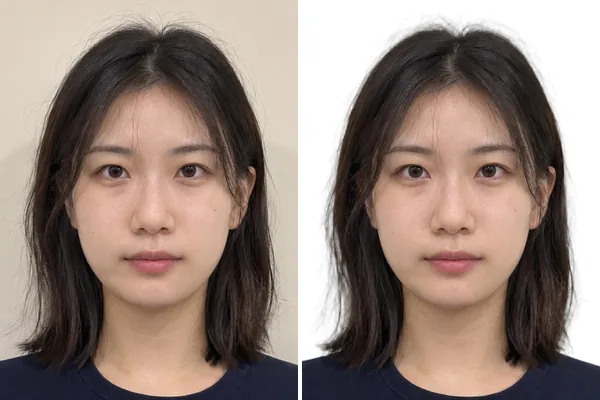
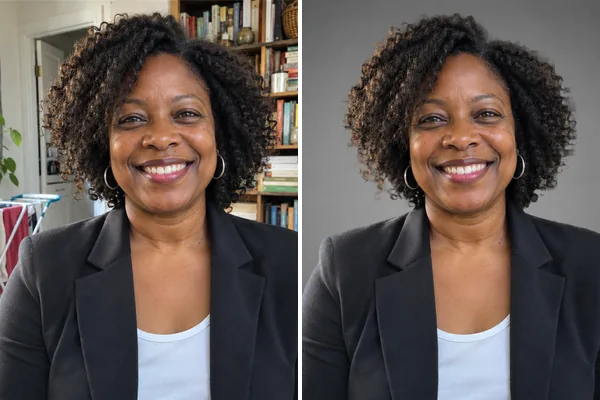
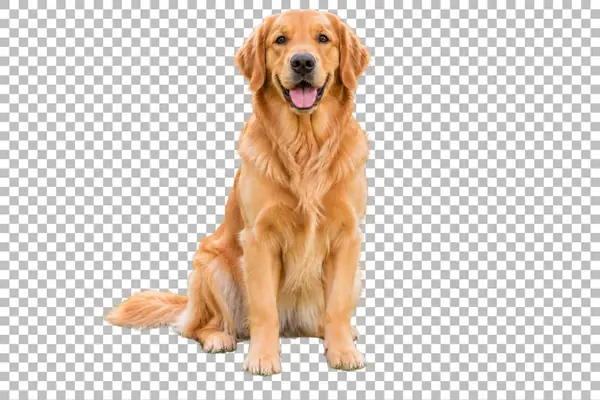
Porträts und Profilfotos
So machen Sie den Hintergrund eines Fotos unscharf
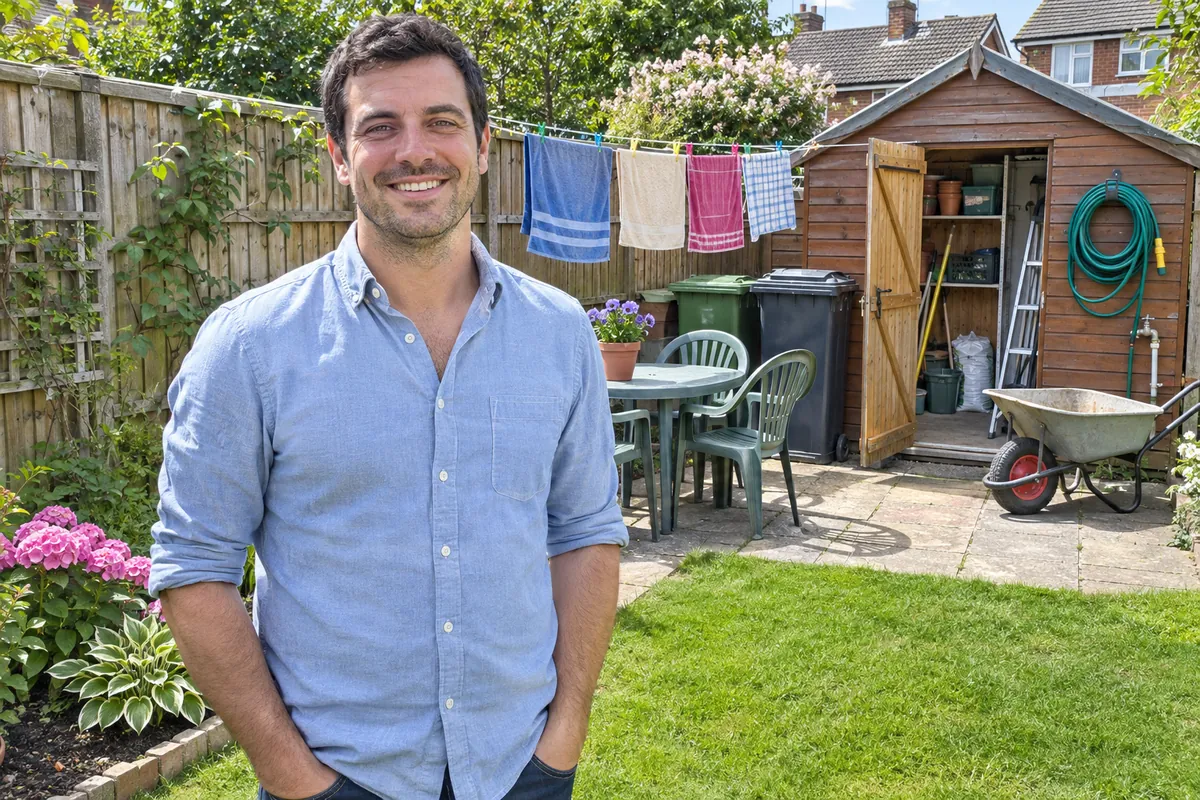
Um den Hintergrund eines bereits aufgenommenen Fotos unscharf zu machen, laden Sie es in „Hintergrund entfernen“ hoch, öffnen den Tab Weichzeichnen und ziehen den Regler: Die Person bleibt scharf, alles dahinter wird unscharf. Für die Unschärfe schon beim Fotografieren nutzen Sie am Smartphone den Porträtmodus oder an der Kamera die größte Blendenöffnung (die kleinste Blendenzahl), ein längeres Objektiv und so viel Abstand wie möglich zwischen Motiv und Hintergrund. Software-Unschärfe muss erraten, wo das Motiv endet; prüfen Sie also die Haare, die Hände und die Lücken zwischen Armen und Körper.

 VorherNachher
Wie machen Sie den Hintergrund eines Fotos online unscharf?
Das funktioniert bei jedem Foto mit einem klaren Motiv, etwa einer Person, einem Haustier oder einem Produkt, auch bei Fotos, die vor langer Zeit entstanden sind:
Foto hochladen
Öffnen Sie das Tool Hintergrund entfernen und laden Sie das Foto hoch oder ziehen Sie es auf die Seite. JPG-, PNG- und HEIC-Dateien bis 30 MB werden unterstützt.
Kanten wählen
„Glatte Kanten“ passt zu Personen mit ordentlich frisiertem Haar und zu Gegenständen. Bei offenem oder lockigem Haar und bei Haustieren wechseln Sie zu „Haare & Fell“.
Tab „Weichzeichnen“ öffnen
Der ursprüngliche Hintergrund erscheint wieder hinter Ihrem Motiv – unscharf.
Stärke einstellen
Ziehen Sie den Regler „Weichzeichnen“. Eine leichte Unschärfe lässt den Ort erkennbar; eine starke verwandelt ihn in weiche Farbflächen. „Helligkeit“ macht den Hintergrund dunkler oder heller.
Herunterladen
Laden Sie das Foto mit dem unscharfen Hintergrund als kostenlose Vorschau herunter oder für 1 Credit in voller Größe mit „Volle Auflösung“.
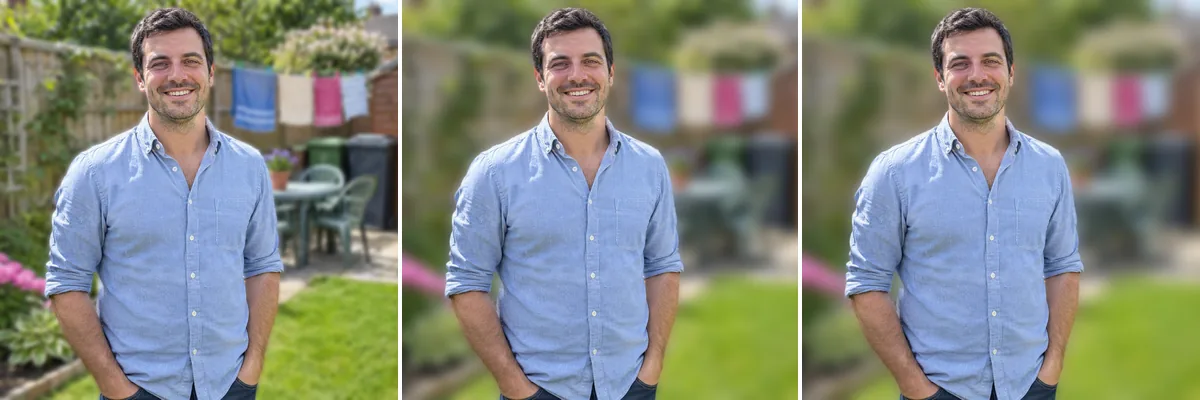
Warum wirkt der ganze Hintergrund gleich unscharf?
Der Tab „Weichzeichnen“ macht alles hinter dem Freisteller gleich stark unscharf, wie einen gedruckten Hintergrund. Ein Kameraobjektiv macht Dinge umso unschärfer, je weiter sie hinter dem Motiv liegen; DXOMARK, ein Testlabor für Kameras, merkt an, dass sich bei einem überzeugenden Ergebnis „die Stärke der Unschärfe mit der Tiefe ändern sollte“.
Hinter einer Person, die ein paar Meter vor einem Zaun oder einer Wand steht, fällt der Unterschied kaum auf. Sichtbar wird er dort, wo der Boden in die Ferne verläuft: Der Rasen zu Füßen der Person wird genauso unscharf wie das hintere Ende des Gartens. Wählen Sie wie im Beispiel einen Ausschnitt ab der Taille aufwärts, dann bemerkt es niemand.
Wie machen Sie den Hintergrund mit dem Smartphone unscharf?
Smartphone-Kameras haben „eine kleine Blende mit fester Größe“, erklären die Forscher von Google, deshalb ist fast alles scharf. Der Porträtmodus erkennt das Motiv und zeichnet den Rest per Software weich, und bei den meisten Smartphones können Sie die Unschärfe nach der Aufnahme noch ändern:
| Smartphone | Beim Fotografieren | Nachträglich |
|---|---|---|
| iPhone | Kamera > Porträt. Um die Stärke einzustellen, tippen Sie auf „Depth“ und ziehen den Regler „Depth Control“. | Fotos > Bearbeiten > Porträt, dann den Regler „Depth Control“ ziehen. Tippen Sie auf „Portrait Off“, um die Unschärfe zu entfernen. Ab dem iPhone 15 lassen sich Fotos von Menschen, Hunden und Katzen, die im Modus „Foto“ aufgenommen wurden, nachträglich in Porträts umwandeln. |
| Google Pixel | Kamera > Porträt. | Google Photos > Edit photo > Tools > Blur, dann den Regler „Blur“ verschieben. |
| Samsung Galaxy | Kamera > PORTRÄT, den Effekt „Blur“ wählen und mit dem Regler einstellen. | Bearbeiten Sie das Foto in der Galerie. Mit One UI 8 kann Galaxy AI für Fotos von Menschen oder Haustieren, die nicht im Porträtmodus aufgenommen wurden, eine Hintergrundunschärfe vorschlagen. |
Menünamen ändern sich zwischen Softwareversionen; suchen Sie also nach „Porträt“ oder „Unschärfe“ (bzw. „Blur“), wenn ein Schritt anders aussieht. Auch der Porträtmodus hat Grenzen: Die iPhone-Kamera warnt, wenn Sie zu nah oder zu weit entfernt sind oder es zu dunkel ist, und die Forscher von Google schrieben, dass die Tiefenerkennung bei Pixel-Smartphones mindestens 20 cm Abstand braucht und bis etwa einen Meter am besten funktioniert.
Wie machen Sie den Hintergrund mit der Kamera unscharf?
Mit einer Kamera ist die Unschärfe echt – das Objektiv erzeugt sie. Nikon, Fujifilm und Canon geben dieselben vier Tipps:
- Nutzen Sie die größte Blendenöffnung, also die kleinste Blendenzahl Ihres Objektivs. Nikon empfiehlt mindestens f/2.8, ideal sind f/2, f/1.8 oder f/1.4, mit Blendenvorwahl (Zeitautomatik) oder im manuellen Modus.
- Zoomen Sie heran oder nutzen Sie ein längeres Objektiv. Fujifilm: Bei 18 mm erhalten Sie weniger Unschärfe als bei 90 mm.
- Gehen Sie näher an Ihr Motiv heran. Je näher Sie fokussieren, desto schmaler der scharfe Bereich.
- Rücken Sie das Motiv vom Hintergrund weg. Canon: „Je größer der Abstand zwischen Motiv und Hintergrund, desto unschärfer wirkt der Hintergrund.“
Fokussieren Sie auf die Augen. Bei sehr weit geöffneter Blende ist nur eine dünne Ebene scharf, und Fujifilm warnt, dass schon ein kleiner Fokusfehler einen Teil des Gesichts unscharf lassen kann.
Wenn Ihr Motiv ein paar Schritte von der Wand dahinter wegrückt, hilft das bei jeder Methode: Das Objektiv macht den Hintergrund unschärfer, und das Smartphone kann die Person leichter vom Hintergrund unterscheiden.
Was geht bei Software-Unschärfe schief?
Jede Software-Unschärfe, ob auf dem Smartphone oder online, entscheidet zuerst, welche Pixel zum Motiv gehören. Die Forscher von Google zählen wenig Licht, leere Wände und „krauses Haar“ zu den schwierigen Fällen, und DXOMARK stellte fest, dass Fehler „meist zu scharfen Bereichen im Hintergrund und/oder unscharfen Bereichen am Motiv führen“. Zoomen Sie hinein und prüfen Sie:
- Haare und Ohren: lose Strähnen, die mit weichgezeichnet wurden, oder ein scharfer Saum aus altem Hintergrund um den Kopf.
- Hände und die Lücken zwischen Armen und Körper: Hintergrund, der unscharf sein sollte, aber scharf geblieben ist.
- Dinge, die das Motiv hält oder trägt, etwa eine Tasche, eine Tasse oder eine Brille: Sie sollten so scharf sein wie das Motiv.
- Zu viel Unschärfe: Eine sehr starke Unschärfe lässt jeden Kantenfehler auffallen und kann wie ein Freisteller vor einer Kulisse wirken.
Wenn offenes oder lockiges Haar wie ausgeschnitten aussieht, wechseln Sie zu „Haare & Fell“ und prüfen Sie erneut.
Wann sollten Sie den Hintergrund nicht unscharf machen?
- Um private Details zu verbergen. Microsoft warnt, dass ein weichgezeichneter Hintergrund bei Videoanrufen „möglicherweise nicht verhindert, dass vertrauliche Informationen sichtbar sind“, und dasselbe gilt für Fotos: Eine Hausnummer oder ein Bildschirm lässt sich durch eine leichte Unschärfe hindurch noch lesen. Ersetzen Sie stattdessen den Hintergrund oder entfernen Sie das Detail mit Objekte entfernen.
- Hauptbilder auf Marktplätzen. Amazon und viele andere Marktplätze wollen das Produkt auf schlichtem Weiß. Siehe Anforderungen an Amazon-Produktbilder.
- Gebrauchte Artikel und Immobilien. eBay bittet Verkäufer, „Nahaufnahmen von Makeln, Schäden oder Abnutzung beizufügen“, und die Regeln für Immobilienangebote in Kalifornien verbieten es, einen realen Teil eines Hauses zu verändern. Machen Sie nichts unscharf, was ein Käufer sehen sollte.
- Profilfotos. LinkedIn rät zu „einem schlichten Hintergrund“, damit Sie im Mittelpunkt stehen. Eine leichte Unschärfe funktioniert, ein einfarbiger Hintergrund ebenso. Siehe Ratgeber zum Hintergrund für LinkedIn-Fotos.
Häufig gestellte Fragen
Wie mache ich den Hintergrund eines Fotos kostenlos unscharf?
Laden Sie es in „Hintergrund entfernen“ hoch, öffnen Sie den Tab „Weichzeichnen“, ziehen Sie den Regler „Weichzeichnen“ und laden Sie die kostenlose Vorschau herunter.
Kann ich den Hintergrund eines bereits aufgenommenen Fotos unscharf machen?
Ja. Online funktioniert das bei jedem Foto mit einem klaren Motiv. Ab dem iPhone 15 lassen sich Fotos von Menschen und Haustieren, die im Modus „Foto“ aufgenommen wurden, in Porträts umwandeln; auf Pixel-Smartphones nutzen Sie „Blur“ in Google Photos.
Warum wirkt mein Foto mit unscharfem Hintergrund unecht?
Meist ist die Unschärfe zu stark, die Kanten an Haaren oder Händen stimmen nicht, oder der Boden zu Füßen des Motivs ist genauso unscharf wie der ferne Hintergrund. Wählen Sie eine leichtere Unschärfe und einen Ausschnitt ab der Taille aufwärts, und prüfen Sie die Kanten.
Kann ich das Foto mit unscharfem Hintergrund in voller Auflösung herunterladen?
Ja. „Volle Auflösung“ lädt das Foto so herunter, wie Sie es sehen, samt unscharfem Hintergrund, in der vollen Größe Ihres Fotos, für 1 Credit; die Vorschau ist kostenlos. Auf dem Smartphone werden Fotos mit mehr als etwa 16 Megapixeln auf 16 Megapixel verkleinert.
Was ist Bokeh?
Bokeh, vom japanischen Wort für Unschärfe oder Dunst, ist die Wirkung der unscharfen Bereiche eines Fotos. Objektive verwandeln kleine Lichter im Hintergrund in weiche Lichtkreise.
Welche Blendenzahl macht den Hintergrund am unschärfsten?
Die kleinste, also die größte Blendenöffnung: Bei f/1.8 wird der Hintergrund weit unschärfer als bei f/8. Ein längeres Objektiv, ein näheres Motiv und ein weiter entfernter Hintergrund verstärken den Effekt.
Schützt ein unscharfer Hintergrund meine Privatsphäre?
Nicht zuverlässig. Text, Gesichter und Bildschirme können trotz leichter Unschärfe erkennbar bleiben. Um etwas zu verbergen, ersetzen Sie den Hintergrund oder entfernen Sie das Objekt.
Quellen
- Nikon USA: Bokeh für Einsteiger nikonusa.com
- Fujifilm X: So gelingt schönes Bokeh fujifilm-x.com
- Canon India Support: So machen Sie den Hintergrund eines Fotos unscharf in.canon
- Google Research: Porträtmodus auf dem Pixel 2 und Pixel 2 XL research.google
- Google Research: Verbesserungen am Porträtmodus des Pixel 4 research.google
- Apple Support: Porträtmodus auf dem iPhone verwenden support.apple.com
- iPhone-Benutzerhandbuch: Porträts aufnehmen support.apple.com
- iPhone-Benutzerhandbuch: Fotos im Porträtmodus bearbeiten support.apple.com
- Pixel Camera Help: Fotos in hoher Qualität aufnehmen support.google.com
- Samsung US: Porträtmodus oder Live Focus verwenden samsung.com
- Samsung Canada: Bearbeitungsvorschläge für Fotos samsung.com
- DXOMARK: Computergeneriertes Bokeh bewerten dxomark.com
- Microsoft Support: Hintergrund in Teams-Besprechungen ändern support.microsoft.com
- eBay Seller Center: Fototipps ebay.com
- California Regional MLS: Häufige Fragen zu digital veränderten Bildern kb.crmls.org
- LinkedIn Talent Blog: Tipps für ein professionelles LinkedIn-Profilfoto linkedin.com
Das Gartenfoto ist KI-generiert. Sein Hintergrund wurde mit dem Tab „Weichzeichnen“ von ChangeBackground selbst unscharf gemacht, genau wie oben beschrieben. Die Schritte für Smartphones und Kameras stammen von den Hilfeseiten der Hersteller, geprüft am 25. November 2026; in anderen Softwareversionen können die Menünamen abweichen.