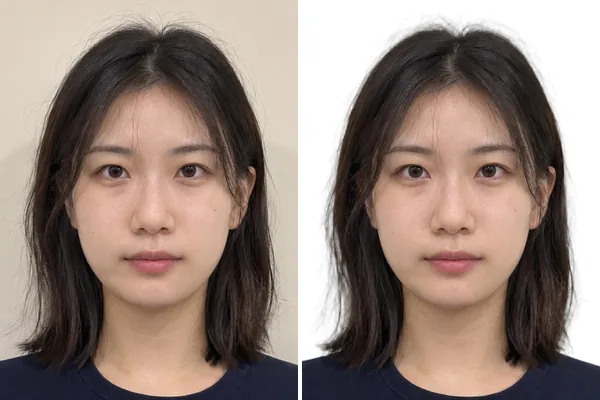
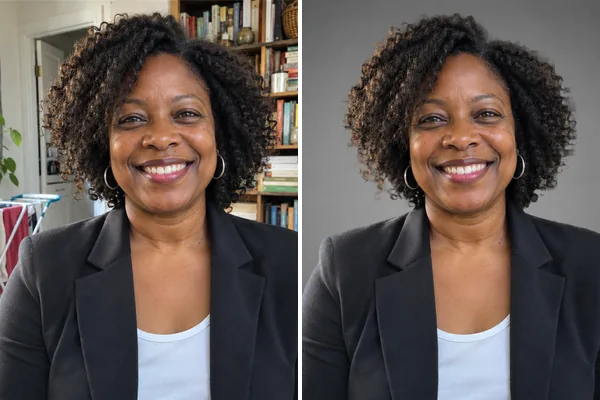
صور البورتريه والملفات الشخصية
كيف تموّه خلفية الصورة
لتمويه خلفية صورة التقطتها من قبل، ارفعها إلى أداة «إزالة الخلفية»، وافتح علامة التبويب «تمويه» واسحب المؤشر: يبقى الشخص واضحًا ويُموَّه كل ما خلفه. وللحصول على التمويه أثناء التصوير، استخدم وضع البورتريه في الهاتف، أو في الكاميرا أوسع فتحة للعدسة (أصغر رقم f)، وعدسة أطول، وأكبر مسافة ممكنة بين موضوع الصورة والخلفية. ويضطر التمويه البرمجي إلى تخمين أين ينتهي موضوع الصورة، لذا تحقّق من الشعر واليدين والفجوات بين الذراعين والجسم.

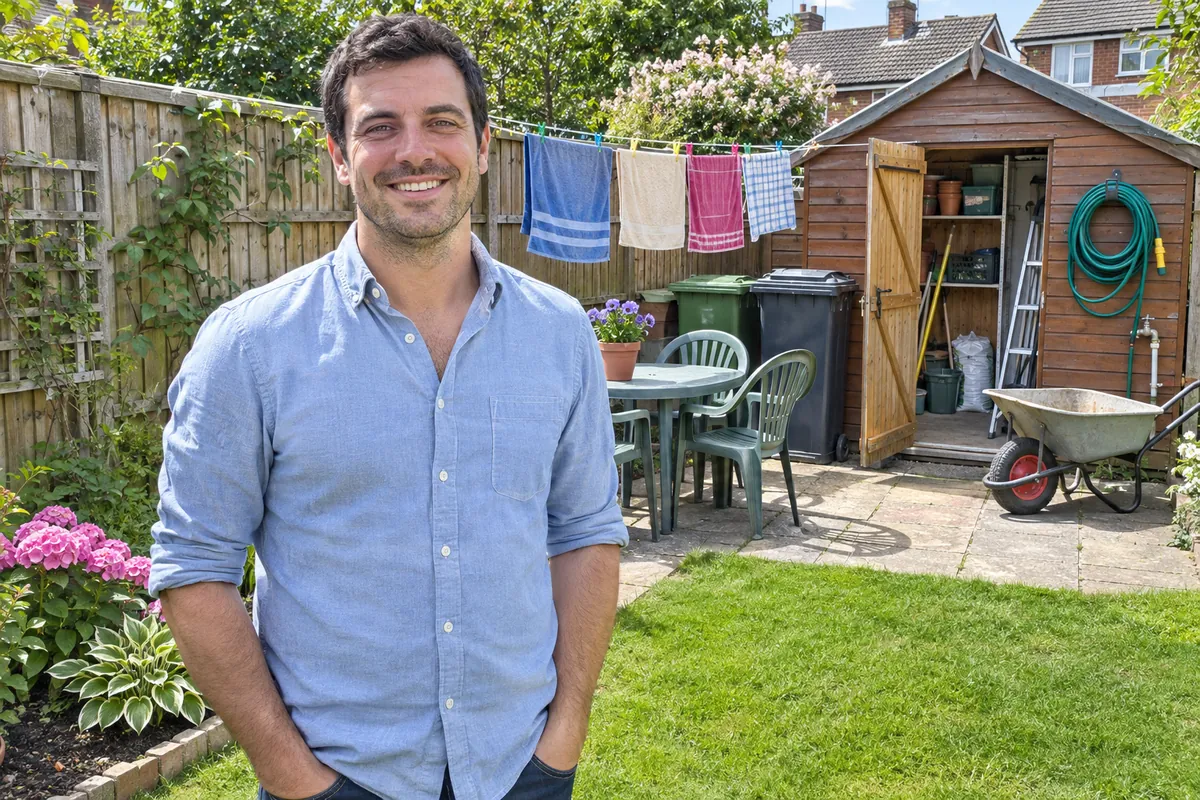 قبلبعد
كيف تموّه خلفية الصورة عبر الإنترنت؟
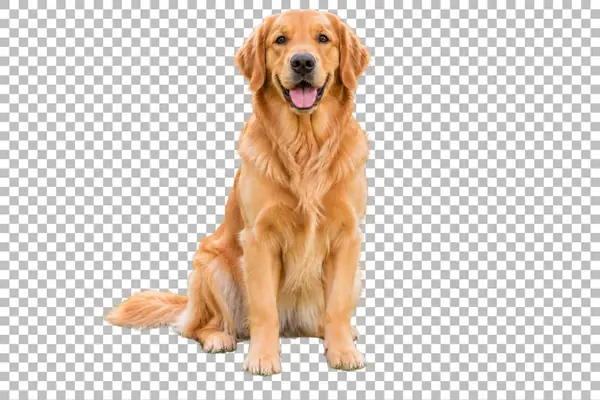
تنجح هذه الطريقة مع أي صورة فيها موضوع واضح، مثل شخص أو حيوان أليف أو منتج، بما في ذلك الصور الملتقطة منذ زمن بعيد:
ارفع الصورة
افتح أداة إزالة الخلفية وارفع الصورة، أو أفلتها على الصفحة. تعمل الأداة مع ملفات JPG وPNG وHEIC بحجم يصل إلى 30 MB.
اختر نوع الحواف
يناسب «حواف ملساء» الأشخاص ذوي الشعر المرتب والأغراض. أما للشعر المنسدل أو المجعد والحيوانات الأليفة، فبدِّل إلى «شعر وفرو».
افتح علامة التبويب «تمويه»
تعود الخلفية الأصلية خلف موضوع صورتك، لكن مموَّهة.
اضبط الشدة
اسحب مؤشر «تمويه». يُبقي التمويه الخفيف المكان قابلًا للتعرّف عليه، بينما يحوّله التمويه القوي إلى ألوان ناعمة. ويجعل «السطوع» الخلفية أغمق أو أفتح.
تنزيل
نزِّل الصورة المموَّهة بوصفها المعاينة المجانية، أو بالحجم الكامل عبر «الدقة الكاملة» مقابل رصيد واحد.
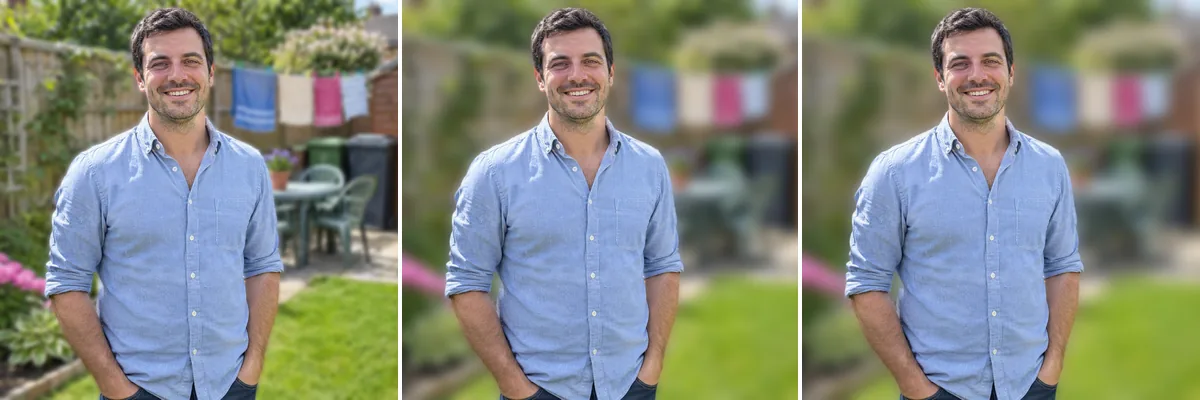
لماذا تبدو الخلفية كلها مموَّهة بالقدر نفسه؟
تموّه علامة التبويب «تمويه» كل ما خلف العنصر المعزول بالقدر نفسه، كأنه خلفية مطبوعة. أما عدسة الكاميرا فتموّه الأشياء أكثر كلما ابتعدت خلف موضوع الصورة؛ ويشير DXOMARK، وهو مختبر لاختبار الكاميرات، إلى أن «شدة التمويه يجب أن تتغير مع العمق» في النتيجة المقنعة.
خلف شخص يقف على بُعد أمتار قليلة أمام سياج أو جدار، لا يكاد الفرق يظهر. لكنه يظهر حين تمتد الأرض إلى البعيد: فالعشب عند قدمي الشخص يبدو مموَّهًا بقدر الطرف البعيد من الحديقة. أطِّر الصورة من الخصر إلى الأعلى، كما في المثال، ولن يُلاحَظ ذلك.
كيف تموّه الخلفية على الهاتف؟
يوضح باحثو Google أن كاميرات الهواتف لها «فتحة عدسة صغيرة ثابتة الحجم»، لذا يكون كل شيء تقريبًا واضحًا. ويتعرّف وضع البورتريه على موضوع الصورة ويموّه الباقي برمجيًا، وتتيح لك معظم الهواتف تغيير التمويه بعد التقاط الصورة:
| الهاتف | أثناء التصوير | بعد التصوير |
|---|---|---|
| iPhone | Camera > Portrait. لضبط شدة التمويه، انقر على «Depth» واسحب مؤشر «Depth Control». | Photos > Edit > Portrait، ثم اسحب مؤشر «Depth Control». انقر على «Portrait Off» لإزالة التمويه. وعلى iPhone 15 والأحدث، يمكن لاحقًا تحويل صور الأشخاص والكلاب والقطط الملتقطة في وضع «Photo» إلى صور بورتريه. |
| Google Pixel | Camera > Portrait. | Google Photos > Edit photo > Tools > Blur، ثم حرّك مؤشر «Blur». |
| Samsung Galaxy | Camera > PORTRAIT، واختر تأثير «Blur» واضبطه بالمؤشر. | عدّل الصورة في تطبيق المعرض (Gallery). ومع One UI 8، يمكن أن يقترح Galaxy AI ميزة «Background blur» لصور الأشخاص أو الحيوانات الأليفة التي لم تُلتقط في وضع «Portrait». |
تتغيّر أسماء القوائم ومواضعها بين إصدارات البرامج، لذا ابحث عن «Portrait» أو «Blur» إذا بدت إحدى الخطوات مختلفة. ولوضع البورتريه حدوده أيضًا: فكاميرا iPhone تنبّهك إذا كنت قريبًا جدًا أو بعيدًا جدًا أو كانت الإضاءة خافتة جدًا، وكتب باحثو Google أن استشعار العمق في هواتف Pixel يحتاج إلى مسافة 20 سم على الأقل ويعمل على أفضل وجه في حدود متر تقريبًا.
كيف تموّه الخلفية بالكاميرا؟
مع الكاميرا يكون التمويه حقيقيًا، تصنعه العدسة. وتقدّم Nikon وFujifilm وCanon النصائح الأربع نفسها:
- استخدم أوسع فتحة للعدسة، أي أصغر رقم f تتيحه عدستك. تقترح Nikon قيمة f/2.8 على الأقل، والمثالي f/2 أو f/1.8 أو f/1.4، في وضع أولوية فتحة العدسة (Aperture Priority) أو الوضع اليدوي (Manual).
- قرّب بالزوم أو استخدم عدسة أطول. بحسب Fujifilm، تحصل عند 18 مم على تمويه أقل مما تحصل عليه عند 90 مم.
- اقترب من موضوع الصورة. فكلما كانت مسافة التركيز أقرب، ضاقت المنطقة الواضحة.
- أبعِد موضوع الصورة عن الخلفية. تقول Canon: «كلما زادت المسافة بين الموضوع والخلفية، بدت الخلفية أكثر تمويهًا».
ركّز على العينين. فمع فتحة عدسة واسعة جدًا لا تكون واضحة إلا شريحة رقيقة من المشهد، وتحذّر Fujifilm من أن خطأً بسيطًا في التركيز قد يترك جزءًا من الوجه غير واضح.
إبعاد موضوع صورتك بضع خطوات عن الجدار خلفه يفيد مع كل الطرق: فالعدسة تموّه الخلفية أكثر، والهاتف يميّز الشخص عن الخلفية بسهولة أكبر.
ما الأخطاء التي يقع فيها التمويه البرمجي؟
كل تمويه برمجي، على الهاتف أو عبر الإنترنت، يحدد أولًا البكسلات التي تنتمي إلى موضوع الصورة. ويذكر باحثو Google الإضاءة الخافتة والجدران الخالية و«الشعر المجعد المنفوش» بين الحالات الصعبة، ووجد DXOMARK أن الأخطاء «تؤدي عادةً إلى مناطق واضحة في الخلفية و/أو مناطق مموَّهة على الموضوع». كبِّر العرض وتحقّق من:
- الشعر والأذنان: خصلات متطايرة ضاعت في التمويه، أو هالة واضحة من الخلفية القديمة حول الرأس.
- اليدان والفجوات بين الذراعين والجسم: أجزاء من الخلفية كان يجب أن تُموَّه لكنها بقيت واضحة.
- الأشياء التي يحملها الشخص أو يرتديها، مثل حقيبة أو كوب أو نظارة: يجب أن تكون واضحة بقدر وضوحه.
- التمويه المفرط: التمويه القوي جدًا يُبرز أي خطأ في الحواف، وقد يجعل الشخص يبدو كعنصر معزول ملصق على خلفية.
إذا بدا الشعر المنسدل أو المجعد مقصوصًا، فبدِّل إلى «شعر وفرو» وتحقّق مرة أخرى.
متى لا ينبغي أن تموّه الخلفية؟
- لإخفاء التفاصيل الخاصة. تحذّر Microsoft من أن تمويه الخلفية في مكالمات الفيديو «قد لا يمنع ظهور المعلومات الحساسة»، والأمر نفسه ينطبق على الصور: فرقم المنزل أو الشاشة يمكن أن يظل مقروءًا من خلال التمويه الخفيف. استبدل الخلفية بدلًا من ذلك، أو أزل التفصيل باستخدام إزالة العناصر.
- الصور الرئيسية في منصات البيع. تريد Amazon ومنصات بيع كثيرة أخرى المنتج على خلفية بيضاء سادة. اطّلع على متطلبات صور المنتجات في Amazon.
- السلع المستعملة والعقارات. يطلب eBay من البائعين «تضمين لقطات مقرّبة للعيوب أو الأضرار أو آثار الاستخدام»، وتحظر قواعد إعلانات العقارات في كاليفورنيا تغيير أي جزء حقيقي من المنزل. لا تموّه ما ينبغي أن يراه المشتري.
- صور الملفات الشخصية. ينصح LinkedIn بـ«خلفية بسيطة» لتكون أنت محور الاهتمام. والتمويه الخفيف مناسب، وكذلك الخلفية السادة. اطّلع على دليل خلفيات صور LinkedIn.
الأسئلة الشائعة
كيف أموّه خلفية صورة مجانًا؟
ارفعها إلى أداة «إزالة الخلفية»، وافتح علامة التبويب «تمويه»، واسحب مؤشر «تمويه»، ثم نزِّل المعاينة المجانية.
هل يمكنني تمويه خلفية صورة التقطتها من قبل؟
نعم. عبر الإنترنت، تنجح الطريقة مع أي صورة فيها موضوع واضح. وعلى iPhone 15 والأحدث، يمكن تحويل صور الأشخاص والحيوانات الأليفة الملتقطة في وضع «Photo» إلى صور بورتريه؛ وعلى هواتف Pixel، استخدم «Blur» في Google Photos.
لماذا تبدو صورتي المموَّهة مصطنعة؟
عادةً ما يكون التمويه قويًا جدًا، أو تكون حواف الشعر أو اليدين خاطئة، أو تكون الأرض عند قدمي الشخص مموَّهة بقدر الخلفية البعيدة. استخدم تمويهًا أخف، وأطِّر الصورة من الخصر إلى الأعلى، وتحقّق من الحواف.
هل يمكنني تنزيل الصورة المموَّهة بالدقة الكاملة؟
نعم. تُنزِّل «الدقة الكاملة» الصورة كما تراها، بما فيها الخلفية المموَّهة، بالحجم الكامل لصورتك، مقابل رصيد واحد؛ أما تنزيل المعاينة فمجاني. على الهاتف، تُصغَّر الصور الأكبر من 16 ميغابكسل تقريبًا إلى 16 ميغابكسل.
ما هو البوكيه (bokeh)؟
البوكيه (bokeh)، المأخوذ من كلمة يابانية تعني الضبابية أو الغشاوة، هو مظهر الأجزاء غير الواضحة في الصورة. فالعدسات تحوّل الأضواء الصغيرة في الخلفية إلى أقراص ناعمة.
أي رقم f يموّه الخلفية أكثر؟
أصغرها، أي أوسع فتحة للعدسة: فالقيمة f/1.8 تموّه أكثر بكثير من f/8. ويزيد التمويهَ أيضًا استخدامُ عدسة أطول، واقترابُ الموضوع، وابتعادُ الخلفية.
هل يحمي تمويه الخلفية خصوصيتي؟
ليس بشكل موثوق. فالنصوص والوجوه والشاشات قد تظل قابلة للتعرّف عليها من خلال التمويه الخفيف. لإخفاء شيء ما، استبدل الخلفية أو أزل العنصر.
المصادر
- Nikon USA: البوكيه للمبتدئين nikonusa.com
- Fujifilm X: احصل على بوكيه جميل fujifilm-x.com
- دعم Canon في الهند: كيف تموّه خلفية الصورة in.canon
- Google Research: وضع البورتريه في Pixel 2 وPixel 2 XL research.google
- Google Research: تحسينات وضع البورتريه في Pixel 4 research.google
- دعم Apple: استخدام وضع البورتريه على iPhone support.apple.com
- دليل مستخدم iPhone: التقاط صور البورتريه support.apple.com
- دليل مستخدم iPhone: تعديل الصور الملتقطة بوضع البورتريه support.apple.com
- مساعدة Pixel Camera: التقاط صور عالية الجودة support.google.com
- Samsung US: استخدام وضع البورتريه أو Live Focus samsung.com
- Samsung Canada: اقتراحات التعديل للصور samsung.com
- DXOMARK: تقييم البوكيه الحاسوبي dxomark.com
- دعم Microsoft: تغيير الخلفية في اجتماعات Teams support.microsoft.com
- مركز البائعين في eBay: نصائح للصور ebay.com
- California Regional MLS: الأسئلة الشائعة حول الصور المعدّلة رقميًا kb.crmls.org
- مدونة LinkedIn Talent: نصائح لصورة ملف شخصي احترافية على LinkedIn linkedin.com
صورة الفناء الخلفي مولّدة بالذكاء الاصطناعي. وقد مُوِّهت خلفيتها باستخدام علامة التبويب «تمويه» في ChangeBackground نفسه، تمامًا كما هو موضح أعلاه. أما خطوات الهواتف والكاميرات فمأخوذة من صفحات المساعدة الخاصة بالشركات المصنّعة، وجرى التحقق منها في 25 نوفمبر 2026؛ وقد تختلف أسماء القوائم في إصدارات البرامج الأخرى.