Portretten en profielfoto’s
Zo verander je de achtergrondkleur van een pasfoto
Voor een cv, een personeels- of studentenpas, een lidmaatschapskaart of een examenformulier kun je de achtergrond van een foto in een paar minuten wit, blauw of rood maken: verwijder in de editor ‘Achtergrond wijzigen’ de achtergrond, vul hem met de kleur die je nodig hebt en download een JPG. Voor paspoorten, visa, verblijfsvergunningen en identiteitskaarten: niet doen. De meeste overheden weigeren bewerkte foto’s, en Canada en Zuid-Korea noemen het vervangen van de achtergrond zelfs uitdrukkelijk. Maak in plaats daarvan een nieuwe foto voor een effen muur in de juiste kleur, of laat hem maken bij een fotowinkel.
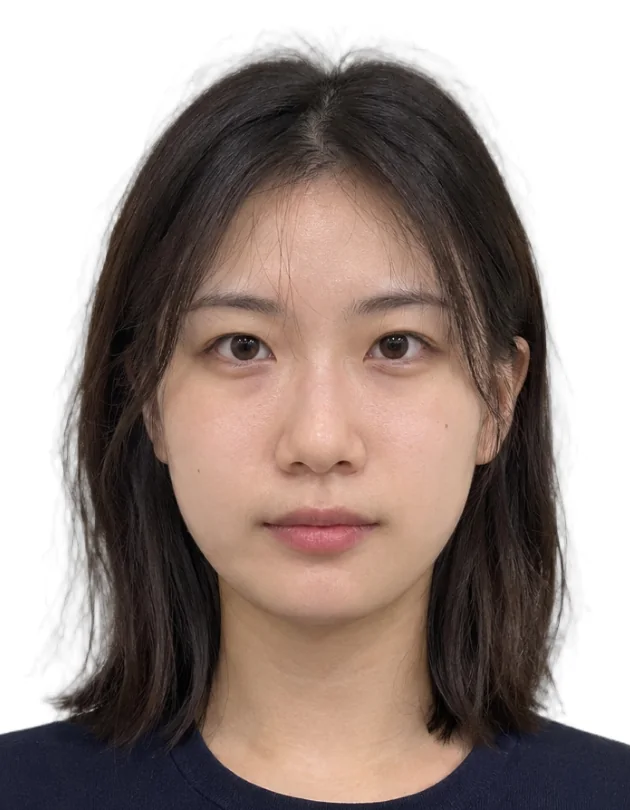
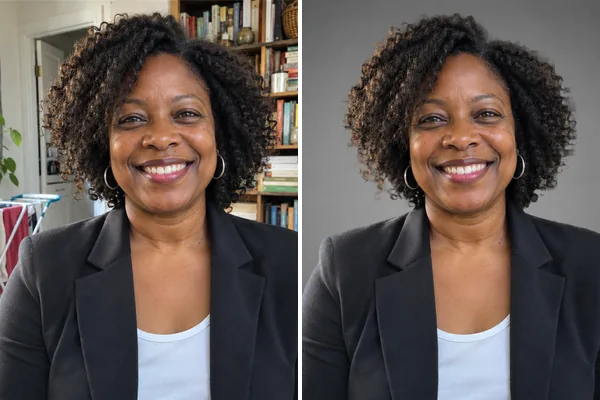
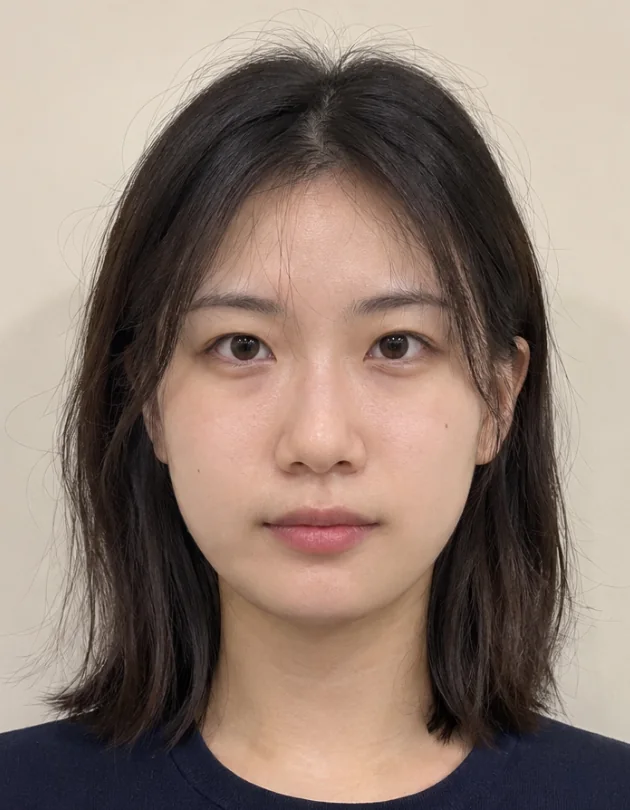 VoorNa
Hoe maak je de achtergrond van een foto wit, blauw of rood?
Niet voor paspoorten, visa, verblijfsvergunningen of identiteitskaarten: de meeste instanties weigeren bewerkte foto’s. Zie het volgende deel.
Voor een cv, een pas of een formulier maakt de gratis editor ‘Achtergrond wijzigen’ een foto van precies het formaat dat je nodig hebt:
Stel het formaat in
Open de editor Achtergrond wijzigen, klik op ‘Canvasformaat’, vul bij ‘Aangepast formaat:’ het formaat in dat je formulier vraagt, bijvoorbeeld 630 × 810 pixels, en klik op ‘Toepassen’.
Voeg je foto toe
Klik op ‘Foto toevoegen’ en kies een foto van je hoofd en schouders, recht in de camera kijkend.
Verwijder de achtergrond
Klik op ‘Achtergrond weg’ en kies ‘Gladde randen’ voor netjes zittend haar, of ‘Haar & vacht’ voor los of krullend haar.
Kies de kleur
Open in het paneel ‘Achtergrond’ de optie ‘Kleur’ en klik op het witte kleurvakje, of typ een kleurcode zoals #FFFFFF of #64C5FF en klik op ‘Instellen’.
Pas het kader aan
Sleep aan de hoeken van de foto tot je hoofd en schouders het kader vullen zoals het formulier laat zien, met wat ruimte boven je hoofd.
Download een JPG
Klik op ‘Downloaden’, kies JPG en sla de foto op. Dat is gratis.
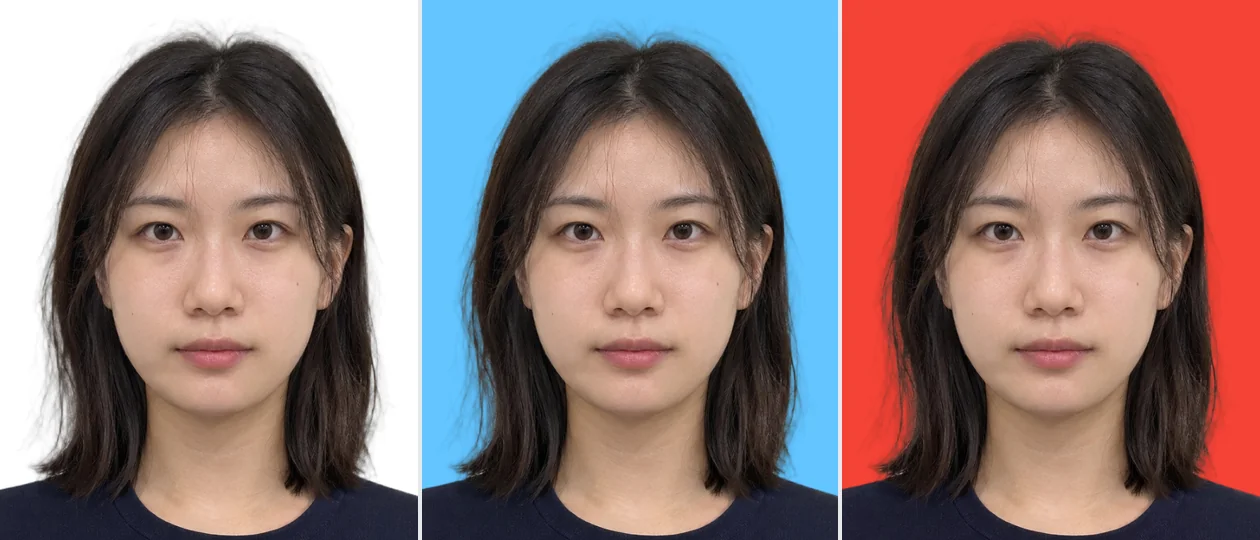
Goed:Een lichte kleur: de omtrek van het haar is duidelijk.
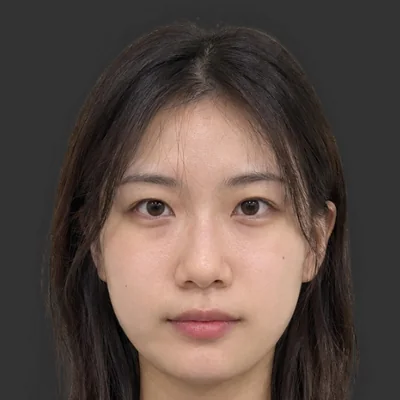
Fout:Te donker: het haar gaat op in de achtergrond.
Zoom in op het haar voordat je downloadt. Zie je eromheen een licht randje van de oude muur, probeer dan de andere randinstelling, of maak de foto opnieuw voor een effenere muur.
Mag je de achtergrond van een paspoort- of identiteitsfoto veranderen?
Meestal niet. Paspoort- en visumdiensten vergelijken de foto met je gezicht, vaak met gezichtsherkenning, dus ze willen een onbewerkte foto, en verschillende noemen bewerkingen van de achtergrond uitdrukkelijk:
| Waar | Wat de regels zeggen |
|---|---|
| Canada | Elke bewerking maakt een foto ‘gewijzigd’, en de voorbeelden noemen onder meer ‘het knippen en plakken van de persoon tegen een witte achtergrond’ en wijzigingen in kleur of helderheid. Gewijzigde foto’s worden geweigerd. |
| Zuid-Korea | Foto’s waarvan de achtergrond is gewist, of waarop de persoon op een witte achtergrond is geplakt, worden niet geaccepteerd, en met AI bewerkte foto’s evenmin. |
| Verenigde Staten | Digitale manipulatie of retouche van het gezicht is niet toegestaan, en beautyfilters van apps evenmin. |
| Verenigd Koninkrijk | De foto moet ‘niet bewerkt zijn met computersoftware’. |
| Australië | Retoucheren is niet toegestaan; alleen helderheid en contrast mogen worden aangepast. |
| Japan | De paspoortbureaus van de prefecturen accepteren geen geretoucheerde of bewerkte foto’s, en de immigratiedienst zegt dat bewerkingen die je uiterlijk veranderen nooit gepast zijn. |
| India | Pasfoto’s horen ‘niet bewerkt met computersoftware’ te zijn. |
| Duitsland | Sinds 1 mei 2025 worden alleen nog digitale foto’s van gecertificeerde fotografen of van de eigen terminal van de instantie geaccepteerd. |
In sommige landen maakt de instantie de foto zelf, bijvoorbeeld voor Braziliaanse paspoorten (aanvragers ouder dan 5) en Indonesische paspoorten en identiteitskaarten, dus je kunt helemaal geen eigen foto meenemen.
Door een bewerkte paspoort- of visumfoto kan je aanvraag worden geweigerd of vertraagd. Maak liever een nieuwe foto: dat kost veel minder dan een geweigerde aanvraag.
Welke achtergrondkleur heeft elk paspoort nodig?
Wit komt het vaakst voor, maar niet overal. Maak je de foto zelf, ga dan voor een muur in de juiste kleur staan:
| Waar | Achtergrond | Fotoformaat |
|---|---|---|
| Verenigde Staten | Effen wit of gebroken wit, geen schaduwen | 2 × 2 in (51 × 51 mm) |
| Verenigd Koninkrijk | Effen en licht; crème of lichtgrijs aanbevolen (5% tot 10% grijs) | 45 × 35 mm op papier; digitaal minstens 600 × 750 pixels |
| Frankrijk | Effen en licht, zoals lichtblauw of lichtgrijs; wit is niet toegestaan | 35 × 45 mm |
| Duitsland | Eén effen kleur die duidelijk contrasteert met gezicht en haar | Digitaal, van een gecertificeerde fotograaf of de instantie zelf |
| Canada | Effen wit of lichtgekleurd | 50 × 70 mm |
| Nieuw-Zeeland (visa) | Effen en lichtgekleurd, niet wit | 900 × 1200 tot 2250 × 3000 pixels |
| India | Wit | 630 × 810 pixels (online) |
| China (visa) | Wit | 33 × 48 mm |
| Japan | Effen; wit aanbevolen | 35 × 45 mm |
| Zuid-Korea | Effen wit | 35 × 45 mm |
| Turkije | Wit | 50 × 60 mm |
| Vietnam | Wit | 4 × 6 cm |
Regels veranderen. Controleer de actuele pagina van de instantie waar je de aanvraag doet voordat je de foto maakt.
Wanneer mag je de achtergrondkleur wel veranderen?
Altijd als de organisatie die om de foto vraagt bewerken niet verbiedt: cv’s en sollicitaties, personeels- en studentenpassen, lidmaatschappen van sportscholen en clubs, en veel school- en examenformulieren. De kleuren zijn daar meestal een gewoonte, geen regel, dus doe wat de instructies zeggen:
- Japan: het model-cv van het ministerie van Arbeid heeft een fotovak van 36–40 × 24–30 mm. Witte, blauwe of grijze achtergronden zijn een gewoonte, geen regel.
- China: één specificatie voor de registratie van diploma’s staat lichtblauw (RGB 100, 197, 255), wit of lichtgrijs (RGB 240, 240, 240) toe, egaal en zonder schaduwen, en verbiedt het retoucheren van het gezicht. De landelijke regels voor foto’s bij de huwelijksregistratie vragen alleen om één effen kleur; rood is een plaatselijke gewoonte.
- Indonesië: veel vacatures vragen om rood; een documentenlijst voor ambtenaren uit 2025 vraagt bijvoorbeeld om een foto ‘dengan latar belakang merah’. Rood of blauw naar geboortejaar geldt alleen voor de identiteitskaart KTP-el, waarbij de burgerlijke stand de kleur bepaalt en je niet kunt kiezen.
- Overal: de achtergrond moet egaal zijn, zonder schaduw of kleurverloop, en afsteken tegen je haar en kleding.
Hoe maak je thuis een goede pasfoto?
Deze tips komen uit de eigen handleidingen van paspoortinstanties, en ze maken het ook makkelijker om de achtergrond te veranderen:
- Ga 1 tot 1,5 meter voor een effen muur staan, zodat je schaduw er niet op valt.
- Laat iemand de foto maken van ongeveer 1,2 tot 1,5 meter afstand, met de camera op ooghoogte.
- Zorg voor gelijkmatig licht op je gezicht, bijvoorbeeld met je gezicht naar een raam, zonder schaduwen op je gezicht of op de muur.
- Draag kleding die afsteekt tegen de achtergrond: geen wit bovenstuk voor een witte muur.
- Zet beautymodi en filters uit, en controleer of de foto niet gespiegeld is, zoals bij selfies vaak het geval is.
- Gebruik een recente foto: de meeste paspoortinstanties willen er een van de afgelopen 6 maanden, het Verenigd Koninkrijk een van de afgelopen maand.
Voor een pas- of visumfoto kent een fotohokje, een fotowinkel of een online pasfotodienst zoals PassportPhoto.online de regels van elk land voor formaat en achtergrond.
Veelgestelde vragen
Mag ik de achtergrond van mijn paspoortfoto veranderen?
In de meeste landen niet. Paspoortinstanties weigeren bewerkte foto’s, en Canada en Zuid-Korea noemen het vervangen van de achtergrond uitdrukkelijk. Maak een nieuwe foto voor een effen muur in de juiste kleur.
Welke achtergrondkleur heeft een paspoortfoto nodig?
Meestal wit of gebroken wit. Het Verenigd Koninkrijk heeft liever crème of lichtgrijs, Frankrijk vraagt om een lichte kleur zoals lichtblauw of lichtgrijs en staat geen wit toe, en foto’s voor visa voor Nieuw-Zeeland mogen niet wit zijn.
Welk blauw wordt gebruikt voor pasfoto’s?
Er is geen vaste standaard. Een Chinese specificatie voor diplomafoto’s geeft lichtblauw als RGB 100, 197, 255, oftewel #64C5FF. Staat er in je instructies een kleurwaarde, gebruik die dan.
Welk rood moet ik gebruiken?
We hebben geen instantie gevonden die een waarde voor rood publiceert. Gebruik de kleur uit je instructies, of een helder rood van gemiddelde tint.
Waarom hebben Indonesische identiteitskaarten een rode of blauwe achtergrond?
Voor de KTP-el-kaart kiest de burgerlijke stand rood voor mensen die in oneven jaren zijn geboren en blauw voor even jaren. Je kunt niet kiezen, en het heeft geen invloed op de geldigheid van de kaart. Voor andere foto’s geldt wat de instelling vraagt.
Welk formaat moet een pasfoto hebben?
Dat hangt af van het document: 35 × 45 mm is gebruikelijk in Europa en Azië, 2 × 2 inch in de VS en 50 × 70 mm voor Canadese paspoorten. Gebruik voor uploads het aantal pixels dat het formulier vraagt.
Is het gratis?
Ja. In de editor ‘Achtergrond wijzigen’ zijn de achtergrond verwijderen, de kleur veranderen en de foto downloaden gratis.
Bronnen
- IRCC: Fotospecificaties voor een online bewijs van staatsburgerschap canada.ca
- Regering van Canada: Pasfoto’s canada.ca
- Districtskantoor Gangnam-gu: Regels voor pasfoto’s (Koreaans) gangnam.go.kr
- Districtskantoor Geumcheon-gu: Regels voor pasfoto’s (Koreaans) geumcheon.go.kr
- US Foreign Affairs Manual: 8 FAM 402.1, pasfoto’s fam.state.gov
- GOV.UK: Een pasfoto laten maken gov.uk
- GOV.UK: Pasfoto’s, richtlijnen voor fotografen gov.uk
- Australisch paspoortbureau: Richtlijnen voor fotografen (PDF) pakistan.embassy.gov.au
- Japanse immigratiedienst: Eisen voor foto’s (Japans) moj.go.jp
- Prefectuur Kanagawa: Pasfoto’s (Japans) pref.kanagawa.jp
- Hoge Commissie van India: ICAO-fotorichtlijnen voor paspoorten (PDF) hcigaborone.gov.in
- Stad München: Digitale pasfoto’s (Duits) stadt.muenchen.de
- Duitse paspoortverordening, bijlage 8 (Duits) gesetze-im-internet.de
- Service-Public.fr: Foto voor paspoort en identiteitskaart (Frans) service-public.gouv.fr
- Immigration New Zealand: Geschikte visumfoto’s maken (PDF) immigration.govt.nz
- Chinees consulaat-generaal in Los Angeles: Eisen voor visumfoto’s losangeles.china-consulate.gov.cn
- Prefectuur Osaka: Pasfoto’s (Japans) pref.osaka.lg.jp
- Turks consulaat-generaal in Los Angeles: Richtlijnen voor biometrische foto’s losangeles-cg.mfa.gov.tr
- Braziliaanse federale politie: Pasfoto (Portugees) gov.br
- Japans ministerie van Volksgezondheid, Arbeid en Welzijn: Model-cv (PDF, Japans) mhlw.go.jp
- Onderwijsbureau Dongguan: Specificatie voor diplomafoto’s (Chinees) edu.dg.gov.cn
- Kemenko PMK: Documentenchecklist voor CPNS, 2025 (PDF, Indonesisch) kemenkopmk.go.id
- Antara: Rode en blauwe achtergronden op KTP-foto’s (Indonesisch) antaranews.com
Het portret is door AI gegenereerd. De achtergrond is verwijderd en vervangen met de eigen editor van ChangeBackground, precies zoals hierboven beschreven. De regels zijn geciteerd van officiële pagina’s, gecontroleerd op 25 november 2026; ze veranderen vaak, dus controleer de actuele pagina van de instantie waar je de aanvraag doet.