Bis zu 50 Fotos auf einmal mit einem kostenlosen Konto.
Kein Bild zur Hand? Testen Sie eines dieser Beispiele:
JPG, PNG oder HEIC, bis 30 MB. Hochgeladene Fotos werden innerhalb von 1 Stunde automatisch gelöscht. Datenschutz
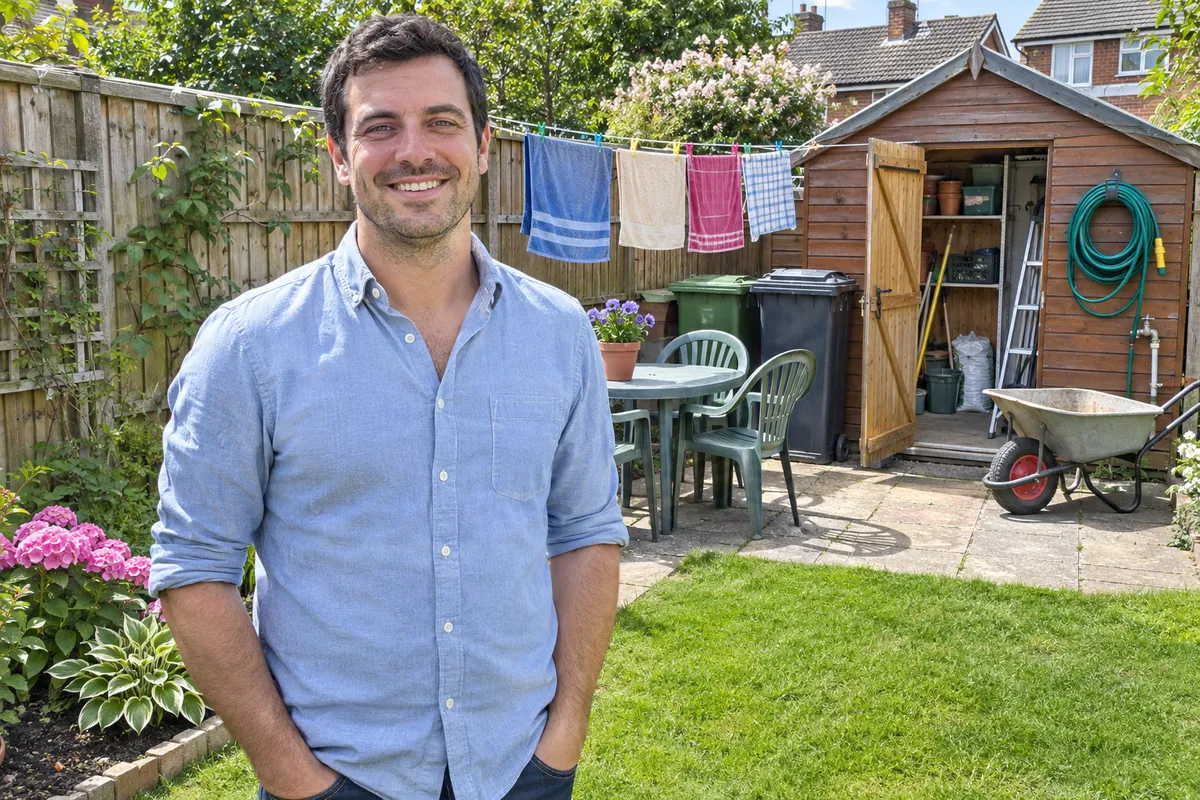
Ziehen Sie den Regler, um zu vergleichen. Das sind echte Ergebnisse dieses Tools: Der Hintergrund ist unscharf, das Motiv bleibt scharf.
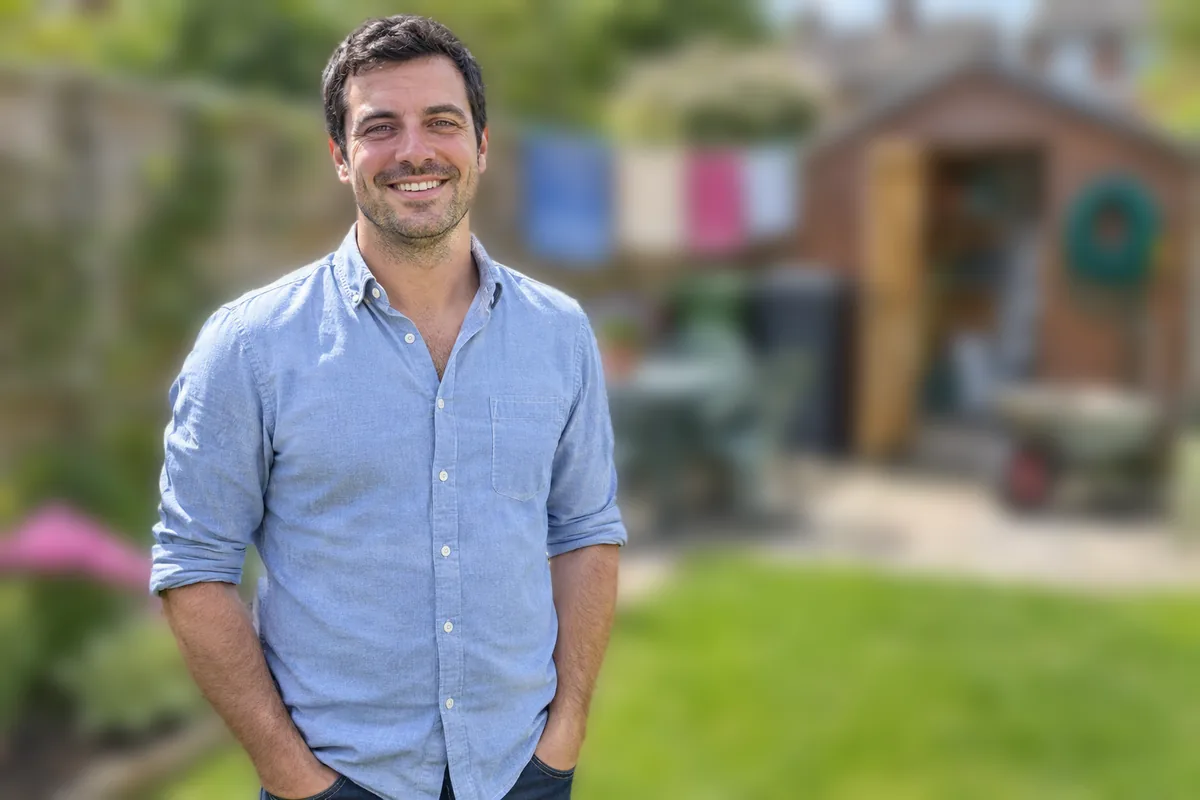
 Vorher
Nachher
Wählen Sie ein JPG-, PNG- oder HEIC-Foto, ziehen Sie es auf diese Seite oder fügen Sie es ein. Der Hintergrund wird in wenigen Sekunden automatisch entfernt.
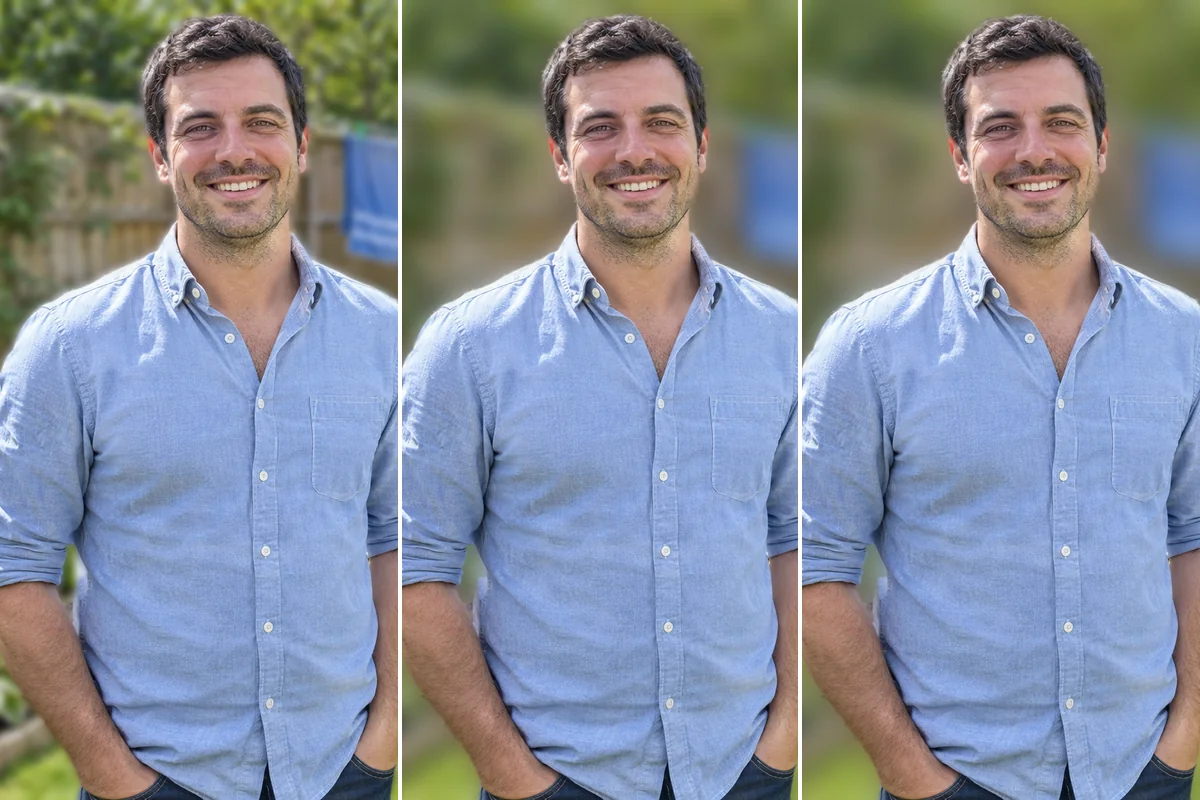
Ziehen Sie den Regler „Weichzeichnen“. Eine leichte Unschärfe lässt den Ort erkennbar; eine starke verwandelt ihn in weiche Farbflächen. „Helligkeit“ macht den Hintergrund dunkler oder heller.
Der Download der Vorschau ist kostenlos. Das Foto in voller Auflösung kostet 1 Credit.

Bleiben Sie scharf und zeichnen Sie einen unruhigen Raum hinter sich weich – für LinkedIn, Ihre Bewerbung oder eine Teamseite.
Hintergründe für LinkedIn-FotosVorherNachherMachen Sie unscharf, was Sie lieber nicht zeigen möchten: das Innere Ihrer Wohnung, eine Hausnummer, andere Menschen oder ein Autokennzeichen im Hintergrund.
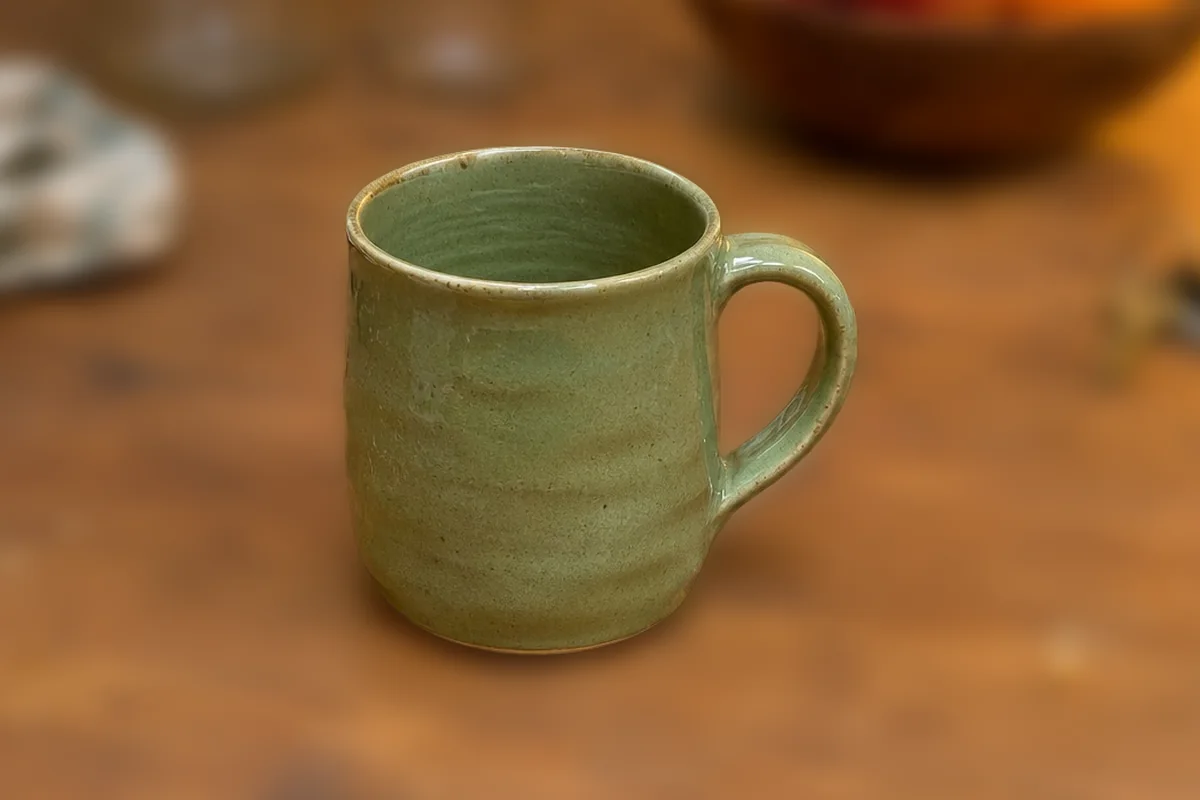
Ein weicher Hintergrund lenkt den Blick auf das Produkt und zeigt trotzdem, wo es verwendet wird. Online-Marktplätze verlangen für das Hauptbild oft Weiß; nutzen Sie die Unschärfe daher für die weiteren Bilder.
Weiße Hintergründe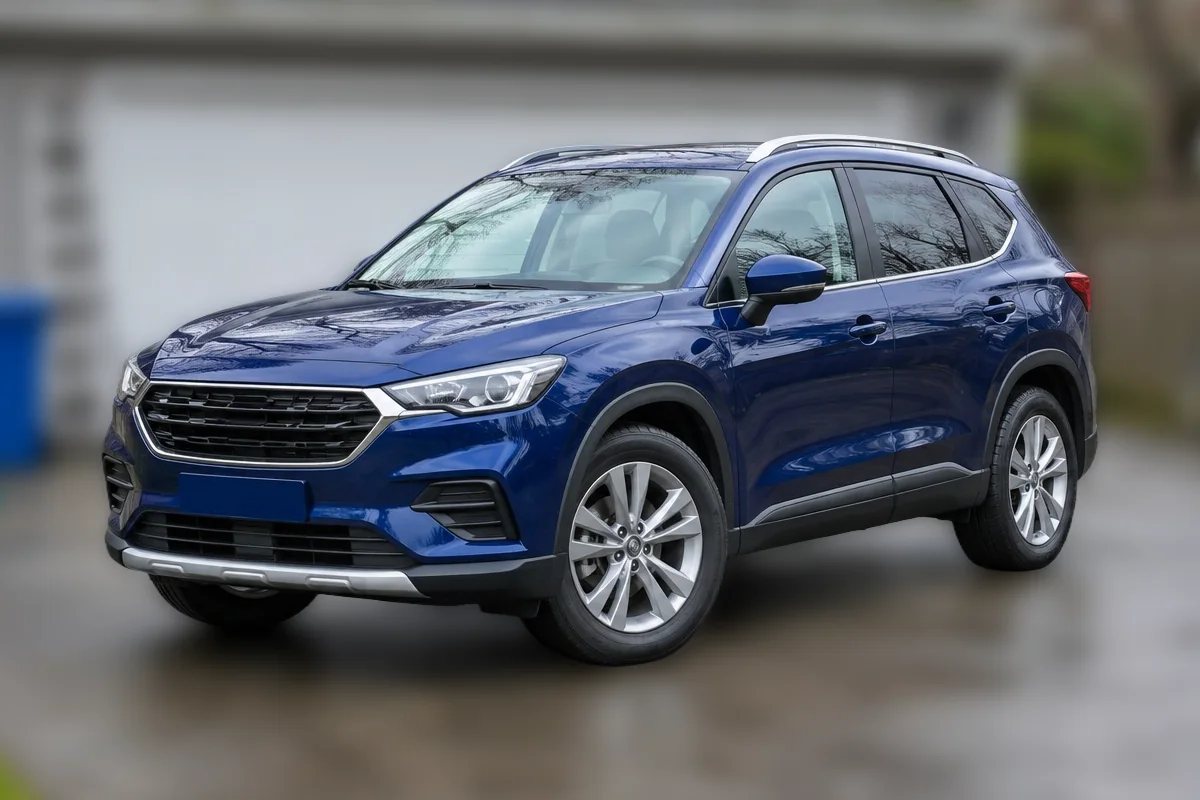
Sie verkaufen ein Auto? Dann zeichnen Sie Garage, Häuser und parkende Autos dahinter weich, während das Auto selbst scharf bleibt.
So machen Sie AutofotosLaden Sie Ihr Foto auf dieser Seite hoch. Das Motiv wird automatisch freigestellt und der Hintergrund weichgezeichnet. Stellen Sie die Stärke mit dem Regler „Weichzeichnen“ ein und laden Sie dann die kostenlose Vorschau oder das Foto in voller Auflösung herunter.
Es sieht ähnlich aus, funktioniert aber anders. Der Porträtmodus am Smartphone macht Dinge umso unschärfer, je weiter sie entfernt sind; hier wird der ganze Hintergrund gleich stark weichgezeichnet, was zu Personen, Produkten und Autos davor passt.
Nicht, solange der Hintergrund weichgezeichnet ist: Der unscharfe Hintergrund ist Ihr eigenes Foto, deshalb bleibt das Motiv, wo es war. Um es zu verschieben, wählen Sie stattdessen eine Farbe, einen Verlauf oder ein Hintergrundfoto.
Ja. Sie können den Hintergrund unscharf machen und das Ergebnis kostenlos in Vorschaugröße herunterladen, bis 600 Pixel. Der Download in voller Auflösung kostet 1 Credit pro Foto. Preise
Ja. Der Regler „Helligkeit“ unter „Weichzeichnen“ macht den unscharfen Hintergrund dunkler oder heller, sodass sich das Motiv stärker abhebt.
Nein. Der ganze Hintergrund wird gleichmäßig weichgezeichnet. Um etwas vollständig auszublenden, entfernen Sie es zuerst mit „Objekte entfernen“. Objekte entfernen
JPG-, PNG- und HEIC-Fotos bis 30 MB, auch Fotos direkt vom iPhone.
Hochgeladene Fotos werden innerhalb von 1 Stunde automatisch gelöscht. Datenschutz
Ja. ChangeBackground läuft im Browser auf Smartphones, Tablets und Computern – ganz ohne Installation.
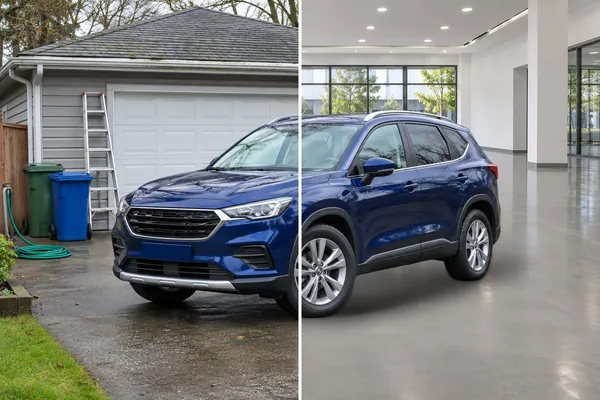 So machen Sie Autofotos, die verkaufen – und bearbeiten sie kostenlosFoto-Checkliste, das richtige Licht und die richtige Kamerahöhe sowie ein sauberer Hintergrund mit Schatten unter den Rädern.
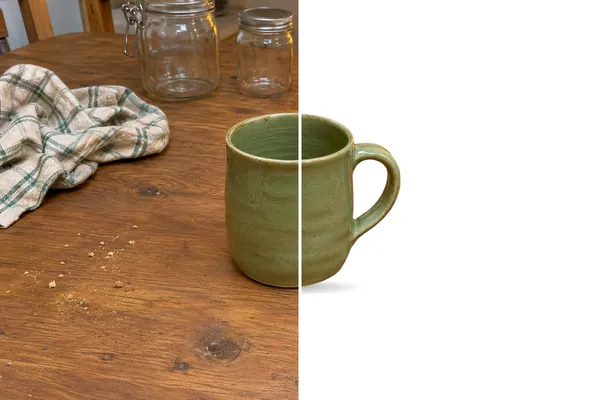 So machen Sie Produktfotos zu Hause – und bearbeiten sie kostenlosEin Aufbau mit Fensterlicht, eine Foto-Checkliste, die Fotoregeln der Marktplätze und ein reinweißer Hintergrund mit natürlichem Schatten.
 So wählen und ändern Sie den Hintergrund Ihres LinkedIn-FotosHintergründe, die wirken, die Größenvorgaben von LinkedIn und ein Studio- oder Bürohintergrund für Ihr Porträtfoto, ohne Ihr Gesicht anzutasten.
 So machen Sie den Hintergrund eines Fotos unscharfMachen Sie den Hintergrund jedes Fotos online unscharf oder schon beim Fotografieren mit Porträtmodus oder Kamera, und prüfen Sie die Kanten.
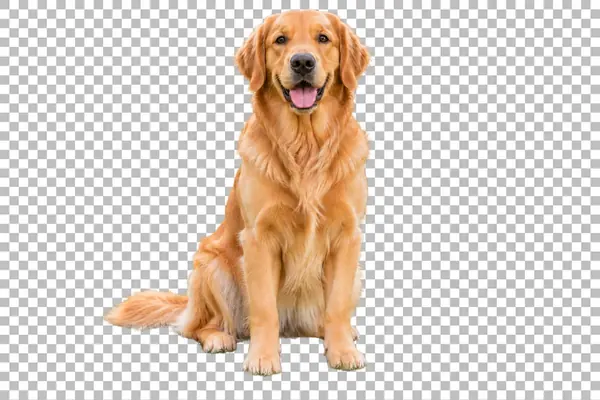
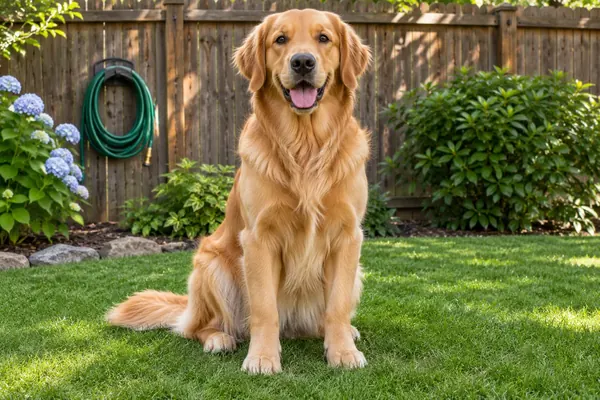
Stellen Sie das Motiv frei und laden Sie es mit transparentem Hintergrund herunter.


Setzen Sie Ihr Foto vor einen neuen Farb- oder Bildhintergrund.
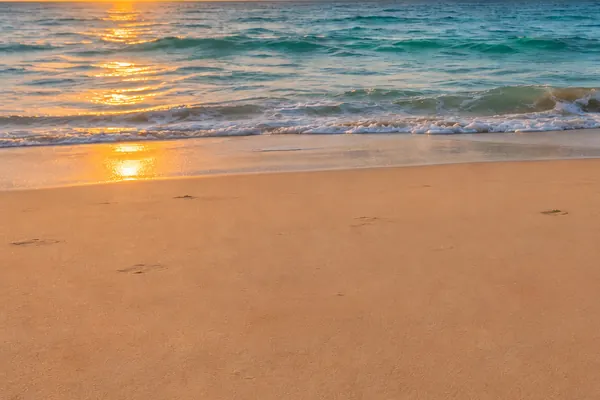
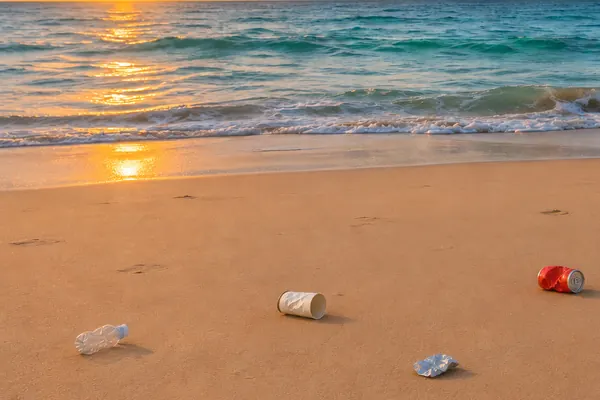
Entfernen Sie Personen, Objekte und Makel aus Fotos.
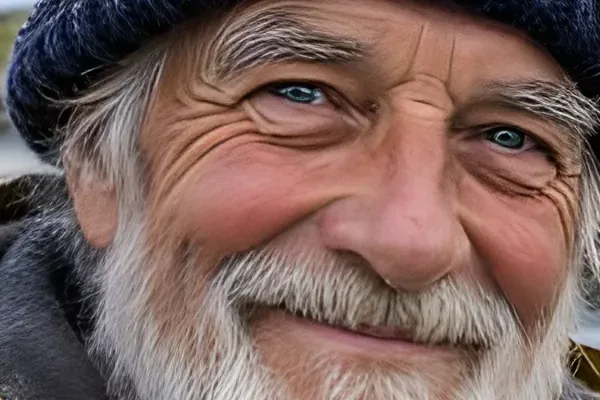
Machen Sie kleine Fotos größer und schärfer.