JPG, PNG, atau HEIC, maksimal 30 MB. Foto yang diunggah akan dihapus secara otomatis dalam 1 jam. Kebijakan Privasi
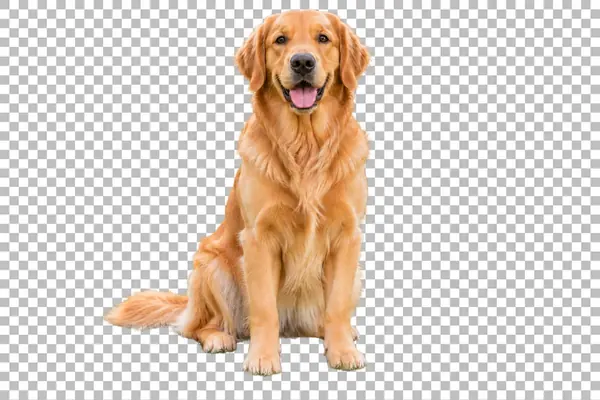
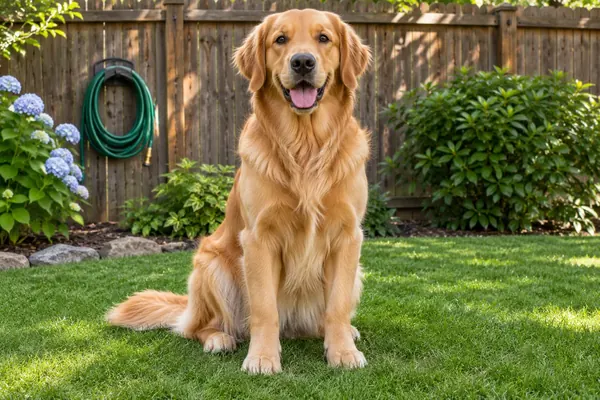
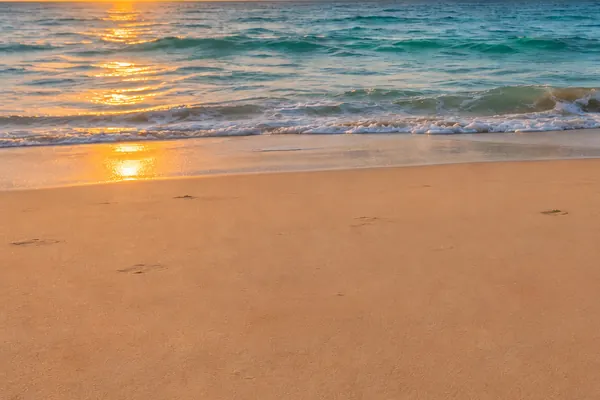
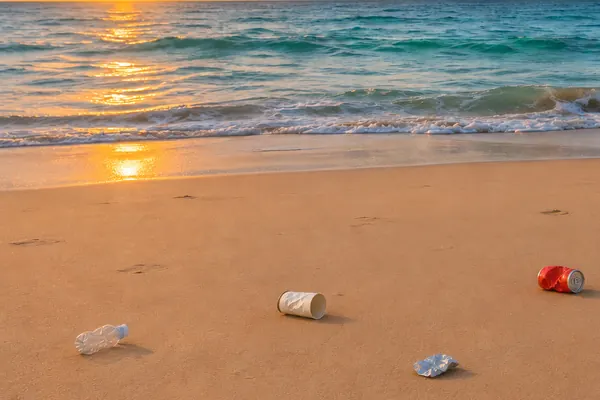
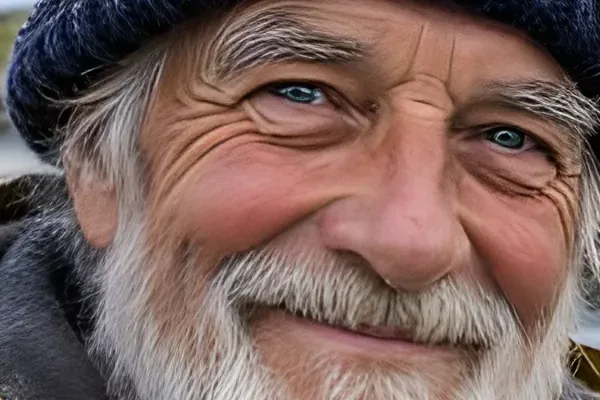
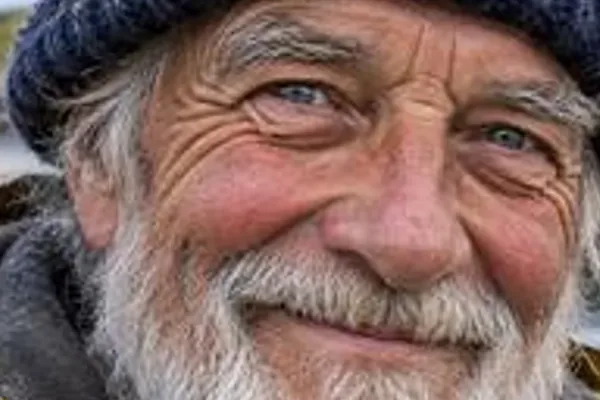
Geser slider untuk membandingkan. Ini adalah hasil nyata dari alat ini: latar belakang diburamkan, subjek tetap tajam.
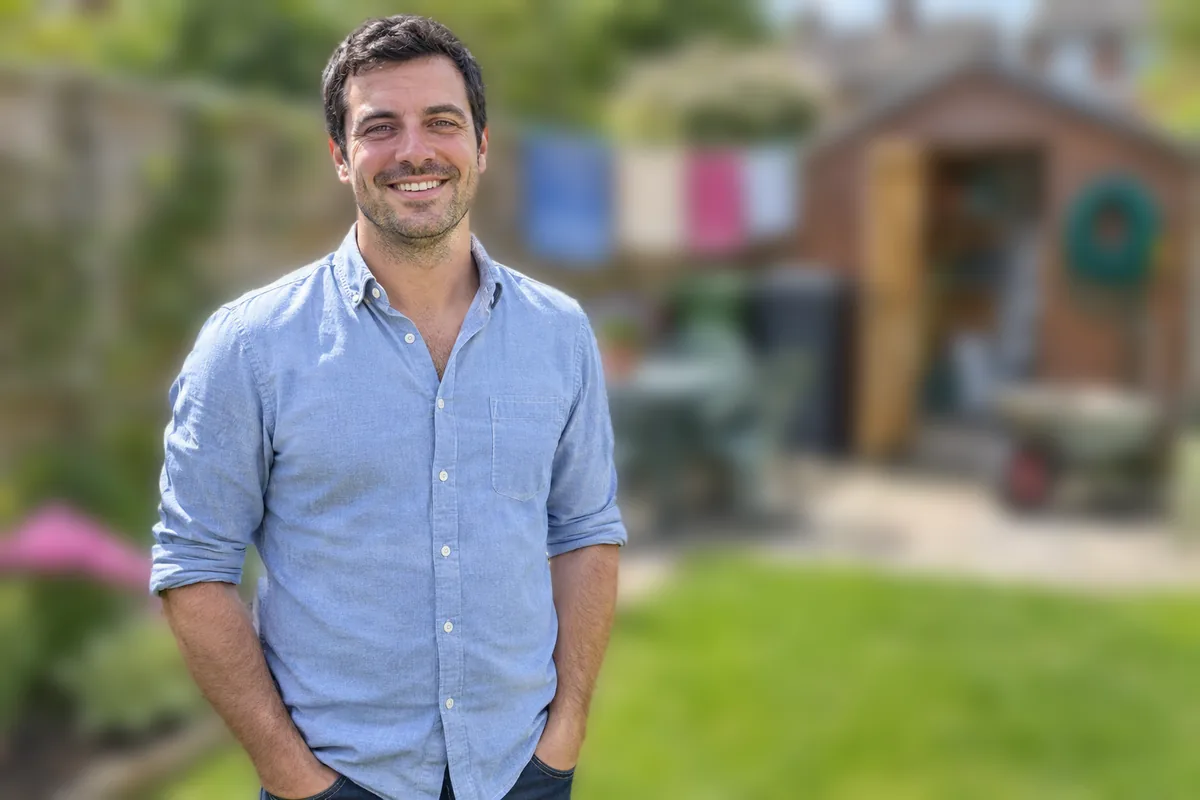
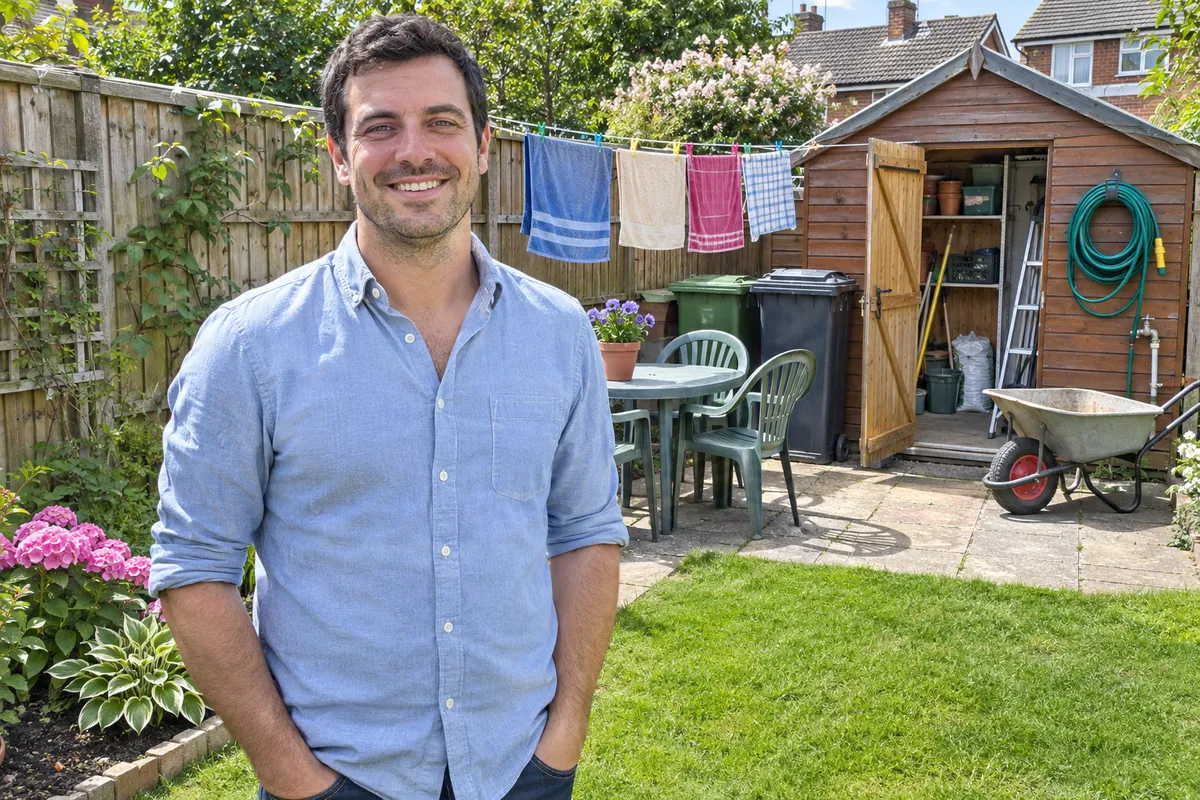 Sebelum
Sesudah
Pilih foto JPG, PNG, atau HEIC, seret dan lepas ke halaman ini, atau tempel. Latar belakang dihapus secara otomatis dalam beberapa detik.
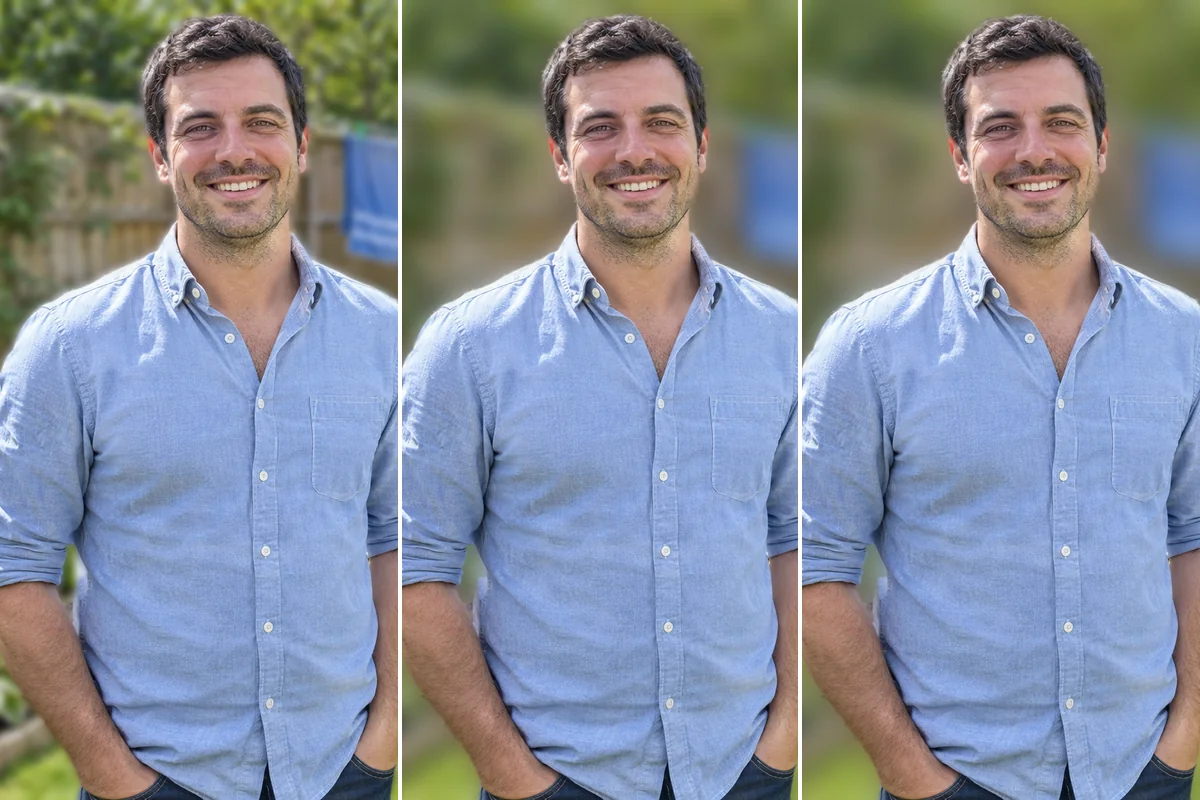
Geser slider "Buram". Buram ringan membuat tempatnya masih bisa dikenali; buram kuat mengubahnya menjadi warna-warna lembut. "Kecerahan" membuat latar belakang lebih gelap atau lebih terang.
Unduhan pratinjau gratis. Foto resolusi penuh memerlukan 1 kredit.

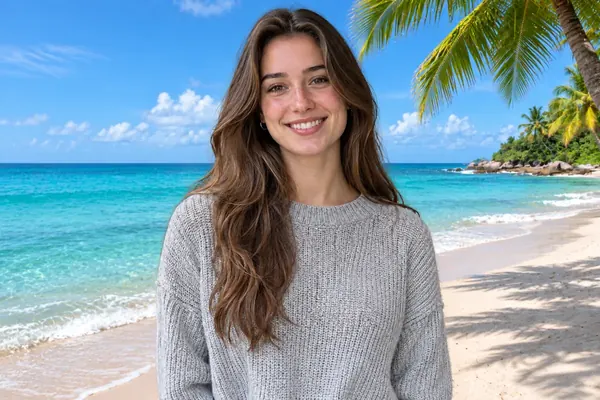
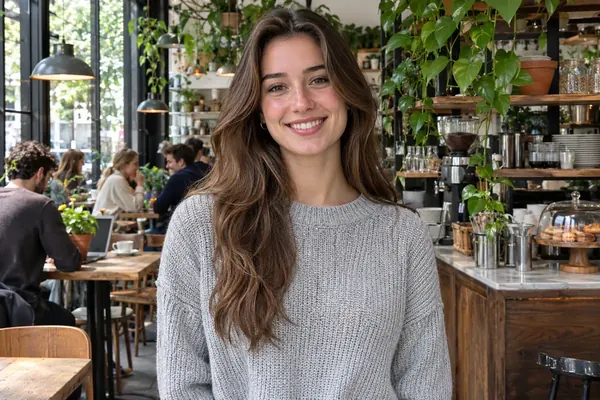
Tetap tajam sementara ruangan berantakan di belakang Anda tampak lembut, untuk LinkedIn, CV, atau halaman tim.
Latar foto LinkedInSebelumSesudahBuramkan apa yang tidak ingin Anda bagikan: bagian dalam rumah Anda, nomor rumah, orang lain, atau pelat nomor mobil di latar belakang.
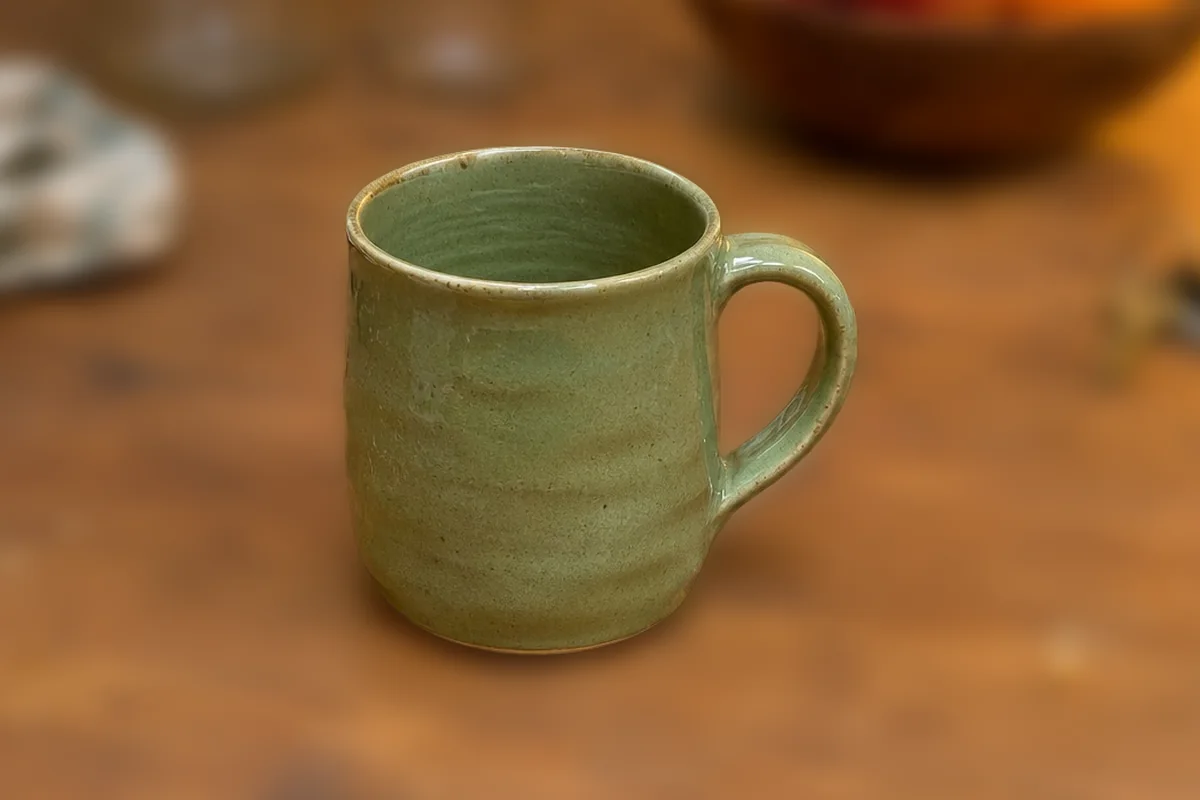
Latar belakang yang lembut menjaga perhatian tetap pada produk sekaligus menunjukkan tempat produk itu digunakan. Marketplace sering meminta latar putih untuk foto utama, jadi gunakan efek buram untuk foto lainnya.
Latar belakang putih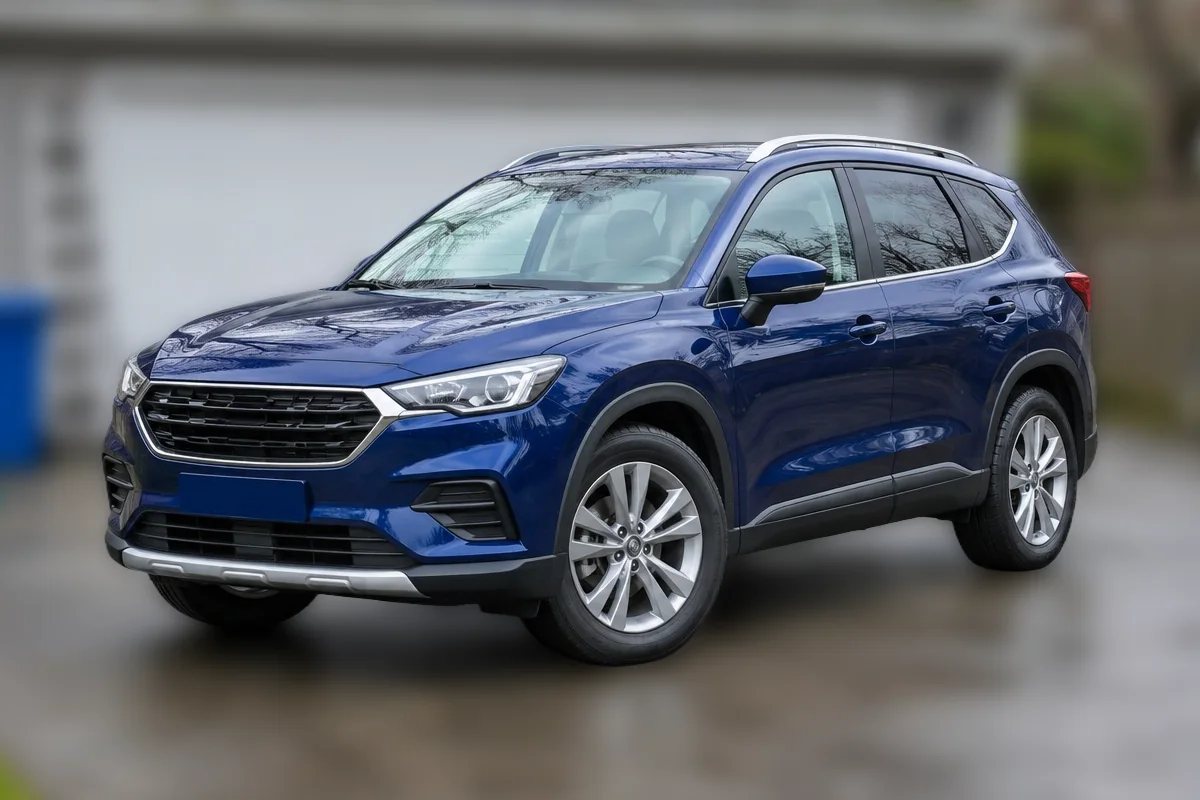
Buat garasi, rumah-rumah, dan mobil yang diparkir di belakang mobil yang Anda jual tampak lembut, sementara mobilnya sendiri tetap tajam.
Cara memotret mobilUnggah foto Anda di halaman ini. Subjek dipisahkan dan latar belakang diburamkan secara otomatis. Geser slider "Buram" untuk mengatur kekuatannya, lalu unduh pratinjau gratis atau foto resolusi penuh.
Hasilnya mirip, tetapi cara kerjanya berbeda. Mode Potret di ponsel memburamkan benda makin kuat makin jauh letaknya; di sini seluruh latar belakang mendapat tingkat buram yang sama, yang cocok untuk orang, produk, dan mobil di depannya.
Tidak saat latar belakang diburamkan: latar belakang buram itu adalah foto Anda sendiri, jadi subjek tetap di posisi semula. Untuk memindahkannya, pilih warna, gradien, atau foto latar belakang sebagai gantinya.
Ya. Anda bisa memburamkan latar belakang dan mengunduh hasilnya secara gratis dalam ukuran pratinjau, hingga 600 piksel. Unduhan resolusi penuh memerlukan 1 kredit per foto. Harga
Ya. Slider "Kecerahan" di bawah "Buram" membuat latar belakang yang buram lebih gelap atau lebih terang, sehingga subjek lebih menonjol.
Tidak. Seluruh latar belakang diburamkan secara merata. Untuk menyembunyikan satu hal sepenuhnya, hapus dulu dengan Hapus Objek. Hapus Objek
Foto JPG, PNG, dan HEIC hingga 30 MB, termasuk foto langsung dari iPhone.
Foto yang diunggah akan dihapus secara otomatis dalam 1 jam. Kebijakan Privasi
Ya. ChangeBackground berjalan di browser pada ponsel, tablet, dan komputer, tanpa perlu menginstal apa pun.
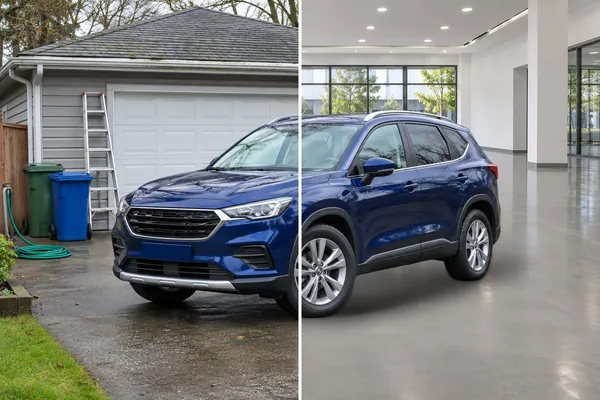 Cara memotret mobil agar cepat laku, lalu mengeditnya gratisDaftar foto, cahaya dan tinggi kamera yang tepat, serta latar belakang bersih dengan bayangan di bawah roda.
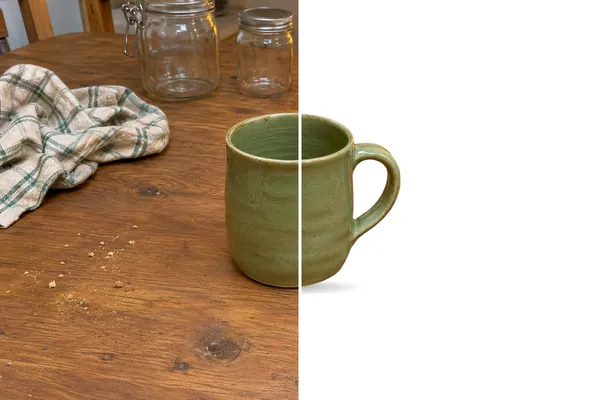 Cara memotret produk di rumah, lalu mengeditnya gratisSet cahaya jendela, daftar foto, aturan foto marketplace, dan latar belakang putih bersih dengan bayangan alami.
 Cara memilih dan mengganti latar belakang foto LinkedIn AndaLatar yang cocok, aturan ukuran LinkedIn, dan backdrop studio atau kantor untuk foto headshot Anda tanpa menyentuh wajah.
 Cara memburamkan latar belakang fotoBuramkan latar belakang foto apa pun secara online, atau saat memotret dengan mode potret atau kamera, dan periksa tepinya.