Logolar ve imzalar
Bir logonun arka planı nasıl şeffaf yapılır
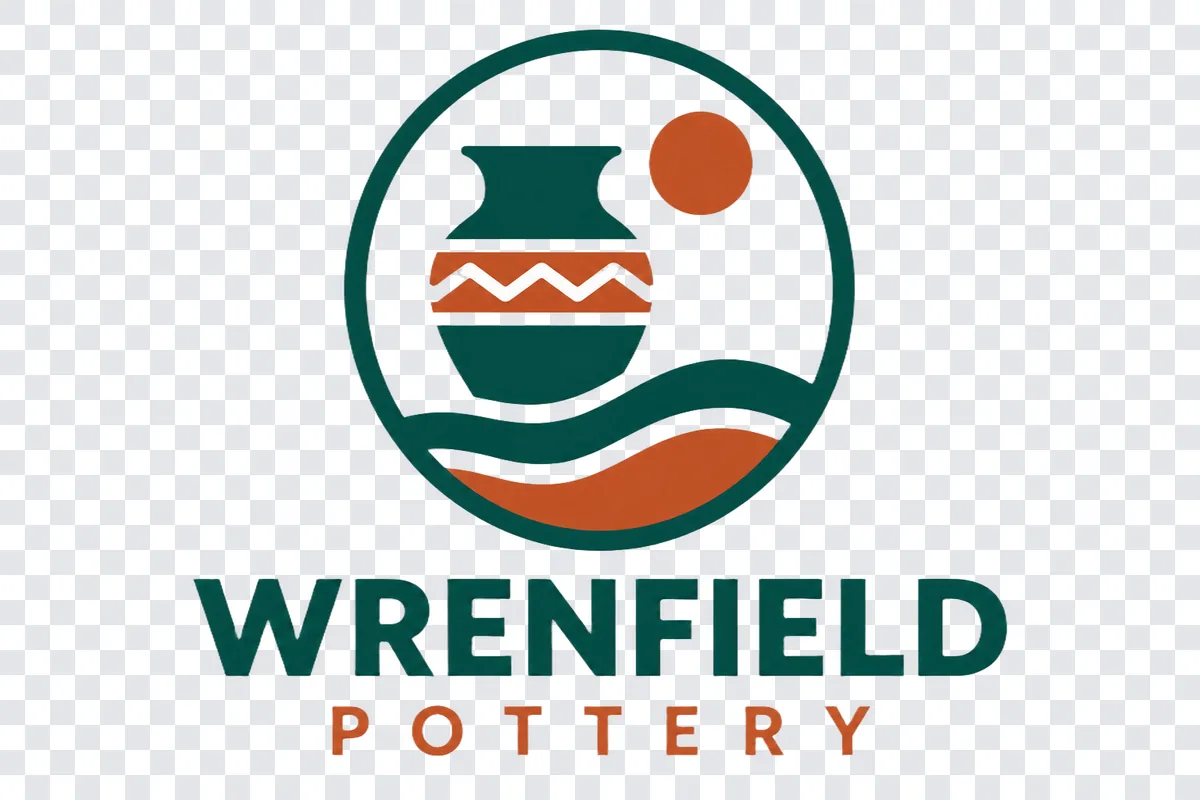
Bir logonun arka planını şeffaf yapmak için arka planı kaldırın ve logoyu PNG olarak kaydedin: JPG şeffaflık saklayamaz, bu yüzden JPG formatındaki bir logo her zaman bir dikdörtgenin üzerinde durur. Logoyu "Arka Planı Kaldır" aracına yükleyin, "Düzgün kenarlar" seçili kalsın, arka planı şeffaf bırakın ve PNG olarak indirin. Ardından logoyu koyu ve açık bir arka planda kontrol edin; çünkü logonun içindeki beyaz ayrıntılar beyaz kalabilir ya da şeffaf hâle gelebilir. Büyük baskılar, nakış veya şeklinde kesilmiş çıkartmalar için tasarımcıdan vektör dosyasını da (SVG, AI, EPS veya PDF) isteyin.
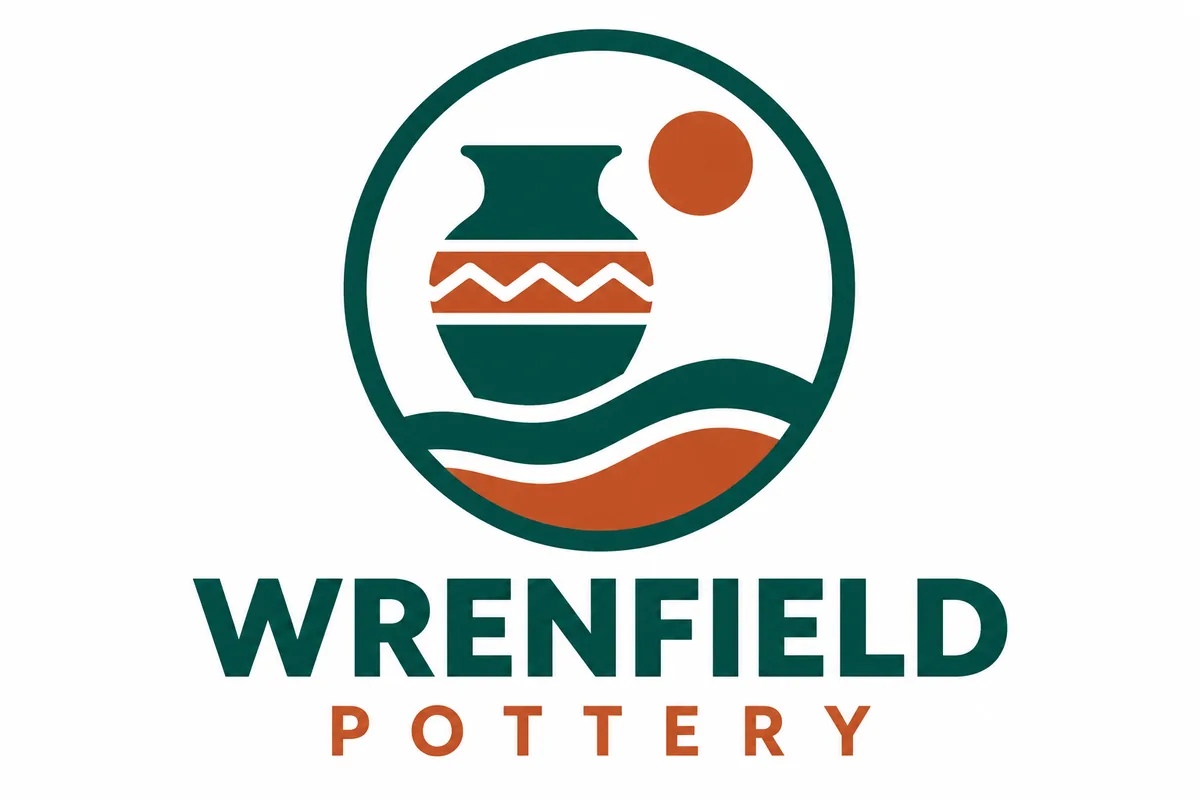 ÖnceSonra
Logo arka planı ücretsiz olarak nasıl şeffaf yapılır?
Tek ihtiyacınız logonun bir görseli: size gönderilen JPG veya PNG, web sitenizden alınmış bir ekran görüntüsü ya da basılı bir kartın fotoğrafı. Bir dakikadan kısa sürer:
Logoyu yükleyin
Arka Planı Kaldır aracını açın ve logoyu yükleyin ya da sayfaya sürükleyip bırakın. En fazla 30 MB boyutunda JPG, PNG ve HEIC dosyalar desteklenir. Arka plan birkaç saniye içinde kaldırılır.
"Düzgün kenarlar" seçili kalsın
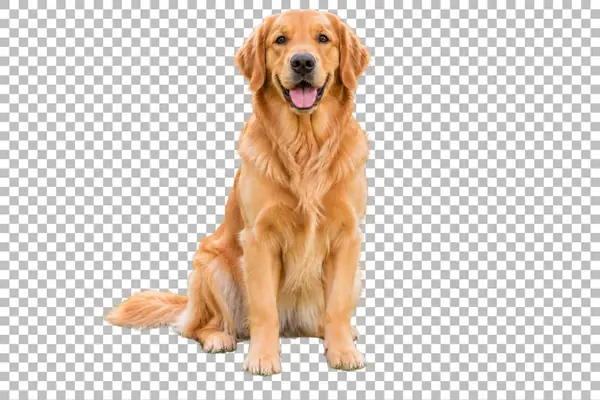
"Düzgün kenarlar" varsayılan ayardır ve keskin hatlarıyla logolara uygundur. "Saç ve tüy" ise evcil hayvanlar ve dağınık saçlar içindir ve ince çizgileri yumuşatır.
Arka planı şeffaf bırakın
Siz bir arka plan seçmedikçe arka plan şeffaf kalır. Bir renk veya fotoğraf denediyseniz "Renk" sekmesinde "Şeffaf" seçeneğini seçin.
Koyu bir renkte kontrol edin
"Renk" sekmesinde koyu bir renk seçin, kenarlara ve logonun içindeki beyaz kısımlara bakın, ardından yeniden "Şeffaf" seçeneğine geçin.
PNG'yi indirin
Ücretsiz önizlemeyi ya da "Tam çözünürlük" ile 1 kredi karşılığında tam boyutlu şeffaf PNG'yi indirin.
Logo küçük veya bulanıksa önce "Görsel Büyütme" aracıyla büyütün, arka planı sonra kaldırın: daha büyük ve daha net bir görsel daha temiz kenarlar sağlar.
Hangi dosya biçimi logoyu şeffaf tutar?
Şeffaflık, her piksel için alfa kanalı adı verilen ek bir değer olarak, tamamen şeffaftan tamamen opağa kadar saklanır. PNG ve WebP'de bu kanal vardır; JPG'de yoktur. Mozilla'nın görsel biçimleri rehberi, JPEG'in "alfa kanalını desteklemediğini" ve logolarla çizgisel çizimlerin kayıplı sıkıştırma olmadan kaydedilmesi gerektiğini, çünkü metnin ve keskin kenarların çevresindeki bulanıklığın ve renkli saçakların "çok belirgin" olduğunu belirtir.
| Biçim | Şeffaf | En uygun kullanım |
|---|---|---|
| PNG | Evet | Web sitelerine, sosyal medyaya ve matbaalara yükleme. Kayıpsız olduğu için metin net kalır. |
| WebP | Evet | Kendi web siteniz: PNG'den daha küçük dosyalar. Birçok yükleme formu kabul etmez. |
| SVG | Evet | Her boyutta web siteleri ve baskı: piksellerden değil, vektörlerden oluşan bir çizim. Tasarımcıdan alınması gerekir. |
| JPG | Hayır | Fotoğraflar. JPG formatındaki bir logonun her zaman bir arka planı olur ve kenarlarında bulanık saçaklar oluşur. |
Logo ve profil resmi yükleme formlarının çoğu yalnızca PNG ve JPG kabul eder: LinkedIn tüm görsellerin "PNG veya JPEG dosyası olması gerektiğini" söyler, Google Business Profile da JPG veya PNG kabul eder. Bu yüzden en çok kullanacağınız dosya şeffaf bir PNG'dir.
Bir PNG'nin gerçekten şeffaf olup olmadığı nasıl kontrol edilir?
Logoya biri koyu, biri açık iki farklı arka planda bakın. Şeffaf olduğu yerlerde arka plan rengi görünür. Ardından kenarları ve harflerin içini yakınlaştırın.
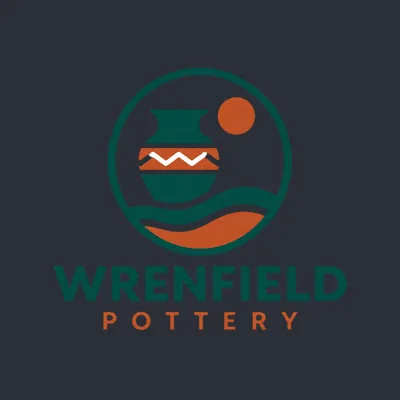
Doğru:Gerçek bir şeffaf PNG: koyu arka plan içinden görünüyor.
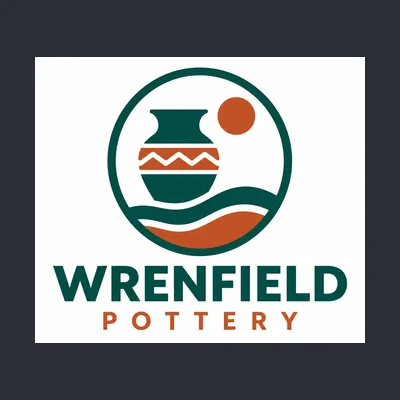
Yanlış:Bir JPG: beyaz arka plan bir kutu olarak logoyla birlikte gelir.
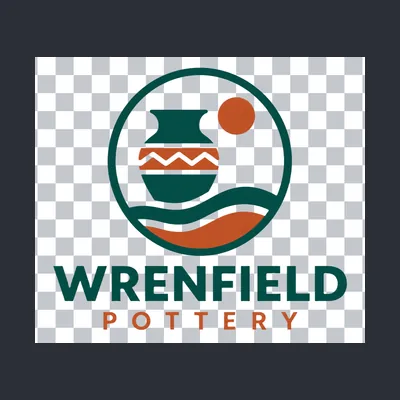
Yanlış:Sahte bir PNG: dama tahtası deseni görselin içine çizilmiş.
- Logonun çevresinde bir kutu: dosya bir JPG'dir ya da arka plan hiç kaldırılmamıştır.
- Logoyla birlikte hareket eden bir dama tahtası deseni: genellikle bir görsel aramasından indirilmiş "sahte şeffaf" bir PNG. Gri ve beyaz kareler görselin bir parçasıdır. Arka planını diğer logolarda olduğu gibi kaldırın.
- İnce, açık veya koyu bir kenar çizgisi: hâlâ eski arka plan rengini içeren kenar pikselleri. Arka planı daha büyük ve daha net bir kopyadan kaldırmak işe yarar.
- Eksik beyaz ayrıntılar veya kaybolması gereken beyazlar: arka plan kaldırma işlemi, çevresi kapalı her alanın logoya ait olup olmadığına ayrı ayrı karar verir. Beyaz bir ayrıntının koyu bir tişörte beyaz basılması gerekiyorsa beyaz kalmalıdır.
LinkedIn şeffaf şirket logolarını beyaz arka planda gösterir; bu yüzden şeffaf arka planlı beyaz bir logo orada kaybolur. LinkedIn'e logonun koyu bir versiyonunu ya da renkli arka planlı bir versiyonunu yükleyin.
Bir fotoğraftan veya taramadan logo şeffaf yapılabilir mi?
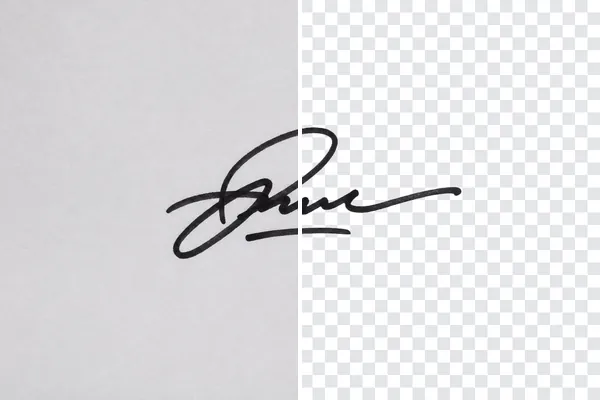
Evet, fotoğraf net ve tam karşıdan çekilmişse. Kartviziti, antetli kâğıdı veya tabelayı üzerine gölge düşmeden eşit ışıkta fotoğraflayın ve kadrajı logoyla doldurun. Kâğıt, diğer arka planlar gibi kaldırılır.
 ÖnceSonra
Sonuç, kâğıdın dokusunu ve fotoğrafın boyutunu korur. Profil resmi veya web sitesi için yeterlidir, ancak baskı için tasarımcıdan alınacak bir dosya yine daha iyidir.
Logo PNG'si hangi boyutta olmalı?
Kullanacağınız en büyük yer için yeterince büyük. Çoğu platform kare bir görsel ister ve onu daire içinde gösterir; bu yüzden logonun çevresinde biraz boşluk bırakın. Platformların kendi yardım sayfalarında istenenler:
| Nerede | Platformun istedikleri |
|---|---|
| Google Business Profile | JPG veya PNG, 10 KB ile 5 MB arası; 720 × 720 piksel önerilir, en az 250 × 250. |
| LinkedIn şirket sayfası | En fazla 3 MB PNG veya JPEG; en az 268 × 268 piksel, 400 × 400 önerilir. Şeffaf logolar beyaz üzerinde gösterilir. |
| Facebook sayfası | En iyi kalite için 320 × 320 piksel; bilgisayarlarda 176, telefonlarda 196 piksellik bir daire olarak gösterilir. Logolar ve metinler için PNG. |
| YouTube kanalı | En fazla 15 MB JPG, GIF, BMP veya PNG; 98 × 98 piksel olarak gösterilir. Video filigranı: kare, en az 150 × 150 piksel, 1 MB'ın altında. |
| Google Arama favicon'u | Kare, en az 8 × 8 piksel; 48 × 48'den büyük önerilir. PNG, JPEG, ICO, GIF ve diğer biçimler. |
| Shopify | Logolar ve şeffaflık içeren grafikler için PNG önerilir; görseller en fazla 20 megapiksel veya 20 MB. |
| Gmail imzası | En fazla 10.000 karakter; görseller de bu sınıra dahildir. Logoyu gösterileceği boyuta getirin. |
Logonun ortada olduğu ve çevresinde biraz boşluk bulunan, yaklaşık 1000 × 1000 piksellik kare bir PNG, tablodaki tüm yüklemeler için yeterlidir.
Matbaaların neye ihtiyacı var?
Matbaalar, her boyutta net kaldıkları için vektör dosyalarını tercih eder. Görsel kabul ettiklerinde ise baskı boyutu için yeterli piksel isterler:
- Printful, giysilere baskı için şeffaf bir PNG ister, çünkü bu teknik şeffaf bir arka plan gerektirir; ayrıca kâğıt için en az 300 DPI, diğer her şey için 150 DPI ister. Gölgeler ve solmalar gibi yarı saydam efektlerden kaçınılmasını da ister.
- Sticker Mule vektör dosyaları ya da en az 300 PPI'lık görseller, en az 1 pt'lik çizgiler ve en az 6 pt'lik metin ister.
- Vistaprint, arka planını şeffaf tutmak için logonun PNG olarak kaydedilmesini önerir; en iyi baskı kalitesi için de Illustrator, PDF veya Photoshop dosyalarını tavsiye eder.
DPI burada baskı boyutunun her inçi için piksel sayısı anlamına gelir. 300 DPI'da 4 inç (10 cm) genişliğinde basılacak bir logo için 4 × 300 = 1200 piksel genişlik gerekir. Arka planı kaldırmak ayrıntı ekleyemez; bu yüzden logonuz bundan küçükse tasarımcıdan vektör dosyasını isteyin.
Başkasının logosu şeffaf yapılabilir mi?
Yalnızca size ait olan veya kullanma izniniz bulunan logoları düzenleyin; örneğin kendi işletmenizin logosunu ya da onayını aldığınız bir müşterinin logosunu. US Copyright Office, logo çizimlerinin telif hakkıyla korunabileceğini, sanatsal bir logonun ayrıca marka olarak da korunabileceğini belirtir. Bir logoyu şeffaf yapmak, logonun sahibini değiştirmez. Bir iş ortağının veya sponsorun logosu için onların marka veya basın sayfasındaki dosyaları kullanın.
Sıkça sorulan sorular
PNG logomun arka planı neden hâlâ beyaz?
Ya arka plan hiç kaldırılmamıştır ya da dosya bir aşamada JPG olarak kaydedilip yeniden adlandırılmıştır. Arka planı kaldırın ve PNG olarak indirin. Koyu bir arka planda kontrol edin: gerçek bir şeffaf PNG'nin çevresinde kutu olmaz.
JPG'nin arka planı şeffaf olabilir mi?
Hayır. JPG şeffaflık saklayamaz; bu yüzden JPG formatındaki bir logo her zaman bir dikdörtgenin üzerinde durur. PNG kullanın, kendi web siteniz içinse WebP.
Logo PNG'm hangi boyutta olmalı?
Yaklaşık 1000 × 1000 piksellik bir kare, profil resimleri ve çoğu web sitesi için yeterlidir. Baskı için baskı boyutunun her inçine 150 ila 300 piksel ya da bir vektör dosyası gerekir.
Ücretsiz mi?
Arka planı kaldırmak ve önizlemeyi indirmek ücretsizdir. Tam boyutlu şeffaf PNG 1 kredidir: tek görsel için US$1,99, büyük paketlerde ise görsel başına US$0,18'e kadar iner.
Logomun içindeki beyaz bir kısım neden kayboldu?
Arka plan kaldırma işlemi, çevresi kapalı her alanın logoya mı yoksa arka plana mı ait olduğuna ayrı ayrı karar verir. Sonucu koyu bir arka planda kontrol edin; beyaz bir ayrıntının kalması gerekiyorsa tasarımcıdan arka planı zaten şeffaf olan bir dosya isteyin.
Vektörel logo nedir ve bana gerekir mi?
Vektörel logo (SVG, AI, EPS veya PDF) piksellerden değil şekillerden oluşur, bu yüzden her boyutta net kalır. Büyük baskılar, nakış ve şeklinde kesilmiş çıkartmalar için gerekir. Logoyu tasarlayan kişiye sorun.
Başka bir şirketin logosunu şeffaf yapabilir miyim?
Yalnızca onların izniyle. Logolar genellikle marka olarak ve çoğu zaman telif hakkıyla korunur; bir logoyu düzenlemek size onu kullanma hakkı vermez.
Kaynaklar
- W3C: Portable Network Graphics (PNG) belirtimi w3.org
- MDN: Görsel dosya türleri ve biçimleri rehberi developer.mozilla.org
- Google for Developers: Web için bir görsel biçimi (WebP) developers.google.com
- LinkedIn Yardım: LinkedIn Sayfanızın logosunu ve kapak görselini ekleme veya düzenleme linkedin.com
- Google Business Profile Yardım: İşletme fotoğrafları support.google.com
- Facebook Yardım Merkezi: Profil resmi ve kapak fotoğrafı boyutları facebook.com
- YouTube Yardım: Kanalınızın marka öğelerini yönetme support.google.com
- Google Search Central: Arama sonuçlarında gösterilecek bir favicon tanımlama developers.google.com
- Shopify Yardım Merkezi: Tema görselleri help.shopify.com
- Gmail Yardım: Gmail imzası oluşturma support.google.com
- Printful: Grafik ve nakış rehberi printful.com
- Sticker Mule: Kontür kesim çıkartmalar ve etiketler için tasarım dosyası özellikleri stickermule.com
- Vistaprint: Logo nasıl şeffaf yapılır vistaprint.com
- Vistaprint Yardım Merkezi: Hangi dosya türlerini yükleyebilirim? vistaprint.com
- US Copyright Office: Telif hakkı neyi korur? copyright.gov
Seramik logosu, uydurma ve yapay zekayla oluşturulmuş bir görseldir. Arka planı, tam olarak yukarıda anlatıldığı gibi ChangeBackground'un kendi arka plan kaldırma aracıyla kaldırıldı; JPG ve "sahte PNG" örnekleri, hataları göstermek için aynı logodan hazırlandı. Platform ve matbaa gereksinimleri, 25 Kasım 2026'da kontrol edilen kendi yardım sayfalarından alıntılanmıştır.